
Необходимость сделать большие буквы маленькими в документе Microsoft Word чаще всего возникает в случаях, когда пользователь забыл о включенной функции CapsLock и написал так какую-то часть текста. Также, вполне возможно, что вам просто нужно убрать прописные буквы, чтобы весь текст (или его фрагмент) был написан только строчными. В обоих случаях большие буквы являются проблемой (задачей), которую необходимо решать, и далее мы расскажем о том, как это сделать.
Делаем большие буквы маленькими в Ворде
Очевидно, что если у вас уже есть немалый фрагмент текста, набранный большими буквами или в нем просто много заглавных букв, которые вам не нужны, удалять весь текст и набирать его заново или заменять прописные буквы на строчные вручную, по одной, нецелесообразно. Существует всего два варианта решения этой несложной задачи в Microsoft Word и еще один альтернативный, и каждый из них мы рассмотрим далее.
Способ 1: «Регистр»
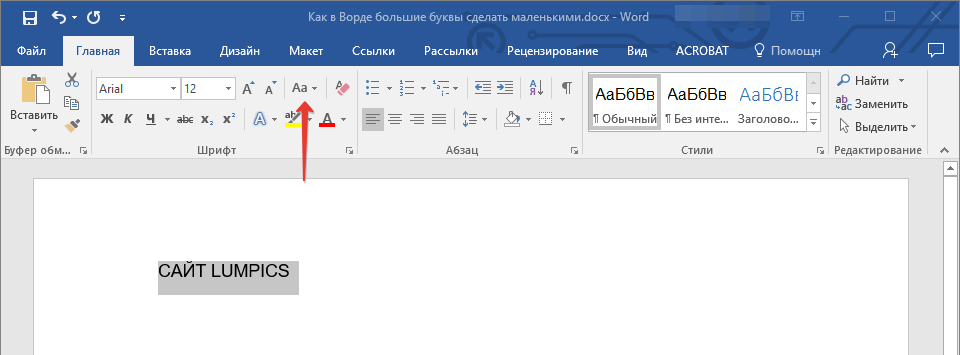
Так как большие и маленькие буквы – это по сути одни и те же символы, просто записанные в разном регистре, для замены первых на вторые обратимся к одноименному инструменту текстового редактора, расположенному в группе «Шрифт», непосредственно в «Главной» вкладке.
- Выделите фрагмент текста или весь текст, регистр для которого вы хотите изменить.
![Кнопка регистр в Word]()
- Нажмите на кнопку «Регистр» (ее значок — это буквы «Аа»), расположенную на панели управления (лента).
- В открывшемся меню выберите необходимый формат написания текста – «Как в предложениях» или «все строчные», в зависимости от того, какого результата необходимо достичь.
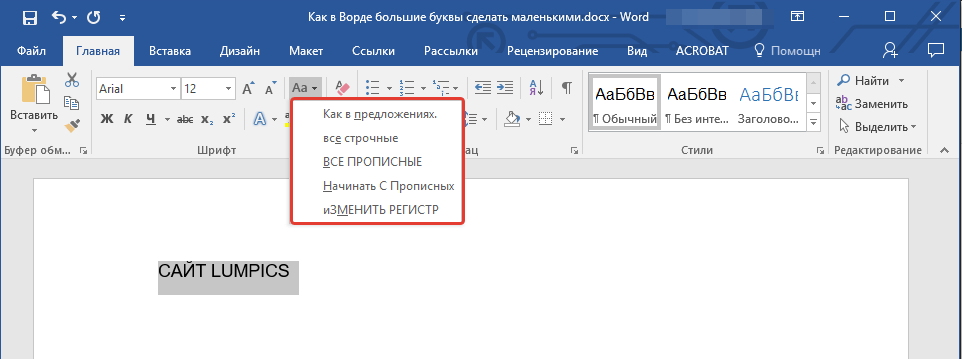
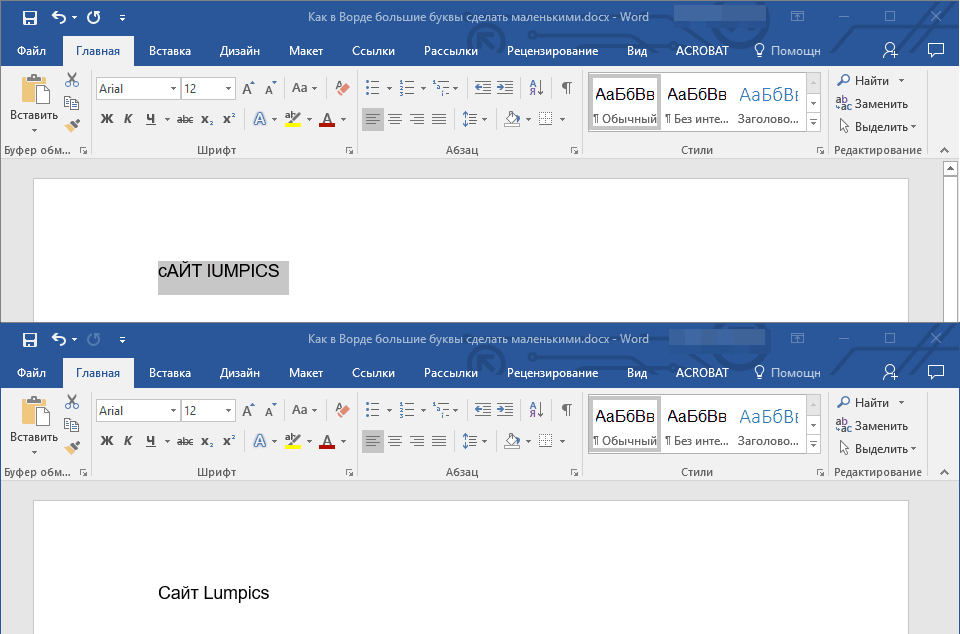
Примечание: Если вам нужно «обратить» текст, то есть не только большие буквы сделать маленькими, но и маленькие большими, в доступных вариантах изменения регистра необходимо выбирать последний пункт – «иЗМЕНИТЬ РЕГИСТР».
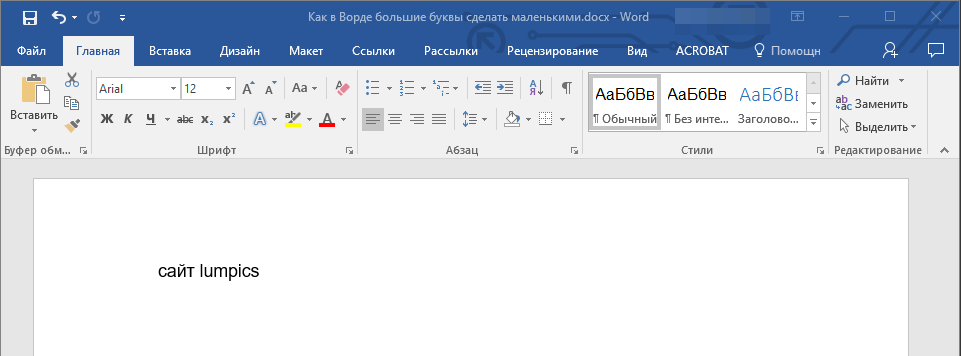
Регистр изменится согласно формату написания, который вы выбрали. Узнать более подробно о том, как работает данный инструмент и в каких ситуациях он может быть полезен, поможет представленная по ссылке ниже статья.
Способ 2: Горячие клавиши
За большинством основных и часто используемых инструментов текстового редактора от Майкрософт, помимо их кнопок на панели управления, закреплены горячие клавиши. С их помощью мы сможем еще быстрее сделать большие буквы маленькими
- Выделите фрагмент текста, написанный большими буквами.
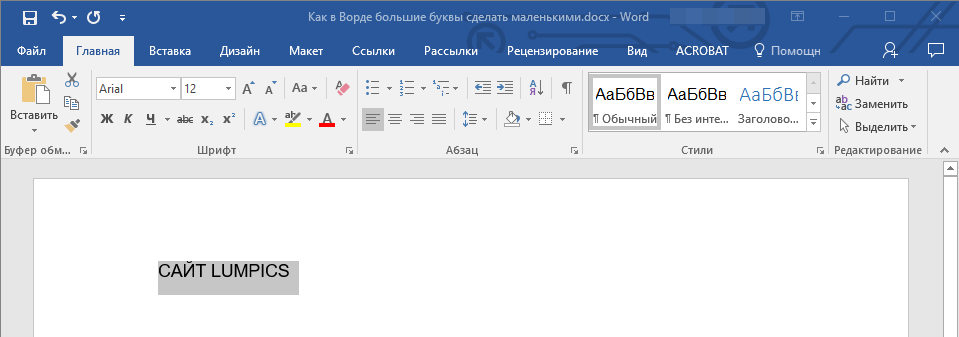
- Нажмите «Shift+F3».
- Все прописные буквы станут строчными.
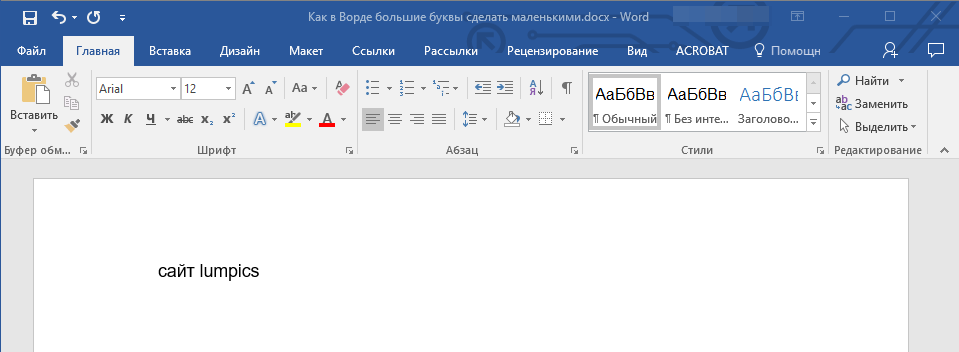
Совет: Если вам нужно, чтобы первая буква первого слова в предложении была большой, нажмите «Shift+F3» еще раз.
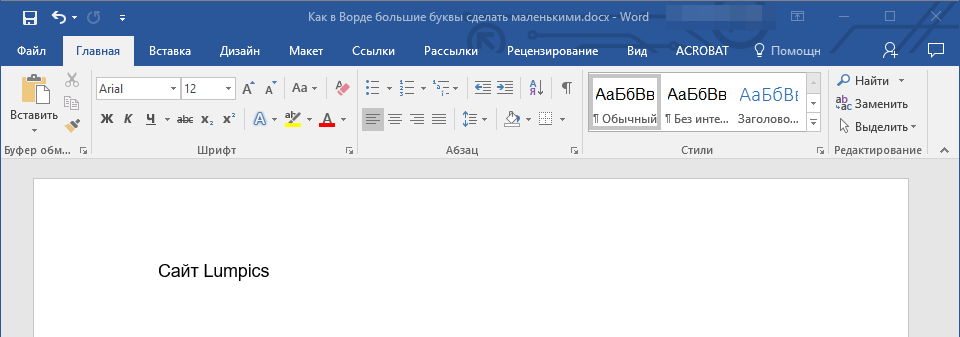
Как видите, с помощью горячих клавиш превратить большие буквы в маленькие можно еще быстрее, чем это позволяет делать кнопка «Регистр» на ленте с инструментами. Единственный недостаток данного подхода заключается в том, что таким образом нельзя «иЗМЕНИТЬ РЕГИСТР» на противоположный.
Примечание: Если вы набирали текст в активном режиме «CapsLock», нажимая «Shift» на тех словах, которые должны были быть с большой буквы, они, наоборот, писались с маленькой. Единичное нажатие «Shift+F3» в таком случае, наоборот, сделает их большими.
Дополнительно: Замена прописных на малые прописные
Помимо непосредственного изменения регистра со строчного на прописной и наоборот, Microsoft Word позволяет в буквальном смысле сделать то, что указано в заголовке данной статьи – превратить большие буквы в маленькие, а точнее, обычные прописные в малые прописные, получив таким образом тип начертания, который называется капите́ль. Полученные в результате символы по своему размеру будут немного больше строчных (но меньше прописных), а их вид останется именно таким, который имеют буквы данного регистра.
- Выделите текст, строчные символы в котором нужно заменить на малые прописные.
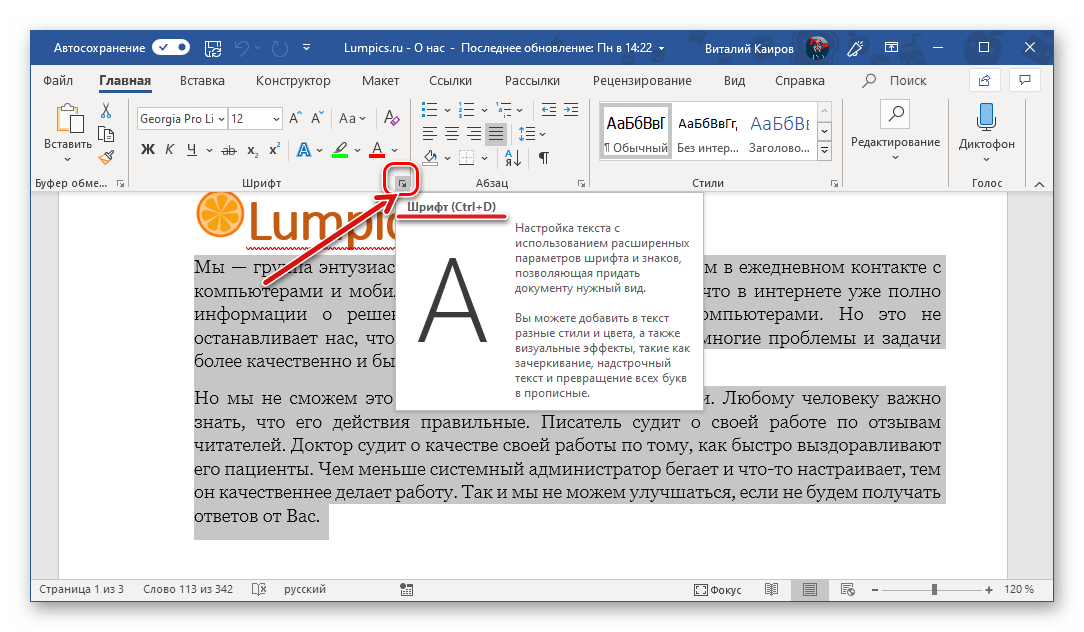
- Откройте параметры группы инструментов «Шрифт» — для этого можно кликнуть по миниатюрной стрелке, расположенной в правом нижнем углу этого блока, или воспользоваться горячими клавишами «CTRL+D».
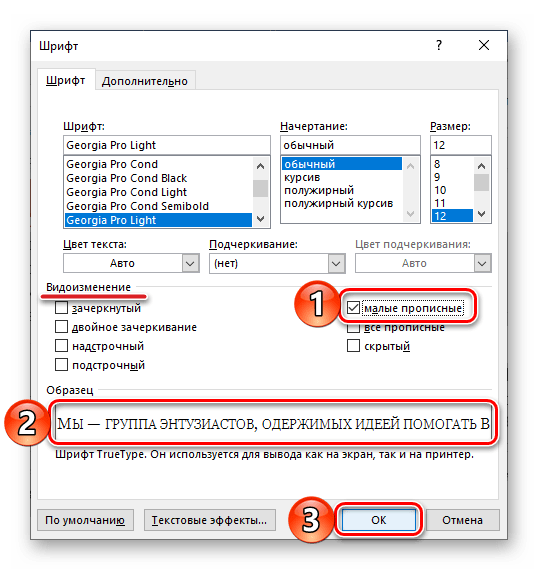
- В разделе «Видоизменение» установите галочку напротив пункта «малые прописные». То, как изменится выделенный текст, можно увидеть в окне предварительного просмотра «Образец». Для подтверждения внесенных изменений и закрытия окна «Шрифт» нажмите по кнопке «ОК».
Теперь вы знаете не только о том, как в Ворде сделать прописные буквы строчными, но и о том, как придать им вид, который использовался еще в рукописных книгах. 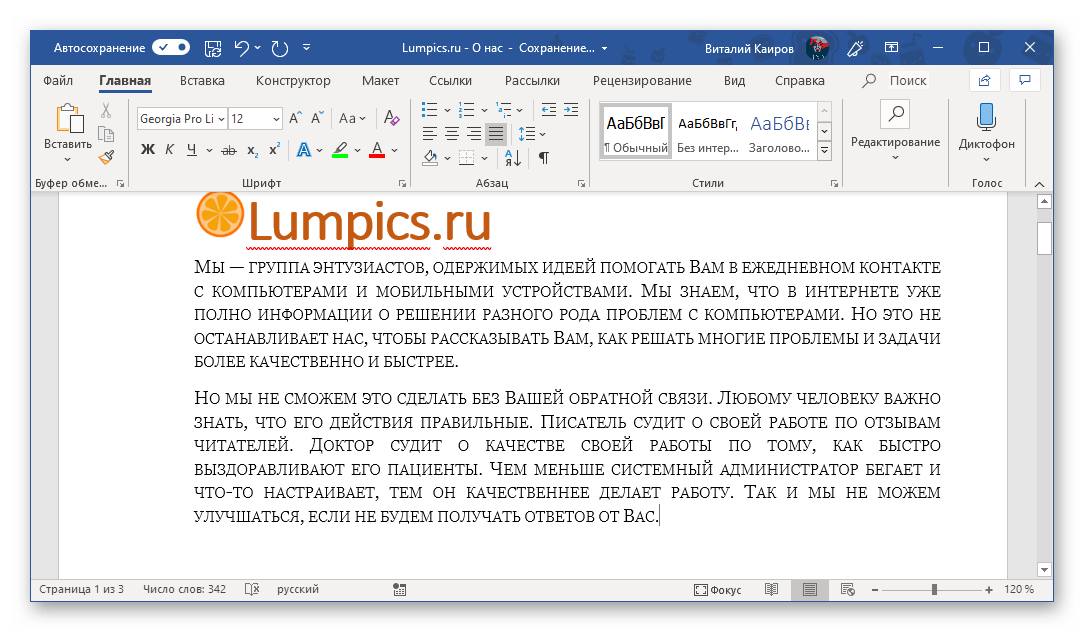
Как большие буквы сделать маленькими в Word и не только
Всем привет! Сегодня мы посмотрим, как можно убрать заглавные буквы на клавиатуре, или наоборот сделать их маленькими. Я рассмотрел все возможные способы и варианты, поэтому перед прочтением можете ознакомиться с оглавлением статьи. Поехали!
Способ 1: Включения и выключения режима CapsLock
Вы можете переключать режим верхнего и нижнего регистра на клавиатуре. Для этого используем кнопку:
Один раз на неё нажмите, чтобы включить или выключить режим ввода заглавных букв. Помимо стандартной надписи «Caps Lock» можно также увидеть сокращения – «Caps», «CapsLk», «CL» и т.д. В более редких случаях некоторые производители вместо надписи добавляют значок или стрелочку, которая указываем вниз. В любом случае запомните, что эта клавиша всегда будет находиться над левой кнопкой Shift .
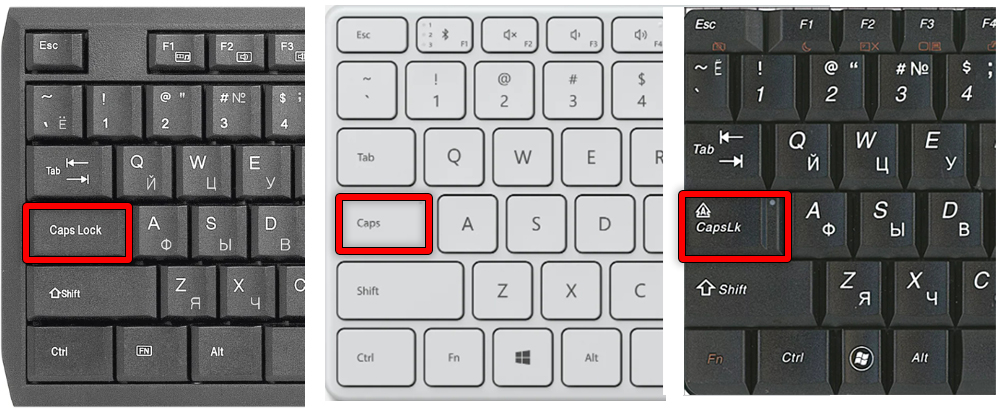
Причем неважно какой программой вы пользуетесь. Как только вы нажмете на неё, включится режим ввода заглавных букв. Чтобы его выключить и обратно вернуть режим ввода нижнего регистра – опять жмем по этой кнопке.
Способ 2: Изменить только одну букву
Если же вам нужно написать одну большую букву на клавиатуре, тогда зажимаем клавишу:
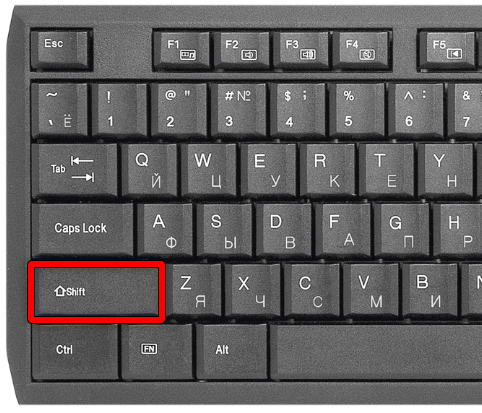
После этого начинаем печатать. Все дальнейшие буквы будут отрисованы в большом регистре. Самое интересное, что клавиша работает по типу реверса. Если же вы, например, включите «CapsLock» и начнете печатать, то при нажатии на Shift буквы будут наоборот маленькими.
Способ 2: Горячие клавиши
Если вам нужно исправить уже напечатанный текст и убрать большие буквы, сделав их маленькими, то можете попробовать комбинацию клавиш:
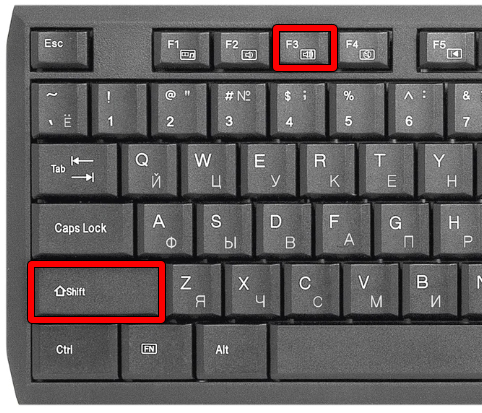
Просто зажимаем их одновременно. На некоторых ноутбуках, где есть кнопка Fn , нужно использовать также и её:
Fn + Shift + F3
В противном случае вы будете прибавлять или убавлять громкость в Windows. Правда данная комбинация работает не во всех программах. Я ею часто пользуюсь в Word и Excel.
Способ 3: В Word
Давайте посмотрим, как в Ворде большие буквы сделать маленькими или, наоборот, маленькие большими. Рассмотрим стандартную ситуацию, когда большой кусок текста был введен с включённым «Caps Lock», в таком случае нужно каким-то образом обратно сделать их маленькими. Это можно сделать с помощью стандартной функции. Для начала с помощью курсора выделите тот кусок текста, который вы хотите изменить.
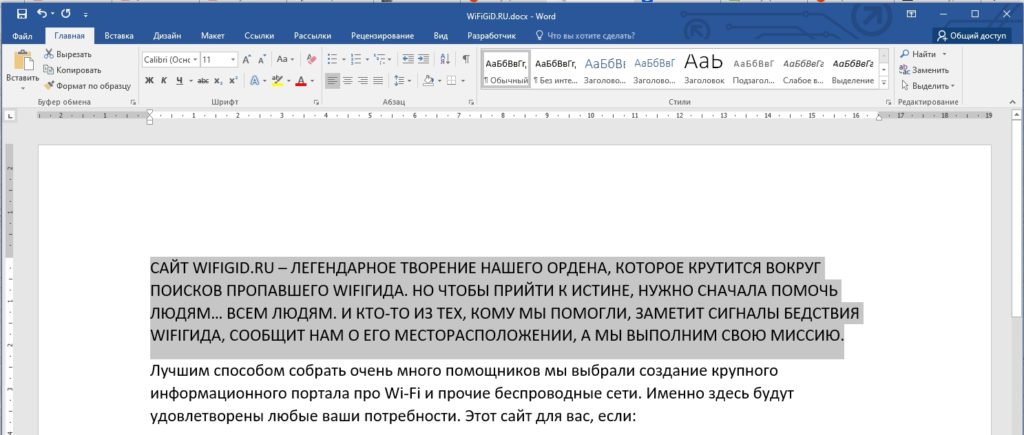
Теперь зайдите на вкладку «Главная» в верхней панели управления. Находим второй раздел – «Шрифт» и ищем там значок с буквами:
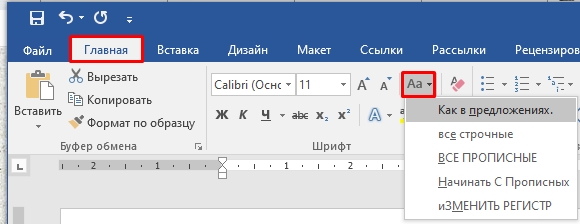
Жмем по нему. Как видите, у нас тут есть несколько вариантов. Из нашего примера мы хотим сделать большие буквы маленькими в Microsoft Word, поэтому выбираем настройку «Как в предложениях». В таком случае все буквы будут маленькими кроме тех, которые стоят в начале предложения после точки.
СОВЕТ! Если вы выберите неправильный параметр, переживать не стоит, вы всегда можете вернуться на шаг назад с помощью кнопок Ctrl + Z .
Вы можете использовать и другие варианты – например, сделать «Все строчные» буквы или наоборот «ВСЕ ПРОПИСНЫЕ». Или если вы делали ввод вслепую с включенным «Caps Lock», то попробуйте использовать параметр «Изменить регистр» на противоположный.
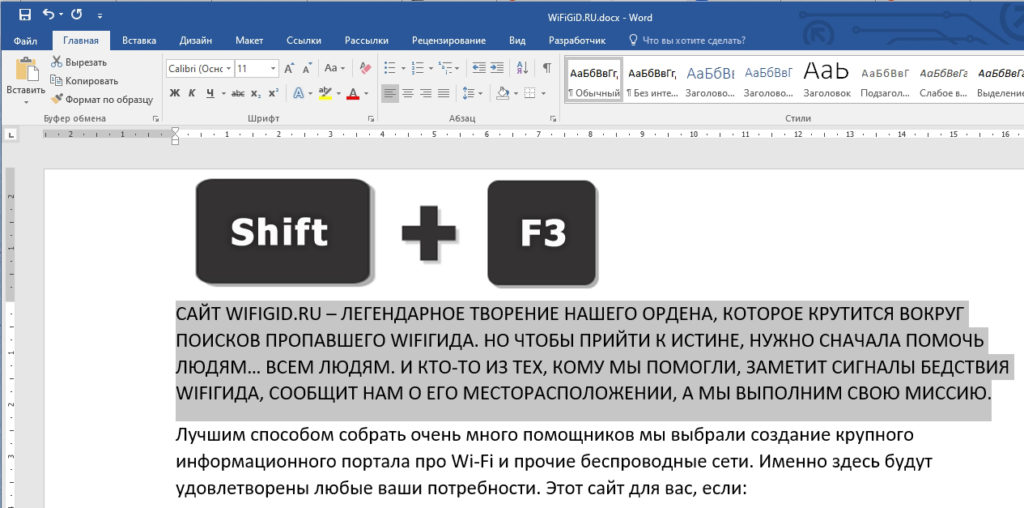
Ну и как я говорил, в Ворде можно быстро изменить регистр букв уже напечатанного текста с помощью клавиш:
Shift + F3
Не забудьте перед этим выделить нужный вам кусок текста. Не забываем, что на ноутбуках используется дополнительная вспомогательная клавиша:
Shift + F3 + Fn
Способ 4: Автоматическая смена раскладки
Если вы много печатаете, то я вам настоятельно рекомендую использовать программку Punto Switcher. Вообще её изначально придумали для того, чтобы автоматически и быстро переключаться с английской раскладки на русскую (или любую другую). Но утилита позволяет также исправлять текст, который был нечаянно введен неправильно в большом или маленьком регистре. При этом Punto Switcher автоматом выключает или включает режим «CapsLock».
Дополнительно она позволяет исправлять некоторые мелкие опечатки и ошибки. Программа официальная и поддерживается компанией Яндекс. Её можно скачать отсюда . Весит она немного, не забивает память и отлично помогает сократить время на исправление ошибок и опечаток.
Дополнительные советы по решению проблемы
Если вы перепробовали все возможные решения, но проблема осталась, то скорее всего есть вариант, что у вас неправильно работает клавиатура. Возможно, клавиша залипла. Вспомните, не проливали ли вы раньше что-то на клаву? В особенности сладкие напитки, кофе, чай или молоко? Если есть возможность, то подключите к компьютеру или ноутбуку другую клавиатуру и проверьте её работы.
Можно попробовать переподключить клаву в другой USB порт. Работает ли клавиатура везде, или только в определенных программах, браузере, в Ворде? Дополнительно оставлю несколько статей, которые могут вам помочь:
- Почему на ноутбуке не работает клавиатура.
- Не работают некоторые кнопки на клавиатуре.
- Что делать, если клавиатура заблокирована.
На этом все, дорогие друзья и постоянные читатели портала WiFiGiD.RU. Если у вас остались, какие-то нерешенные вопросы, то можете писать в комментариях.
Видео
Как убрать заглавные буквы на клавиатуре

Strelkov_Gennadiy Клавиатуры 732 просмотра Вопрос задан 3 года назад
Ответов на вопрос: 46
Bedrin 3 года назад
Чтобы уменьшить размер букв на мониторе при письме с помощью клавиатуры предлагаю воспользоваться самыми популярными двумя способами. Первый способ мной выделен желтым цветом — это клавиша Капс-Лок/ Caps Lock. Её нужно просто нажать на клавиатуре.
Многие клавиатуры снабжены для этого световым окошком, в котором второй по счету огонек показывает, что вы собираетесь набирать текст большими буквами. Второй способ — нужно найти на клавиатуре клавиши «Ctrl» и символы плюс и минус «+», «-». Зажимая одновременно клавишу «Ctrl»вместе с минусом («-»), вы уменьшите текст, а если с плюсом — то текст увеличится. Уяснив эти способы, скоро вам станет легко управлять размером набранного текста. с) д/б в
Noskov_Eduard 3 года назад
Действительно, случается такая "беда". Причиной является то, что вы нечаянно задели на клавиатуре клавишу, которая называется Caps Lock. Caps — сокращение от Capitals (заглавные), а Lock означает "зафиксировать". Её нажимают тогда, когда хотят всё заглавными набирать, чтобы Shift не держать постоянно. Но если вам это не нужно — просто нажмите на эту клавишу ещё раз, всё станет как было.
Adonis 3 года назад
Писать в чатах и общаться, печатая крупными буквами, вообще-то по правилам хорошего тона интернета считается неприемлемым. Это расценивается как неуважение к собеседнику, как-будто человек повышает голос или кричит. Но некоторые люди с плохим зрением печатают так, чтобы лучше видеть, им так удобно и они это озвучивают.
Хотя практически во всех группах правилами это делать запрещается. Если случайно нажата клавиша и все буквы печатаются крупно, это легко исправить, ничего критичного не произошло. Смотрим на клавиатуру, на левую сторону. Там между клавишами Tab и Shift стоит клавиша Caps Lock. На нее и жмем, шрифт опять станет маленьким.
Efremov_Vitaliy 3 года назад
Часто мы сталкиваемся с таким, что нечаянно нажимаем клавишу на компьютере и фиксируются в шрифте большие буквы. Это можно исправить очень быстро, для этого просто единожды нажимаем клавишу с названием caps lock, она находится слева на клавиатуре для компа , обычно третья снизу. После клавиши с названием shift. Caps в переводе на русский язык значит слово -заглавные.
А слово Lock в переводе обозначает опцию -зафиксировать. Вот так все просто в сущности и проблема решается за несколько секунд. Используется эта клавиша тогда, когда вы хотите писать текст полностью заглавными буквами. Это запомнить легко.
Frol 3 года назад
Для того, чтобы на компьютере отключить написание текста только заглавными (большими) и перейти на прописные необходимо использовать клавишу капслок на клавиатуре. При включении этой клавиши все слова будут писаться большими буквами. Ну, а соответственно, отключение клавиши Caps Lock приведёт к тому, что все слова будут прописываются с маленькой буквы.
Ruslan 3 года назад
Это делается очень просто одним нажатием на определенную кнопку на вашей клавиатуре. И так начнём, чтобы изменить буквы с больших на маленькие и наоборот, нам надо указательный палец не спеша потянуть к клавиатуре и лёгким движением после обнаружения кнопки капс лук (caps lock), нажать на неё. Правда это не сложно? Я думаю что нет. Теперь смотрим и проверяем изменились ли буквы с больших на маленькие или маленькие на большие.
Ilya 3 года назад
Большие (они же прописные) буквы нужны только в начале предложения, а если писать целиком большими буквами, то в приличных местах вас за это забанят. Читать такой текст с забором из букв неприятно для глаз, вдобавок это как бы вы орёте всё время. Поэтому надо знать, как их убрать. На любой клавиатуре есть клавиша Caps lock или Caps Lock. Читается капс лок.
Нажимаем её и вот уже можно сойти за культурного человека.
Czvetkov_Gleb 3 года назад
Причиной того, что клавиатура печатает все большими (заглавными) буквами является нажатая клавиша Caps Lock. Она находится в крайнем левом углу клавиатуры. А справа при ее нажатии (правый верхний угол) загорается зеленым цветом лампочка. Устраняется этот дефект просто — повторным нажатием клавиши Caps Lock. Раз ее нажали — включили крупные буквы, второй раз нажали — выключили.
Вот и вся хитрость.
Biryukov_Andrey 3 года назад
Пользователь, только начинающий осваивать компьютер, может столкнуться с множеством различных проблем. Например во время написания текста, можно случайно кликнуть на кнопку Caps Lock, после чего все буквы будут писаться заглавными. Эта "проблема" очень легко решается повторным нажатием на эту же клавишу. Клавиша Caps Lock расположена в левой части клавиатуры, в первом ряду.
Yakushev_Semyon 3 года назад
Для уменьшения шрифта следует воспользоваться стандартной кнопкой на клавиатуре — Caps Lock. Она есть абсолютно на всех клавиатурах и найти ее не составит большого труда — она находится слева, прямо под кнопкой "Tab" и над кнопкой "Shift", это самая большая клавиша на клавиатуре, после клавиши "Пробел"
Davydov_Gleb 3 года назад
Нажмите клавишу капслок на клавиатуре. Он находится слева, выше клавиши shift
Lazarev_Evgeniy 3 года назад
Если нужно набрать несколько букв так, чтобы они были БОЛЬШИМИ, то для этого можно просто нажать и удерживать клавишу «Shift». А если нужно набирать большой объём текста БОЛЬШИМИ буквами, то здесь возможны варианты: можно, прежде чем как набирать текст нажать клавишу «Caps Lock», а можно, если набираете текст в Ворде (Microsoft Word), просто выделить нужный фрагмент текста и, удерживая нажатой клавишу «Shift», нажать клавишу «F3». При каждом нажатии на клавишу «F3» регистр будет меняться, и вы легко сможете изменить любой текст и с маленького на большой, и с большого на маленький.
Dementev_Ilya 3 года назад
Как сделать буквы большими В общем-то для этой задачи имеется специально предназначенная клавиша "Caps Lock" (от англ. capitals lock — фиксация прописных букв). Но, может быть, проще взять любой готовый текст, и перевести его в верхний регистр. Многие программы позволяют очень легко это сделать, например, в текстовом редакторе AkelPad для этого надо выделить текст, и нажать сочетание клавиш "Ctrl+6".
Gerasimov 3 года назад
Для того, чтобы писать большими буквами, достаточно нажать одну из клавиш на клавиатуре, которая называется «Caps Lock», сразу посое этого в верхнем верхнем углу загорится лампочка, которая сигнализирует о том, что сейчас Вы будете печатать большими буквами. Для того, чтобы снова вернуться в прежний режим, снова нажмите эту клавишу.
Anatoliy 3 года назад
Для того, чтобы перевести клавиатуру на большие буквы нужно нажать на ней кнопку Caps Lock. Чтобы вернуть обратно маленькие буквы нужно нажать её второй раз. Если вам надо, к примеру, напечатать заглавную букву вначале предложения, то можно нажав и удерживая кнопку Shift напечатать эту букву и отпустить клавишу.
Bragin 3 года назад
Чтобы написать буквы, ряд букв или предложение, надо нажать Caps Lock и отпустить ее, потом печатать — буквы станут большими. Если надо напечатать одну или несколько букв, то можно нажать клавишу shift, слева или справа. Печатать, удерживая клавишу — пока нужны большие буквы. Третий способ — набрать в редакторе текст, потом выделить мышкой текст, который хотите сделать большими буквами, и нажать клавишу F3 — и буквы станут большими. А если повторить, то будут маленькими снова — действие обратимо.
Yana 3 года назад
Чтобы писать большими буквами, можно увеличить размер шрифта, как в документе Word, так и в параметрах Интернет-браузера. Если же речь идет о прописных и строчных буквах, то писать большими буквами можно, нажав на клавишу Shift и набирая текст. Либо можно нажать клавишу капслок (ищите её слева, над Shift) тогда все буквы, которые будете печатать, будут большими. Отменить эту функция можно, повторно нажав на клавишу капс.
Hohlov_Maksim 3 года назад
Если нужно написать одну большую букву, то удобнее использовать клавишу Shift. Удерживая ее, необходимо одновременно нажать нужную буквенную клавишу и буква напечатается в верхнем регистре. Если больших букв хотите написать несколько подряд, то удобнее воспользоваться клавишей Caps Lock. Ее удерживать не надо, чтобы вернуться к маленьким буквам нажмите ее повторно.
Sergey 3 года назад
Чтобы сделать на клавиатуре большие буквы — найдите слева клавишу капслок, один раз нажмите и будете печатать большими буквами. Потом чтоб перейти на маленькие опять нажмите Caps Lock. Если вам надо только несколько больших букв — удерживайте клавишу Shift и печатайте.
Bernov 3 года назад
Нужно кликнуть на кнопку Caps Lock и писать большими буквами. Как только Вы захотите писать маленькими буквами снова, то нажмите на эту же клавишу второй раз. А можно просто удерживать клавишу Shift и в это время набирать текст на клавиатуре.
Leontiy 3 года назад
Ну это же проще простого. Чтобы буквы при печатании были большими, необходимо нажать всего одну кнопочку — Caps Lock, чтобы снова их сделать маленькими, нужно снова нажать её же. Данная кнопочка на клавиатуре слева.
Larionov_Dmitriy 3 года назад
Наклеить на клавиатуру наклейка с большими буквами.
Gennadiy 3 года назад
Там клавиша есть, называется Caps Lock она находится слева, нажми на нее



