
Как создать документ в Ворде
Думаю, каждый из вас время от времени пользуется Microsoft Word. Итак, первое, что вы должны сделать, это создать новые документы. И только тогда вы должны научиться правильно редактировать текст в Word. В общем, прочтите статью ниже и все узнаете.
Дополнение
Прежде чем приступить к предоставлению подробной информации о создании документа в Word, прочтите статью о том, как открыть файл docx. То есть, если у вас уже есть документ с разрешением docx, но вы не знаете, как его открыть, советую прочитать проблему (ссылка выше). А если вам нужно скопировать какой-то текст или что-то еще из старого документа в новый.
Так будет проще использовать горячие клавиши, такие как ctrl + c — копировать и ctrl + v — вставить. Новый документ создается удерживанием комбинации Ctrl + N. Примечание. Скопировать текст и какие комбинации блокировать я указал выше очень просто, но чтобы скопировать таблицу в Word нужно прочитать один из старых номеров портала, ссылка прилагается.
Как создать документ в ворде
- Если вы работаете с Microsoft Word, у вас установлена операционная система Windows. Щелкните левой кнопкой мыши кнопку ПУСК в нижнем левом углу экрана монитора. Найдите в списке Microsoft Word (при использовании Windows 10), в версии Windows 7 используйте кнопку «Все программы».
- После запуска редактора нажмите кнопку «Файл» в верхнем левом углу, затем нажмите «Создать». Вы увидите шаблоны, среди которых выберите «Новый документ».
- Что ж, документ создан, осталось поработать.
Создание новых документов Word и др в папке
Чтобы в дальнейшем не мучиться с сохранением документа в нужной папке, на рабочем столе или вообще непонятно где, рекомендую изначально создать новый документ в папке.
- Создайте папку на диске C: или D:, любой желающий может создать ее на рабочем столе или в разделе «Документы;
- Откройте папку и щелкните правой кнопкой мыши в пустом месте;
- Появится контекстное меню, в котором нужно нажать «Создать», а во втором контекстном меню выбрать «Документ Microsoft Word»;
- Редактор Word запустится с чистого листа.
Поэтому проверять документы будет проще, потому что мы их не создаем, поэтому мы их прикрепляем, а сначала находим для них место (папку), а потом создаем. Надеюсь, вы понимаете разницу.
Создание шаблона документа
Что такое шаблон в Word, для чего он нужен и как его создать?
Возможно, вы часто работаете с документами Word, и многие доки имеют одинаковую форму-заполнитель. То есть структура аналогична и вам нужно постоянно копировать из старых файлов и вставлять их в новые, или открывать старые доки и менять их, а может и того хуже, делать это заново.
Следовательно, имеет смысл создать шаблон и сохранить его, что значительно облегчит вашу работу.
Шаблон — это особый тип документа, который вы можете открывать и редактировать. Затем все сохраняется в определенном месте на вашем компьютере. И модель осталась неизменной.
Шаблон, созданный в Word, сохраняется в форматах DOT, DOTX или DOTM. Последний позволяет работать с макросами.
Какие модели могут быть одним словом? Например, шаблон официального письма, шаблон бизнес-плана. В одном углу размещается логотип, например, в другом записываются инициалы и адрес отправителя. В зависимости от того, чем вы занимаетесь, должна создаваться такая модель.
Инструкция
- Чтобы создать шаблон в Word, запустите редактор и создайте новый документ, как описано выше в статье. Создайте свой документ так, чтобы его можно было использовать в качестве шаблона. То есть, когда вы создаете документ с новым шаблоном, ваша работа над структурой документа минимальна или не выполняется совсем.
- Вы создали шаблон, добавили все элементы, скучные надписи, линии и т.д. Теперь нажмите кнопку «Файл», а затем нажмите «Сохранить как».
- В проводнике (окне, в котором выбирается место сохранения) выберите напротив пункта «Тип файла»: Шаблон Word . один из трех, которые показаны на рисунке ниже.
- Все готово. После этого при открытии Word среди других шаблонов появится и ваш.
По правде говоря, если вам просто нужно создать документ, то, очевидно, все, что написано выше, вам поможет, однако новые документы обычно создаются автоматически при запуске Word, как и в случае с другими редакторами, такими как WordPad, Liber Office. Так что частично с ними работает, нужно проверить.
Создание документа
Обработка текста на компьютере осуществляется с помощью специальных программ, называемых текстовыми процессорами . С их помощью можно ввести и отформатировать текст, исправить ошибки и просмотреть документ перед печатью.
Microsoft Word представляет собой текстовый процессор , который используется для подготовки личной и деловой документации. Помимо стандартных средств, Word включает многие функции настольных издательских систем , а также шаблоны типовых документов (писем, отчетов, бюллетеней, факсов и др.), на основе которых можно легко и быстро создавать документы, имеющие профессиональный вид.
В этой лекции вы создадите и отредактируете несколько документов для компании "Все для сада", занимающейся поставками товаров для садоводов. Начав с ввода текста, вы сохраните документ в файл , создадите новую папку, откроете несколько документов и научитесь переключаться между ними. Кроме того, вы отредактируете документ, удалите и переместите фрагменты текста, а затем выполните поиск и замену текста.
В процессе выполнения упражнений вам понадобятся учебные файлы ExistDoc, EditDoc, OpenDoc и ReplaceText.
Важно Прежде чем приступить к выполнению упражнений, необходимо установить учебные файлы, которые используются в этой лекции.
Запуск Microsoft Word
При запуске Word открывается окно, которое содержит набор меню , панелей инструментов и других элементов, характерных для всех программ Microsoft Office ХР. Область окна, предназначенная для ввода текста, называется окном документа, а вертикальная черточка, указывающая позицию, где появляются вводимые символы, — курсором.

Совет. Меню и панели инструментов Word содержат только часто используемые элементы, что позволяет уменьшить число команд и кнопок, отображающихся на экране. Чтобы отобразить меню полностью, следует либо поместить на него указатель и подождать несколько секунд, либо щелкнуть дважды на имени меню, либо щелкнуть на двойной стрелке внизу меню. Команды, которые не входят в сокращенное меню, отображаются на более светлом фоне.
Важно. По умолчанию панели инструментов Стандартная и Форматирование размещаются в одной строке, вследствие чего не все кнопки присутствуют на экране. Чтобы получить доступ к остальным кнопкам, щелкните на кнопке Параметры панелей инструментов (Toolbars Options) в конце панели инструментов. Можно упростить поиск кнопок, расположив панели инструментов в разных строках.
Для этого в меню Сервис (Tools) щелкните на команде Настройка (Customize). На вкладке Параметры (Options) выделите флажок Стандартная панель и панель форматирования в одной строке (Show Standard and Formatting toolbars on two rows) и щелкните на кнопке Закрыть (Close).
Внизу окна документа размещается ряд кнопок, предназначенных для изменения режима отображения документа. По умолчанию используется Обычный режим (Normal View), предназначенный для ввода и корректировки текста. В режиме Режим Web-документа (Web Layout View) документ представлен в формате Web -страницы.
В режиме Режим разметки (Print Layout View) документ отображается в том виде, в каком он будет напечатан. Это особенно удобно, если нужно изменить параметры страницы, формат колонок, колонтитулы и разместить графические объекты. В режиме структуры (Outline View) документ отображается в виде иерархической структуры, состоящей из заголовков и блоков текста, что позволяет выполнить реорганизацию документа.

Панель задачи, которая открывается рядом с окном документа, содержит команды, характерные для определенной задачи. Например, панель задачи Создание документа (New Document), появляющаяся при запуске Word, включает команды, предназначенные для создания нового документа на основе существующего документа или шаблона.
Шаблонами называются файлы, содержащие основные элементы типовых документов (например, записок или отчетов). Чтобы отобразить панель другой задачи, щелкните на стрелке Другие области задач (Other Task Panels) и выберите нужную задачу. Если панель задачи не нужна, можно убрать ее с экрана, освободив тем самым место для работы. Для этого в меню Вид (View) щелкните на команде Область задач (Task Panel). Чтобы вернуть панель задачи на экран, снова щелкните на этой команде.
Совет. Панель задачи открывается при запуске Word и закрывается при открытии документа. Если вы не хотите, чтобы при запуске Word открывалась панель задачи, очистите флажок Показывать при запуске (Show at Start) в области задач.
При возникновении вопросов по использованию Word можно быстро получить ответ, воспользовавшись полем Задать вопрос (Ask A Question). Введите вопрос, нажмите на клавишу (Enter) и выберите нужную тему из списка. Другой способ быстро получить справку предоставляет Помощник (Office Assistant), предлагающий советы при решении задачи, например, при создании и форматировании письма. Чтобы получить доступ ко всем темам справочной системы, можно открыть окно Справка (Help) и осуществить поиск нужной темы с помощью оглавления, предметного указателя или мастера ответов. Можно также посетить Web-узел Microsoft, который содержит справочную информацию.
В этом упражнении вы запустите Word , закроете панель задачи Создание документа ( New Document) и зададите вопрос справочной системе программы.
- На панели задач Windows щелкните на кнопке Пуск (Start), укажите на команду Программы (Programs), а затем щелкните на Microsoft Word. Откроется окно Microsoft Word с пустым документом и панелью задачи Создание документа (New Document).
Совет. Чтобы запустить Word и создать новый документ, можно Воспользоваться командой Создать документ Office (New Office Document) вверху меню Пуск (Start). Когда появится диалоговое окно команды, щелкните дважды на значке Новый документ (Blank Document).

В строке заголовка панели задачи Создание документа (New Document) щелкните на стрелке Панели других задач (Other Task Panels). Откроется меню Панели других задач (Other Task Panels).


Совет. Чтобы отключить Помощника и воспользоваться окном Справка (Help) или полем Задать вопрос (Ask A Question), щелкните правой кнопкой мыши на изображении Помощника. В контекстном меню щелкните на команде Параметры (Options), очистите флажок Использовать Помощника (Use Office Assistant), а затем щелкните на кнопке ОК. В меню Справка (Help) щелкните на команде Справка по Microsoft Word (Microsoft Word Help). Чтобы снова активизировать Помощника, щелкните на команде Показать Помощника (Show Office Assistant).
Создаем документ MS Word в Windows 10
Для начала убедитесь, что у вас установлен офисный пакет Microsoft Office, который включает в себя текстовый редактор Office. При отсутствии такого программного обеспечения воспользуйтесь нашим отдельным руководством по его инсталляции на компьютер с Windows 10.
Подробнее: Установка Microsoft Word на компьютер
Способ 1: Интерфейс текстового редактора
Создать вордовский документ можно через интерфейс программы MS Word, а ее, в свою очередь, можно запустить по-разному.
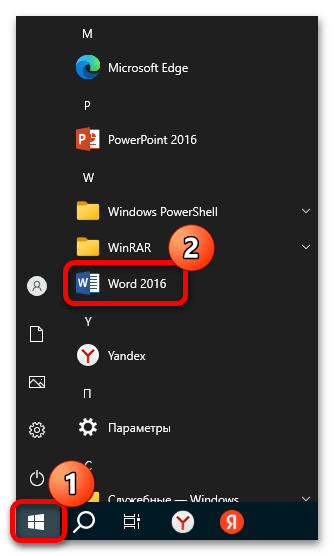
- Для начала откройте главное меню, после чего можно отыскать в нем редактор.
- В открывшемся интерфейсе Microsoft Word нажмите на вкладку «Создать», затем выберите «Новый документ».
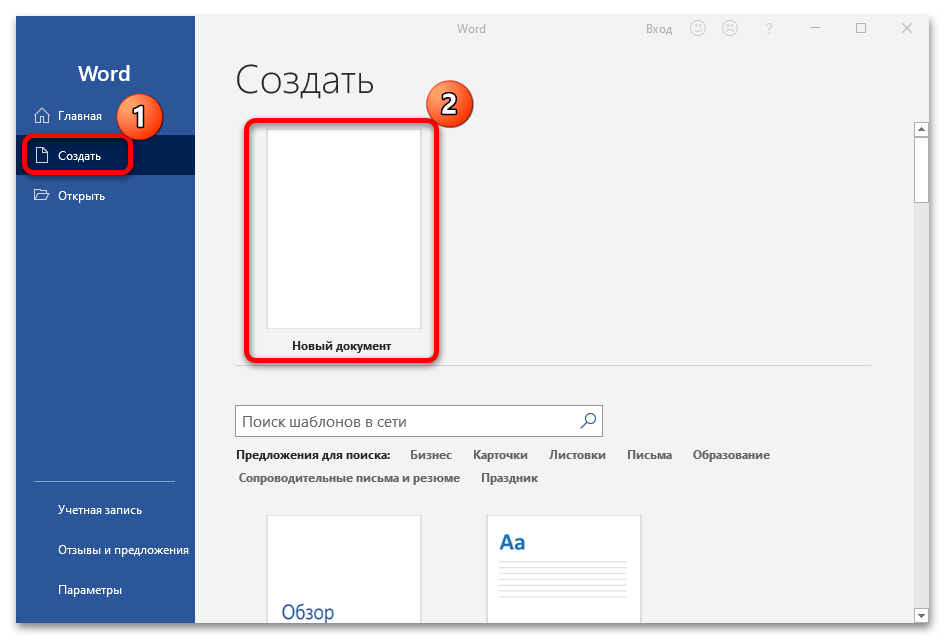
Преимущество этого метода заключается в том, что через главное окно программы можно открыть уже сохраненные документы, добавить расположение для автоматического поиска, а также использовать предустановленные шаблоны оформления документов различных типов, например создать резюме, календари и буклеты.
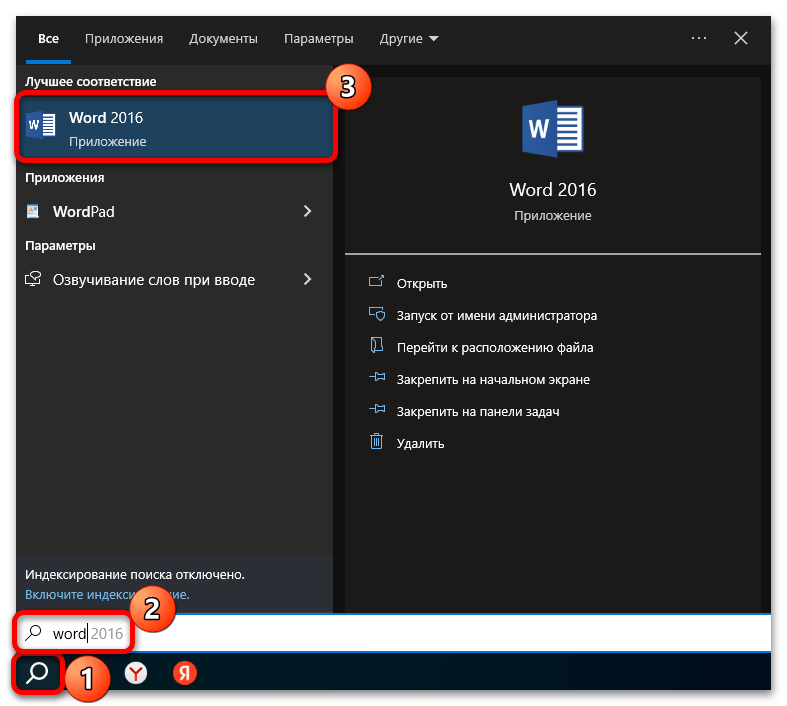
Также отыскать Word можно и с помощью строки системного поиска, расположенного на панели задач Windows, или вызвав «Пуск». Введите соответствующий запрос, после чего на экране отобразятся наиболее подходящие результаты.
 Если так оказалось, что ярлыка для запуска нет ни рабочем столе, ни в главном меню, то можете отыскать программные компоненты пакета на локальном диске. По умолчанию при установке выбирается такой путь: C:Program FilesMicrosoft OfficerootOffice16 . В открывшейся папке найдите EXE-файл «WINWORD» и двойным кликом левой кнопкой мыши запустите его.
 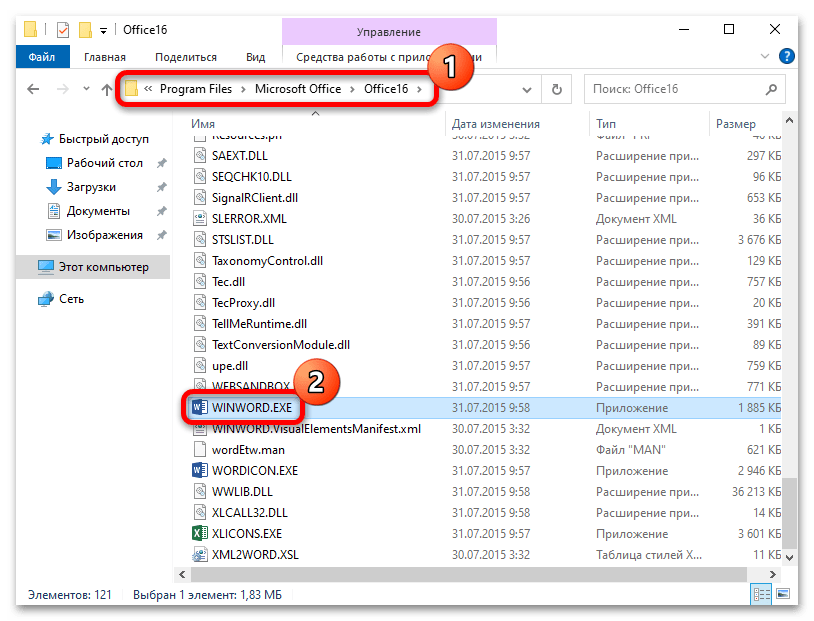 Если нужно, можно создать ярлык и разместить его в любом удобном месте, например на рабочем столе или рабочей панели. Для этого кликните по исполняемому файлу правой кнопкой мыши и выберите пункт «Создать ярлык», после чего его можно перетащить куда нужно.
Способ 2: Контекстное меню
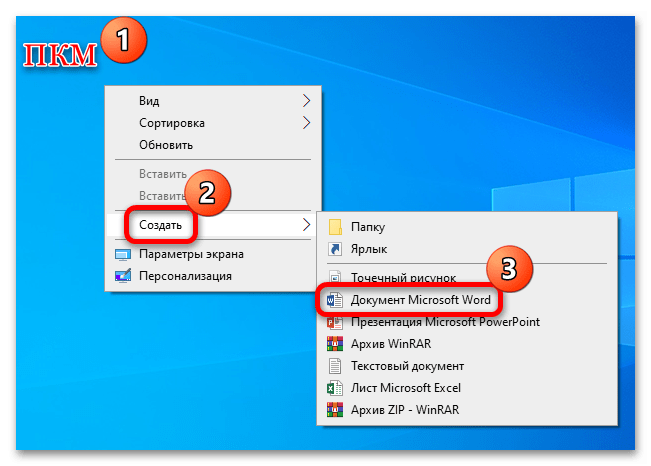
Выполнить поставленную задачу в Windows 10 можно и другим методом – через контекстное меню системы. Для этого кликните правой кнопкой мыши по свободной области рабочего стола или открытой папки, затем в появившемся меню наведите курсор на пункт «Создать» и выберите «Документ Microsoft Word». После этого откроется чистый документ, где сразу можно начинать работу.
Если в функционировании текстового редактора от Microsoft есть проблемы, переходите к нашему отдельному материалу с разбором наиболее популярных неполадок и способов их иборьбы или же воспользуйтесь альтернативным вариантом – онлайн-сервисом от Microsoft, о чем мы поговорим в следующем разделе статьи.
Подробнее: Почему не работает Microsoft Word на Windows 10
Способ 3: Онлайн-сервис
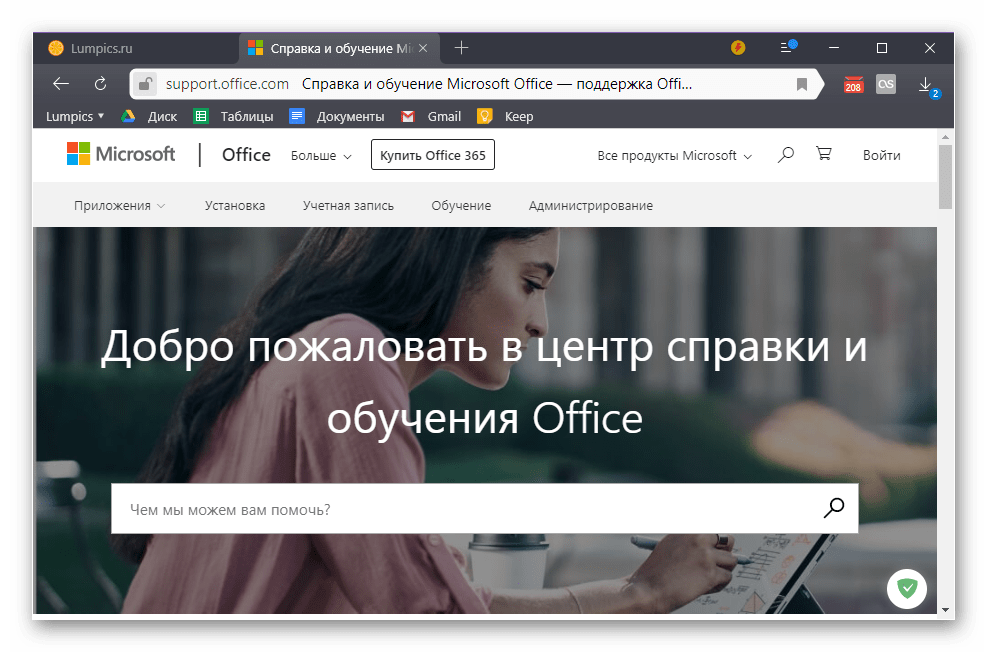
Как уже говорилось, компания Microsoft предусмотрела онлайн-сервис с основными инструментами офисного пакета Microsoft 365. Особенность данного метода заключается в том, что установка программного обеспечения на компьютер не требуется, но при этом работать с документами и таблицами получится с любого устройства, где выполнен вход в тот же аккаунт Microsoft, который используется в Windows 10.
Для доступа к онлайн-сервису потребуется выполнить вход в учетную запись Microsoft. Если у вас ее по каким-то причинам нет, переходите к нашей отдельной статье на эту тему.
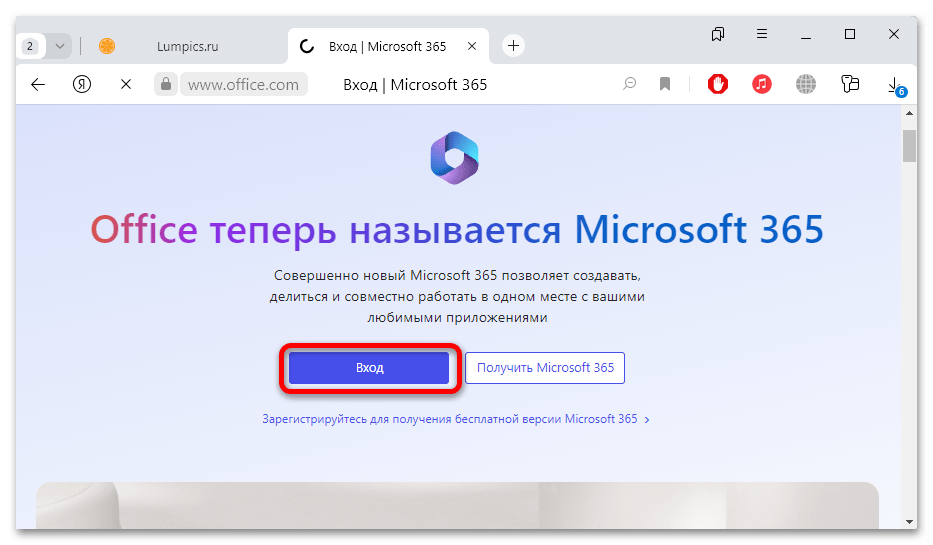
- Чтобы создать вордовский документ онлайн, нажмите на кнопку выше, после чего вы попадете на страницу входа в сервис Microsoft 365. Выполните авторизацию в учетной записи, если это потребуется. Также отсюда можно и зарегистрировать новый аккаунт, и получить адрес электронной почты.
- После входа в систему нажмите по кнопке «Word» на панели слева.
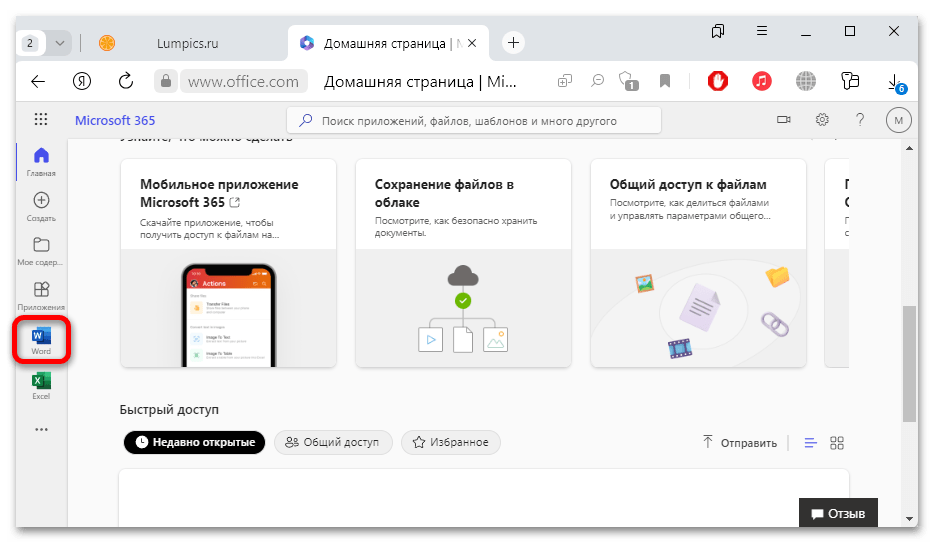
- Отобразятся инструменты редактора, и вы сможете создать текстовый документ.
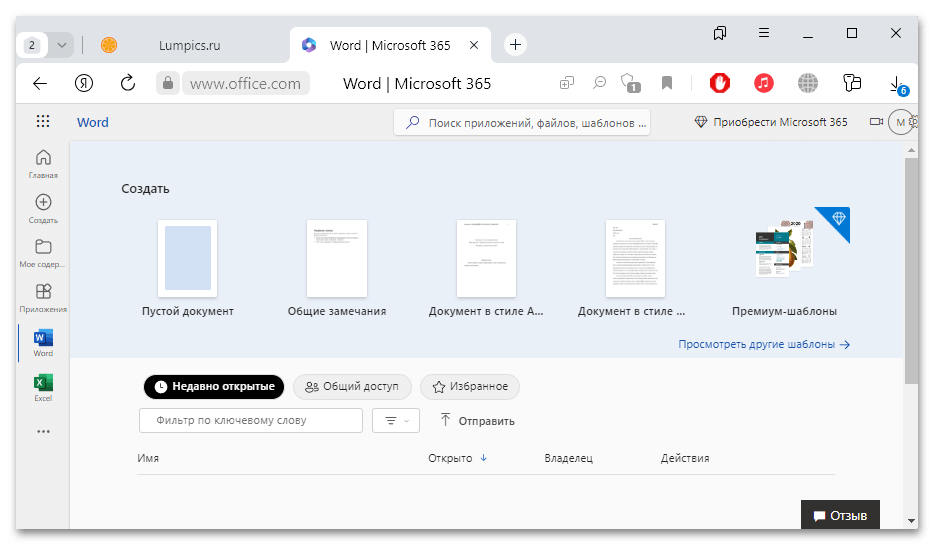
Документ, созданный онлайн, будет храниться на сервисе, и получить доступ к нему можно будет и с другого устройства. Кроме того, файлом есть возможность поделиться с другими пользователями и осуществлять совместную работу.
Ознакомьтесь с нашим обзором на сайте, где описаны аналоги текстового редактора MS Word, которые распространяются бесплатно. Их функциональные возможности несколько ограничены по сравнению с программой от Microsoft, но с их помощью можно создавать полноценные документы. Многие такие решения позволяют сохранять их в форматах DOC и DOCX, которые в последующем получится открыть в Ворде.
Подробнее: Бесплатные аналоги текстового редактора Microsoft Word



