
Обычно, когда вы хотите создать презентацию PowerPoint из документа Word, вам нужно скопировать и вставить содержимое из документа Word в PowerPoint. Если в вашем документе Word много содержимого, этот метод не будет хорошим выбором, в этой статье я представлю простой и быстрый способ справиться с этой задачей.
Быстрое преобразование документа Word в презентацию PowerPoint
Чтобы создать презентацию PowerPoint из документа Word, выполните следующие действия:
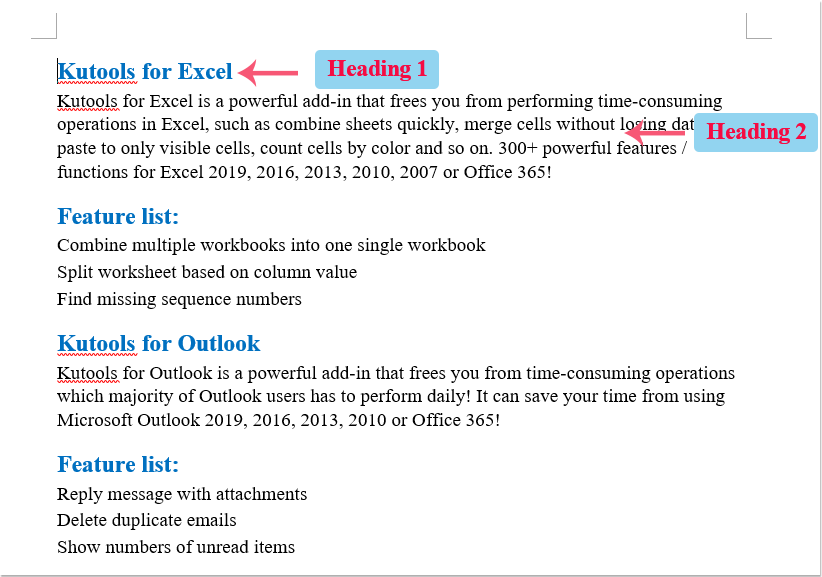
2. После завершения форматирования текста сохраните и закройте документ Word.
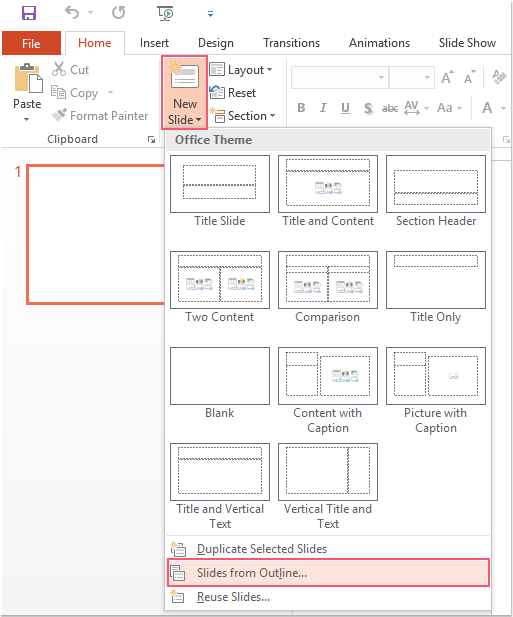
3. Запустите новый файл PowerPoint, а затем щелкните Главная > Новый слайд > Слайды из Outline, см. снимок экрана:
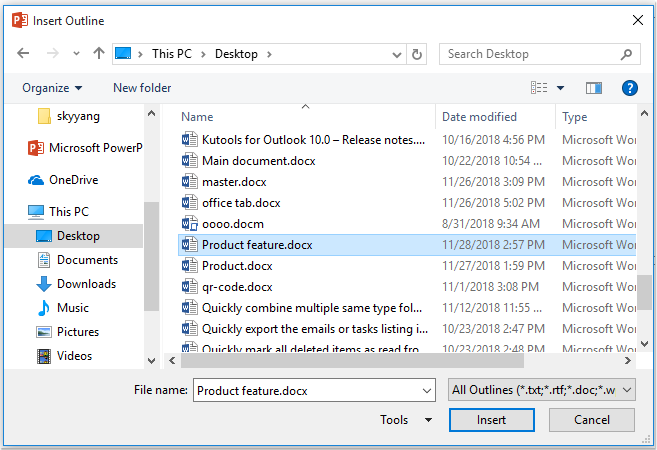
4. В отображаемом Вставить контур В окне выберите файл Word, который вы хотите импортировать в PowerPoint, см. снимок экрана:
5, Затем нажмите Вставить , и все содержимое конкретного документа Word было импортировано в презентацию PowerPoint, как показано на следующем снимке экрана:

Лучшие инструменты для офисной работы
Kutools for Word — Повысьте свой опыт работы со словом с помощью Over 100 Замечательные особенности!
Легкая очистка: Убрать Дополнительные места / Разрывы разделов / Текстовые поля / Гиперссылки / Дополнительные инструменты для снятия см. Удалить группа.
➕ Креативные вставки: Вставлять Разделители тысяч / Флажки / радио кнопки / QR код / Штрих-код / Несколько изображений / Узнайте больше в Вставить группа.

Хотите попробовать эти функции? Загрузите Kutools for Word прямо сейчас!
Бесплатная загрузка Купить Узнайте больше о Kutools для Word
Лучшие инструменты для офисной работы
Превращаем файл word в презентацию
Сегодня MS Office word испоняется 40 лет! Отмечаем праздник полезной функцией, которые иногда меня очень выручает!
Office 365 позволяет превращать текстовые документы в презентации.
Для этого используется искусственный интеллект. Текст разбивается на слайды, подбираются дизайн элементы по ключевым словам + поверпоинт накидывает варианты оформления и компоновки слайдов.
Как экспортировать текстовый документ в PowerPoint
1.Откройте ваш документ в Word Online
2.Нажмите File → Export → Export to PowerPoint
3.Выберите одну из предложенных тем оформления
4.Нажмите Open Presentation
5.Презентация откроется в PowerPoint Online и автоматически сохранится в корневой папке OneDrive
Делайте презентации УМОМ
Больше полезных статей по презентациям ищите у меня в блоге
Графический дизайн
Копирайтинг
Нравится 1981917 и ещё 35
311
Вадим Куприянов
Дизайнер презентаций
связей
подписчиков
подписок
Написать
Другие публикации автора
Must Have гайд на шаблоны презентаций для бизнеса
Тендерные презентации. Море контента, минимум слайдов
Делюсь внутренностью кейсы по подготовке презентации к тендеру. Ко мне за помощью пришел СЕО коммуникационного агентства Винсла. С Ильей мы знакомы еще с осени, ему понравилась моя статья и он решил со мной связаться. Чтобы знакомство прошло продуктивнее я предложил Ильей сделать обзор на презу, после которого мы работаем уже 4ый раз!
В этот раз Илья со своей командой выдвигается на тендер, где достаточно жесткие условия. Нужно уложиться в 3-5 слайдов, куда должна войти вся необходимая информация. Было еще одно (скрытое) условие, о котором я расскажу в конце. Понятно, что такого количества слайдов очень мало, чтобы рассказать о компании во всей красе.
Основываясь на этой мысли мы стали думать о чем рассказать в первую очередь, а что не нужно совсем. Я предложил формулу, которая должна выиграть тендер: цифры + услуги + команда + кейсы Стандартная боевая машинка, которая работает, как часы. Работает, правда еще с одним слагаемым. Не могу же я сразу все карты раскрывать?) Сложности на структуре не закончились.
Как-то так вышло, что с таким опытом на рынке, у Ильи нет собственного фирменного стиля! Никакой айдентики — даже шрифт не выбран. Оттолкнувшись от логотипа (единственное, что было), я выбрал простой и понятный стиль. Тот самый простой-сложный минимализм. Все эти решения были взяты не просто так.
Объявление о тендере команда Ильи заметила в день, когда прием заявок заканчивался. Поэтому мне пришлось подготовить все это с нуля всего за 3 часа. Результат можете видеть на слайдах) Илье очень зашла презентация, теперь ждем результатов тендера! Если хотите себе такую же презентацию, то пиши в личные сообщения Делайте презентации УМОМ презентация #дизайнпрезентаций #тендер #тендеры
Как сделать презентацию в PowerPoint за час – 10 лайфхаков

1. Начните с контента
- сначала создаете документ, в который набрасываете всю инфу, которая можоет понадобиться;
- упорядочиваете текст, чтобы получалось логичное повествование;
- открываете пустую презентацию без дизайна и начинаете накладывать на нее текст;
- выделяете в тексте главные тезисы и кидаете на слайды, чтобы сохранить последовательность;
- если текста много, не бойтесь разбить одну мысль на несколько слайдов: потом обыграете это в дизайне;
- когда вся информация перенесена, открывайте режим просмотра презентации и попробуйте проговорить свою речь с этими слайдами без дизайна;
- на этапе первого прогона вы заметите, какой информации не хватает, какая избыточна, а еще в голову придут идеи по оформлению.
Пунктов много, но на самом деле все будет готово очень быстро! Больше всего времени отнимает поиск информации – это затратно при любом подходе. На раскидывание информации по слайдам уйдет 10-15 минут, на прогон – примерное время вашего выступления.
Разработаем вам фирменный стиль
2. Используйте образец слайдов
Если вы любите создавать свои дизайны для презентаций, наверняка сталкивались с тем, что постоянно приходится менять шрифты, размер текста. расположение блоков и так далее. К счастью, это можно проделать один раз, а потом все настройки будут автоматически присваиваться новым слайдам.
Действуем так. Открывайте PowerPoint, ищите там вкладку «Вид» и инструмент «Образец слайдов»:
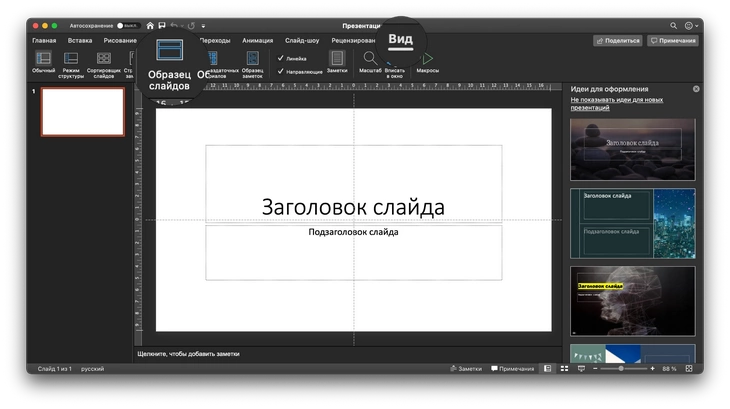
Откроется как будто отдельная презентация, но с шаблонным текстом. Здесь все варианты слайдов, которые вы потом сможете создавать автоматически. Рассмотрим самый простой вариант – вам нужно изменить начертание текста: шрифт и кегль.
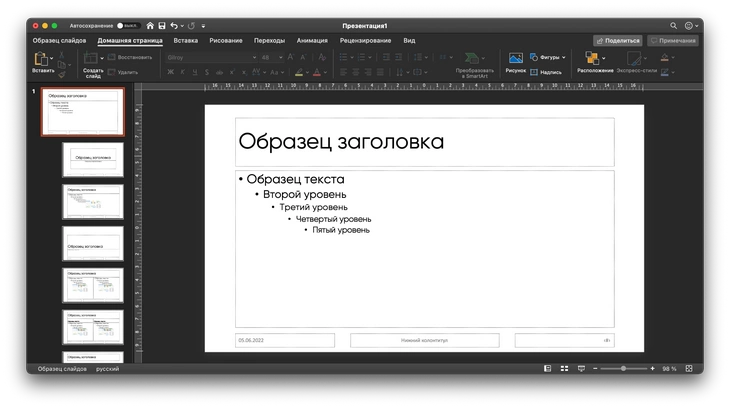
Открывайте верхний слайд с цифрой 1:
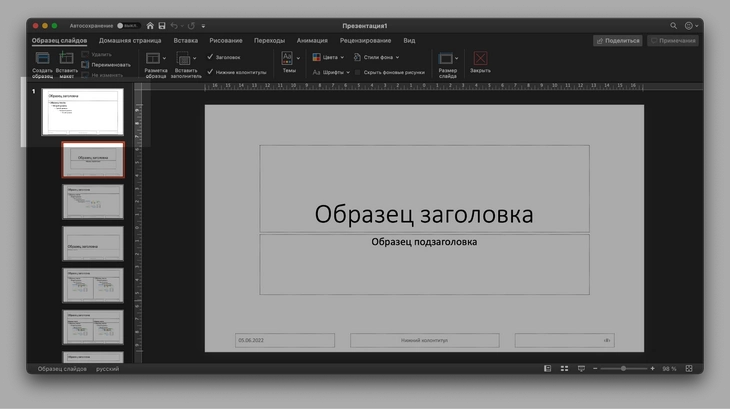
Вы можете добавить свои слайды, удалить отсюда лишние или модернизировать их
Меняйте все по своему желанию. Здесь же можно добавить элементы, которые должны отображаться на всех слайдах. Например, логотип компании.
Все, что вы внесете на этот слайд, появится и на остальных макетах.
А если вы хотите создать дизайн конкретного слайда, найдите его в списке слайдов ниже.
3. Задайте стили по умолчанию
Если вы используете в презентации много графических элементов (например, добавляете стрелки), можно сразу задать их внешний вид, чтобы они не создавались в стандартном синем цвете.
Для этого создайте одну фигуру нужной формы и задайте ей все настройки: контур, заливку, эффекты, даже анимацию.
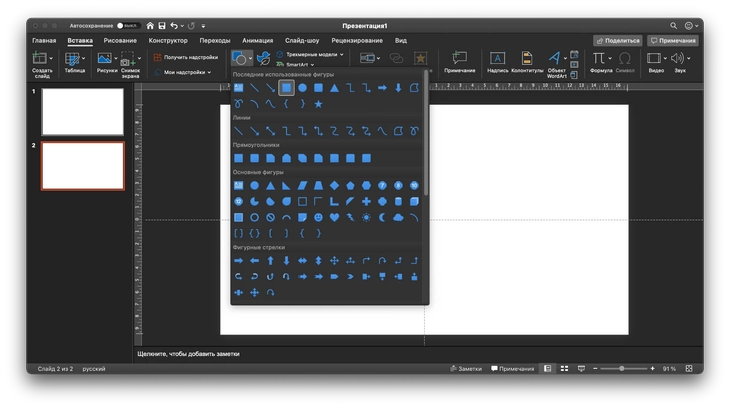
Затем кликните по нему правой кнопкой мыши и нажмите «Назначить фигурой по умолчанию».
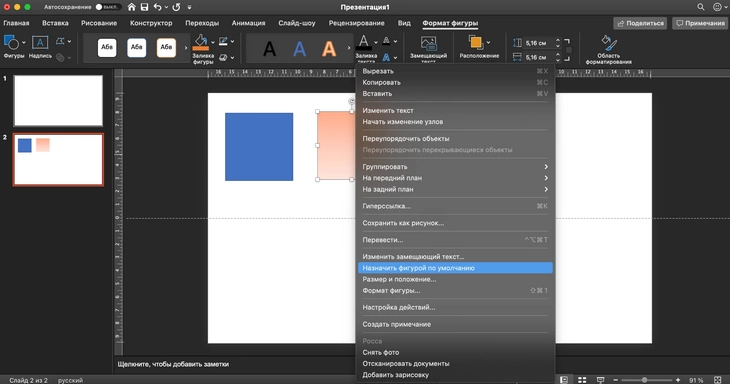
Слева стандартный синий квадрат, справа – квадрат, который мы оформили под себя
Ну вот, теперь такие же элементы будут создаваться в один клик.

4. Соберите базу слайдов, которые можно повторить
Можно годами нарабатывать насмотренность, а можно вдохновляться чужими идеями. Не воровать, а брать на вооружение чужие интересные ходы.
Собрать интересные слайды можно на Pinterest, Behance или в банке слайдов академии презентаций «Бонни и Слайд».
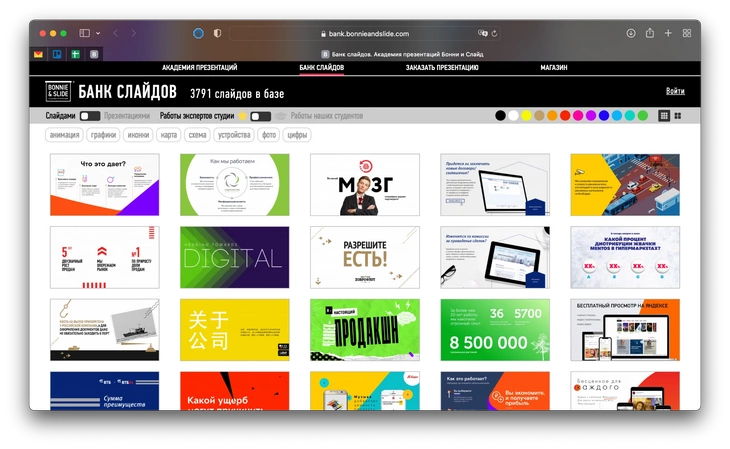
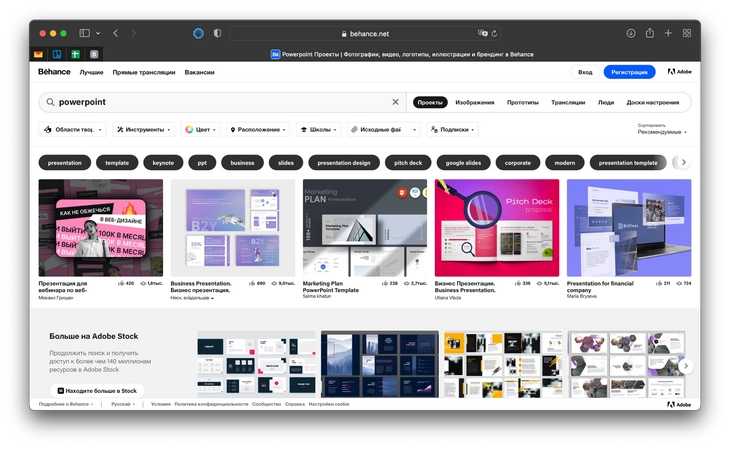
Слева банк слайдов «Бонни и слайд» (классно, что слайды собраны на русском языке), слева – проекты на Behance по запросу PowerPoint
5. Используйте проверенные источники
Чтобы работа спорилась, найдите готовые решения. Зачем самостоятельно выбирать цветовую палитру и создавать иконки, если все это уже сделали за вас?
- Вот тут ищите красивые стоковые картинки: unsplash.com, pexels.com;
- Здесь найдете иконки (кстати, и в самом PowerPoint много классных иконок): flaticon.com, free3dicon.com;
- Здесь сгенерируйте цветовую палитру: colorsupplyyy.com, flatuicolorpicker.com, color.adobe.com;
- Еще энтузиасты создают собственные базы с готовыми картинками без фона или со стильными элементами для дизайнеров.
6. Создайте кастомный шаблон для всех презентаций
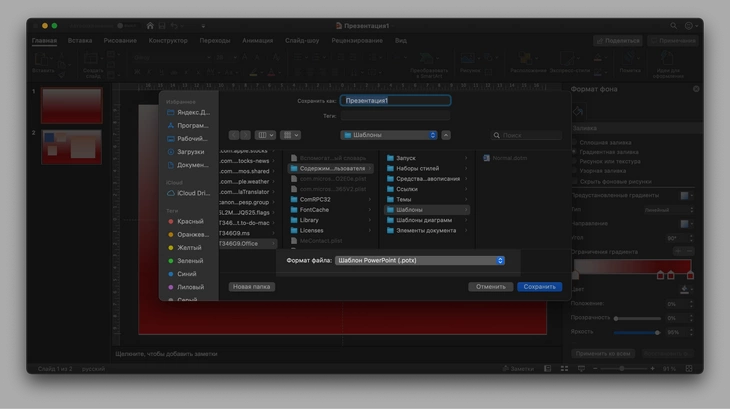
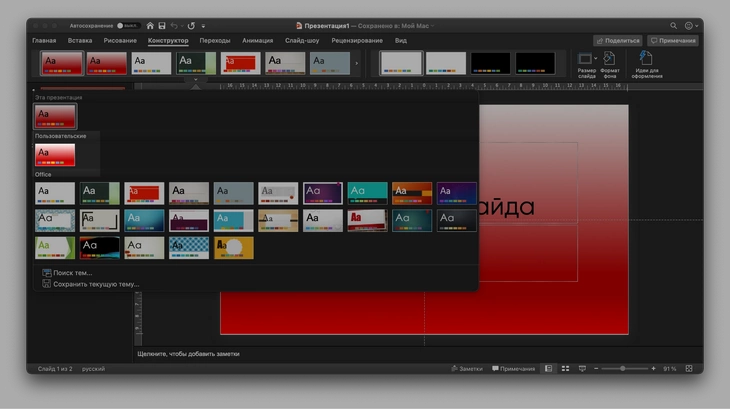
Если вам регулярно приходится создавать корпоративные презентации или учебные проекты, скорее всего, вы используете плюс-минус одно оформление. Воспользовавшись «Образцом слайдов», создайте интересный дизайн. Затем перейдите во вкладку «Конструктор» и откройте левое меню с вариантами дизайна. Там под образцами слайдов будет кнопка «Сохранить текущую тему». Нажмите на нее:
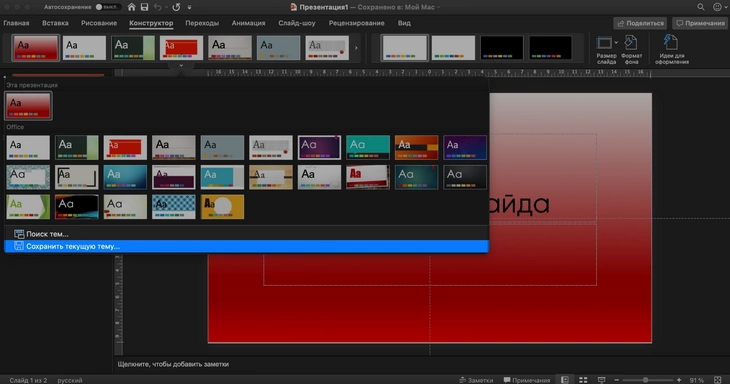
В открывшемся окне задайте расположение темы, ее название и формат. Данные по умолчанию вам, скорее всего, подойдут:
Когда все будет готово, тема появится среди прочих образов слайдов в новом разделе «Пользовательские»:
7. Используйте горячие клавиши
Предсказуемо, но важно. Разучите горячие клавиши для действий, которые выполняете чаще всего. Например, если зажать Alt и потянуть объект, он продублируется. Вот полный список комбинаций клавиш для PowerPoint.
8. Уделите внимание первому и последнему слайду
Первые и последние слова докладчика запомнятся аудитории лучше всего. Со слайдами – также. Постарайтесь сделать так, чтобы первый слайд точно передавал не только тему выступления, но и его настроение. Если лекция неформальная – покажите это, чтобы расшевелить аудиторию. А последним слайдом закрепите результат 🙂
Кроме того, интересно оформленный первый слайд избавляет от необходимости креативить на каждой страничке, чтобы не было избыточности.
9. Используйте рекомендации
Когда вы создаете новый слайд или добавляете картинки на существующий, PowerPoint предлагает идеи оформления – готовые дизайны с вашими элементами.
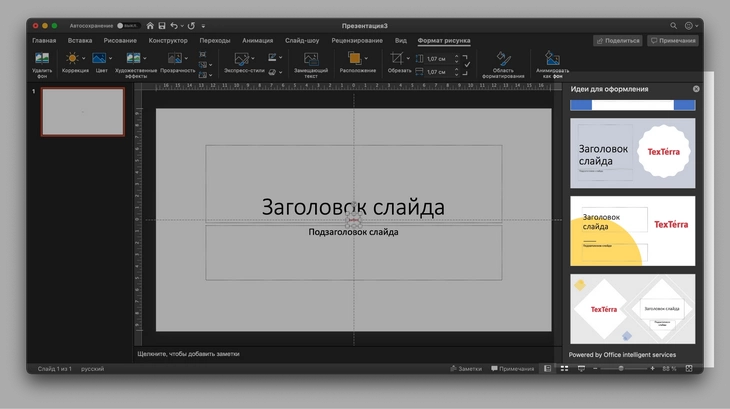
Часто эти дизайны выглядят посредственно, но иногда и среди них можно найти интересные варианты:
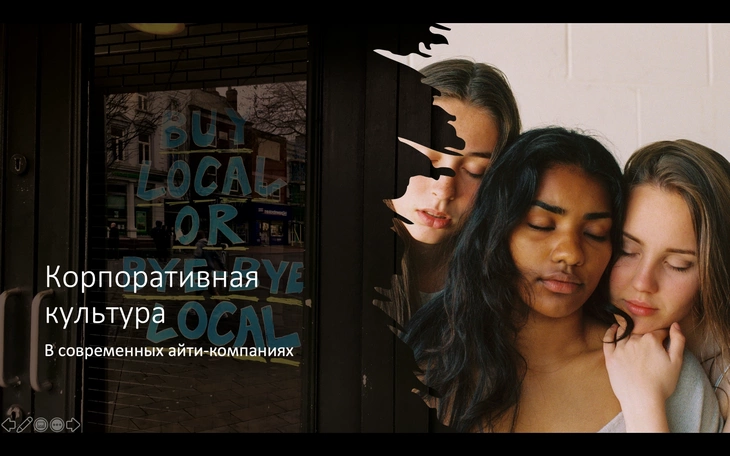
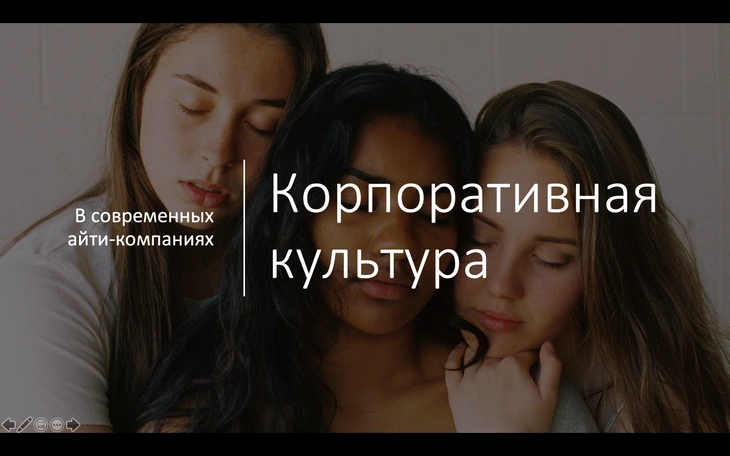
Оба слайда были сгенерированы автоматически. От меня потребовалось только добавить картинки
10. Делайте чистенько и просто
Если у вас нет профессиональной подготовки, создать презентацию-шедевр со сложной анимацией будет и правда непросто. Так что вариантов немного:
- долго и упорно учиться, пойти на курсы или оттачивать мастерство методом проб и ошибок;
- не выпендриваться и делать аккуратные, чистенькие презентации с изюминкой, но без изысков;
- обратиться за созданием шаблона к профессионалам – для корпоративных презентаций это лучший вариант.



