
Если вы регулярно пользуетесь MS Word, вам, вероятно, будет интересно сохранить документ как шаблон. Наличие такого шаблона с заданным вами форматированием, полями и другими настройками может значительно облегчить и ускорить вашу работу.
Шаблон, который создается в Word, может храниться в форматах DOT, DOTX или DOTM. Последний из них позволяет использовать макросы.
Что такое шаблоны в Ворде
Шаблон представляет собой специфический вид документа, который при открытии и редактировании генерирует копию файла. При этом исходный (шаблонный) документ остается нетронутым, как и его расположение на жестком диске.
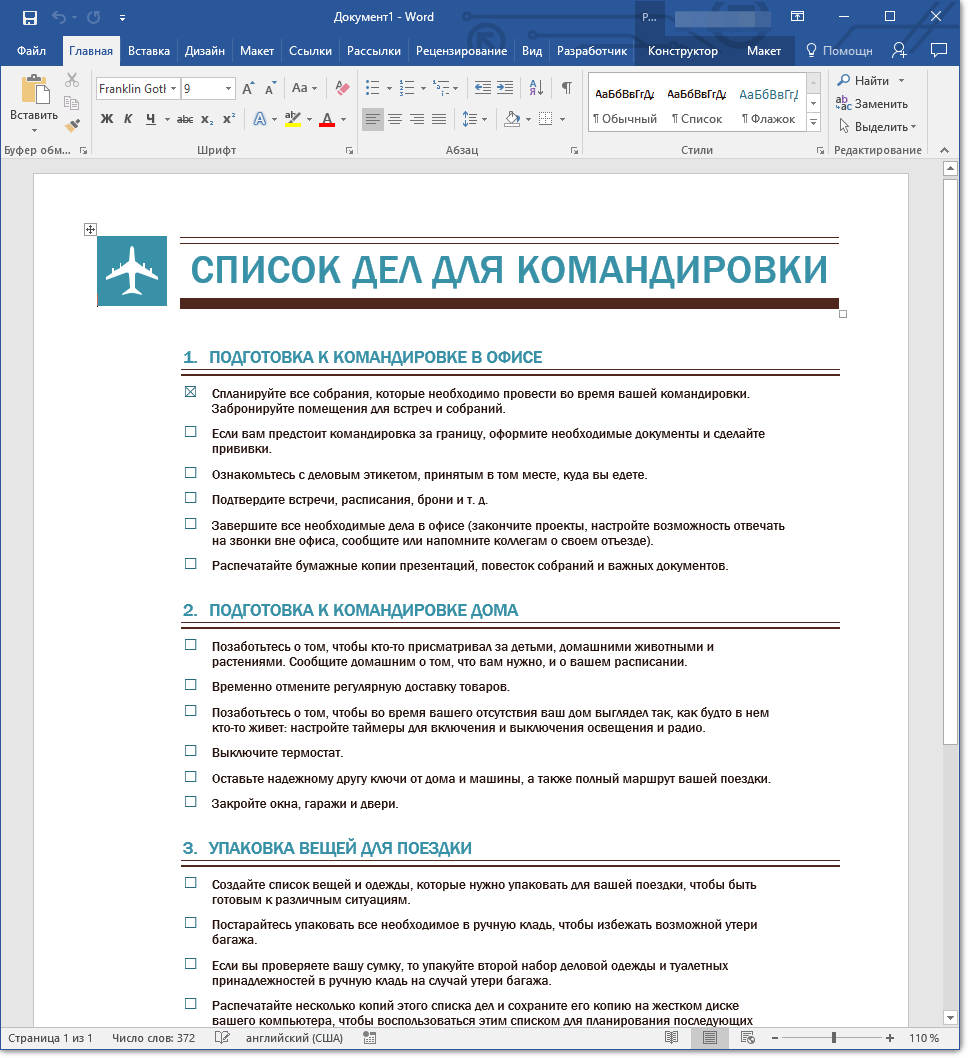
В качестве примера того, каким может быть шаблон документа и зачем вообще он нужен, можно привести бизнес-план. Документы этого типа довольно часто создаются в Word, следовательно, используют их тоже довольно часто.
Таким образом, вместо того чтобы постоянно заново формировать структуру документа, подбирать соответствующие шрифты, стили оформления и определять размеры полей, можно воспользоваться готовым шаблоном с общепринятым макетом. Согласитесь, такой метод работы значительно более эффективен.
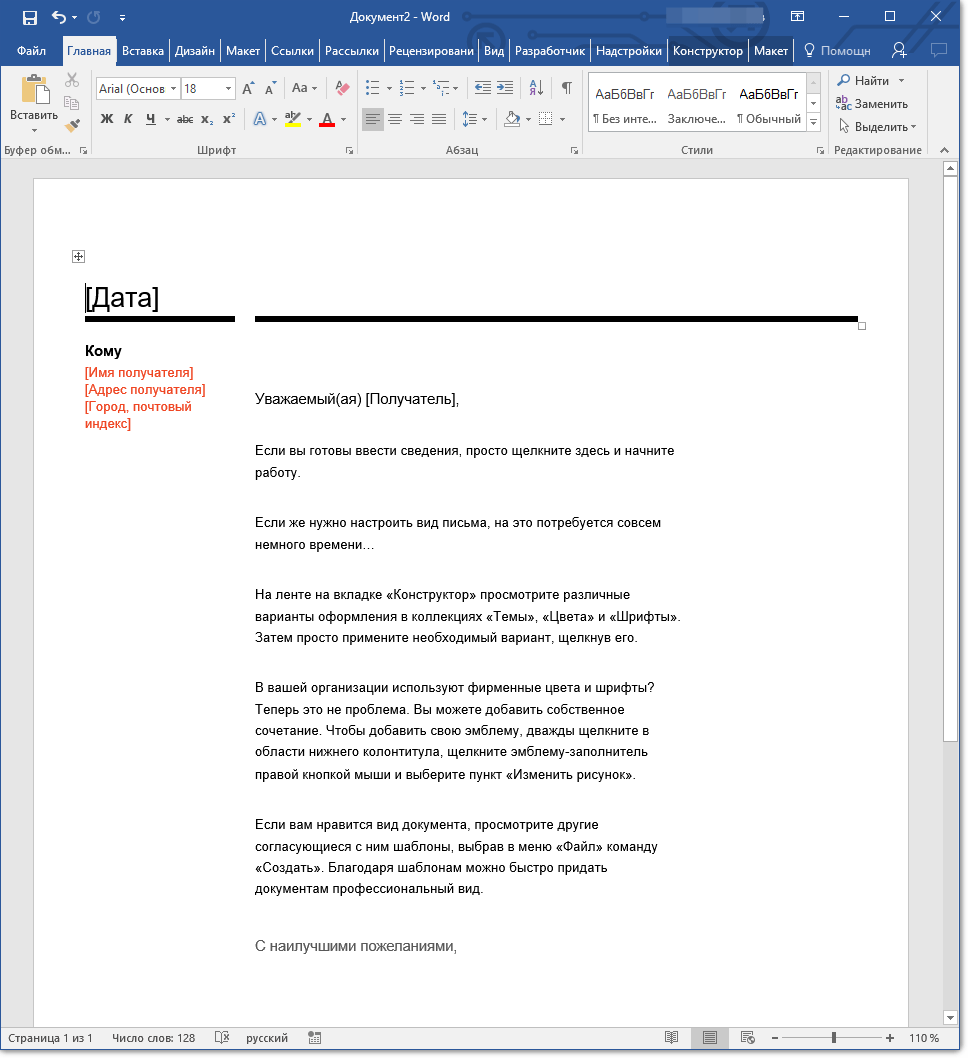
Шаблонный документ можно открыть и дополнить нужной информацией и текстом. При сохранении в распространенных форматах Word, таких как DOC и DOCX, оригинальный файл (шаблон) останется без изменений, как упоминалось ранее.
Большинство шаблонов, которые могут вам понадобиться для работы с документами в Ворде, можно найти на официальном сайте (
Замечание: Некоторые шаблоны уже интегрированы в приложение, однако часть из них, хотя и видима в списке, фактически размещена на портале Office.com. При нажатии на такой шаблон он будет моментально загружен с сайта и станет готовым к использованию.
Создание собственного шаблона
Наиболее удобным способом начать создание шаблона является открытие пустого документа, что можно сделать простым запуском Word.
При использовании одной из актуальных версий MS Word вы встретите стартовую страницу, где будет возможность выбрать из предлагаемых шаблонов. Приятно отметить, что все они удобно организованы по различным тематическим категориям.
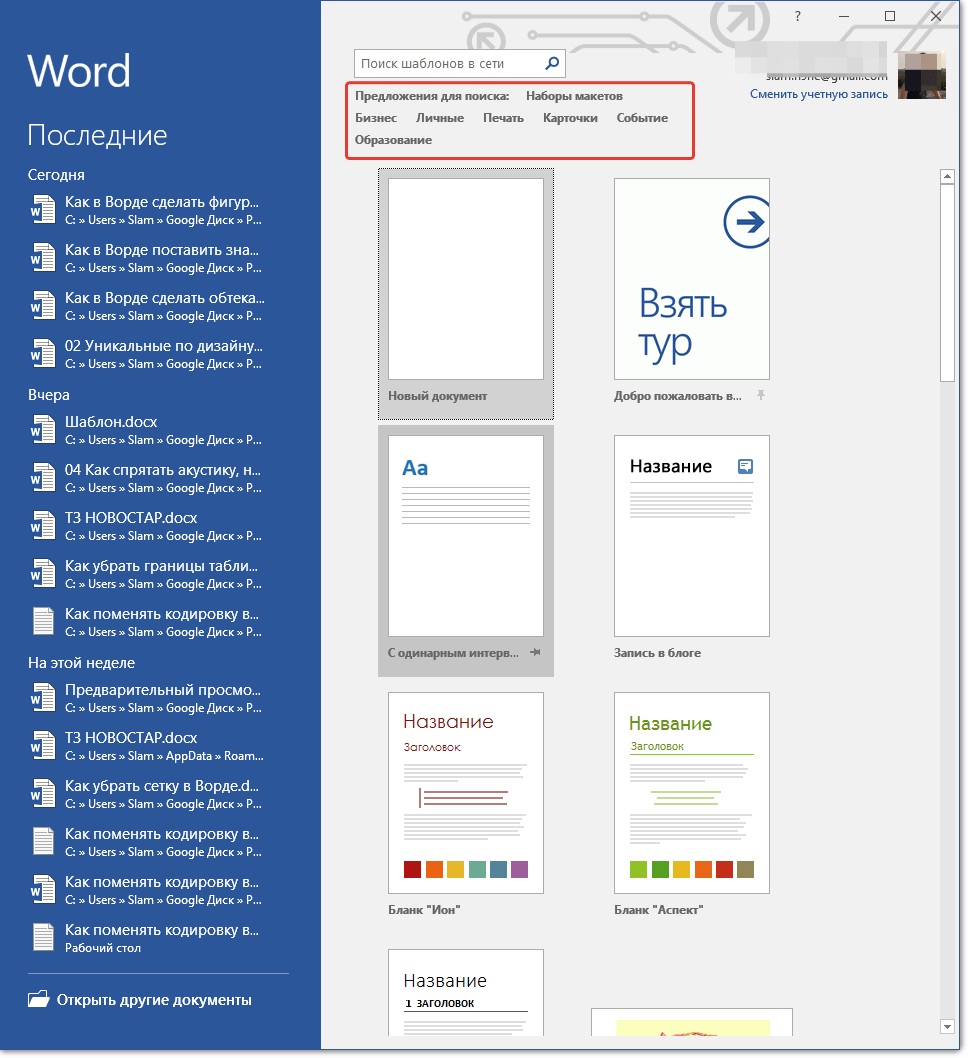
Тем не менее, если вы планируете самостоятельно разработать шаблон, выберите опцию “Новый документ”. Вам будет представлен стандартный документ с предустановленными параметрами. Эти параметры могут быть как изначально установленными разработчиками программного обеспечения, так и определёнными вами, если вы ранее сохраняли любые значения в качестве стандартных.
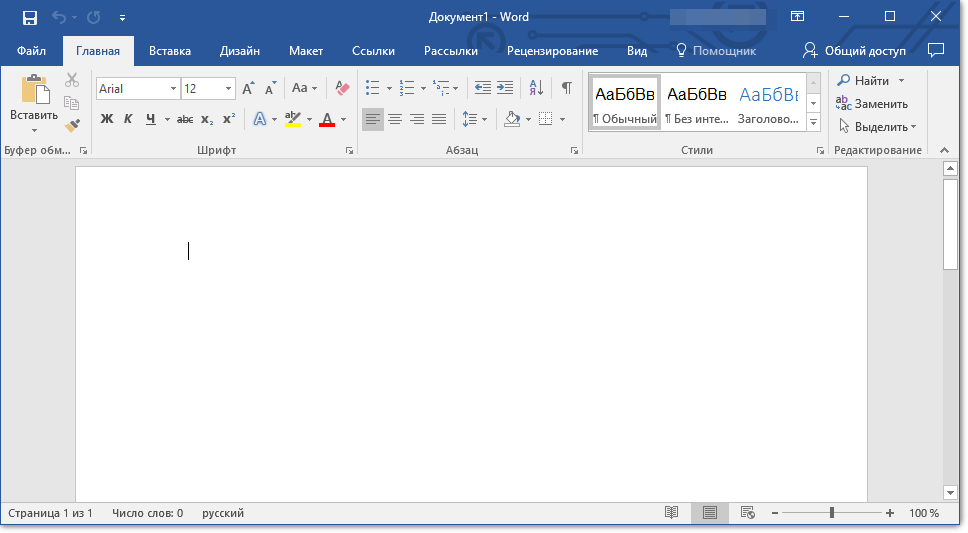
Используя наши уроки, внесите необходимые изменения в документ, который в дальнейшем будет использоваться в качестве шаблона.
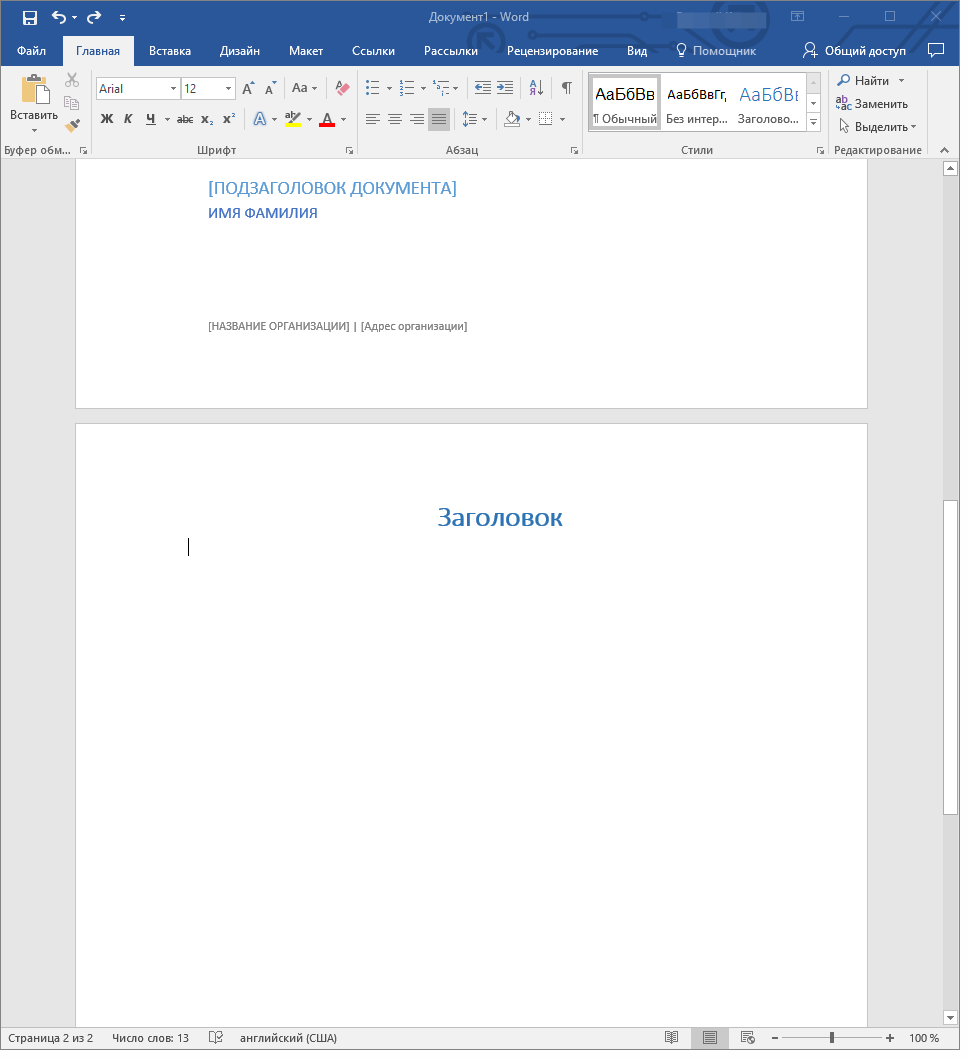
Помимо выполнения вышеперечисленных действий в качестве параметров по умолчанию для документа, который будет использоваться как шаблон, можно также добавить подложку, водяные знаки или любые графические объекты. Все, что вы измените, добавите и сохраните в дальнейшем будет присутствовать в каждом документе, созданном на основе вашего шаблона.
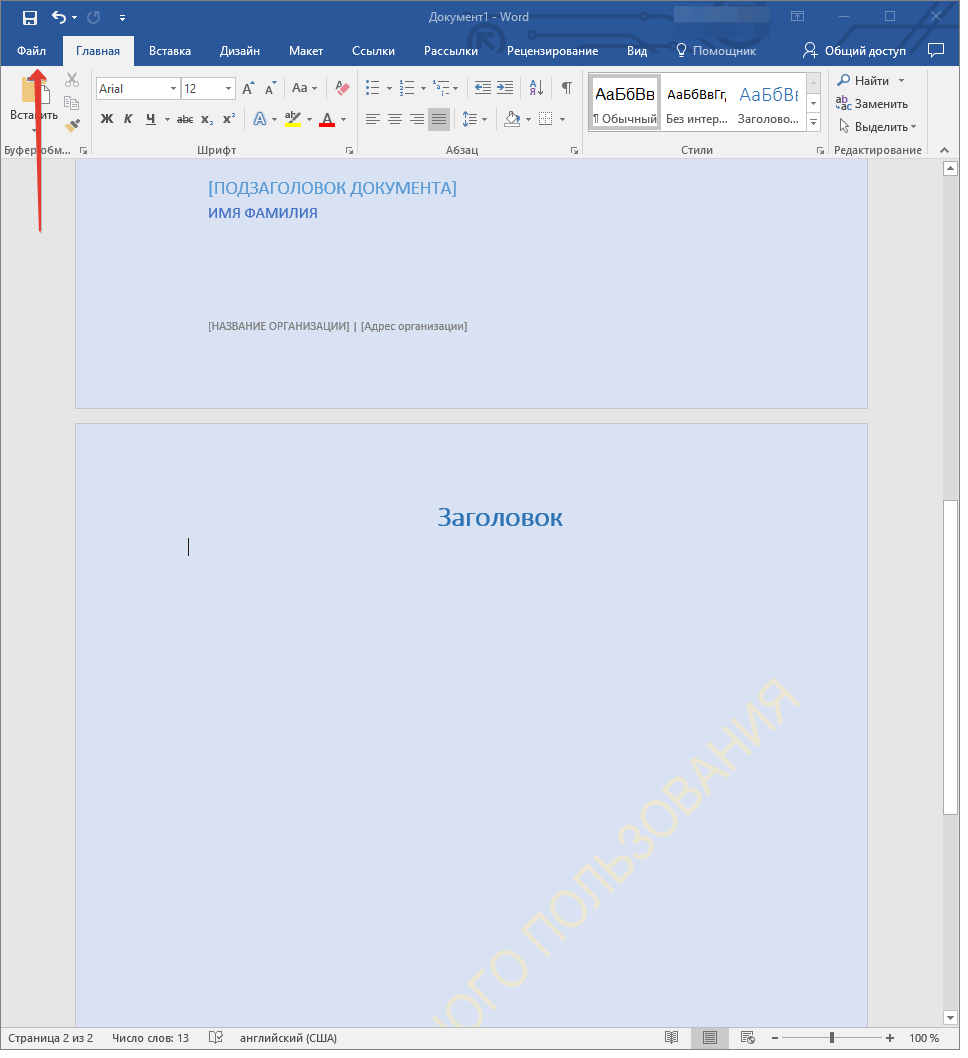
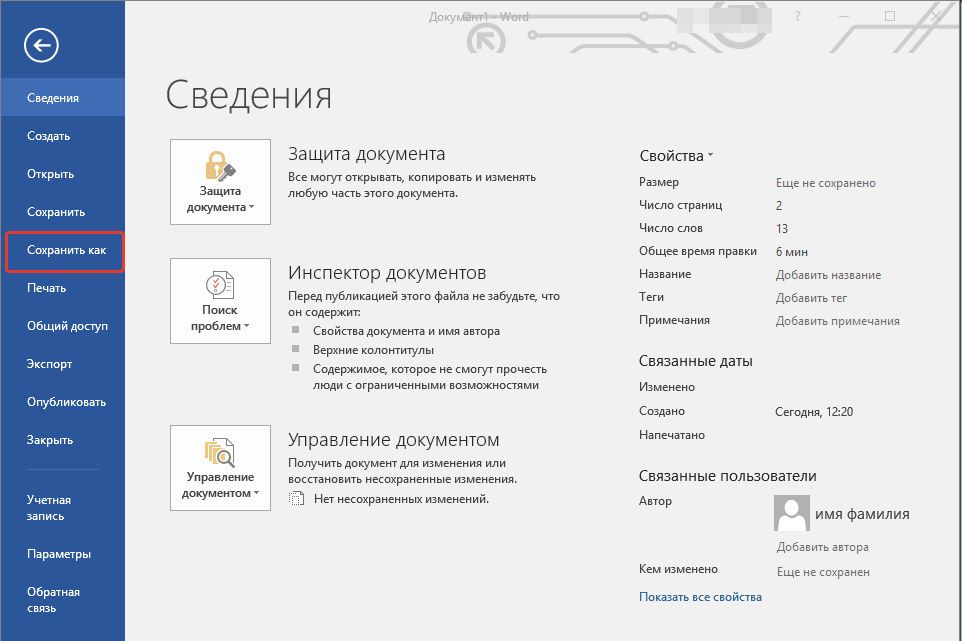
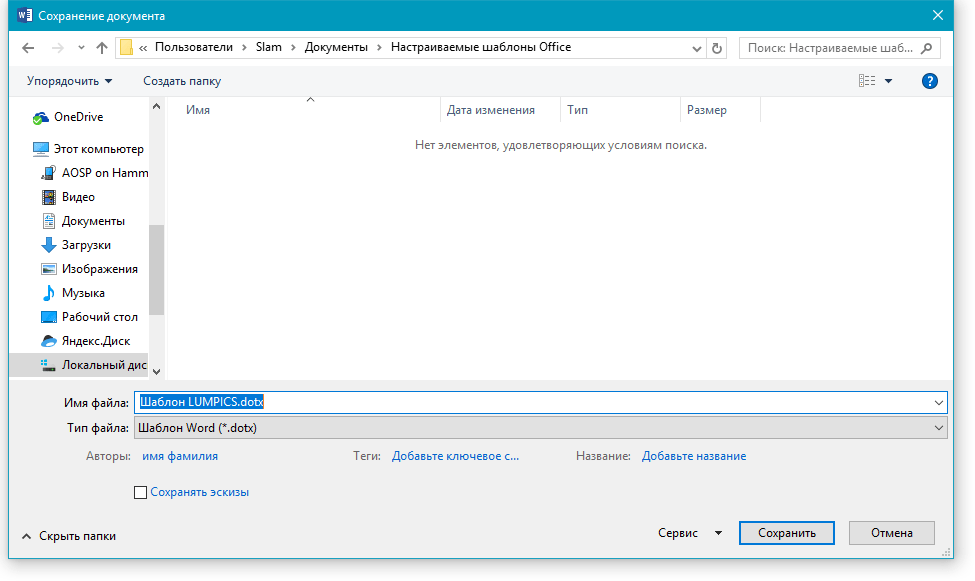
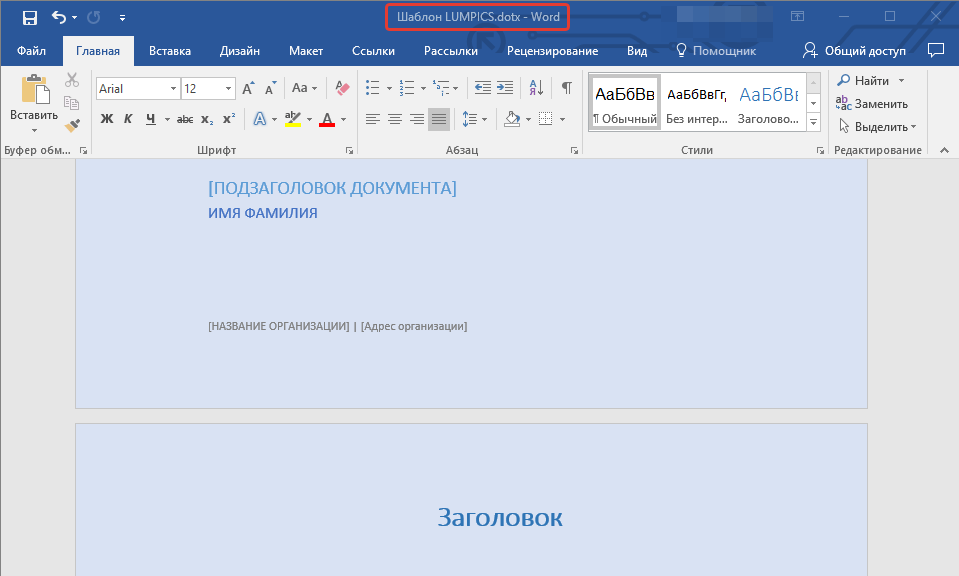
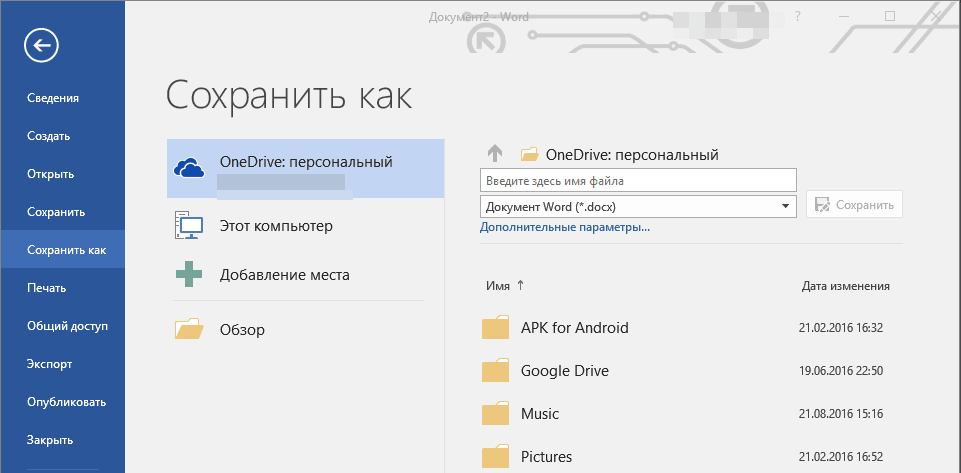
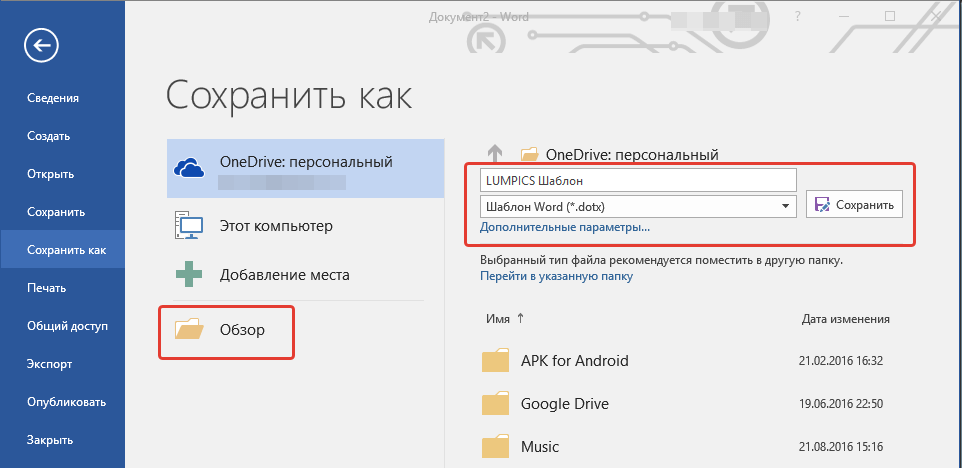
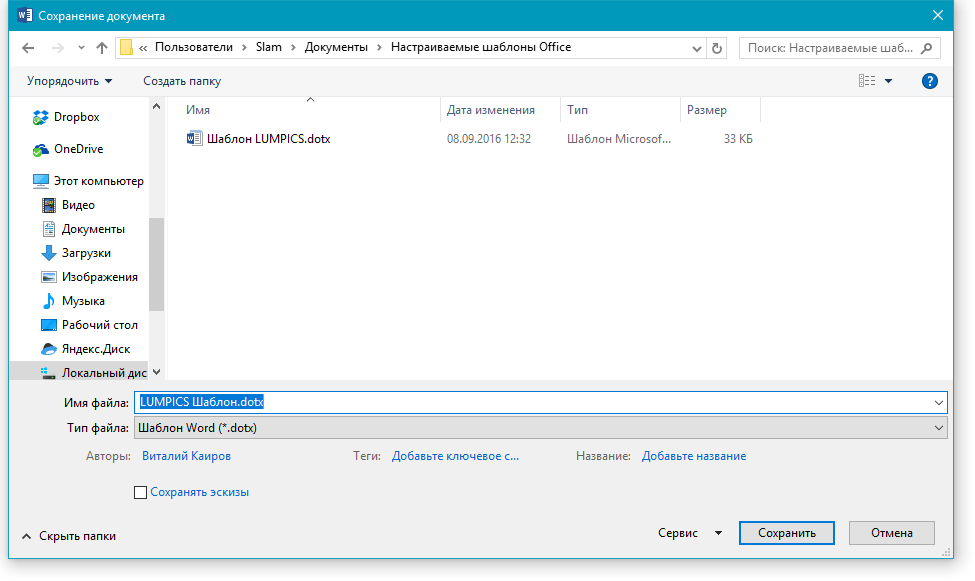
После того, как вы внесете необходимые изменения, зададите параметры по умолчанию в будущий шаблон, его необходимо сохранить.
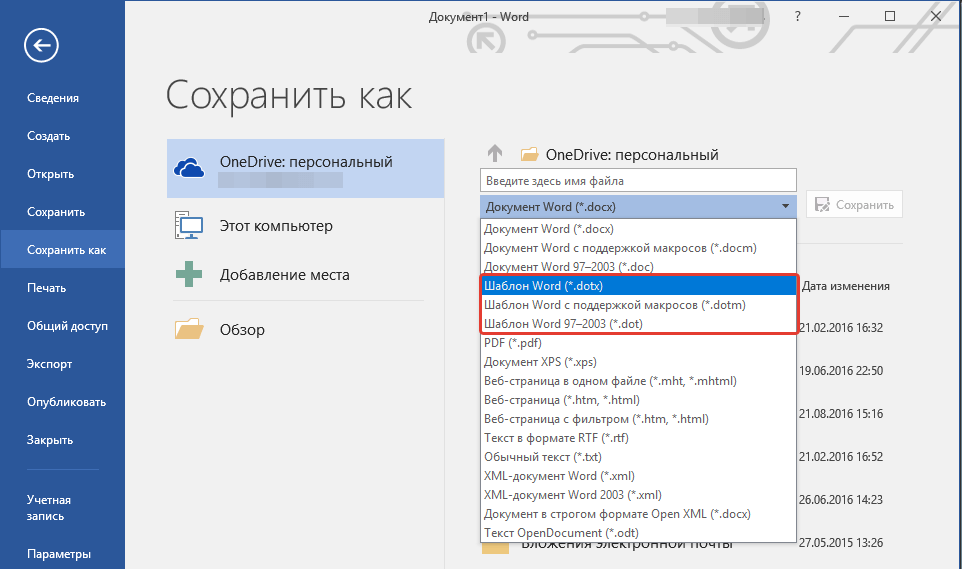
| Шаблон Word | *.dotx | Стандартный шаблон, который работает со всеми версиями Ворда, начиная с 2003 года |
| Шаблон Word с макросами | *.dotm | Как следует из названия, этот шаблон предназначен для работы с макросами |
| Шаблон Word 97 — 2003 | *.dot | Подходит для старых версий Ворда, 1997 — 2003 годов |
Создание шаблона на основе существующего документа или стандартного шаблона
Обратите внимание: в последних редакциях Ворда, когда вы запускаете новый пустой файл, пользователю сразу демонстрируется список шаблонов, которые могут стать основой для создания нового документа. Если вам необходимо просмотреть все доступные шаблоны, выберите "Создать новый документ" при открытии, а затем выполните указанные в пункте 1 действия.
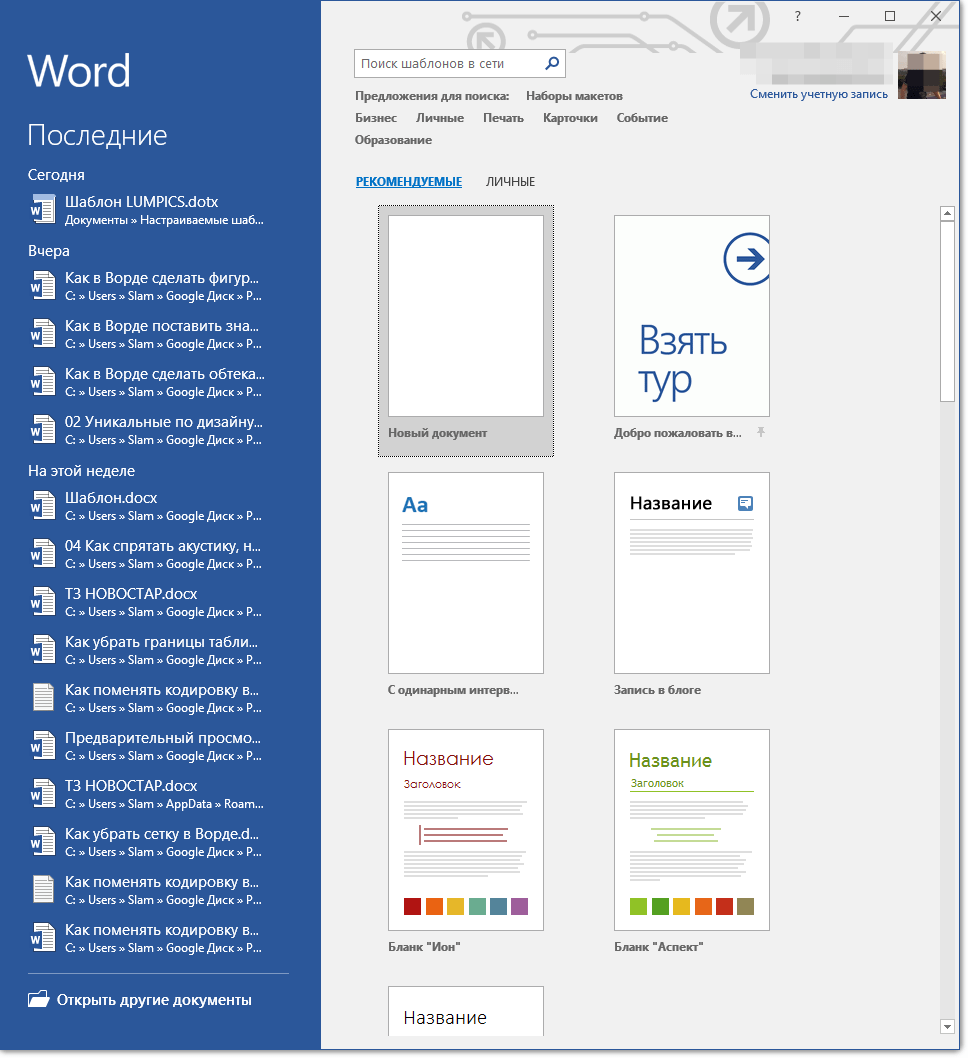
Обратите внимание: В последних релизах Word не требуется что-либо выбирать, так как перечень доступных шаблонов отображается сразу после нажатия кнопки “Создать”. Над самими шаблонами располагается список доступных категорий.
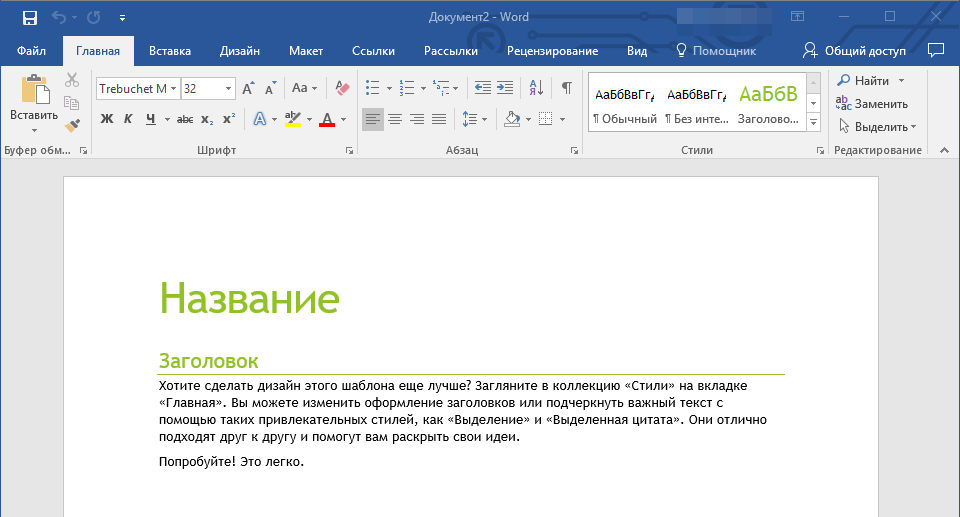
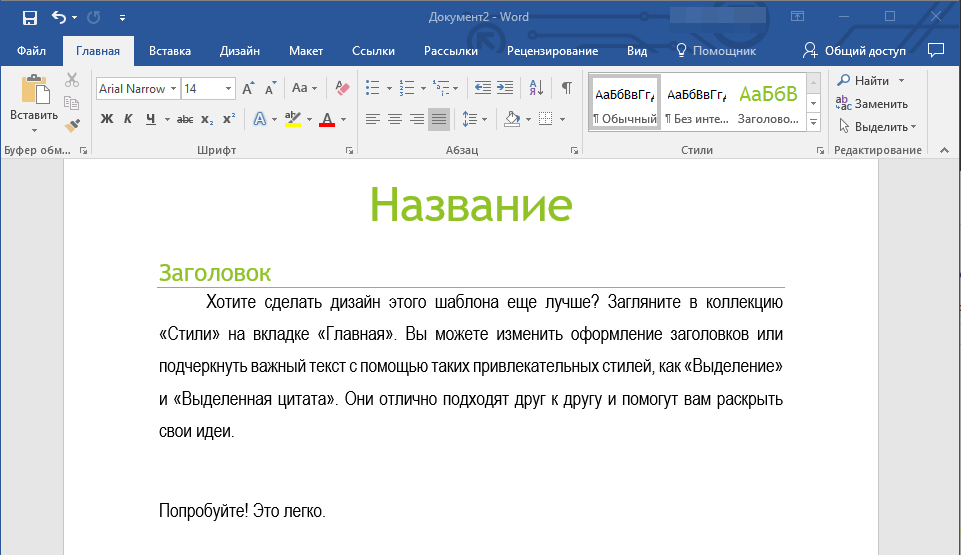
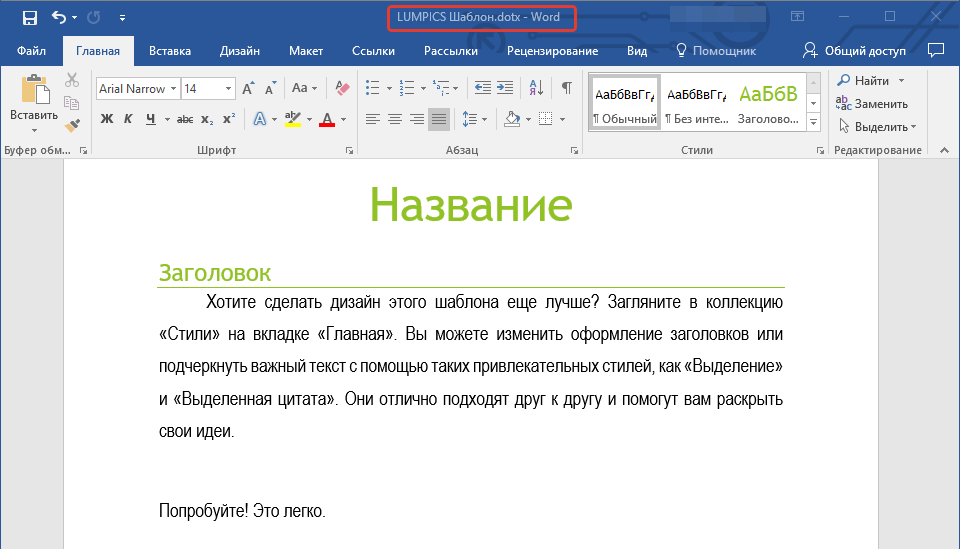
Внесите в документ необходимые изменения, воспользовавшись нашими советами и инструкциями, представленными в предыдущем разделе статьи (Создание собственного шаблона).
Обратите внимание: У различных шаблонов оформление текста может различаться по умолчанию и иметь значительные отличия от тех стилей, которые вы обычно встречаете в стандартных документах, и эти стили можно найти во вкладке “Главная” в разделе “Стили”.
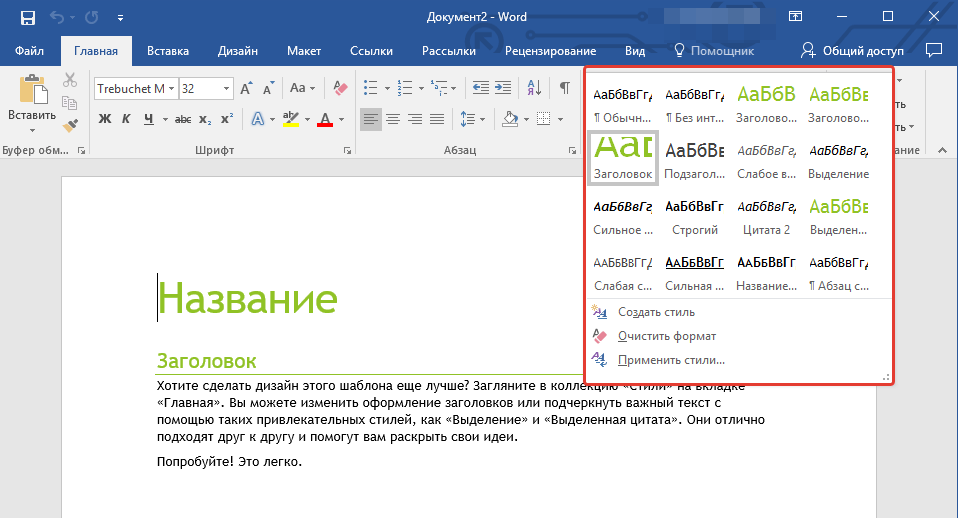
Рекомендация: Используйте доступные стили, чтобы ваш шаблон выделялся на фоне остальных документов и оставался поистине оригинальным. Однако применяйте это только в том случае, если требования к оформлению не ставят перед вами ограничений.
Добавление стандартных блоков к шаблону
Стандартными блоками называют многократно используемые элементы, содержащиеся в документе, а также те компоненты документа, которые хранятся в коллекции и доступны для использования в любое время. Хранить стандартные блоки и распространять их можно с помощью шаблонов.
Так, используя стандартные блоки, вы можете создать шаблон отчета, в котором будут содержаться сопроводительные письма двух и более типов. При этом, создавая новый отчет на основе данного шаблона, другие пользователи смогут выбрать любой из доступных типов.
Замечание: При заполнении данных в окне “Создание нового стандартного блока” укажите в поле “Сохранить в” название шаблона, в который требуется внести изменения (это тот файл, который вы создали, сохранили и закрыли в соответствии с первым пунктом данного раздела статьи).
Теперь созданный вами шаблон, содержащий стандартные блоки, может быть предоставлен другим пользователям. Сами же блоки, сохраненные вместе с ним, будут доступны в заданных коллекциях.
Добавление элементов управления содержимым к шаблону
В некоторых ситуациях требуется придать шаблону вместе со всем его содержимым некоторую гибкость. Например, шаблон может содержать раскрывающийся список, созданный автором. По тем или иным причинам этот список может не устроить другого пользователя, которому доведется с ним работать.
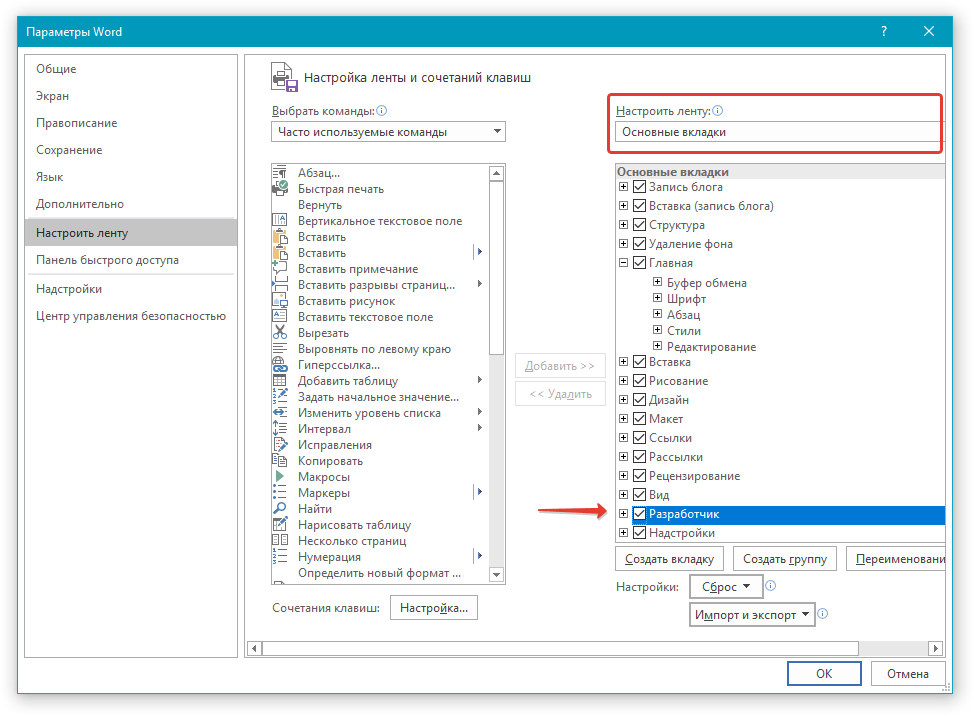
Если в таком шаблоне будут присутствовать элементы управления содержимым, второй пользователь сможет подкорректировать список под себя, оставив его неизменным в самом шаблоне. Чтобы добавить в шаблон элементы управления содержимым, необходимо включить вкладку “Разработчик” в MS Word.
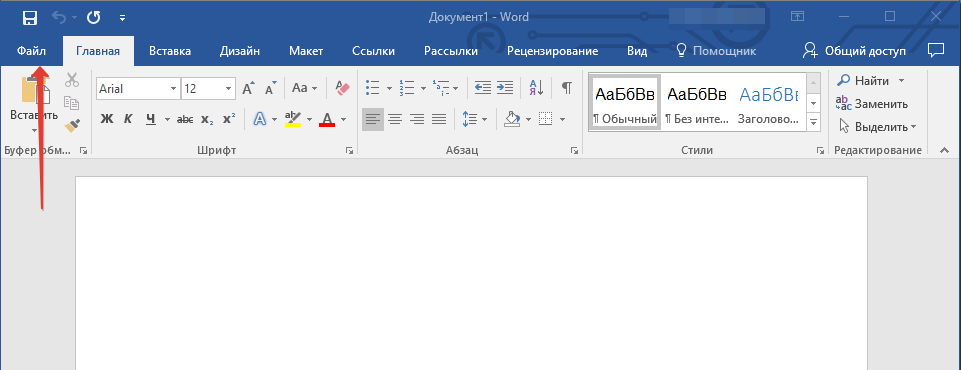
Откройте меню “Файл” (или “MS Office” в более ранних версиях программы).
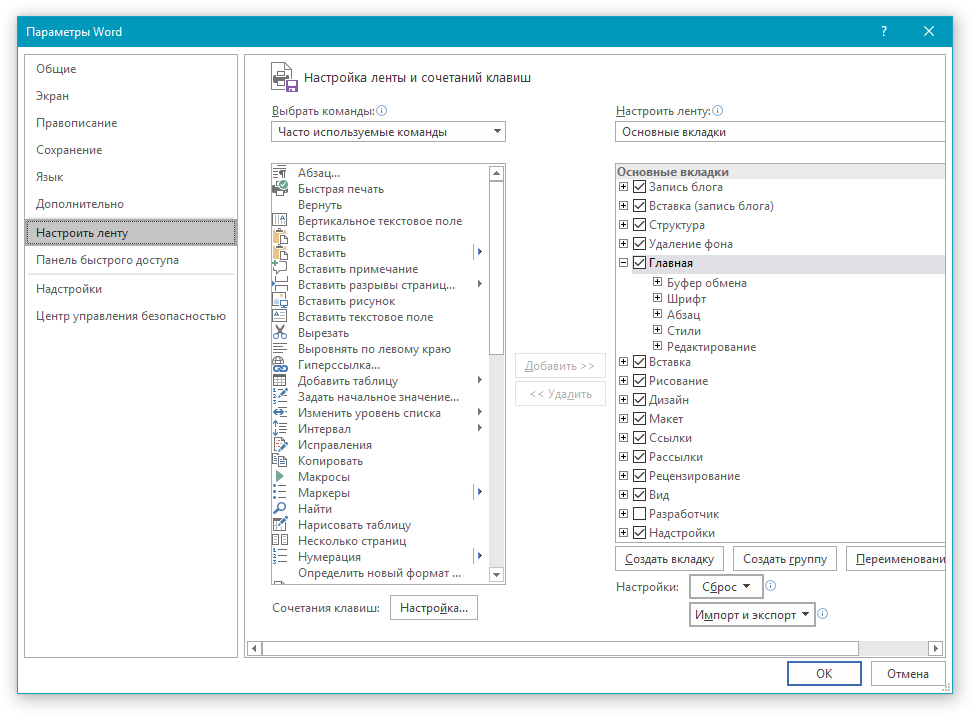
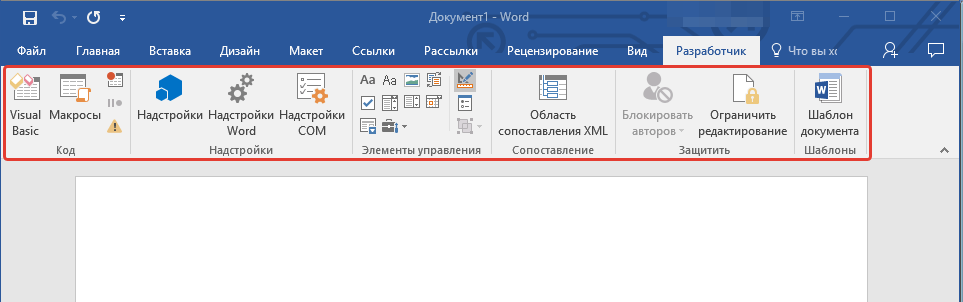
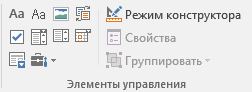
Вставьте в документ необходимые элементы управления, выбрав их из представленных в одноименной группе: >
Добавление пояснительного текста к шаблону
Сделать шаблон более удобным в использовании можно с помощью пояснительного текста, добавленного в документ. Если это необходимо, стандартный пояснительный текст всегда можно изменить в элементе управления содержимым. Для настройки пояснительного текста по умолчанию для пользователей, которые будут использовать шаблон, необходимо выполнить следующие действия.
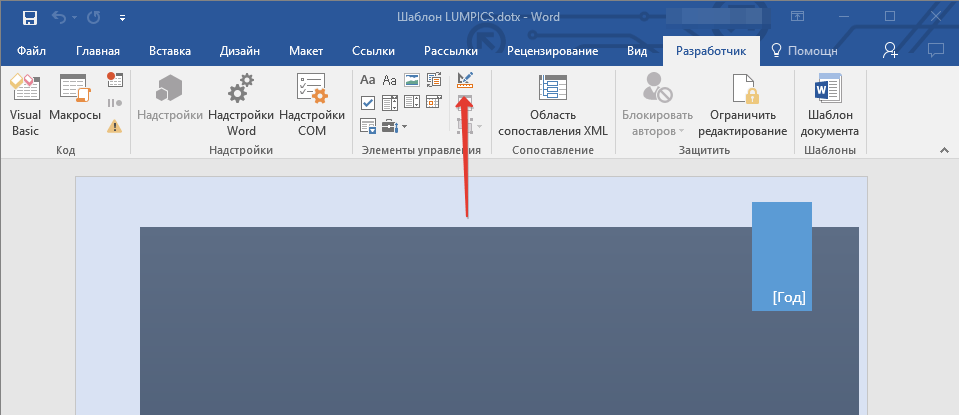
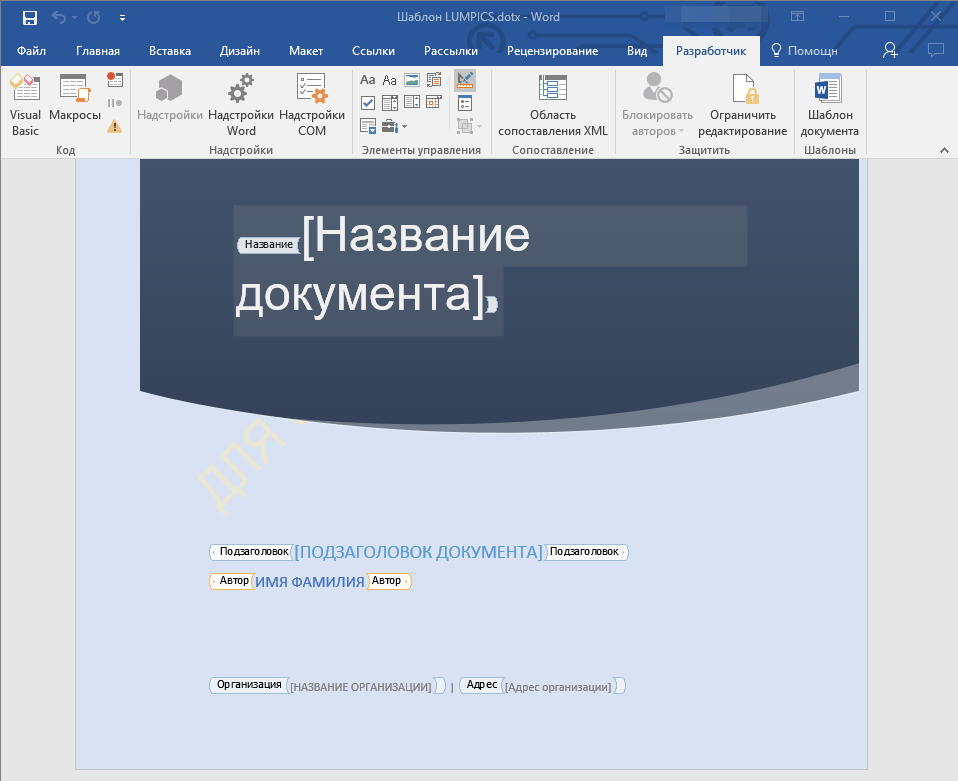
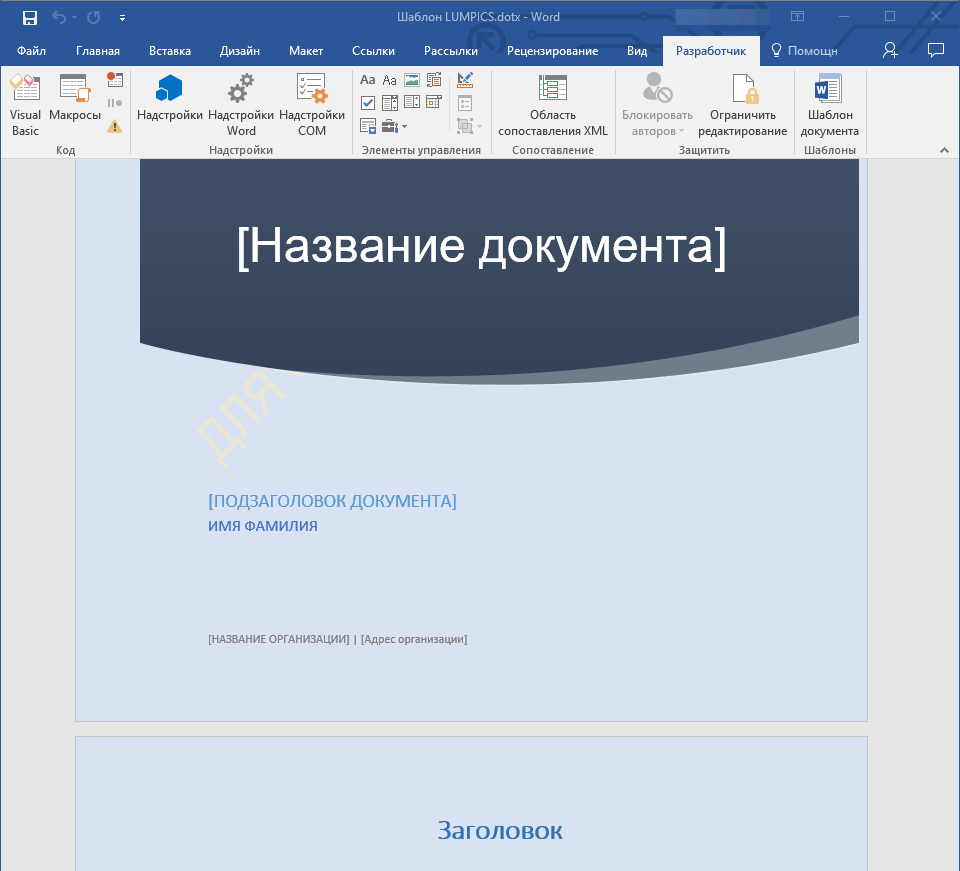
Заметка: Объяснительный текст по умолчанию представлен в компактных блоках. Когда "Режим конструктора" выключен, данные блоки не видны.
На этом мы закончим, из этой статьи вы узнали о том, что представляют собой шаблоны в Microsoft Word, как их создавать и изменять, а также обо всем том, что с ними можно делать. Это действительно полезная функция программы, во многом упрощающая работу с ней, особенно, если над документами работает не один, а сразу несколько пользователей, не говоря уже о крупных компаниях.
Урок 89. Шаблон договора
По роду своей деятельности мне часто приходиться иметь дело с однотиповыми документами: договора, должностные инструкции, фирменными презентациями. И начинаю я свою работу с того, что анализирую документы: выявляю общие моменты, повторяющиеся данные, форму документа. Приведя в порядок свои мысли по поводу безобразно оформленных документов, я прихожу к тому, что необходим шаблон договора или какой-то ещё шаблон. В этой статье я предлагаю вам поработать с шаблоном типового договора, который я сделала по заказу на основании нескольких договоров.
Поскольку я обезличила документ (убрала все персональные данные), то смело могу предложить его вам для дальнейшей работы.

Шаблон договора очень сложный – я собрала здесь все возможные вариации. В шаблоне текст договора и 4 приложения, которые собраны в оглавление. Шаблон договора полностью структурирован (смотрим «Область навигации») и имеет ограниченное число стилей (смотрим рабочее окно «Стили»).
Просмотрите весь документ. Вы видите большое количество затененных полей и подсказки.
По окончании этого урока вы сможете:
1. Работа в двух окнах одного документа
Шаг 1. Прежде всего сохраните документ. Ведь мы с вами открыли не сам шаблон, а документ на основе этого шаблона (см. статью «Урок 3. Шаблон документа и его изменение») по умолчанию новый документ носит имя «Документ какой-то по счету»
Шаг 2. Лента Вид → группа компаний Окно → команда Новое Окно:

После выполнения данного действия вы получите дубликат вашего файла. Например, если я назвала свой файл «Договор фирмы», то имя оригинала будет «Договор фирмы — 1», а имя дубликата — «Договор фирмы — 2». Я не использую термин «копия» для нового документа.
| Важно понять и запомнить | Копия предполагает самостоятельность по сравнению с оригиналом, в то время как оригинал и дубликат взаимосвязаны в своих изменениях. |
Шаг 3. Располагаем оригинал и дублер рядом:

1 способ. Лента Вид → группа команд Окна → команда Рядом
2 способ. Команда Рядом с Панели быстрого доступа. Так как мне часто приходится сравнивать два документа, то эту команду я вынесла на Панель быстрого доступа (см. статьи «Урок 18. Панель быстрого доступа в Word» и «Урок 19. Команды на Панели быстрого доступа»
Если у вас всего два документа, то они тут же встанут рядом, не перекрывая друг друга. Но у меня помимо основного открыто три документа, включая дублера. В этом случае появляется диалоговое окно «Сравнить рядом». В списке я выбираю дублер «Договор фирмы — 2» и ОК.
Но сразу предупреждаю, что по полосе прокрутке документы будут двигаться синхронно
Шаг 4. Отключаем синхронную прокрутку документов:

1 способ. Лента Вид → группа команд Окна → команда Синхронная прокрутка
2 способ. Команда Синхронная прокрутка на Панели быстрого доступа
Вот несколько примеров необходимости работы с двумя окнами
2. Ввод в шаблон договора данные связанных полей[2]
Шаг 1. Откроем во втором окне страницу номер 10
Шаг 2. Вводим в поле «номер договора» любое значение. У меня – 15/61 (я не знаю, какая система нумерации договоров принята в вашей организации):

Шаг 3. Задаем дату заключения договора (нажимаем кнопку выпадающего меню рядом с полем «Дата» → выбираем нужную дату):

Обратите внимание: номер договора на странице 10 изменился – он точно такой же, как и на первой странице. Вы можете пролистать файл договора – там, где проставлено поле «Дата» дата изменилась в соответствии с первой страницей.
3. Обновление оглавления
Шаг 1. Обновляем оглавление на странице 9 (см. «Урок 45. Оглавление»):

И любуемся результатом:

Обратите внимание: дата на первой странице имеет формат «18 сентября 2022 г.» а формат остальных связанных полей – «18.09.2022». Таково было мое желание, я задала на эти связанные поля различные форматы, что, кстати, соответствует требованиям оформления документов.
Шаг 2. Даем название фирмы на первой странице и смотрим, как меняется название фирмы на странице 9:

Опять-таки обращаем внимание, что эти два связанных поля отформатированы по-разному, что так же соответствует требованиям оформления документации.
Если вы будете вносить поправки в ваш договор (с датой ошиблись, например), то все ваши изменения будут отработаны полями.

Этап 2. Указываем информацию:
В моем шаблоне на это поле было форматирование «Подчеркнутый» – форматирование сохранилось. Вы можете заполнить все поля, причем неважно: в оригинале или в дублере, – все форматирование сохраниться:
По всему шаблону раскиданы такие поля, которые подсказывают, какие данные надо вводить, при этом нет необходимости форматировать текст:

Кроме этого, я предусмотрела перекрестные ссылки:

Теперь вы сможете:



