

Знак параграфа — это символ, который все мы так часто видели в школьных учебниках и практически нигде не видим сейчас. Тем не менее, на печатных машинках он был выведен отдельной кнопкой, а вот на компьютерной клавиатуре его нет. В принципе, все логично, ведь он явно не столь востребован и важен при печати, как те же скобки, кавычки и т.д., не говоря уже о знаках препинания.
И все же, когда возникает необходимость поставить знак параграфа в Ворде, большинство пользователей впадают в замешательство, не зная где его искать. В этой статье мы расскажем о том, где же “скрывается” знак параграфа и как его добавить в документ.
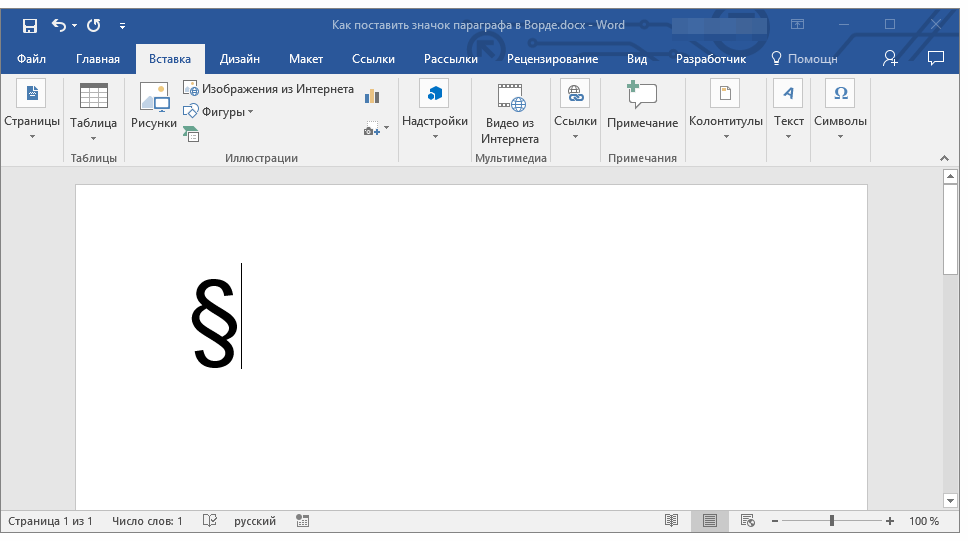
Вставка знака параграфа через меню “Символ”
Как и большинство знаков и символов, отсутствующих на клавиатуре, знак параграфа тоже можно найти в разделе “Символ” программы Microsoft Word. Правда, если не знать, к какой группе он относится, процесс поиска среди обилия иных символов и знаков может хорошенько так затянуться.
- В документе, в котором нужно поставить знак параграфа, кликните в том месте, где он должен находиться.
![]()
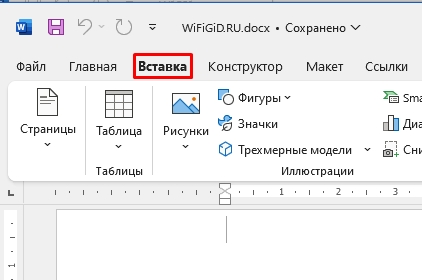
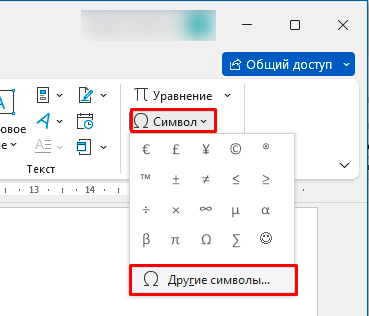
- Перейдите во вкладку “Вставка” и нажмите кнопку “Символ”, которая находится в группе “Символы”.
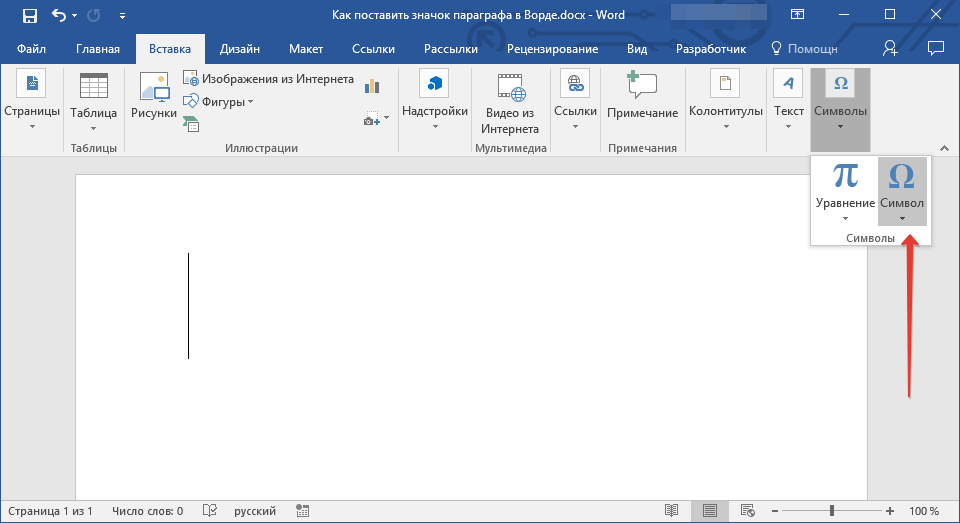
- В выпадающем меню выберите пункт “Другие символы”.
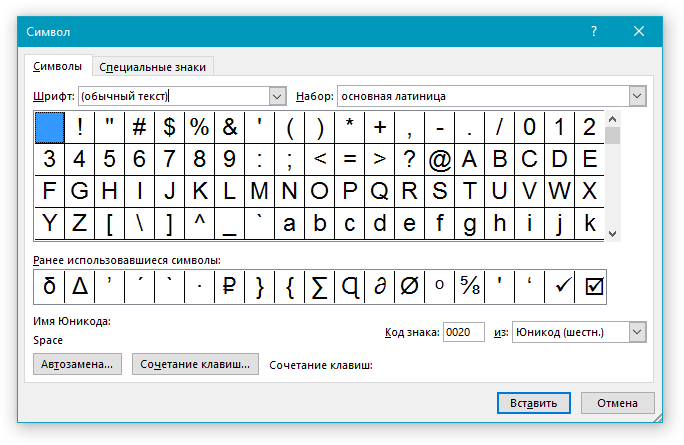
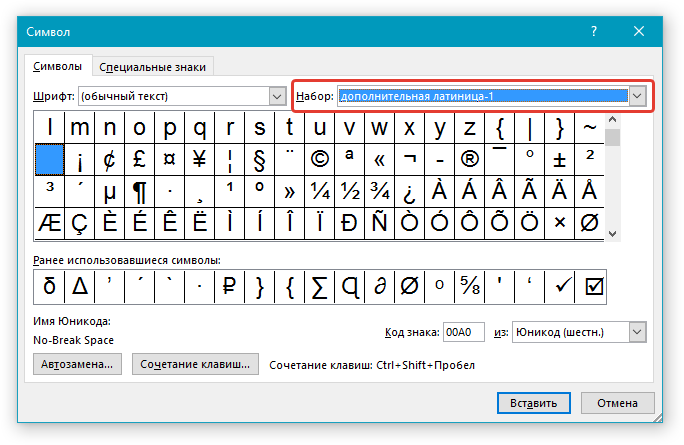
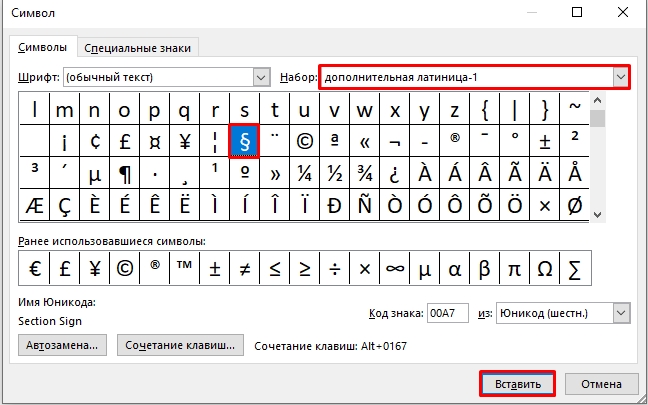
- Перед вами появится окно с обилием доступных в Word знаков и символов, пролистав которые вы точно найдете знак параграфа. Мы же решили облегчить вашу жизнь и ускорить этот процесс. В выпадающем меню “Набор” выберите “Дополнительная латиница — 1”.
- Найдите в появившемся списке знаков параграф, кликните по нему и нажмите кнопку “Вставить”, расположенную внизу окна.
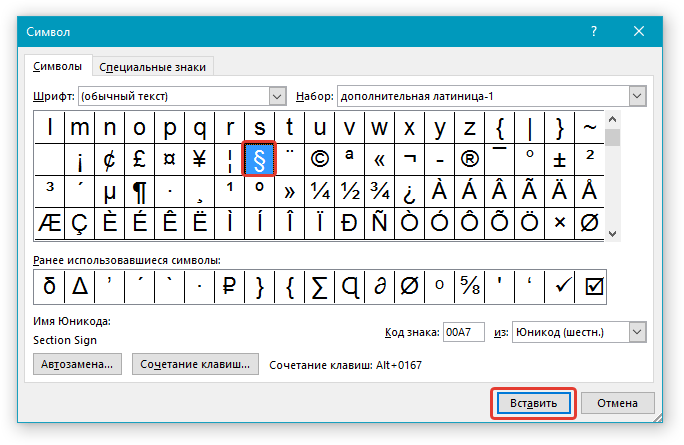
- Закройте окно “Символ”, знак параграфа будет добавлен в документ в указанное место.
Вставка знака параграфа с помощью кодов и клавиш
Как мы уже неоднократно писали, у каждого знака и символа из встроенного набора Ворд есть свой код. Так сложилось, что у знака параграфа этих кодов целых два.
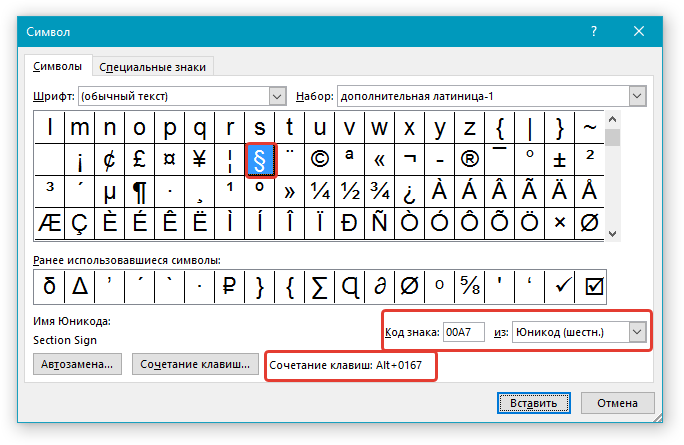
Метод ввода кода и его последующего преобразования в знак немного отличается в каждом из двух случаев.
Метод 1
- Кликните в том месте документа, где должен находиться знак параграфа.

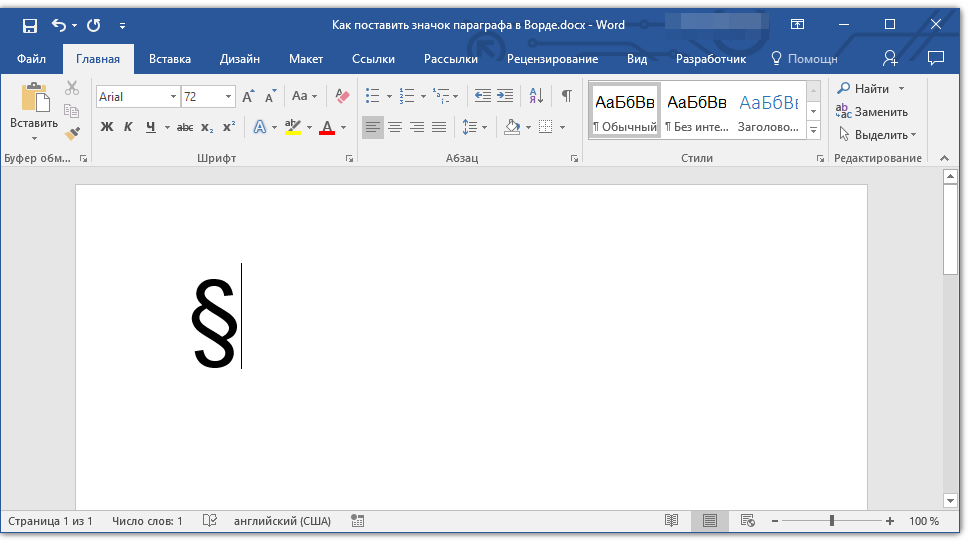
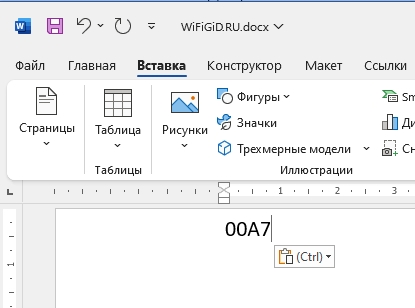
- Переключитесь в английскую раскладку и введите “00A7” без кавычек.

- Нажмите “ALT+X” — введенный код преобразуется в знак параграфа.
Метод 2
- Кликните там, где нужно поставить знак параграфа.
Зажмите клавишу “ALT” и, не отпуская ее, введите по порядку цифры “0167” без кавычек.
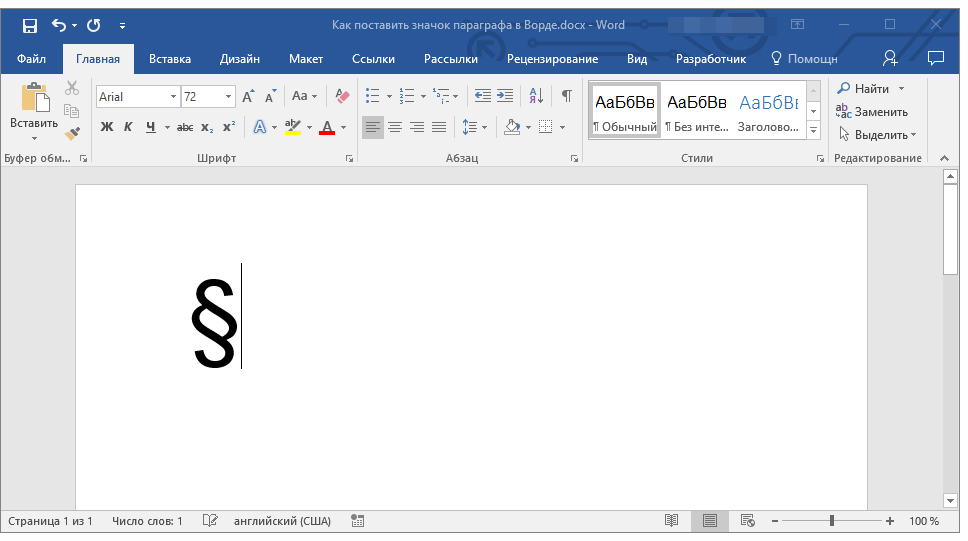
На этом все, теперь вы знаете о том, как поставить значок параграфа в Ворде. Рекомендуем просмотреть раздел “Символы” в этой программе более внимательно, возможно, там вы найдете те символы и знаки, которые давно искали.

Задать вопрос Наш Telegram канал Только полезная информация
Как поставить символ (знак) параграфа
Знак параграфа () используется для обозначения параграфа в документах.
Типографика знака
Знак параграфа () отбивается от цифр в тексте обычным междусловным пробелом.
re> Правильно: 5 Неправильно: 5
Знак параграфа () применяют только вместе с относящейся к нему цифрой.
re> Правильно: в 5 или в предыдущем параграфе Неправильно: в предыдущем
Если указываются несколько параграфов, то знаки параграфа набираются вплотную друг к другу (сдваиваются), а от последующих чисел (и предшествующего текста) отбиваются обычными междусловными пробелами.
re> Читайте 5—7 и далее. или см. 3, 7, 12, 15 и 16.
Если надо указать сразу несколько или много параграфов идущих друг за другом (без пропуска каких-либо номеров параграфов), то вместо длинной записи «см. 1, 2, 3, 4, 5» набирают укороченную запись в виде «Предела» через длинное тире, которое заменяет собой слова «ОТ» и «ДО».
re> см. 1—5
Параграф
На клавиатуре клавиши с параграфом нет, поэтому для его написания применяются различные методы.
Знак параграфа в Word
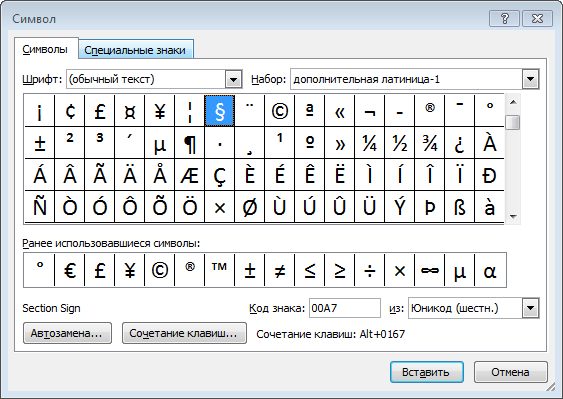
При работе в ворде устанавливаем курсор в нужное место → вкладка Вставка → Символ → Другие символы. (если значка параграфа нет в готовом наборе) → Набор: дополнительная латиница-1. Выделяем символ параграфа → Вставить.
Символ в таблице символов Windows
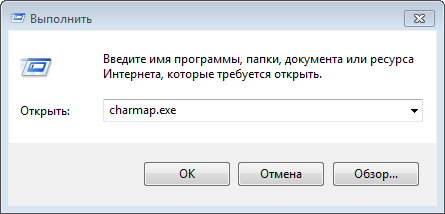
В Windows существует своя таблица с символами — программа charmap.exe. Для её вызова нажимаем Пуск → Выполнить → charmap.exe → ОК.
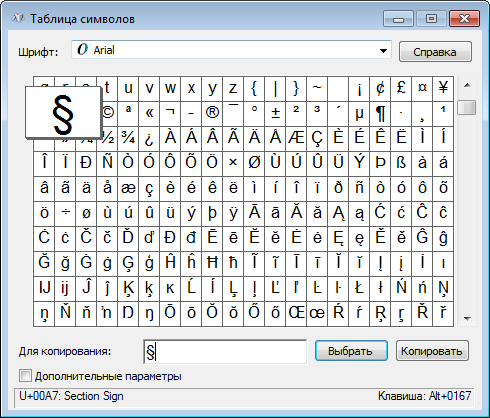
В окне таблицы найдите значок параграфа. Выделите его, нажмите кнопку Выбрать и Копировать.
Остаётся лишь вставить символ в нужное место сочетанием клавиш Ctrl и V .
Сочетания клавиш Alt+21 (или Alt+0167)
Для написания символа параграфа в Windows следует одной рукой нажать клавишу Alt и, удерживая её, другой рукой ввести на клавиатуре цифры 2 1 (или 0167).Отпустите Alt — получится знак параграфа.
Для ноутбуков, у которых на клавиатуре нет цифрового блока, нужно дополнительно нажать клавишу Fn и использовать функциональные клавиши с цифрами.
Данное сочетание клавиш будет работать и в ворде.
На компьютерах Mac OS символ параграфа можно вставить, нажав клавиши ⌥ + 6 в английской раскладке.
Знак параграфа на iPhone и iPad
Нажмите и удерживайте клавишу с амперсандом или // css span
Значок параграфа на клавиатуре компьютера: 4 способа
Всем привет! Сегодня мы рассмотрим все возможные способы поставить знак параграфа на клавиатуре с компьютера или ноутбука. Сам символ появился с введением кодировки ASCII, поэтому мы также рассмотрим вариант ввода его с помощью специального кода. Не будем тянуть и начнем. Если у вас возникнут какие-то вопросы – пишите в комментариях.
Способ 1: С помощью клавиатуры

Поставить значок параграфа на клавиатуре компьютера или ноутбука можно с помощью специального кода. Давайте я подробно расскажу, что нужно делать:
- Зажмите и не отпускайте клавишу:
- Теперь с зажатой кнопкой «Alt» поочередно (это важно) нажмите на две цифры на дополнительно клавиатуре справа:
2 1
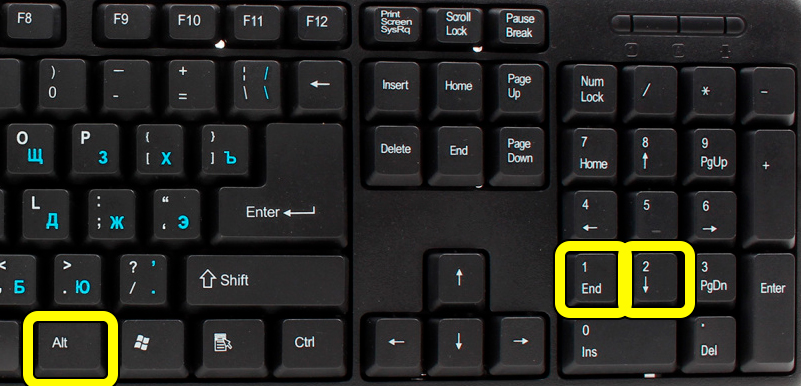
- Теперь кнопку «Alt» можно отпустить. Если у вас ничего не получилось – проверьте, чтобы у вас был включен режим «NumLock» (нажмите по этой кнопке на этой же клавиатуре).
Способ 2: Копировать / Вставить
На всякий случай оставлю сам символ тут. Вам нужно будет его просто выделить с помощью мыши и далее скопировать в буфер обмена – для этого нажмите правой кнопкой по выделению и выберите соответствующую команду «Копировать» (Ctrl + C).
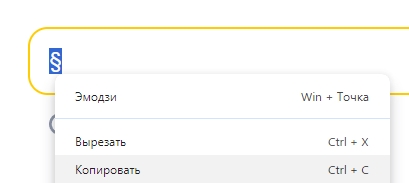
Ну и далее просто вставляем туда, куда вам это удобно, аналогично через правую кнопку мыши. Или используем сочетание клавиш:
Ctrl + V
Способ 3: Таблица символов
В Windows есть таблица символов, откуда вы можете доставить почти любой символ на ваш выбор:
- Зажмите одновременно клавиши:
+ R
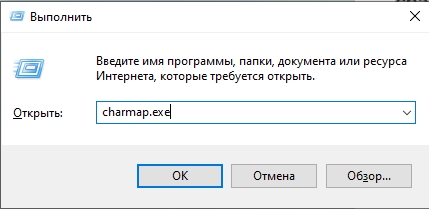
- Укажите «Шрифт» – «Arial». Далее чуть ниже найдите сам символ и нажмите по нему левой кнопкой мыши.
- Жмем по кнопкам «Выбрать» – «Копировать».
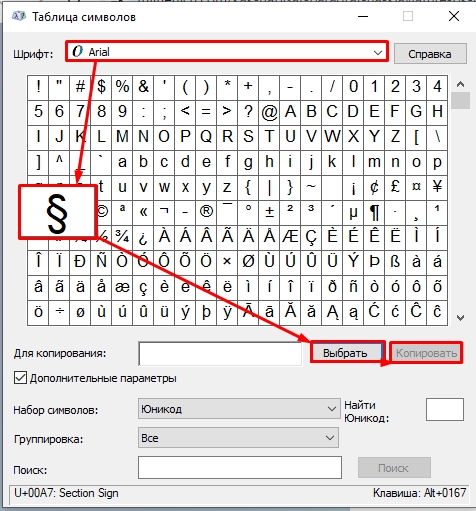
- Символ попадет в буфер обмена – вставляем его через контекстное меню или клавиши:
Ctrl + V
Способ 4: Word
Если вы используете текстовый редактор Microsoft Word, то поставить знак параграфа на клавиатуре можно несколькими вариантами:
- Переходим на вкладку «Вставка».
- Справа находим кнопку «Символ» – жмем по ней и выбираем «Другие символы…».
- В «Наборе» укажите «Дополнительная латиница-1». Выберите символ и нажмите «Вставить».
Можно вставить и с помощью кода:
- Введите код с английской раскладки:
- После этого зажмите клавиши:
Alt + X
- Код превратился в наш символ.
На этом все, дорогие друзья. Надеюсь, вам помогли наши советы. В любом случае вы всегда можете обратиться со своей проблемой в комментариях. До новых встреч на портале WiFiGiD.RU.



