
Когда вы взаимодействуете с несколькими элементами и требуется перемещать их или применять к ним одинаковое форматирование, не обязательно каждый раз выделять эти элементы. Вы сможете воспользоваться функцией группировки в Word, которая дает возможность управлять этими объектами в совокупности. Благодаря этому Word позволяет объединять элементы, чтобы они обрабатывались как единое целое.
Как сделать группировку

Группировка в Word – Выделение объектов для группировки
- Первый пункт: здесь описывается ключевая идея.
- Второй пункт: этот элемент также имеет важное значение.
- Третий пункт: не менее значимая деталь для общего понимания.
- Четвертый пункт: еще одно важное замечание для завершения.
- Нажмите команду «Группировать» на вкладке « Формат », затем выберите «Сгруппировать».

Объединение объектов в Word – Как сгруппировать элементы в ворде
Также можно нажать правой кнопкой мыши и в контекстном меню выбрать «Группировать» затем «Сгруппировать»:

Группировка в Word – Группировка объектов в ворде
- Выбранные объекты теперь будут сгруппированы. Для всей группы будет создана рамка с маркерами размера, чтобы вы могли одновременно перемещать или изменять размер всех объектов.

Объединение объектов в Word – Сгруппированные элементы в ворде
Как разгруппировать объекты
Для того чтобы отделить сгруппированные объекты, выберите один из следующих способов:
- Выберите сгруппированный объект. На вкладке « Формат » выберите команду «Группировать» и выберите « Разгруппировать ».

Объединение объектов в Word – Разделение групп
- Или щелкните правой кнопкой мыши по сгруппированному объекту, а затем в раскрывающемся меню выберите «Группировать» « Разгруппировать »:

Объединение объектов в Word – Альтернативный метод для их разъединения в ворде
Объекты будут разгруппированы.

Группировка в Word – Разгруппированные объекты в ворде
Итак, вы ознакомились с процессом группировки в Microsoft Word. Теперь у вас есть возможность перемещать, вращать и отражать сгруппированные элементы как единое целое. Кроме того, у вас есть возможность разгруппировать или заново сгруппировать объекты по мере необходимости.
Как в Word сгруппировать и разгруппировать добавленные в документ фигуры
При работе с документами Microsoft Word у вас есть возможность добавлять в текст изображения, графики, смарт-объекты и стандартные фигуры, которые доступны в большом количестве. Обычно, добавляя фигуры в документ, пользователи сразу же их редактируют, меняя размеры, расположение, цвета заливки и другие параметры.
По умолчанию все вставленные в документы фигуры существуют как-бы сами по себе, что не очень правильно, если речь идет о схемах — группах, состоящих из нескольких логически взаимосвязанных элементов.

Для того чтобы облегчить процесс редактирования подобных схем в дальнейшем, рекомендуется использовать функционал группировки графических элементов, встроенный в Word. Объединив фигуры в группу, вы фактически создаете единое целое, что значительно упрощает их перемещение и дальнейшее редактирование. Предположим, вы создали в Word какую-то схему из фигур и хотите объединить ее компоненты в одну блок. Это делается очень просто.
Удерживая клавишу Ctrl, выделите все объекты, которые хотите объединить, щелкая по каждому из них.
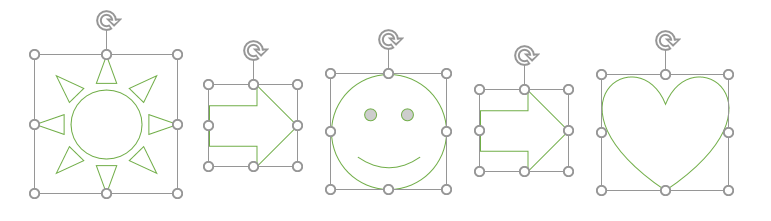
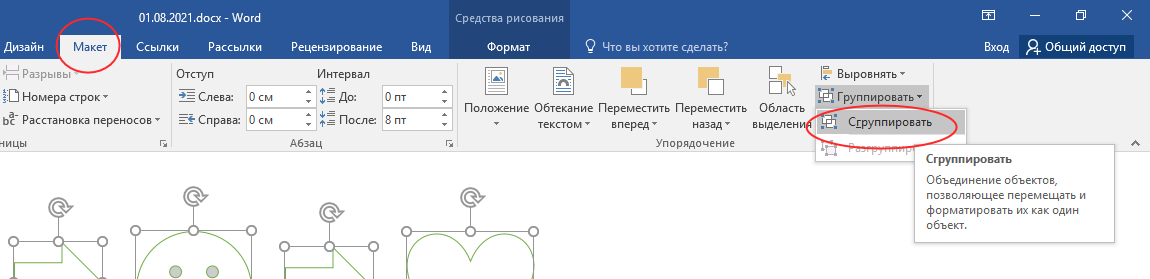
перейдите на панель инструментов к разделу «Макет» и выберите пункт «Сгруппировать».
Как только вы это сделаете, у всех выделенных объектов появится общая граница,
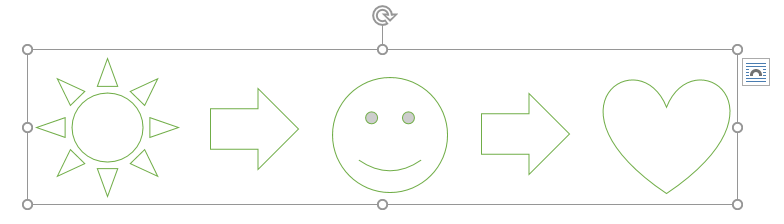
становящаяся видимой при клике по любому из них, — признак того, что заключенные в нее элементы стали одним целым.
Отныне при масштабировании, повороте и других действиях изменения станут применяться ко всем объектам сразу, впрочем, группирование фигур в Word вовсе не означает, что вы больше не сможете изменять их параметры по-отдельности. Первый клик по любому объекту группы выделяет всю группу, второй клик по объекту в группе выделяет этот самый объект, к которому можно будет применять все доступные настройки форматирования.
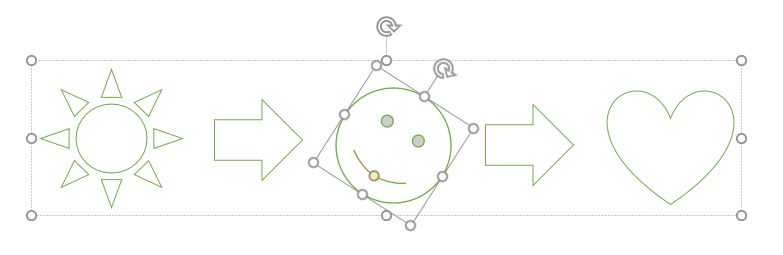
Аналогичным образом производится разгруппирование объединенных объектов, только порядок действий обратный.
Выделив группу кликом по любой из составляющей ее частей, переключитесь на вкладку «Макет» и выберите на ленте инструментов опцию Группировать -> Разгруппировать.



