
На вкладке Разметка страницы в группе Параметры страницы нажмите кнопку Номера строк. Выполните одно из указанных ниже действий. Чтобы удалить номера строк из раздела или всего документа, выберите пункт Нет. Чтобы удалить номера строк из отдельного абзаца, выберите пункт Запретить в текущем абзаце.
Как удалить нумерованный список?
- Выберите меню «Текст» > «Маркированные и нумерованные списки» > «Определить списки».
- Выделите список.
- Нажмите кнопку «Удалить», а затем выберите на замену ему другой список или «[По умолчанию]».
Как удалить маркер в ворде?
- Выделите текст
- Нажмите на вкладку "Главная"
- Рядом с выбором шрифта найдите обозначение буквы А и розового ластика
- Нажмите "Очистить все форматирование"
Как удалить ручную нумерацию?
На вкладке Разметка страницы в группе Параметры страницы нажмите кнопку Номера строк. Выполните одно из указанных ниже действий. Чтобы удалить номера строк из раздела или всего документа, выберите пункт Нет. Чтобы удалить номера строк из отдельного абзаца, выберите пункт Запретить в текущем абзаце.
Как убрать автоматическую нумерацию пунктов в ворде?
Перейдите в меню Параметры > >проверки. Выберите Параметры автоcorrect, а затем переведите вкладку Автоформат при типе. Выберите или отключим автоматические списки с маркерами или автоматически про номера. Нажмите кнопку ОК.
Как убрать автоматический список?
В меню « Кнопка « Office »выберите« Параметры Word ». Нажмите « Проверка ». Нажмите « Параметры автозамены », а затем перейдите на вкладку « Автоформат при вводе ». В разделе « Применить по мере ввода » снимите флажки « Автоматически маркированные списки » и « Автоматически нумерованные списки ».
Как сделать многоуровневый нумерованный список?
- Выделите текст или нумерованный список, который вы хотите изменить.
- На вкладке Главная в группе Абзац щелкните стрелку рядом с кнопкой Многоуровневый список .
- Введите имя для нового стиля списка.
- Выберите начальный номер для списка.
Как убрать цвет нумерации в ворде?
В разделе Формат номера в списке Нумерация выберите нужный стиль. Нажмите кнопку Шрифт и выберите нужный цвет в списке цвет шрифта.
Как убрать выделение текста в ворде если оно не убирается?
Либо же после выделения текста с фоном переходим на вкладку “Разметка страницы” и выбираем кнопку “Границы страниц”. В открывшемся окне на вкладке “Заливка” раскрываем стрелку с цветами и выбираем “нет цвета”. Далее жмем “Ок” и цветовое выделение с текста пропадет.
Как убрать цвет с нумерации в ворде?
Как убрать выделение текста цветом в ворде? Либо же после выделения текста с фоном переходим на вкладку «Разметка страницы» и выбираем кнопку «Границы страниц». В открывшемся окне на вкладке «Заливка» раскрываем стрелку с цветами и выбираем «нет цвета».
Как очистить список Python?
- remove() — удаляет первый встреченный элемент в списке, который соответствует условию.
- pop() — удаляет элемент по индексу.
- clear() — удаляет все элементы списка.
Как очистить список недавно открытых документов?
Для этого кликните левой кнопкой мыши на кнопке «Пуск», в открывшемся меню «Пуск» кликните правой кнопкой на пункте «Недавние документы» и выберите пункт «Очистить список последних элементов»: Вуаля! Список недавно открытых документов стал пуст.
Как очистить последние в Word?
Как очистить список последних документов в Word
Запустите Word. Список Недавние появляется всякий раз, когда слева от главного заставки. Щелкните правой кнопкой мыши на любом отдельном имени документа и выберите Очистить закрепленные документы. Нажмите Да, чтобы подтвердить удаление в следующем диалоговом окне.
Убираем нумерацию страниц в Microsoft Word
В статье, представленной по ссылке ниже, мы уже рассказали, как добавлять нумерацию страниц в документе, ниже речь пойдет об обратном действие — о том, как в Microsoft Word удалить нумерацию страниц. Это то, о чем тоже необходимо знать при работе с документами и их редактировании.
Прежде, чем мы приступим к рассмотрению данной темы, традиционно отметим, что данная инструкция, хоть и будет показана на примере Microsoft Office 2016, точно также применима и ко всем более ранним версиям продукта. С ее помощью можно убрать номера страниц в Ворде 2010, а также последующих и предшествующих версиях этого многофункцуионального офисного компонента.
Как убрать нумерацию страниц в Word?
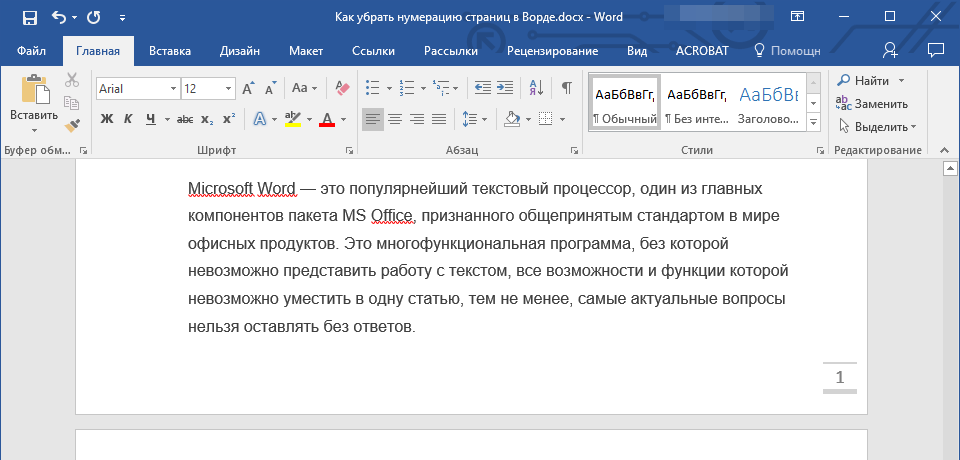
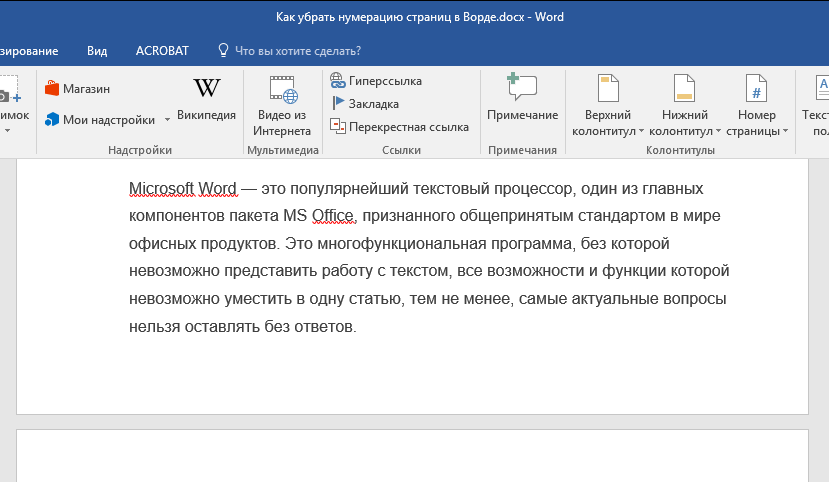
- Для удаления номера страницы в документе Word, из вкладки «Главная» на панели управления программы нужно перейти во вкладку «Вставка».
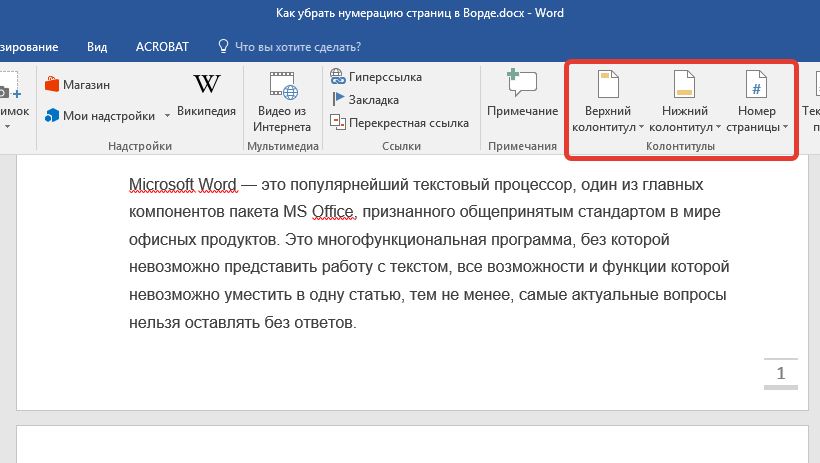
- Найдите группу «Колонтитулы», в ней находится необходимая нам кнопка «Номера страниц».
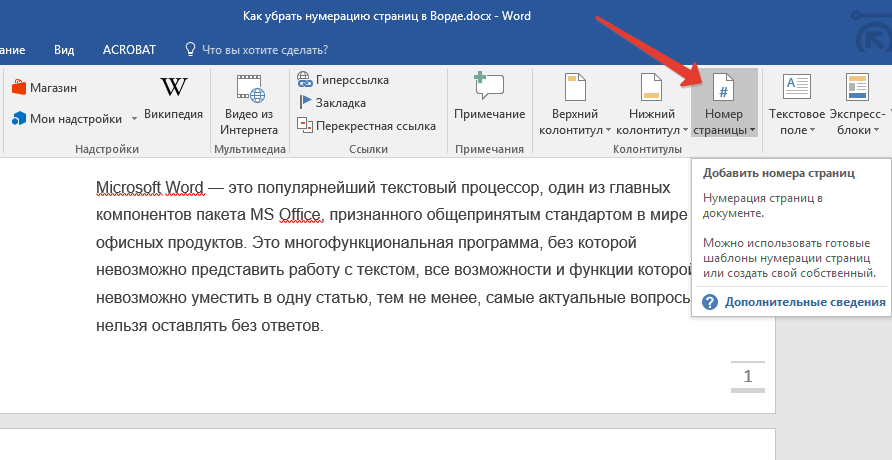
- Нажмите на эту кнопку и в развернувшемся окне найдите и выберите «Удалить номера страниц».
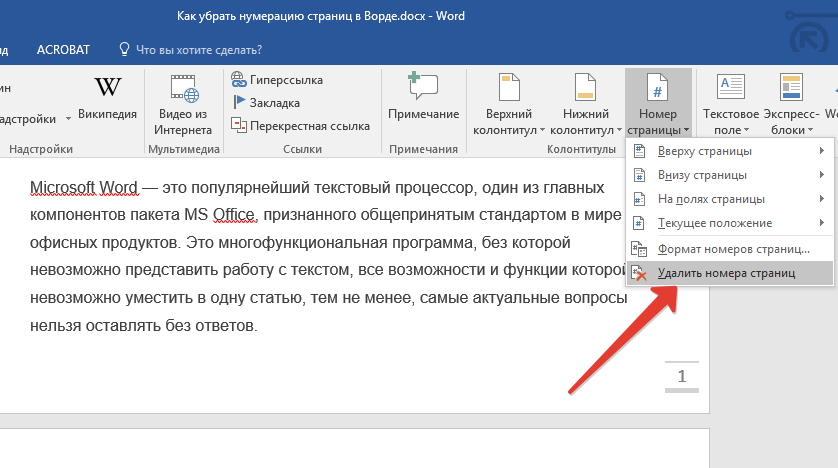
- Нумерация страниц в документе исчезнет.
На этом все, как видите, убрать нумерацию страниц в Ворде 2003, 2007, 2012, 2016 как и в любой другой версии программы, совсем несложно и сделать это можно всего в пару кликов. Теперь вы знаете немного больше, а значит, сможете работать результативнее да и просто быстрее.



