
Пустые страницы возникают по разным причинам. Чаще всего это происходит при копировании текста из интернета. Также создать «белые пятна» легко вручную, как случайно, так и намеренно. В официальных документах, выпускных работах, к примеру, в дипломной работе, реферате или курсовой, наличие пустых распечатанных листов крайне нежелательно.
Совет №1. Чистый лист может быть расположен в любом месте документа – как в начале или в конце, так и в середине документа. Поэтому перед тем, как отправлять файл в печать или высылать адресату, обязательно нужно пролистать его от начала и до конца в Ворде и удалить страницу, которая не содержит текст. Это можно сделать быстрее и сэкономить время, если переключиться в режим черновика. Для этого зайдите в меню «Вид» и нажмите кнопку «Черновик».
Как легко и быстро удалить в Ворде все лишние абзацы?
Пустые участки между фрагментами текста или в их конце чаще всего поддаются удалению с помощью Delete . Нужно установить курсор перед «пустотой» и нажимать Delete до тех пор, пока она не исчезнет. Также можно выделить пустое место, кликнуть правой кнопкой мыши и выбрать в меню «Удалить».
Совет №2. Все пустые участки в документе – это непечатаемые символы, зачастую, абзацы или пробелы. Будет гораздо удобнее удалять их, если включить отображение символов абзаца. Отобразить знаки можно двумя способами: используйте комбинацию клавиш Ctrl+Shift+8 или нажмите значок ¶, который находится на верхней панели инструментов во вкладке «Главная».
Когда все абзацы станут видимыми, удалять их можно будет, как обычные слова, предложения и буквы. Просто поместите курсор перед лишними знаками абзаца и нажмите Delete на клавиатуре.
Особенности удаления листа после таблицы
Чистый лист после таблицы в конце документа – это особый случай. Удалить пустую страницу в Ворде после таблицы не получится, сколько ни нажимай Делит. Причина кроется в особенном абзаце, который автоматически ставится после каждой таблицы. И если последняя строка таблицы находится в конце страницы, пробел переносится на следующий лист, новую страницу.
Совет № 3. Старайтесь оформлять документ с таблицей в конце так, чтобы оставить место под пробел. Например, сократите текст, либо поменяйте размер шрифта, межстрочный интервал.
Но что делать, если форматирование и содержимое документа трогать нельзя, а убрать чистый лист крайне важно? Для удаления последнего листа нужно совершить несколько несложных действий:
- Перейдите в конец документа, нажав сочетание горячих клавиш +.
- Активируйте функцию отображения невидимых символов.
- Выделите символ ¶ после таблицы.
- Нажмите комбинация клавиш CTRL+D.
- Появится диалоговое окно «Шрифт», найдите в нем пункт «Скрытый» и поставьте напротив него галочку.
- Подтвердите операцию, выбрав «Ок».
- Отключите отображение знаков.
Как обнаружить и удалить разрыв страницы
Пустые листы в текстовом документе возникают не только из-за абзацев. Также это может быть невидимый разрыв страницы или принудительный разрыв раздела. Чтобы обнаружить его, достаточно включить отображение непечатных символов. А вот избавиться от разрыва страниц не всегда просто.
Для начала попробуйте стандартный вариант – поставьте курсор в месте, где расположен разрыв, (или используйте выделение) и нажмите Delete . Он работает, но в ряде случаев возникает проблема: пустая страница удалена, но нарушено форматирование.
Если вы заметили, что форматирование фрагмента перед разрывом после его удаления перешло на остальной текст, проведите следующие манипуляции, чтобы поменять тип разрыва:
- Сначала нужно поставить курсор в месте, где установлен разрыв.
- Теперь зайдите в меню «Макет» (или «Разметка страницы»).
- Найдите пункт «Параметры страницы» на панели управления и кликните по маленькому значку в правом нижнем углу.
- Откроется окно, найдите в нем пункт «Источник бумаги».
- Откройте «Начать раздел» и выберите в списке «На текущей странице».
- Подтвердите.
Удаляем страницу на титульном листе
Если вам необходимо удалить титульный лист в Word 2007, 2016 и других последних версиях текстового редактора, одним нажатием клавиши Delete не обойтись. Для успешного редактирования нужно выполнить следующие шаги:
- Зайдите во вкладку «Вставка».
- Нажмите «Титульная страница».
- Выберите «Удалить текущую титульную страницу».
- Нажмите «Ок».
Примечание. В любой ранней версии MS Word (до 2007 года) титульная страница удаляется, как самая обычная: выделите – нажмите клавишу Delete .
Совет № 4. Обратите внимание: если пустые листы появляются, когда вы печатаете документ, причина появления пустой страницы кроется в неверных настройках принтера. Чтобы решить проблему, проверьте в настройках параметр печати страницы-разделителя.
Мы рассмотрели все основные методы удаления лишних страниц в Ворде и подробно продемонстрировали, как их применять. Теперь вам не составит труда убрать даже самые «хитрые» пустые листы.

Надоедливая пустая страница появляется после добавления картинки, таблицы или текста с лишними абзацами и разрывом страницы. Пустые листы не всегда удаляются с помощью кнопки Delete. Если этот способ не срабатывает, на помощь приходят другие инструменты Word.
Как удалить пустую последнюю страницу в Word
Инструкции, приведенные ниже, подойдут для всех версий Ворд, начиная с 2007 и заканчивая 2016-2019. Ход действий и названия кнопок отличаться не будут.
Клавишей Delete
Нажатие Delete – самый простой способ убрать последнюю пустую страницу:
Не забудьте сохранить изменения в документе. Для этого нажмите на иконку в виде дискеты в левом верхнем углу документа. Либо кликните крестик для закрытия Word справа вверху и выберите «Сохранить».
Удаление непечатаемых символов форматирования
Пустая с виду страница на самом деле не всегда бывает пустой. На ней могут располагаться символы новых абзацев. Обычно они скрыты от глаз пользователя. Если их убрать, исчезнет и пустой лист.
Как отобразить непечатные знаки форматирования и удалить их из документа:
- Нажмите на клавиатуре комбинацию клавиш Ctrl + Shift + 8. На экране появятся символы в виде колонны или отзеркаленной буквы «P», как на скриншоте ниже. Ими обозначаются концы абзацев и пробелы.
- Если ничего не появилось, кликните по показанной на скриншоте кнопке во вкладке «Главная» раздела «Абзац».
- Выделите левой кнопкой мыши все знаки абзаца, которые расположились на пустой странице. Нажмите Delete.
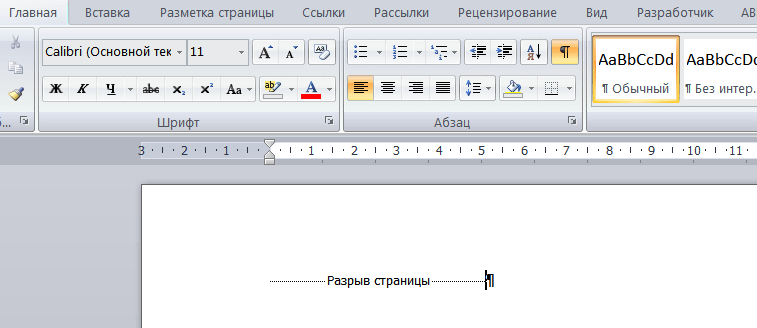
Если на листе есть обозначения «Разрыв страницы» (показаны ниже), попробуйте выделить и их тоже. А затем нажать Delete.

Удаление непечатного знака после таблицы
Word создает непечатаемый знак форматирования не только после каждого абзаца, но и после таблиц. Если таблица располагается в нижней части листа, этот знак может перейти на новую страницу.
Простое удаление абзацев в таких случаях не поможет. Чтобы решить проблему, нужно уменьшить шрифт, которым написан этот символ:
- Включите показ скрытых символов с помощью комбинации клавиш Ctrl + Shift + 8 либо кнопки в виде колонны в разделе «Абзац» верхнего меню.
- Выделите значок, стоящий после таблицы или абзаца, левой кнопкой мыши.
- В открывшееся поле ввода размера шрифта впишите 01 (оно находится справа от названия самого шрифта). Значок станет практически незаметным и пустая страница исчезнет.

Удаление разрыва страницы и раздела
Если вам не удается убрать разрыв листа с помощью клавиши Delete, сделайте следующее:
Как удалить не пустую страницу из середины документа
Любой лист файла Word, в том числе находящийся в середине документа, можно удалить с помощью всё той же клавиши Delete. Для этого сначала выделите текст страницы, а затем примените один из двух способов: ручной – управляемый с помощью мышки, или автоматический.
Ручное удаление листа

Автоматическое удаление встроенным инструментом Word
Альтернативный способ удаления любой страницы:

- Найдите страницу, которую нужно убрать. Установите курсор в любом месте текста и нажмите на клавиатуре Ctrl + G.
- В строке «Введите номер страницы» напишите page. Нажмите «Перейти», а затем «Закрыть». Текст страницы будет выделен.
- Щелкните Delete – страница исчезнет.
Что делать, если страница не удаляется
Если окно Word работает без зависаний, используйте способы ниже.
Удалите нумерацию
Удалению страниц может мешать нумерация. Как ее отключить:
Измените формат документа с doc (docx) на pdf
Если предыдущие действия не помогли, попробуйте сохранить готовый документ в формате pdf, выбрав все страницы, кроме последней пустой:
В абсолютном большинстве случаев удалить лишние страницы в Word можно с помощью Delete. Если способ не срабатывает, уменьшите шрифт скрытого значка после абзаца или таблицы. Если есть разрыв страницы, замените его пустым элементом с помощью инструментов Word.
В этом уроке я покажу, как удалить пустую страницу в Ворде. А также как из документа убрать листы с текстом.
Как удалить пустой лист
Для удаления пустых листов в Ворде достаточно убрать лишние абзацы и разрывы. По умолчанию эти символы скрыты, поэтому сначала их нужно показать.

Выглядит такой текст не очень приятно, зато мы видим всё, что скрыто. В том числе абзацы, пробелы и разрывы. Эти символы как раз и создают пустые страницы.
Осталось удалить лишние знаки. Для этого ставим мигающий курсор туда, где заканчивается текст – щелкаем там левой кнопкой мыши. Затем нажимаем несколько раз клавишу Delete или del на клавиатуре.

А если лишних символов много, то проще не удалять их по одному, а выделить все сразу.
Для этого нажимаем левую кнопку мыши там, где заканчиваются скрытые знаки и, не отпуская мышку, тянем курсор вверх. Когда все эти знаки подкрасится голубым цветом, нажимаем один раз клавишу Delete или Backspace.

Работает этот способ в любой версии программы Microsoft Office Word: 2003, 2007, 2010, 2013, 2016 и других.
Если пустая страница не удаляется
Бывает, что в конце документа есть таблица. И вот частенько после нее добавляется еще один чистый лист, который никак не получается удалить.
Дело в том, что в программе Ворд по умолчанию после таблицы вставляется абзац. И если таблица находится в самом конце, то этот абзац переносится ниже. Тем самым он создает ненужную страницу.
Вырезать этот абзац никак нельзя, зато его можно скрыть:
2 . Выделяем абзац в конце таблицы — на новом листе. Для этого наводим курсор на левое поле документа (возле пустого абзаца) и щелкаем там один раз левой кнопкой мыши.

3 . Когда абзац выделился, а, значит, появился небольшой прямоугольник голубого цвета, наводим на него курсор и щелкаем правой кнопкой мыши . Из меню выбираем пункт «Шрифт…».

4 . В появившемся окошке ставим птичку на «Скрытый» и нажимаем ОК.

После этого пустой абзац убирается. А вместе с ним удаляется и пустая страница в Ворде.
Как удалить страницу с текстом
Когда из документа нужно стереть страницу, на которой что-то напечатано, то делается это через выделение текста и клавиши Delete или Backspace. Причем неважно, где текст находится: в начале, в конце или в середине документа (между страницами).
Кстати, рисунки и фотографии убираются из Ворда точно так же – выделяем их и нажимаем Delete.
- Наводим курсор в самое начало листа на левое поле (туда, где ничего нет).
- Нажимаем левую кнопку мыши и, не отпуская ее, тянем вниз, тем самым закрашивая текст.
- Когда всё выделится, отпускаем кнопку мыши и нажимаем клавишу Delete или Backspace на клавиатуре.

На заметку . Если в конце листа есть таблица, то выделяйте её не ровно конца, а чуть больше. Так, чтобы был затронут «хвостик» – одна или две строки после таблицы.
Сначала рассмотрим, как удалить последнюю пустую страницу в Ворде самым легким способом. Для этого, мы используем команду, выполняемую с помощью клавиши клавиатуры.
Выполните следующие действия:
- Щелкните курсором мыши на ненужной пустой странице документа Word.

- Нажмите на клавишу клавиатуры «Backspace» (←) или «Delete» (Del).
Эта команда удаляет лишние абзацы из документа. Если на странице находится несколько невидимых абзацев в виде пустых строк, клавишу «Del» придется нажать несколько раз, пока ненужная страница не исчезнет.
Если этот способ не помог нам прийти к нужному результату, рассмотрим другие альтернативные варианты.


После таблицы
Если на последнем листе внизу размещена таблица, она может создавать пустую страницу. После таблицы Word обязательно ставит знак абзаца, убрать который нельзя. Если табличка доходит до низа страницы – например, в шаблоне резюме табличного вида – символ абзаца автоматически перенесется на следующий листок.

Как удалить лист после таблицы:
- Выделите символ абзаца, откройте «Шрифт» – для этого зажмите Ctrl+D или выберите одноименный пункт подменю правой кнопки мыши.
- В разделе «Видоизменение» установите галочку на пункт «Скрытый».
- Скройте отображение скрытых знаков на панели «Абзац», ненужный листок исчезнет.
Как удалить пустую страницу в документе Ворд — 2 способ
Частой причиной появления пустых страниц является наличие на листе документа непечатаемых символов: новых абзацев. Чтобы в этом убедиться, нужно включить отображение непечатаемых скрытых символов разметки страницы в Word — знаков абзацев и других элементов.
Сделать это можно следующими способами:
- Нажмите одновременно на клавиши клавиатуры «Ctrl» + «Shift» + «8».
- В программах Word 2020, 2020, 2013, 2010, 2007 войдите в меню «Главная», в группе «Абзац» нажмите на значок «Отобразить все знаки» (¶).
В окне редактора появятся скрытые элементы — знаки абзаца (¶).

Для удаления пустой страницы из документа, проделайте следующие действия:
- Выделите один или все знаки абзаца при помощи мыши.

Вместе со знаками абзацев на странице может отображаться знак «Разрыв страницы». Для удаления этого элемента его нужно выделить вместе со знаками абзацев.


Удаление ненужного документа
Речь идет о новом текстовом документе, который Вы только создали, ввели определенный текст, внесли все изменения, копировали их в другое место, и файл больше не нужен Вам.

Если же хотите продолжить работу с данным элементом, но содержимое намерены очистить, то сначала выделяем все, используя комбинацию Ctrl + A , затем жмем по кнопке Del на клавиатуре.
Как удалить пустую страницу в Word — 3 способ
Пустая страница в документе Word может появится из-за отдельных элементов «Разрыв страницы» или «Разрыв раздела», которые потребуется удалить.
- Во вкладке «Главная» входим в группу «Абзац», а затем нажимаем на значок непечатаемых символов (¶).
- На пустой странице отобразится элемент «Разрыв страницы».

- Выделяем элемент или щелкаем указателем мыши по элементу «Разрыв страницы», а затем нажимаем на клавишу «Delete».
Самый простой метод
Если вам просто необходимо удалить ту или иную, лишнюю или попросту ненужную страницу с текстом или его частью, просто выделите необходимый фрагмент с помощью мышки и нажмите «DELETE» или «BackSpace». Правда, если вы читаете эту статью, вероятнее всего, ответ на столь простой вопрос вы и так знаете. Скорее всего, вам необходимо удалить пустую страницу, которая, вполне очевидно, тоже является лишней. Чаще всего такие страницы появляются в конце текста, иногда в его середине.
Самый простой метод — опуститься в самый конец документа, нажав «Ctrl+End», а затем нажать «BackSpace». Если эта страница была добавлена случайно (путем разрыва) или появилась из-за лишнего абзаца, она сразу же удалится. Возможно, в конце вашего текста несколько пустых абзацев, следовательно, потребуется несколько раз нажать «BackSpace».

Если это вам не помогло, значит, причина возникновения лишней пустой страницы совсем иная. О том, как от нее избавиться, вы узнаете ниже.
Как удалить последнюю пустую страницу в Ворде — 4 способ
Если удаление пустого листа из файла Word с помощью предыдущих способов не увенчались успехом, вероятно, что в конце документа имеется таблица.
По умолчанию, в Word после таблицы всегда добавляется пустой абзац, а если таблица расположена в самом низу страницы, то этот пустой абзац переносится на другой лист документа. В результате, появляется дополнительная, ненужная страница.
Решить проблему можно с помощью изменения размера шрифта в данном невидимом абзаце.
Проделайте следующие действия:
- В файле Word войдите в меню «Главная», нажмите на значок «Отобразить все знаки» (¶), расположенный в группе «Абзац».
- На пустой странице, находящейся сразу за таблицей, кликните по значку абзаца (¶).

- В меню «Главная», в группе «Шрифт» напротив поля с именем используемого в документе шрифта, измените размер шрифта для выбранного значка абзаца.
- Если выбрать размер шрифта «1», то пустая страница исчезнет из документа.

Теперь, в документе Word после таблицы, расположенной внизу страницы, нет ненужного пустого листа.

Способ №4. Удаление страницы с текстом
Если необходимо удалить не пустую, а заполненную текстом, изображениями или другими видимыми вставками часть документа, существует два основных варианта решения вопроса.
Удаление происходит с помощью курсора или специальных команд Word – каждый способ имеет преимущества для своей ситуации.
Вторая страница
Предположим, что существует документ, второй лист которого требуется удалить.

Вторая страница документа
Самый простой вариант, подходящий для Word 2007, 2003 и даже более ранних версий, включая программу 1995-го года:

Выделение всего текста
Теперь его можно стереть, оставив нетронутым остальной документ и освободив место от ненужной информации.
Таким же способом можно удалить и несколько листов подряд, выделив их от начала первой до конца последней, и даже большую часть документа.
Хотя в последнем случае, когда из всего текста требуется сохранить всего несколько абзацев, а удалить основной объём, проще и быстрее скопировать нужную информацию в новый документ.
Если приходится удалять не первую или вторую, а, например, 120-ю или даже 532-ю страницу, их поиск внутри большого документа может занять определённое время.
Чтобы сэкономить его, пользуются следующим способом.
- В первую очередь совершается переход на ту страницу, которая подлежит очистке. Для этого на клавиатуре одновременно нажимают клавиши «Ctrl» и «F», открывающие окно поиска и замены.

Окно для поиска и замены Word
- Далее выбирается вкладка «Перейти», и в неё вводится номер страницы.

Переход на страницу
- Всё, что теперь осталось сделать для очистки – набрать вместо её номера команду «page» и нажать “Перейти».

Выделение страницы командой page
Теперь можно закрыть поисковую панель (крестик в её верхней правой части) и легко избавиться от ненужной страницы одной из предназначенных для этого клавиш клавиатуры.
Способ отлично подходит для больших документов и экономит время пользователей любых версий текстового редактора, включая Word 2013.
Не всегда целесообразно пользоваться им для удаления части небольшого объёма информации.
Совет! Вместо выделения командами некоторым пользователям будет удобнее и быстрее отметить удаляемый текст с помощью мыши – в этом случае следует использовать только первую часть метода для поиска нужного места.
Как в документе Ворд убрать пустую страницу, расположенную в середине — 5 способ
Случаются ситуации, когда пустая страница появляется в середине документа Word. Иногда, это происходит при редактировании документа.
На появление пустой страницы влияет функция «Разрыв страницы» или «Разрыв раздела». Понятно, что пустой лист не нужен и его необходимо удалить.

- Включите отображение всех значков при помощи клавиш «Ctrl» + «Shift» + «8».
- Щелкните курсором мыши перед элементом «Разрывом раздела».

Вам также может быть интересно:
- Как сделать подпись в Word — 3 способа
- Как перевернуть страницу в Ворде


Разрыв раздела
Если ваш документ состоит из нескольких разделов, их разделители могут создавать пустые страницы. Когда разрыв стоит перед последним листом, его можно просто убрать, как и разрыв страницы.
Если лишний лист в Word появился в середине, удаление разрыва раздела собьет форматирование нижней части. Чтобы этого избежать, смените тип разрыва:
- Поставьте курсор сразу после разрыва, который надо видоизменить.
- Во вкладке «Макет» откройте расширенные настройки раздела «Параметры» по кнопке в нижнем углу.
- В поле «Начать раздел» установите значение «На текущей странице».

Таким образом получится одновременно удалить пустой лист и сохранить форматирование разделов.
Как в Ворде удалить первую пустую страницу в начале документа — 6 способ
Встречаются ситуации, когда необходимо удалить страницу в Ворде, расположенную в самом начале документа, перед оглавлением или основной частью текста.
Для этого, необходимо совершить следующие действия:
- Нажмите на сочетание клавиш «Ctrl» + «G».
- В открывшемся окне «Найти и заменить», войдите во вкладку «Перейти», в поле «Введите номер страницы» вставьте выражение: «page» (без кавычек).
- Нажмите на кнопку «Перейти».

- Первая страница выделится полосой по краю документа.
- Нажмите на клавишу «Delete».
Первый пустой лист удалится из документа Word.
Удаляем титульный лист с колонтитулом целиком
В версиях Ворд, начиная с 2013, делается это крайне элементарно – достаточно заменить старую «титулку» на новую. Но в ранних редакциях офисного редактора сначала необходимо избавиться от одной страницы, и лишь потом добавлять вместо неё другую.
- Средства создания презентаций в среде ms powerpoint реферат
- Ошибка при обновлении биос gigabyte
- Как удалить переписку на мамбе с компьютера
- Программы запускаются сами по себе на windows 10
- Как сделать pre compose в after effects
Как в ворде удалить несколько страниц сразу. Как удалить пустую страницу или лишний лист в ворде. Удаление пустой страницы клавишами Delete или Backspace
Очень часто при загрузке из интернета документов MS Word попадаются те, в которых присутствуют пустые, лишние и ненужные (не представляющие интерес) страницы. И у начинающих пользователей иногда возникают проблемы при работе с этим текстовым редактором, так как они не знают, как удалить пустую или лишнюю страницу в Ворде . Так же вызывают сложности с удалением разрыва страницы .
Убрать ненужную страницу в документе Word 2003, 2007, 2010

Не важно, какой версией Word вы пользуетесь, будь то 2003, 2007, 2010 или даже 2013. Решение везде универсальное. Для того чтобы убрать пустую или лишнюю страницу в Ворде следует: Обратите внимание, что удалять страницу (или участок страницы) можно и без включения / отключения показа невидимых знаков. Это лишь облегчает работу. Для просмотра переносов строк есть альтернатива кнопке ¶. Можно зайти в раздел «Вид» и активировать режим «Структура» . Видео: как убрать пустую (разрыв страницы), лишнюю или ненужную страницу в Ворде :
Документ Microsoft Word, в котором есть лишняя, пустая страница, в большинстве случаев содержит пустые абзацы, разрывы страниц или разделов, ранее вставленные вручную. Это крайне нежелательно для файла, с которым вы планируете работать в дальнейшем, распечатывать его на принтере или предоставлять кому-то для ознакомления и дальнейшей работы.
Стоит отметить, что иногда может понадобиться в Ворде удалить не пустую, а ненужную страницу. Такое часто бывает с текстовыми документами, скачанными с интернета, как и с любым другим файлом, с которым вам по той или иной причине пришлось работать. В любом случае, от пустой, ненужной или лишней страницы в MS Word необходимо избавляться, и сделать это можно несколькими способами. Однако, прежде, чем приступить к устранению проблемы, давайте разберемся с причиной ее возникновения, ведь именно она и диктует вариант решения.
Примечание: В случае, если пустая страница появляется только во время печати, а в текстовом документе Ворд она не отображается, вероятнее всего, для вашего принтера установлен параметр печати страницы-разделителя между заданиями. Следовательно, нужно перепроверить настройки принтера и изменить их, если это необходимо.

Если вам просто необходимо удалить ту или иную, лишнюю или попросту ненужную страницу с текстом или его частью, просто выделите необходимый фрагмент с помощью мышки и нажмите «DELETE» или «BackSpace» . Правда, если вы читаете эту статью, вероятнее всего, ответ на столь простой вопрос вы и так знаете. Скорее всего, вам необходимо удалить пустую страницу, которая, вполне очевидно, тоже является лишней. Чаще всего такие страницы появляются в конце текста, иногда в его середине. Самый простой метод — опуститься в самый конец документа, нажав «Ctrl+End» , а затем нажать «BackSpace» . Если эта страница была добавлена случайно (путем разрыва) или появилась из-за лишнего абзаца, она сразу же удалится.
Примечание: Возможно, в конце вашего текста несколько пустых абзацев, следовательно, потребуется несколько раз нажать «BackSpace» .
Если это вам не помогло, значит, причина возникновения лишней пустой страницы совсем иная. О том, как от нее избавиться, вы узнаете ниже.
Почему пустая страница появилась и как от нее избавиться?
Для того, чтобы установить причину возникновения пустой страницы, необходимо включить в документе Word отображение символов абзаца. Этот метод подходит для всех версий офисного продукта от Майкрософт и поможет удалить лишние страницы в Ворде 2007, 2010, 2013, 2016, как и в его более старых версиях.  1. Нажмите соответствующий значок («¶» )на верхней панели (вкладка «Главная» ) или используйте комбинацию клавиш «Ctrl+Shift+8» . 2. Так, если в конце, как и в середине вашего текстового документа есть пустые абзацы, а то и целые страницы, вы это увидите — в начале каждой пустой строчки будет расположен символ «¶» .
Лишние абзацы

Возможно, причина появления пустой страницы именно в лишних абзацах. Если это ваш случай, просто выделите пустые строки, помеченные символом «¶» , и нажмите на кнопку «DELETE» .
Принудительный разрыв страницы

Бывает и так, что пустая страница появляется из-за разрыва, добавленного вручную. В данном случае необходимо поместить курсор мышки перед разрывом и нажать кнопку «DELETE» для его удаления. Стоит отметить, что по этой же причине довольно часто лишняя пустая страница появляется в середине текстового документа.
Разрыв разделов
Возможно, пустая страница появляется из-за разрывов разделов, установленных «с четной страницы», «с нечетной страницы» или «со следующей страницы». В случае, если пустая страница расположена в конце документа Microsoft Word и разрыв раздела отображается, достаточно просто поместить перед ним курсор и нажать «DELETE» . После этого пустая страница будет удалена.
Примечание: Если вы по каким-то причинам не видите разрыва страницы, перейдите во вкладку «Вид» на верхней ленте Ворд и переключитесь в режим черновика — так вы увидите больше на меньшей области экрана.

Важно: Иногда бывает так, что из-за появления пустых страниц в середине документа, непосредственно после удаления разрыва, нарушается форматирование. В случае, если вам необходимо оставить форматирование текста, расположенного после разрыва, неизменным, разрыв нужно оставить. Удалив разрыв раздела в данном месте, вы сделаете так, что форматирование ниже идущего текста распространится на текст, который находится перед разрывом. рекомендуем в таком случае изменить тип разрыва: установив «разрыв (на текущей странице)», вы сохраните форматирование, не добавив при этом пустую страницу.
Преобразование разрыва раздела в разрыв «на текущей странице»
1. Установите курсор мышки непосредственно после разрыва раздела, который вы планируете изменить. 2. На панели управления (лента) MS Word перейдите во вкладку «Макет» .  3. Нажмите на маленький значок, расположенный в правом нижнем углу раздела «Параметры страницы» . 4. В появившемся окне перейдите во вкладку «Источник бумаги» .
  5. Раскройте список напротив пункта «Начать раздел» и выберите «На текущей странице» . 6. Нажмите «ОК» для подтверждения изменений.
  Пустая страница будет удалена, форматирование останется прежним.
Таблица
Вышеописанные методы удаления пустой страницы окажутся бездейственными, если в конце вашего текстового документа расположена таблица — она находится на предыдущей (предпоследней по факту) странице и доходит до самого ее конца. Дело в том, что в Ворде обязательно указывается пустой абзац после таблицы. Если же таблица упирается в конец страницы, абзац перемещается на следующую.

Пустой, ненужный вам абзац будет подсвечен соответствующим значком: «¶» , который, к сожалению, нельзя удалить, по крайней мере, простым нажатием кнопки «DELETE» на клавиатуре. Чтобы решить эту проблему, необходимо скрыть пустой абзац в конце документа . 1. Выделите символ «¶» с помощью мышки и нажмите комбинацию клавиш «Ctrl+D» , перед вами появится диалоговое окно «Шрифт» .  2.
2.
Чтобы скрыть абзац, необходимо установить галочку напротив соответствующего пункта («Скрытый» ) и нажать «ОК» .  3. Теперь отключите отображение абзацев, нажав соответствующую («¶» ) кнопку на панели управления или используйте комбинацию клавиш «Ctrl+Shift+8» . Пустая, ненужная вам страница исчезнет.
На этом все, теперь вы знаете о том, как убрать лишнюю страницу в Ворде 2003, 2010, 2016 или, проще говоря, в любой версии этого продукта. Сделать это несложно, особенно, если знать причину возникновения данной проблемы (а мы с каждой из них детально разобрались). Желаем вам продуктивной работы без хлопот и проблем.
Пользователи ПК при работе с сталкиваются с тем, что случайно появляется пустой лист в самом документе. И здесь, если планируется выводить его на двустороннюю печать, пользователь сталкивается с проблемой, поскольку именно пустой лист может все испортить. Возникает вопрос, как удалить лист в ворд. Для работы потребуется ПО используемого Word.
Как убрать пустой лист в ворде?
Чтобы понять причину появления пустого пространства и ответить на вопрос, как удалить страницу в word, необходимо просмотреть те символы, которые не печатаются. Делается это следующим образом: на панели инструментов необходимо нажать кнопку, расположенную около кнопок панели рисования и схемы документа.
Бывает, что данная панель не отображается в окне редактора, в таком случае нужно нажать меню «Вид» и поставить галочку на пункт «Стандартная» в панели инструментов. После того как кнопка была нажата, должно появиться множество различных символов, которых до этого не было видно, точки и другие знаки. Таким образом, можно убрать ненужные пробелы.
Требуется просмотреть весь документ, что позволит уменьшить его на несколько строчек. Если же он достаточно большой, то объем может быть сокращен даже на целый абзац. Необходимо очень внимательно просмотреть все страницы в ворде до тех пор, пока не обнаружится и много точек.
Требуется убрать такой элемент, так как существует большая вероятность того, что именно он стал причиной того, что пустые знаки были перенесены на другую страницу. Если же убрать данный элемент не удается, для ответа на вопрос, как удалить пустую страницу в ворде, можно попробовать другой вариант: опробовать все удаления данного значения.
Кроме того, удаление можно произвести не только с помощью кнопки Delete, но и Ctrl+X либо Ctrl+Backspace. Последнее, как правило, используется для того, чтобы убрать из текста какое-либо слово. Бывает и такое, что метод с непечатаемыми символами не помогает, тогда стоит попробовать воспользоваться редактированием. Как в ворде сделать редактирование?
Для этого используется режим «Веб-документ», выбрать который можно в меню «Вид», нажав соответствующую вкладку. После того как редактирование завершено, нужно не забыть поменять режим просмотра обратно.
Если же возникает вопрос, как удалить страницу не одну, а сразу несколько, то нужно поставить курсор перед листом, который планируется удалить первоначально, и прокрутить до того документа, от которого нужно избавиться в последнюю очередь. В результате таких манипуляций все ненужное должно оказаться выделенным. Остается только нажать кнопку Delete либо Backspace.
Что на сайт нужно добавить статей по теме MS Word, так тому и быть. На днях я оптимизировал печатные формы ТТН для Excel и Word. Поскольку в Excel ТТН имеет множество столбцов, то для разового заполнения я рекомендую использовать печатную форму в Word. Файл состоит из двух заполненных страниц, третий же лист пустой и удалить его стандартными методами не получилось.
Почитав интернет, я собрал все способы убрать последний лист в текстовом документе. Итак, как удалить пустой лист в Word? Сознательное добавление пустого листа делается просто — добавьте разрыв страницы — нажмите сочетание клавиш Ctrl + Enter. Часто пустой лист добавляют нажав много раз клавишу Enter, т.е. добавив абзацы на страницу.
Как убрать пустой лист разберем ниже: Сначала разберемся как был добавлен пустой лист. Добавьте на лист отображение невидимых символов. Пройдите на вкладку Главная — раздел Абзац — кнопка Отобразить все знаки: При вызове функции отобразятся даже непечатные знаки.
Если пустой лист добавлен знаками абзаца, то выглядеть это будет так:  Удалите лишние знаки — удалится и лист.
  Очистите ее. Но пустой лист часто не очищается простым удалением? Проблема возникает, если пустой лист остался в конце. Как удалить последнюю страницу в Ворде?
Когда кнопки Delete и Backspace для очистки последнего листа не работают, приходится пользоваться хитростями.
Самый простой способ убрать последний лист в Word — перейти на последний абзац и сделать шрифт минимальным, например 5.
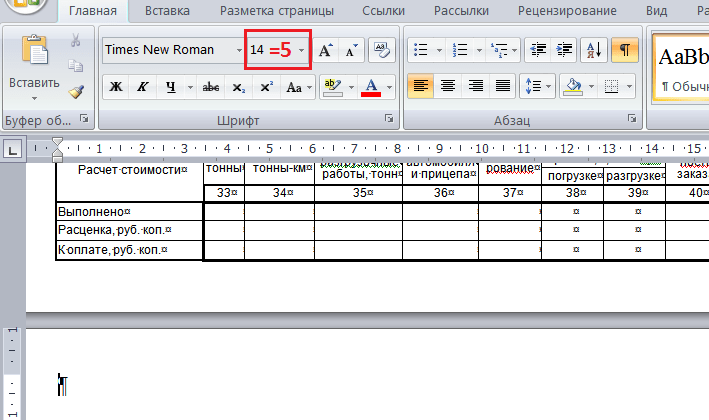
Второй способ — поиграйте с полями документа, если в данном случае уменьшить верхнее или нижнее поле (до 0,5), то таблица ТТН влезет на две страницы. Сделать это можно через Предварительный просмотр — окно Параметры страницы.  Третий способ — при печати указывайте, что печатать вам нужно только 2 листа.
Другие способы убрать последний лист в Word
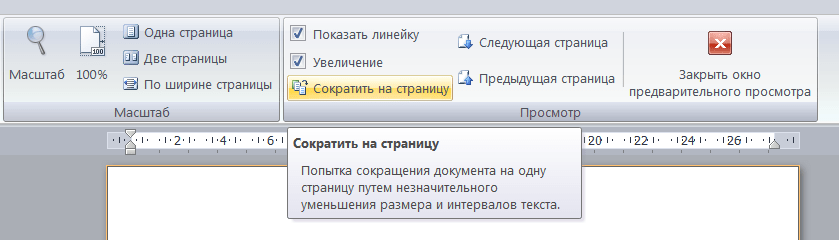
- Попробуйте функцию Подгонка страниц, в версиях выше 2010 — Сократить на страницу. Она находится: Предварительный просмотр — Сократить на страницу.
- В версиях редактора от 2007, пройдите в меню Вставка — Страницы — Пустая страница, кликаете на кнопку и появляется еще одна пустая страница. Удаляйте Backspace’ом появившуюся страницу, кликайте еще раз на удаление и должна пропасть и наша проблемная страница.
- Выделите последний абзац и правой кнопкой мыши зайдите в меню, чтобы открыть диалоговое окно «Шрифт». Отметьте пункт «Скрытый», чтобы скрыть абзац.
Удаление пустого листа при печати в Excel
Если при печати таблиц в Excel после заполненного листа получается пустая страница, то необходимо правильно настроить область печати. Как это сделать, прочитайте в нашей .
Поделитесь нашей статьей в ваших соцсетях:
В работе с приложением Word вроде бы все понятно: нажимаешь на клавиши, печатаешь буквы, ставишь знаки препинания, периодически форматируешь текст, используя удобную панель наверху. Но и здесь есть свои подводные камни. Например, как удалить лишнюю страницу в Ворде? Вроде бы простой вопрос, а когда начнешь разбираться, понимаешь, что вести себя нужно по-разному в зависимости от того, как появилась эта самая лишняя страничка.
Зависимость от версии в случае с Вордом не такая серьезная, но всё же есть разница в работе с программой 2003 года и приложением 2016 года. Поэтому я расскажу о разных версиях Word, включая программу для Mac OS и онлайн-редактор. Лишним точно не будет.
Удаление лишней страницы
Если у вас в документе обнаружилась ненужная, заполненная символами страничка, то избавиться от неё можно с помощью клавиши Backspace или Delete. Но прежде чем нажимать на одну из указанных кнопок, выделите весь текст на листе. Сделать это можно разными способами:
- Поставьте курсор в начале странички. Зажмите левую кнопку мыши и проверите курсор до конца фрагмента, который следует удалить.
- Поставьте курсор в начале. Пролистните страницу до конца фрагмента, который нужно стереть. Зажмите клавишу Shift и щелкните левой кнопкой мыши в конце предложения. Текст, который окажется между двумя отметками, будет выделен.
Чтобы стереть выделенную часть, нажмите Backspace или Delete. В принципе, можно обойтись и без выделения, стирая с помощью этих же клавиш буквы по очереди.
Это займет немного больше времени, но приведет к аналогичному результату – лишние слова и предложения окажутся выброшенными из текста, будто их там и не было никогда.
Удаление пустого листа
Почему появляется пустой лист? Нет, это не предложение от Ворда написать больше, чем вы собирались. Просто на странице содержатся лишние абзацы, разрывы страниц или разделов, другие непечатаемые знаки. По умолчанию они не отображаются, потому и кажется, что перед вами чистый лист. Но если нажать на такой вот значок на верхней панели, можно обнаружить все непечатаемые символы. .
Примечание: если в документе нет лишних листов, а появляются они только при печати, проверьте настройки принтера. На некоторых моделях в параметрах устанавливается печать страницы-разделителя между разными заданиями.
Это удобная функция, которая позволяет быстро разделить разные документы, если они печатаются одной пачкой. Но если вы не знаете о её существовании, то наверняка удивитесь, увидев чистый лист, зачем-то прогнанный через принтер.
Если лишняя страница находится в самом конце документа, перейдите к ней, используя сочетание Ctrl+End или просто пролистнув экран вниз. Убедитесь, что курсор стоит в самом конце документа, и нажмите клавишу Backspace. Этого будет достаточно, если пустой лист появился из-за лишних знаков абзаца или случайно вставленного разрыва.
Определение причины

Если простое нажатие клавиши Backspace в конце документа не решает проблему, попробуйте точно определить причину её возникновения. Для этого включите отображение непечатаемых символов и посмотрите, что творится на пустой страничке. Сделать это можно на вкладке «Главная» – это актуально и для Windows, и для Mac.
Если причиной появления пустого листа являются лишние знаки абзацев, то вы увидите вот такие символы. Их нужно выделить и стереть, используя клавишу Delete или Backspace. Если пустота появилась из-за вставки разрыва, пометите курсор мыши прямо перед ним и нажмите Delete. На Mac и в Word Online операция выполняется аналогичным образом.
Если пустая страница появляется после вставленной в документ таблицы, то тут все дело в знаке пустого абзаца, который добавляется по умолчанию.
Удалить его не получится, а вот скрыть удастся.

Если вы все делаете правильно, пустой лист обязательно пропадет вместе с мыслями о том, что вы не можете справиться с простой операцией по редактированию текста в Word.
Как в Ворде удалять страницы

Устали мучить себя, пытаясь разобраться, как удалить листы в Microsoft Word? Не волнуйтесь, мы вас понимаем. В данной статье на Anout представлена подробная пошаговая инструкция, которая поможет вам избавиться от ненужных страниц в Word любой версии.
| Метод удаления страниц | Описание | Преимущества и недостатки |
| Использование «Скрытых символов» | Активируйте «Скрытые символы» в Word для видимости разрывов страниц. Затем выберите разрыв и удалите его с помощью клавиши Backspace. | Преимущества: Простой и надежный способ. Недостатки: Требует активации «Скрытых символов». |
| Использование «Найти и Заменить» | Перейдите на нужную страницу, откройте «Найти и Заменить» (Ctrl + H), введите page в поле «Найти» и нажмите «Заменить все». | Преимущества: Эффективно удаляет разрывы страниц. Недостатки: Требует знания формулы и вмешательства. |
| Удаление Содержимого | Выделите и удалите все текст и объекты на странице, оставив ее пустой. Затем перейдите к следующей странице. | Преимущества: Простой способ, но может оставить пустые страницы. Недостатки: Требуется внимательность. |
Как удалить пустые листы в Microsoft Word
В процессе работы с Microsoft Word, независимо от его версии, часто возникает проблема появления бесполезных пустых страниц. Они могут возникать по разным причинам, таким как лишние разрывы страниц, пустые абзацы или лишние пробелы.
Иногда бывает так, что скачанный из интернета документ содержит загадочные пустые листы, которые кажется невозможно удалить. Причины этого могут быть разные, но чаще всего они связаны с несоответствием версии Word и документа.
- Скрытые Символы в Тексте: Это может включать в себя невидимые символы, которые могут создаваться неправильными разрывами страниц или специфическим форматированием.
- Перенесенная Таблица: Иногда, когда таблица переносится на новую страницу, она может вызвать появление пустого листа.
- Избыточные Пробелы и Переносы: Слишком много пробелов или разрывов строк также могут привести к появлению лишних страниц.
Интересно: Как создать аккаунт в Яндексе
Теперь, давайте разберемся, как удалить эти нежелательные листы в Word.
Часто задаваемые вопросы
Как удалить пустую страницу в Microsoft Word?
Чтобы удалить пустую страницу в Word, сначала активируйте "Скрытые символы" (показывает разрывы страниц), затем перейдите на пустую страницу и используйте клавишу "Backspace" для удаления разрыва. Это удалит пустую страницу
Удаление пустых листов
Если у вас возник вопрос «Как удалить листы в ворде?», то вам следует прекратить мучить себя и бросить попытки найти способ удаления страниц методом научного тыка.
- Откройте ваш документ в Microsoft Word. Это первый и самый очевидный шаг. Если у вас нет документа, вы можете создать новый или открыть существующий.
- Выберите лист, который вы хотите удалить. Щелкните на номере страницы в нижнем правом углу окна Word, чтобы сделать этот лист активным.
- Перейдите во вкладку «Разметка страницы» или «Макет» (название может немного различаться в зависимости от версии Word). Здесь вы найдете опцию «Удалить страницу». Нажмите на нее, и выбранный лист исчезнет из вашего документа.
Таким образом, вы можете уверенно удалять пустые листы в Microsoft Word, а также решать смежные вопросы, не прибегая к гаданию. Эта подробная инструкция позволит вам более уверенно и эффективно работать с вашими документами в Word.
Часто задаваемые вопросы
Могу ли я использовать функцию "Найти и Заменить" для удаления страниц в Word?
Да, вы можете использовать функцию "Найти и Заменить" для удаления разрывов страниц в Word. Введите page в поле "Найти" и оставьте поле "Заменить" пустым, затем нажмите "Заменить все" для удаления разрывов
Как избавиться от разрывов страниц в Microsoft Word
В процессе работы с Microsoft Word, иногда вы сталкиваетесь с нестандартными проблемами, такими как разрывы страниц вместо обычных пробелов в конце документа. Однако, без функции «Скрытые символы», о которой мы уже упоминали, поиск и удаление этих разрывов страниц может быть достаточно сложной задачей.
Интересно: ТОП-15 самых мощных игровых ноутбуков на сегодняшний день: готовы ли вы к супербитвам?
Шаг 1: Активация функции «скрытые символы»
Если вы не знаете, как удалить разрывы страницы в Word, первым шагом должно быть активировать функцию «Скрытые символы». Эта функция позволяет видеть невидимые символы в документе, включая разрывы страниц.
- Откройте ваш документ в Microsoft Word.
- Нажмите на вкладку «Вид» в верхнем меню.
- В разделе «Показать» найдите и активируйте опцию «Скрытые символы» или «Показать/скрыть». Это позволит вам видеть разрывы страниц и другие скрытые символы.
Шаг 2: Удаление разрывов страниц
Теперь, когда вы видите разрывы страниц на экране, вы можете приступить к их удалению.
- Выберите разрыв страницы, который вы хотите удалить, щелкнув на нем.
- Используйте клавишу «Backspace» на клавиатуре, чтобы удалить выбранный разрыв страницы. Как только разрыв страницы будет удален, пустой лист в вашем документе также исчезнет.
Часто задаваемые вопросы
Как удалить страницу в середине документа?
Если вам нужно удалить страницу в середине документа, перейдите к этой странице, используйте метод "Скрытых символов" или "Найти и Заменить", выделите разрыв страницы и удалите его
Удаление среди документа
Иногда вам может потребоваться удалить пустой лист не только в конце, но и в середине документа. Если вы не знаете, где находится этот лист, вам придется искать его вручную. Однако, если вы знаете номер листа, который нужно удалить, вы можете воспользоваться функцией «Найти и заменить».
- Нажмите сочетание клавиш «Ctrl + G», чтобы вызвать функцию «Найти и заменить».
- Введите номер страницы, который вы хотите удалить, в поле «Введите номер страницы».
- Нажмите кнопку «Перейти».
- Выберите найденный пустой лист и нажмите «Закрыть».
- Затем используйте клавишу «Delete» для удаления выбранного листа.
Часто задаваемые вопросы
Почему страницы не удаляются в Word при нажатии "Backspace"?
Если страницы не удаляются при нажатии "Backspace", это может быть связано с отсутствием активированных "Скрытых символов". Убедитесь, что они активированы, чтобы видеть разрывы страниц
Удаление нескольких листов
Если вам нужно удалить несколько листов одновременно, вы можете воспользоваться функцией «Скрытые символы» и «Найти и заменить» для более эффективного удаления. Этот метод работает независимо от версии Word, будь то Word 2010, Word 2013 или Word 2021.
С помощью этих шагов вы сможете легко удалить как пустые листы, так и листы с текстом в Microsoft Word. Важно помнить, что некоторые сложные форматирования, такие как таблицы, могут создавать разрывы страниц, которые трудно удалить. В таких случаях вам может потребоваться изменить форматирование или границы страницы для решения проблемы.
Теперь, когда вы знаете, как удалить разрывы страницы в Word, вы можете более уверенно и эффективно работать с вашими документами.
Часто задаваемые вопросы
Как удалить несколько страниц одновременно в Word?
Для удаления нескольких страниц сразу, вы можете использовать метод "Скрытых символов" или "Найти и Заменить" для удаления разрывов страниц. Выделите несколько разрывов и удалите их одновременно
Как удалить лишний лист в Microsoft Word с текстом
Создатели Microsoft Word предлагают интересный метод для удаления лишних листов с текстом. В этой инструкции мы подробно опишем этот метод.
Шаг 1: Перейдите на нужную страницу
- Откройте ваш документ в Microsoft Word.
- Найдите и перейдите на страницу, которую вы хотите удалить.
Шаг 2: Используйте функцию «найти и заменить»
- Когда вы находитесь на нужной странице, щелкните левой кнопкой мыши в любой области этой страницы.
- Теперь нажмите комбинацию клавиш «CTRL + G». Это вызовет функцию «Найти и Заменить».
- В открывшемся диалоговом окне «Найти и Заменить» в поле «Введите номер страницы» введите page. Эта формула автоматически выделит всю страницу.
- Нажмите кнопку «Перейти».
- Теперь, когда весь лист выделен, закройте диалоговое окно «Найти и Заменить».
- Нажмите клавишу DELETE на клавиатуре.
Таким образом, вы успешно удалите лишний лист с текстом в Microsoft Word. Вуаля, задача выполнена!
Следуя этой подробной инструкции, вы сможете уверенно удалять ненужные страницы в Microsoft Word и улучшать ваш опыт работы с текстовыми документами.



