
Сноски представляют собой удобный инструмент в документах Word, который позволяет вставлять ссылки или предоставлять дополнительную информацию, не перегружая основной текст. Они включают в себя две составные части: обозначение примечания и его текст. Однако могут возникнуть ситуации, когда потребуется их удалить.
В данном уроке мы ознакомим вас с эффективными способами быстрого удаления одной или всех сносок в Word, что сделает редактирование документа более быстрым и продуктивным.
Устраните все сноски одним кликом мыши с помощью Kutools for Word.
Удаление сноски из документа вручную
При удалении сносок вручную в Word необходимо работать с меткой примечания в документе, а не с текстом самой сноски. Что такое метка примечания? Смотрите рисунок ниже:

Для того чтобы убрать сноски из текста вручную, следуйте следующим шагам:

Удаление сносок вручную достаточно просто, однако, если в вашем документе много сносок, избавиться от них поочередно может быть утомительно и займёт много времени. В таких ситуациях могут быть полезны следующие методы для быстрого удаления всех сносок.
Удалите все сноски с помощью функции поиска и замены
Функция «Найти и заменить» может легко удалить все сноски из документа и освободить пользователя от одной операции. Функция Найти и Заменить удаляет сноски следующим образом:
Этап 1: выберите Измените в разделе Основная лента;
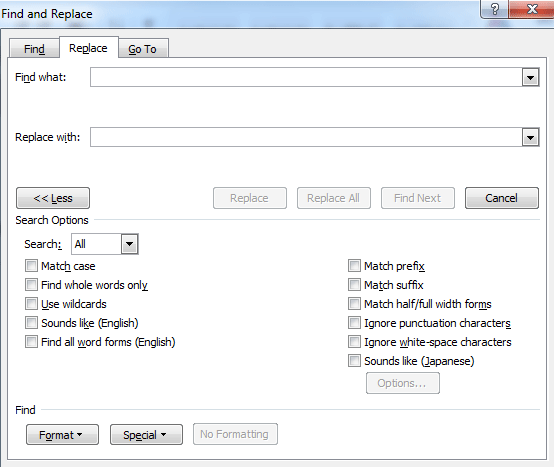
Шаг 2. Установите курсор в поле Найдите то, что и выберите из специального выпадающего списка пункт Сноска Марка (либо введите «^ F» в поле для поиска);

Этап 3: кликните по кнопке Заменить все.
Функция «Найти и заменить» хорошо удаляет все сноски по сравнению с ручным управлением.
Удалите все сноски одним щелчком мыши Kutools for Word
Kutools for Word обеспечивает самый простой и быстрый способ удаления сносок. Вы можете удалить все сноски из части документа или всего документа.
Kutools for Word, оснащен ИИ , предлагает более 100 удобных функций для упрощения ваших задач.
После установки Kutools for Word, сделайте, как показано ниже:
Нажмите Кутулс > Ещё > Удалить сноски из раскрывающегося списка.
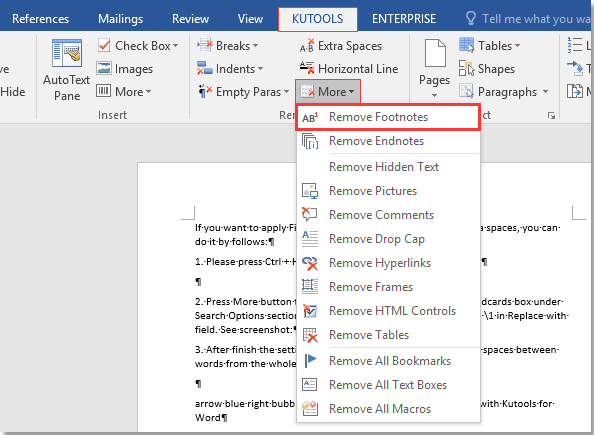

Затем появляется диалоговое окно, напоминающее, что вы удалили все сноски из всего документа. Нажмите Да чтобы продолжить удаление сносок, нажмите Нет отменить.
Если вы хотите удалить сноски из части документа, выберите часть и примените Удалить сноски.
Демонстрация: удалить все сноски в Word
| Легко разделить документ Word на несколько документов |
| Обычно мы используем копирование и вставку, чтобы разделить документ Word вручную, но утилита «Разделить документ» может автоматически разделить документ на основе страницы, заголовка 1, разрыва страницы или раздела. Это существенно повышает эффективность работы. Узнайте больше о функции разделения документа. |
 |
| Kutools for Word: улучшите свой опыт работы с Word с помощью сотен удобных инструментов. Загрузите сейчас и увидите разницу! |
4 способа быстро удалить все сноски или концевые сноски в документе Word
Концевые сноски и сноски — это тексты в документе, где идут пояснения и комментарии. Тем не менее, иногда, когда вы наследуете документ от других, такая информация может оказаться для вас бесполезной. Поэтому вам придется их удалить. Не удаляя их по одному, вот 4 быстрых способа, которые позволят вам очистить их раз и навсегда.
Способ 1: используйте окно «Стили»


Однако иногда на шаге 2 вы можете не найти ни «Ссылку на сноску», ни «Ссылку на концевую сноску». Вот шаги, которые вы можете предпринять:


Способ 2: используйте функцию «Найти и заменить»




В данном случае следует помнить, что если определенные сноски или завершающие ссылки имеют пользовательские пометки, их не получится удалить, как показано ниже:
Способ 3: Запись макроса
Например, если мы хотим избавиться от всех сносок, мы можем записать макрос для метода 2 и взамен получим коды. И затем вы можете назначить кнопку или клавиатуру для макроса, чтобы использовать его позже. О том, как записать макрос, читайте в этой статье: Как удалить форматирование вставленных текстов с помощью макроса и VBA в вашем Word
Для удаления сносок используются следующие коды:
Sub УдалитьСноски() Выбор.Найти.ОчиститьФорматирование Выбор.Найти.Замена.ОчиститьФорматирование С помощью Выбор.Найти .Текст = "^f" .Замена.Текст = "" .Вперед = Истина .Цикл = wdFindContinue .Формат = Ложь .СовпадениеСРегистром = Ложь .СовпадениеПоСловам = Ложь .СовпадениеШаблона = Ложь .СовпадениеПоЗвуку = Ложь .СовпадениеВсехФормСлова = Ложь Конец С помощью Выбор.Найти.Выполнить Заменить:=wdReplaceAll Конец Подпрограммы
Кстати, чтобы удалить концевые сноски, вам просто нужно изменить «^f» на «^e» в строке кода «.Текст = «^f»».
Способ 4: используйте коды VBA
Если вы предпочитаете еще более быстрый способ, вам может помочь макрос. Как показано в методе 2, некоторые из настраиваемых концевых сносок или сносок не могут быть удалены. Но с помощью макроса с этим можно легко справиться.
Sub УдалитьВсеСноски() Dim сноска As Endnote Для каждой сноски в ActiveDocument.Endnotes сноска.Delete Next End Sub
А чтобы удалить все сноски, вставьте вместо них эти коды:
Sub УдалитьВсеСноски() Dim objСноска As Сноска For Each objСноска In ActiveDocument.Sноски objСноска.Удалить Next End Sub

Сравнение 4 методов
| способы | Наши достоинства | Недостатки бездепозитного бонуса |
| Метод 1: воспользуйтесь панелью «Стили» | 1. Легкие шаги |
2. Можно удалить сразу все концевые сноски или сноски, включая пользовательские метки.
1. Вы должны повторять операцию каждый раз, когда у вас есть новый документ.
2. Он удаляет все концевые сноски или сноски, и вы не можете сохранить некоторые из них, если хотите.
2. Вы можете записать макрос для последующего использования.
1. Значительное увеличение количества шагов
2. Невозможно удалить пользовательские метки
2. Можно удалить сразу все концевые сноски или сноски, включая пользовательские метки.
1. Подходит людям, знакомым с макросъемкой.
2. Он удаляет все концевые сноски или сноски, и вы не можете сохранить некоторые из них, если хотите.
Исправить поврежденные файлы
Как правило, с таким количеством функций мы можем многого добиться в Word. Тем не менее, он может быть подвержен ошибкам и повреждениям, оставляя поврежденные файлы Word. Поэтому в это время вам непременно придется получить Средство иборьбы ошибок Word чтобы помочь себе получить ценные данные.



