
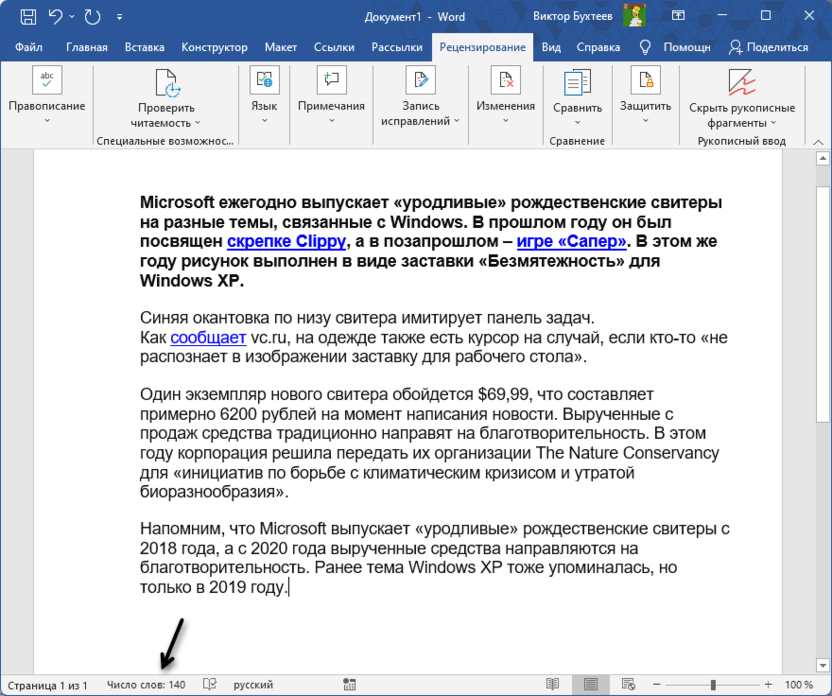
Microsoft Word автоматически подсчитывает количество слов в документе, пока вы его редактируете. Это значение можно увидеть в строке состояния, которая доступна из любой вкладки приложения, и представляется в формате: «Количество слов: N», где N – текущее количество слов.

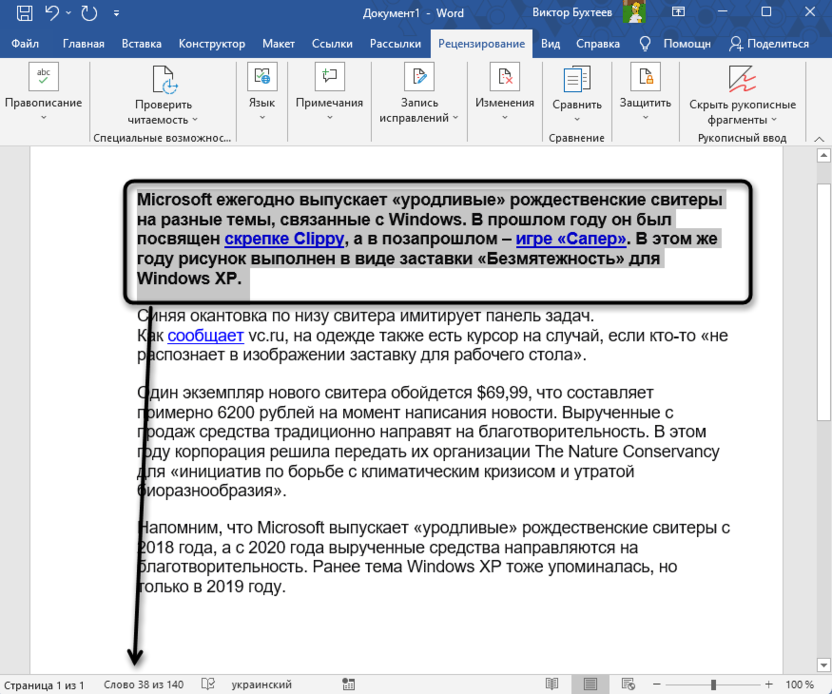
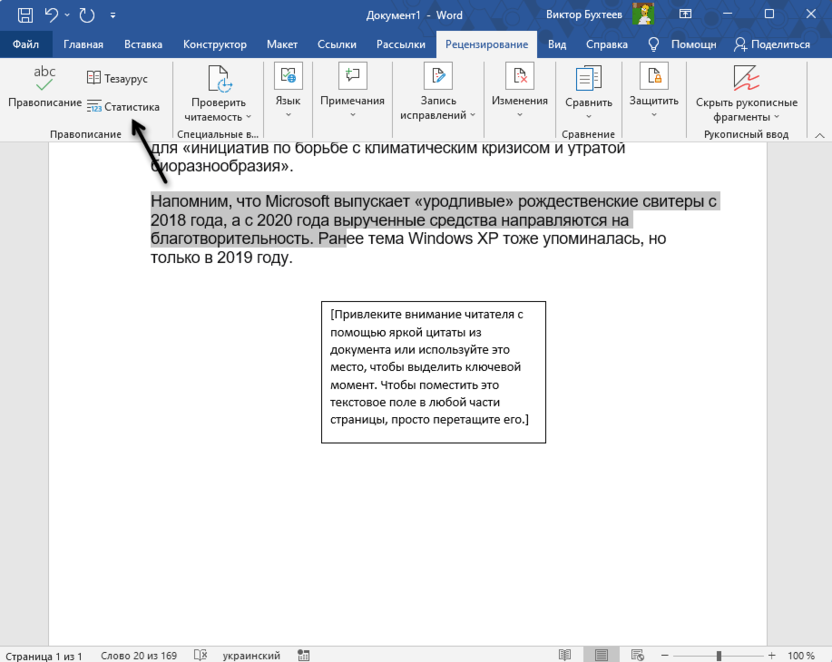
При выборе части текста, надпись изменится на «Количество слов: X из N», где X обозначает число слов в выделенной секции, а N – общее количество слов в документе.

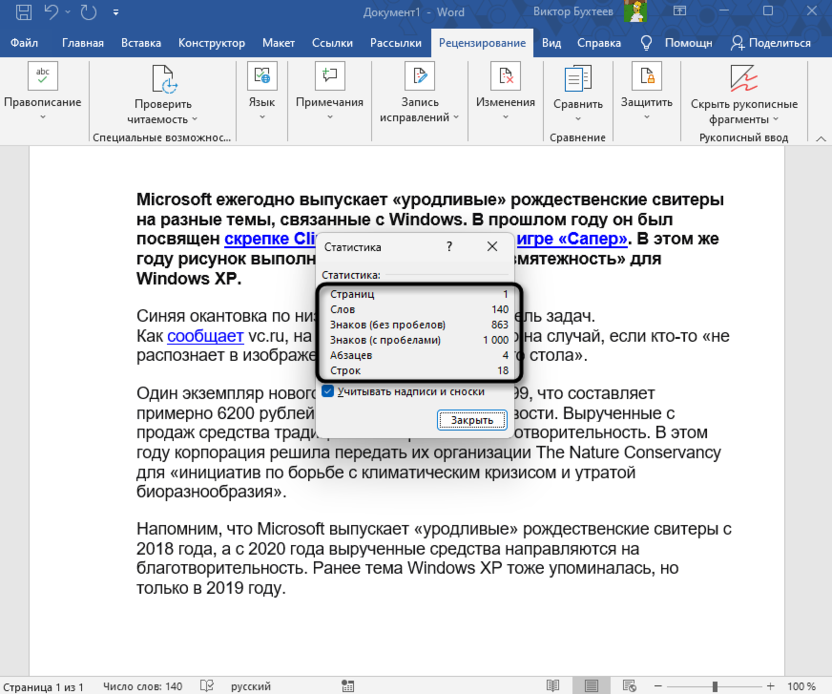
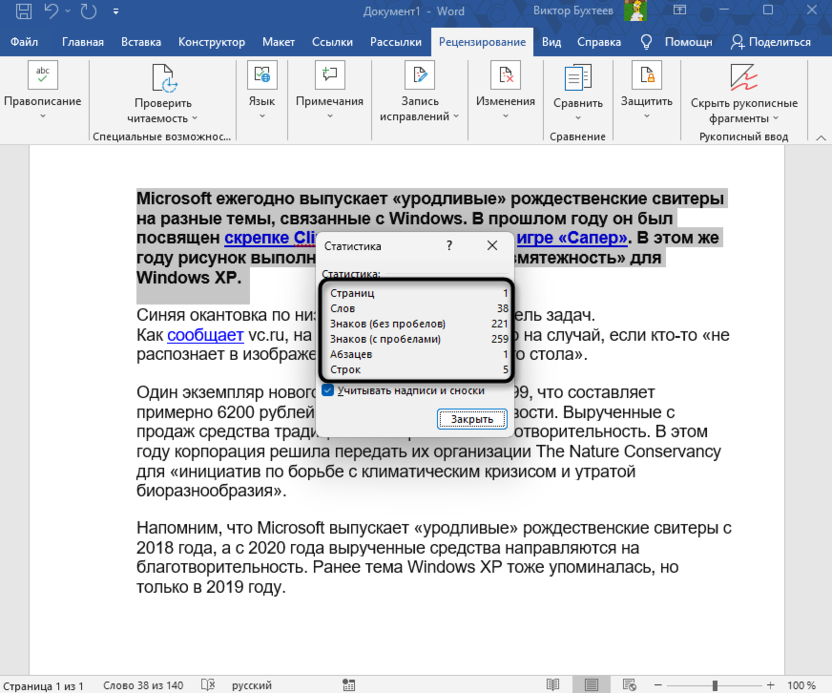
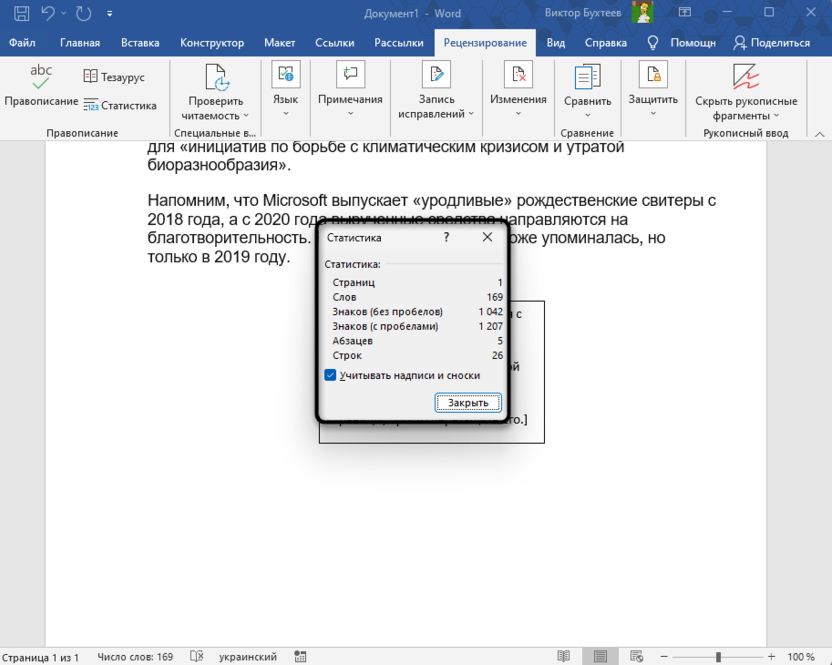
Кликнув по данной ссылке, вы сможете открыть раздел «Статистика», где будет представлено количество следующих компонентов:
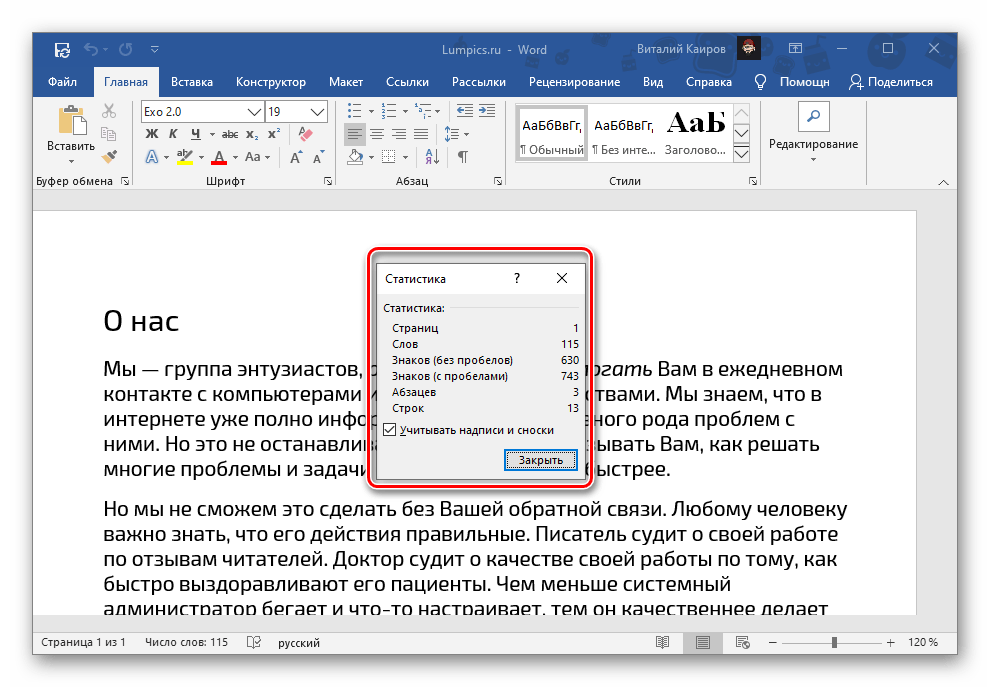
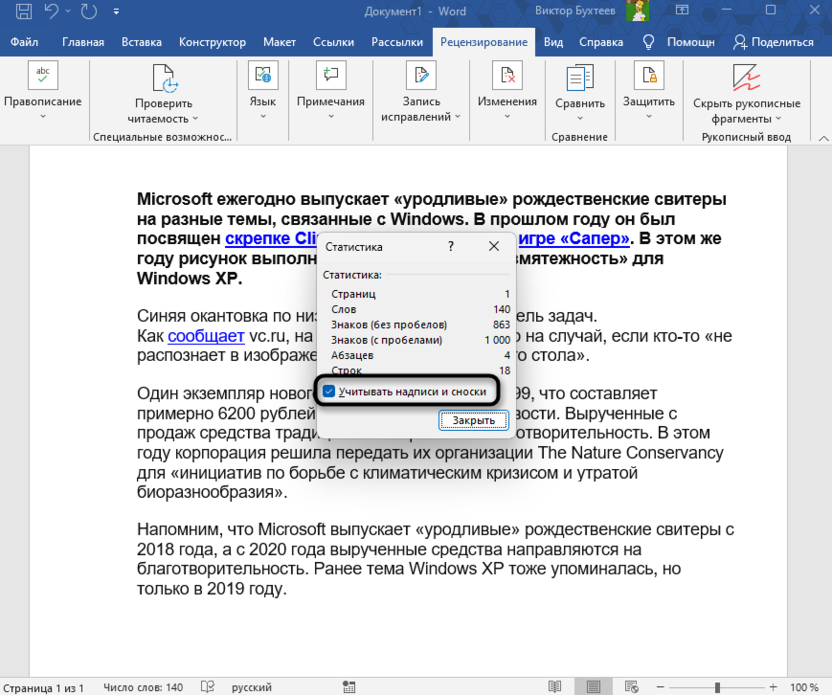
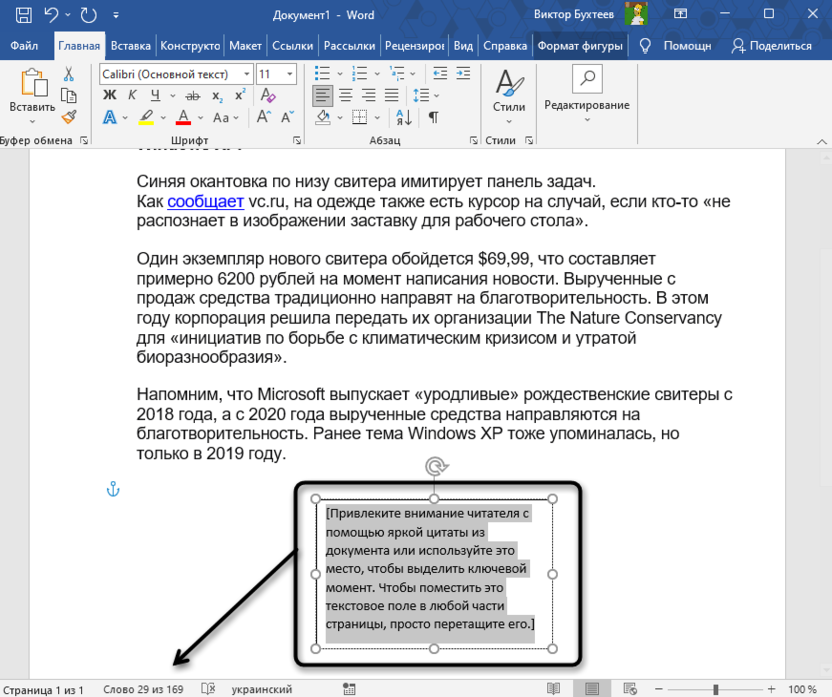
Дополнительно можно определить, будет ли Word «Учитывать надписи и сноски». Если в текстовом файле, с которым вы работаете, есть такие элементы и их нужно или, наоборот, не нужно учитывать при подсчете общего количества слов/символов, установите или, наоборот, снимите галочку напротив этого пункта.
По завершении изучения данных окно «Статистика» следует закрыть.
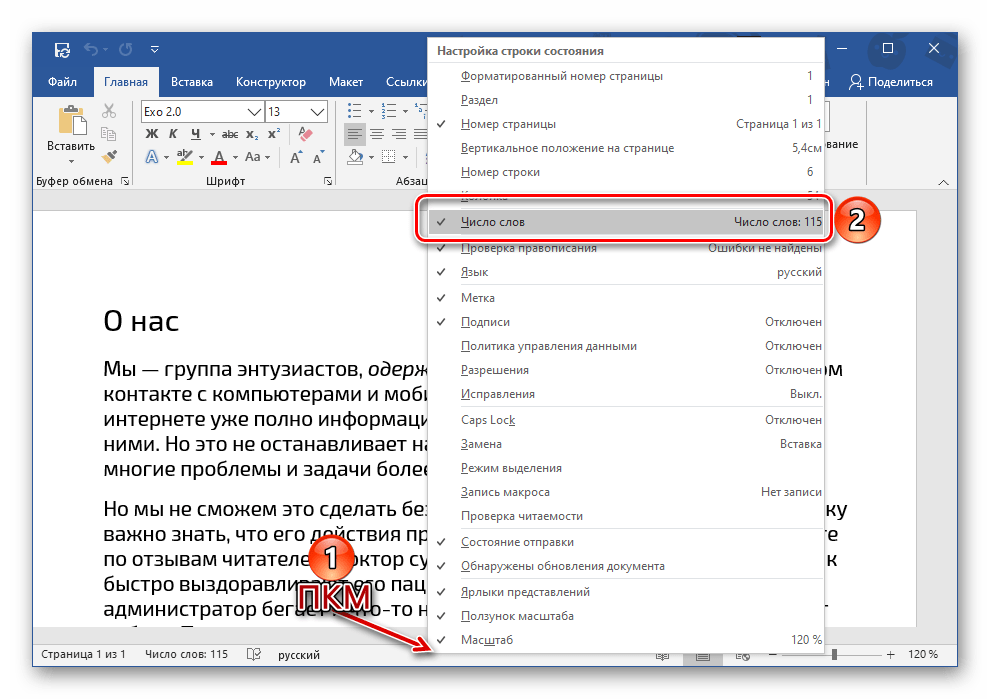
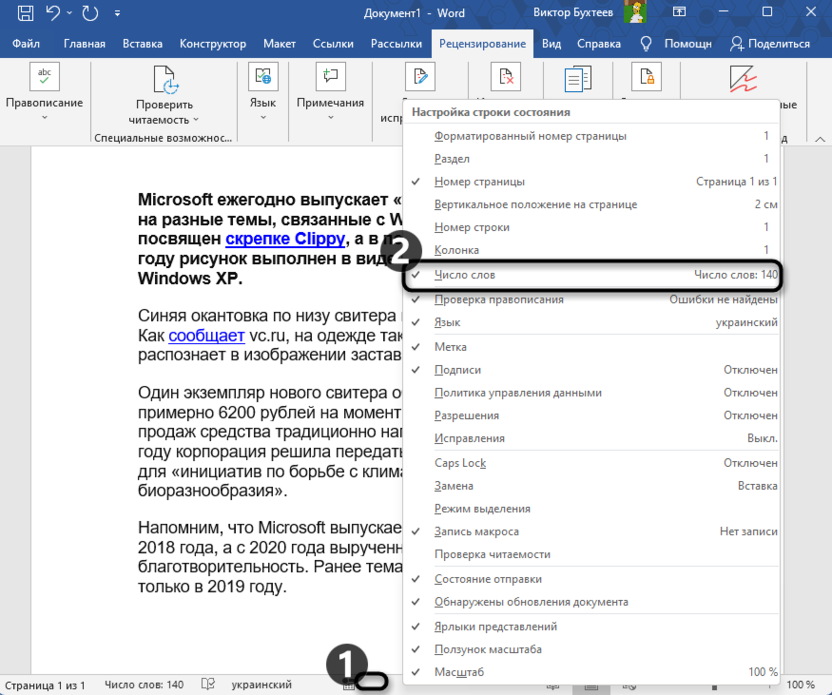
Замечание! Если вы не видите «Число слов», то есть эта надпись отсутствует в строке состояния, щелкните по ней правой кнопкой мыши и отметьте соответствующий пункт в выпадающем меню.
Способ 2: Средства рецензирования
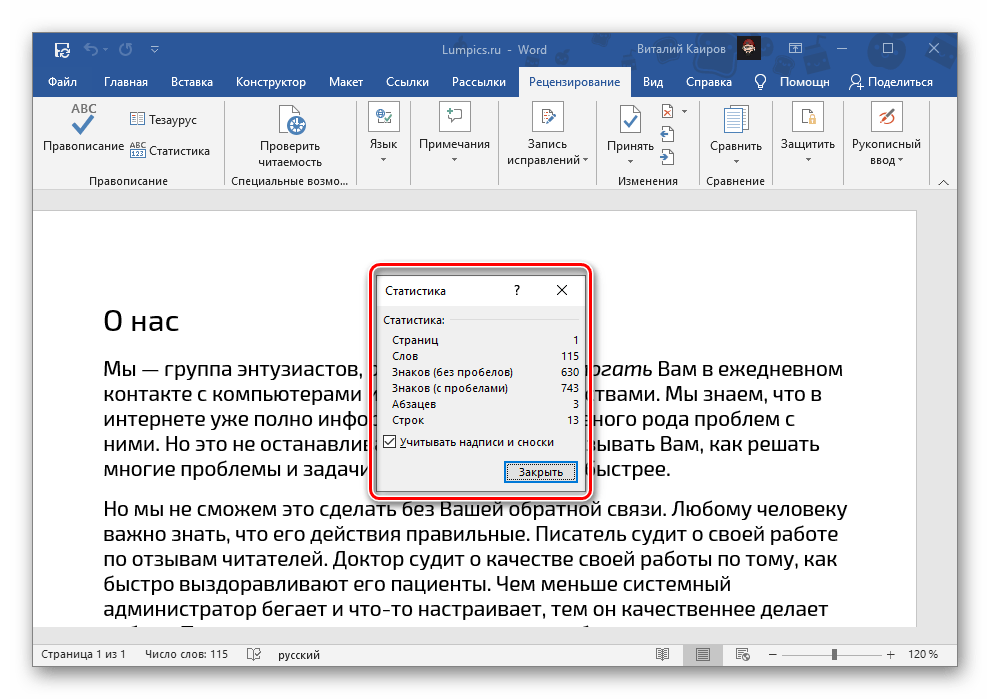
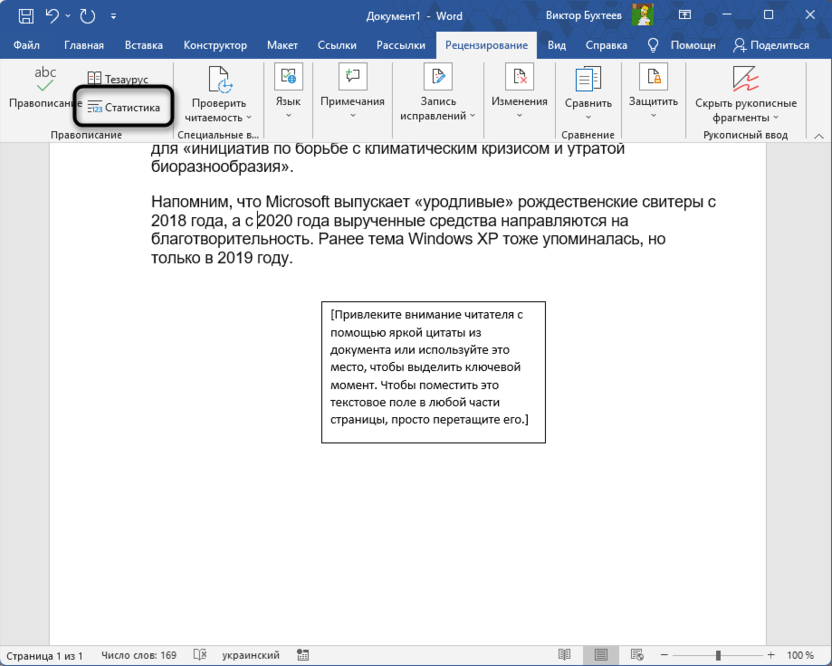
Существует и другой способ проверить количество слов в документе Word — воспользоваться функциями рецензирования, которые также позволяют открыть окно «Статистика», описанное ранее.
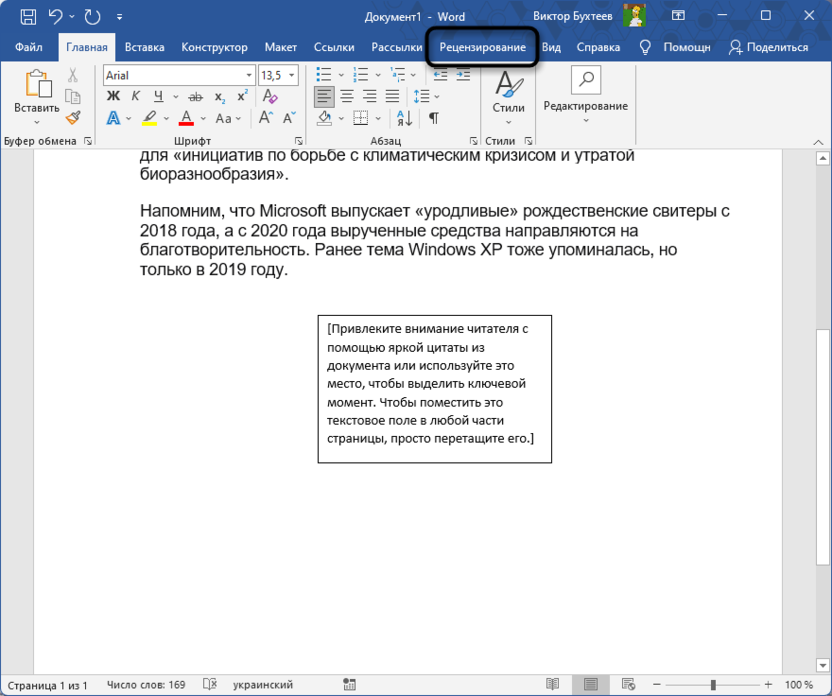
- Перейдите во вкладку «Рецензирование».

- Нажмите на кнопку «Статистика», расположенную в группе инструментов «Правописание».

- Ознакомьтесь с информацией о количество слов (и не только их) в документе.
Добавление информации о количестве слов в документ
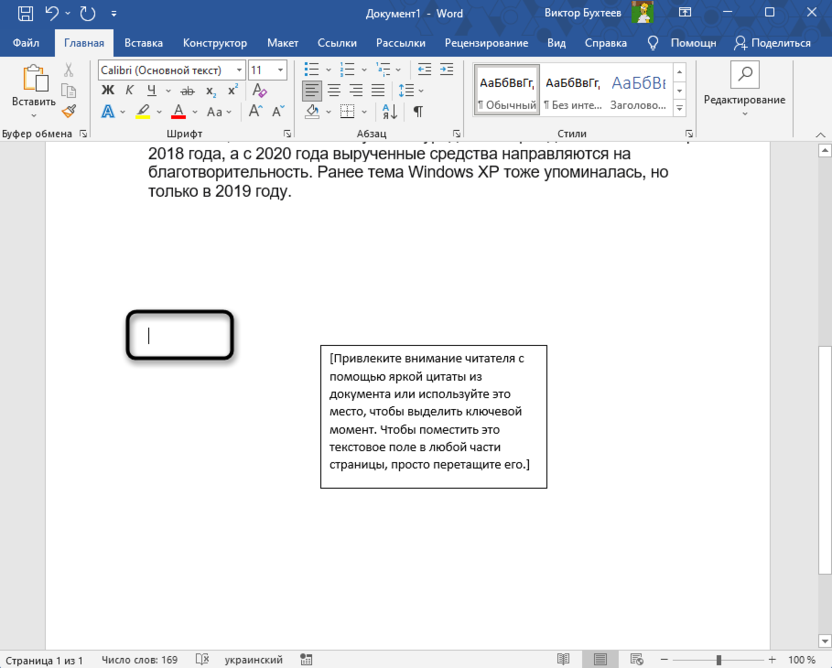
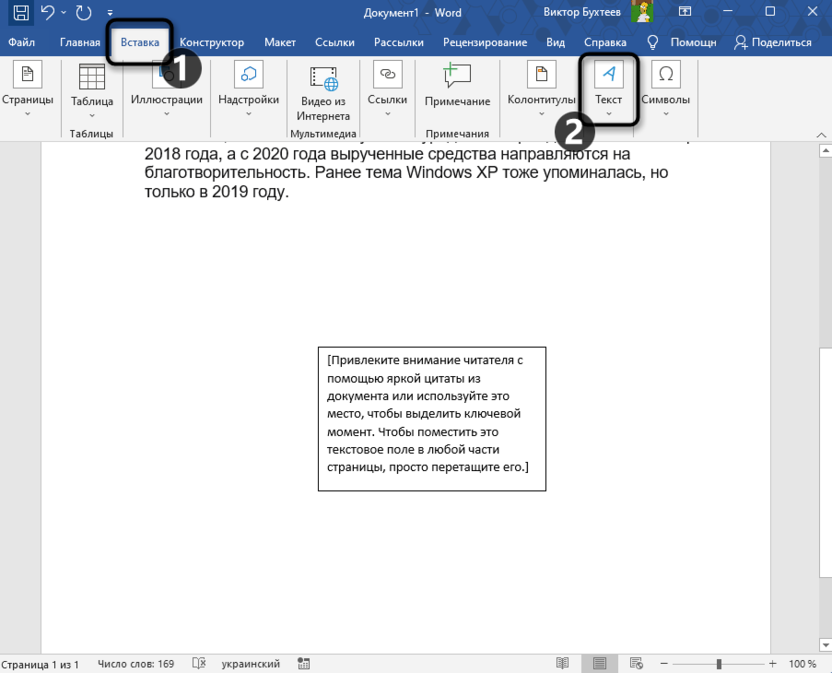
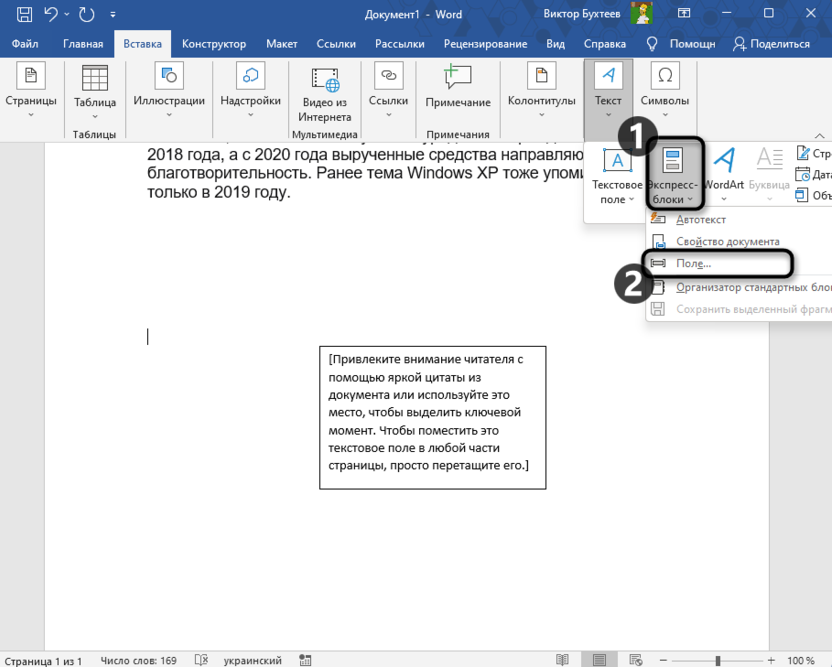
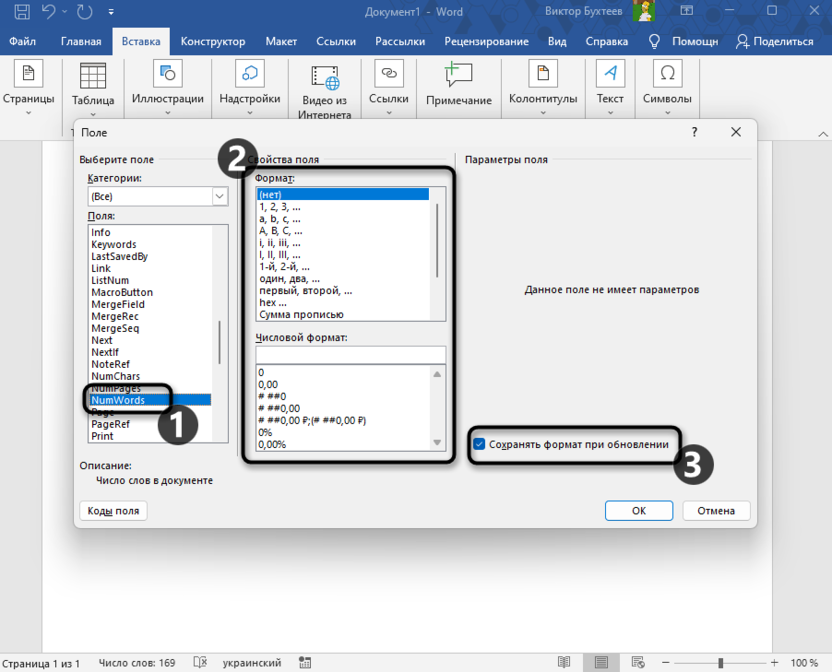
Информацию о числе слов в документе можно вывести на любую его страницу, в любое удобное место, например, для того чтобы она отображалась в печатной версии. Логичнее всего добавлять ее в начало или конец.

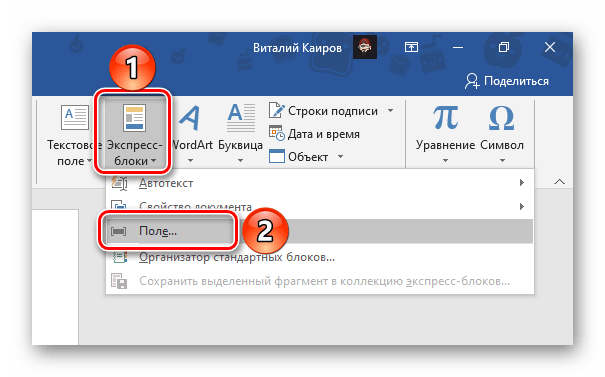
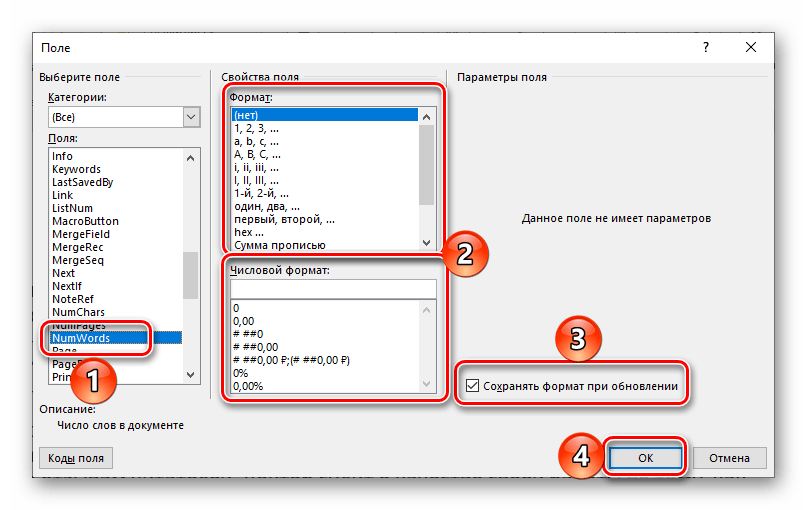
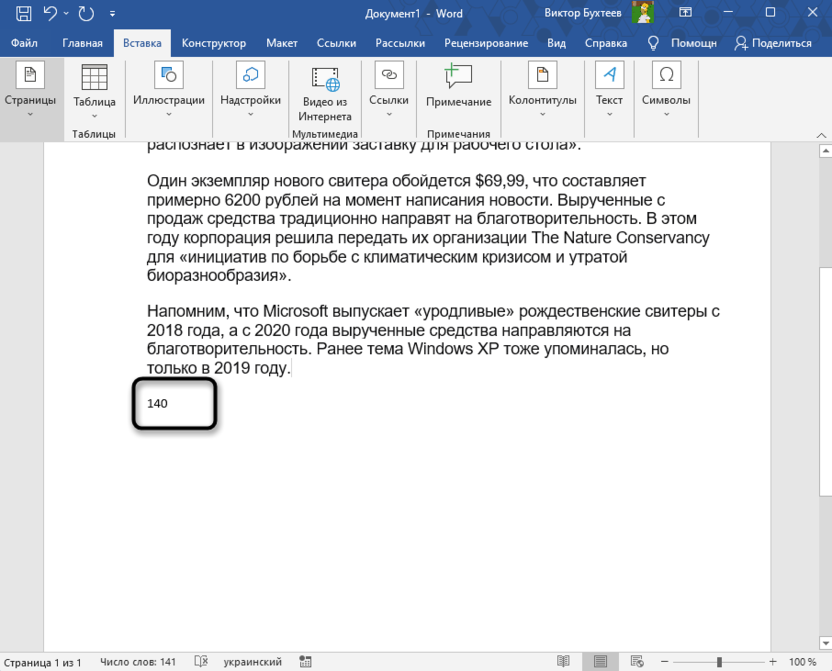
В области файла, которую вы выбрали, будет отображена информация о числе слов – небольшая ячейка с цифрой. Учтите, что предоставленные данные могут отличаться от тех, которые видны в строке состояния. Это в первую очередь обусловлено тем, что программа рассматривает это поле как отдельное слово.

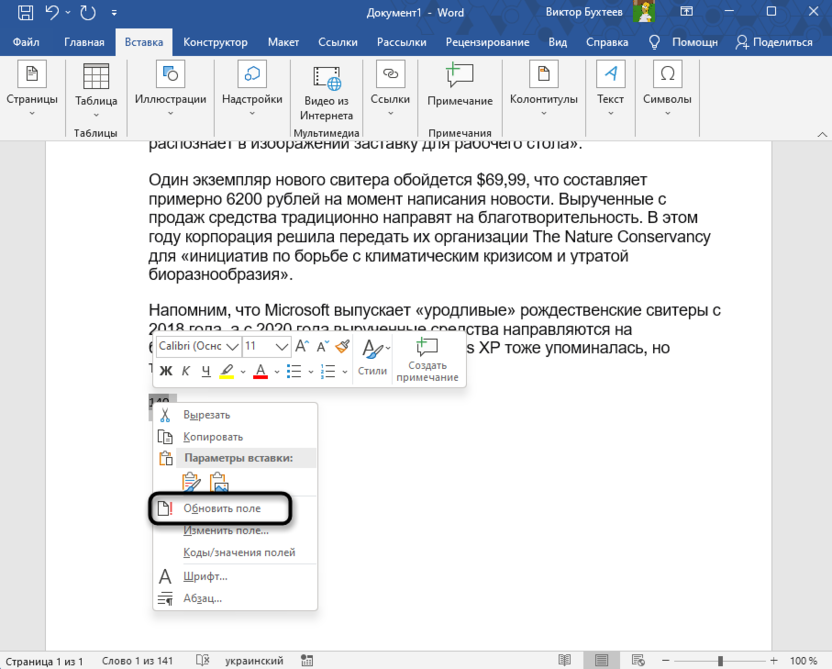
Основной причиной заметных несоответствий является то, что данные в фоновом режиме не подвергаются обновлению; то есть при внесении или редактировании текста они останутся неизменными. Чтобы обновить данные, щелкните правой кнопкой мыши по этому блоку и выберите опцию «Обновить поле». Также доступна функция «Изменить поле» — это действие откроет окно, в котором мы его добавляли.

Существуют способы настроить Word так, чтобы он сам обновлял данные в этом разделе перед началом печати. Для этого зайдите в меню «Файл», выберите «Параметры», перейдите на вкладку «Отображение» и в разделе «Параметры печати» отметьте вариант «Обновлять поля перед печатью». Подтвердите изменения, нажав кнопку «ОК» для закрытия окна.
Как быстро посчитать слова в ворде
Подсчет, включая пробелы / сноски / текстовые поля
На самом деле, утилита Word Count может напрямую отображать количество слов/символов, исключая или включая пробелы, сноски или текстовые поля.
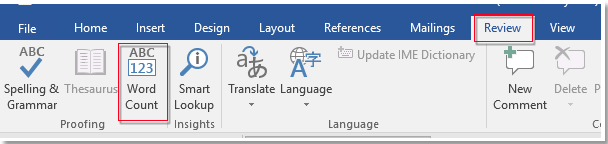
Нажмите Обзор > Количество слов.
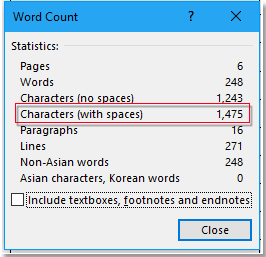
В Количество слов диалог, Символы (с пробелами) отображается.
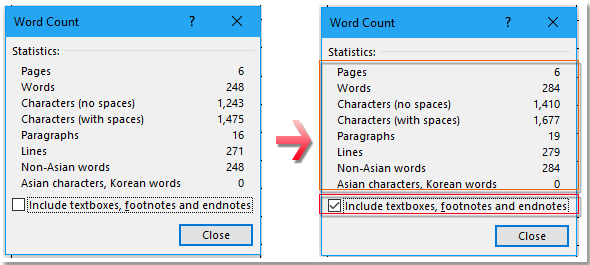
Альтернативно, вы можете проверить Включите текстовые поля, сноски и концевые сноски Установите флажок, чтобы включить в подсчет все текстовые поля, сноски и концевые сноски.
Так же, как просмотр нескольких веб-страниц в Chrome, Safari и Edge, вкладка Office позволяет открывать и управлять несколькими документами Word или книгами Excel в одном окне Word или Excel. Переключаться между документами и книгами теперь можно просто, щелкнув их вкладки!
Подсчет количества слов и символов в Word-документах

При работе с документами в Microsoft Word у многих пользователей регулярно возникает необходимость проверить количество слов или символов. Это может быть вызвано требованиями или ограничениями в плане составляемого проекта. Здесь пригодится встроенная функция: с ее помощью можно как отслеживать статистику всего документа, так и только выделенного текста.
Просмотр строки состояния
По умолчанию статистика документа всегда выводится в строке состояния. Как раз ее и используют большинство пользователей, чтобы быстро просмотреть количество слов. Если речь идет о символах, то дополнительно понадобится развернуть все окно статистики, где видны числа, включая знаки с пробелами и без, абзацы, строки, сноски и надписи.
Что касается просмотра информации не по всему документу, а только по его части, то статистика и в этом случае функционирует корректно. Вы можете самостоятельно выбирать информацию для подсчета, взяв во внимание даже одно предложение или несколько слов.
Наше сообщество теперь в Телеграм
Присоединяйтесь и следите за актуальными новостями в сфере IT
Отображение статистики через вкладку «Рецензирование»
Если вдруг по каким-то причинам у вас не помещается информация по числу слов в строке состояния или описанный метод не подходит для просмотра статистики, можно использовать другой вариант.
Добавление поля со статистикой в документ
Иногда бывает актуально вывести информацию о количестве слов прямо в документ, чтобы другие пользователи могли увидеть его общий объем. При этом важно сделать после со счетчиком автоматически обновляемым, чтобы не приходилось редактировать его каждый раз вручную. Это можно реализовать при помощи встроенного в Microsoft Word инструмента.
В этом материале вы ознакомились с довольно простой и базовой функций Microsoft Word, которая позволяет всегда быть в курсе статистики по любому документу. Вместе с этим узнали, что счетчик слов можно вывести в сам документ и не создавать отдельные текстовые поля вручную с постоянными их обновлениями.



