
В русском языке использование точек над буквой «ё» зачастую не является обязательным. Однако имеются обстоятельства, при которых игнорирование этой буквы считается ошибкой. В некоторых случаях заменить букву «ё» на её упрощённый вариант нельзя, так как это может привести к неправильному восприятию слова. Отсутствие двух точек над буквой часто становится причиной недоразумений в важных документах.
Например, у людей с фамилиями, содержащими букву «ё», могут возникнуть сложности, если в свидетельстве о рождении или других официальных документах их фамилия написана иначе, чем в паспорте. В различных ситуациях, когда вы работаете с документами, пишете тексты или ведёте личную переписку, может возникнуть вопрос: как же напечатать букву «ё» на клавиатуре? На самом деле, это довольно легко.
На компьютерной клавиатуре

Начнем с того, что буква «ё» присутствует на большинстве клавиатур для компьютеров. Однако, её довольно легко не заметить, так как она расположена несколько в стороне от остальных клавиш. Ищите букву «ё» в верхнем левом углу, на одном уровне с цифрами, под клавишей Esc и над клавишей Tab. На этой клавише также можно увидеть волнистую линию или «завитушку», известную как «тильда» — символ (~) и знак обратных кавычек (`). Эта клавиша хорошо известна поклонникам компьютерных игр Quake и Counter-Strike.
- На некоторых клавиатурах буква «ё» располагается непосредственно рядом с буквой «е», на других ее приходится искать рядом с клавишей пробела.

- Вы всегда можете воспользоваться виртуальной клавиатурой. Для этого необходимо нажать: «Ввод» -«Все программы» -«Стандартные»- «Специальные возможности» -«Электронная клавиатура». Буква «ё» на ней находится там же, где на стандартной клавиатуре (см. выше).

- Если у вас MacBook, то буква «ё» на клавиатуре — это клавиша «» (над Еnter).

- Если вы работаете на Mac OS X и у вас отсутствует русская типографская раскладка, есть универсальное решение. Скачайте программу Ukelele, которая позволяет задать любую раскладку клавиатуры. При моделировании новой раскладки надежнее всего предпочесть готовый формат и выбрать русскую раскладку (Cyrillic/Russian.keylayout). Остается только перенести букву «ё» в левый верхний угол.

Кроме того, в Ukelele доступны так называемые «мертвые клавиши» (dead keys), представляющие собой «пустые» символы, изменяющие следующий вводимый знак. К примеру, вы можете настроить букву «y» как мертвую клавишу, после чего введение буквы «o» приведет к появлению «ё». Чтобы активировать эту опцию, перейдите в меню и выберите Keyboard -> Edit Dead Key (или нажмите Cmd-E).
На телефонной клавиатуре

С компьютером все ясно – для буквы «ё» там отведено специальное, хотя и неприметное, место. А вот на клавиатуре телефона или планшета этой буквы нет. Что же делать? В данном случае необходимо нажать на букву «е» и задержать на клавише палец на две-три секунды – вы увидите, как над буквой появилось дополнительное окно с буквой «ё». Просто сдвиньте палец наверх, чтобы выбрать для написания «ё».
Хотя буква «ё» почти не встречается в интернете, представить русский язык без нее весьма трудно. Теперь вы ознакомлены с тем, где можно обнаружить букву «ё» на клавиатуре вашего компьютера или мобильного устройства — используйте это с удовольствием!
Как поставить букву Ё на клавиатуре?
Русский алфавит богат на различные буквы, среди которых буква Ё занимает место одной из наименее встречаемых в интернете. Тем не менее, иногда возникает необходимость набрать букву Ё на клавиатуре. В данном обзоре мы исследуем несколько методов, которые могут оказаться полезными в таких ситуациях.
Но обо всём по порядку.
Способы как набрать букву Ё на клавиатуре
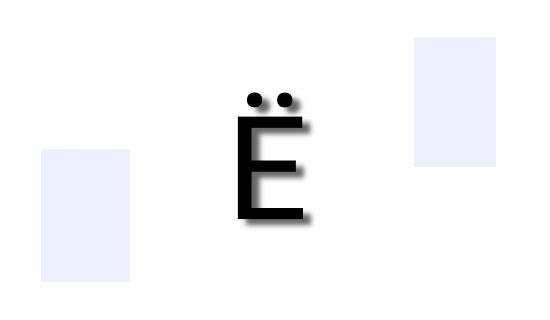
В жизни встречаются разнообразные обстоятельства, и чем больше у вас способов решения, тем лучше. Как говорится, наличие альтернативы всегда полезно. К тому же, полезно ознакомиться с тем, для чего нужны альтернативные варианты.
Метод 1. Скопируйте букву Ё
Почему бы не действовать? Если вам нужен символ, самый легкий и понятный способ — это просто его скопировать. Именно к этому мы и перейдем далее.
Вот буква (маленькая) — ё
Вот буква (верхний регистр) — Ё
Метод 2. Кнопка с буквой Ё на клавиатуре
Букву Ё набрать достаточно просто. Для этого необходимо переключиться в русскую раскладку. А затем нажать клавишу (кнопку), которая расположена слева от цифры 1 (в левой верхней части клавиатуры).
Метод 3. Буква Ё с помощью Alt-кода
Чтобы набрать букву ё в нижнем регистре, вам нужно зажать клавишу "Alt" и набрать "241" (в правой колодке клавиатуры). Должна появиться буква "ё".
Чтобы набрать букву Ё в верхнем регистре, вам нужно зажать клавишу "Alt" и набрать "240" (в правой колодке клавиатуры). Должна появиться буква "Ё".
Метод 4. Буква Ё с помощью таблицы символов Windows
Букву Ё можно набрать и с помощью классного инструмента Windows под названием Таблица символов, который позволяет найти нужный символ или знак. И вот что нужно делать:
1. Откройте меню Пуск и в поиске наберите "таблица символов".
2. Выберите пункт с одноименным названием.
3. Откроется окно с символами.
4. Найдите, выберите и скопируйте нужные буквы "ё" и "Ё".
К сожалению, в этом случае нет возможности осуществить более быстрый поиск (например, с использованием выбора диапазона Юникода).
Понравилась заметка? Тогда время подписываться в социальных сетях и делать репосты!
Социальные сети
☕ Понравился обзор? Поделитесь с друзьями!
Рекомендуемые
/ отзывКомментарий представляет собой учтивое и содержательное высказывание (нормы).getVar(‘support’); ? >
Социальные сети


- Антивирус
- Антируткит
- Антитроян
- Брандмауэр
- Программа антирекламы и антишпион
- Программа для шифрования файлов и папок
- Программа удаленного доступа к компьютеру
- Браузер
- Менеджер поиска WiFi сетей
- Программа для общения
- Программа трассировки маршрута
- Программа учета трафика и мониторинга скорости интернета
- Программа торрент
- Графический редактор изображений
- Медиаплеер
- Программа для записи видео c экрана
- Программа для записи дисков
- Программа для кодирования видео
- Программа для написания нот
- Программа для скачивания видео
- Программа для скачивания музыки
- Программа редактор для создания и замены иконки
- Редактор аудио и музыки
- Редактор видео и фильмов
- Оптимизатор компьютера
- Программа для оптимизации памяти
- Программа для очистки компьютера
- Менеджер управления проектами
- Программа виртуальная экранная клавиатура
- Программа для чтения pdf файлов
- Таймер и будильник
- Часы на панель задач
- HTML редактор
- Программа для создания инсталлятора
- Редактор исходного кода
- Среда разработки
- Архиватор
- Дефрагментатор
- Пакет восстановления файлов
- Пакет для создания образа диска
- Программа для безвозвратного удаления файлов
- Программа для копирования файлов
- Программа для резервного копирования файлов
- Программа для синхронизации папок и файлов
- Программа для удаления неудаляемых файлов
- Программа менеджер для раздела дисков
- Монитор ресурсов системы
- Программа буфера обмена
- Программа диспетчер задач и процессов
- Программа для виртуальных машин
- Программа для восстановления и бэкапа драйверов
- Программа просмотра характеристик компьютера
Полезное
Информация о нас
Инфо



