
Работа в Word традиционно связана с созданием текстовых документов, различных договоров, официальных форм и бланков, где порой требуется оставить пустое место с подчеркнутой линией для подписи. Однако потребности пользователей могут выходить за рамки этого. Функции подчеркивания имеют гораздо более широкое применение. В данной статье мы сосредоточимся на том, как вставить линию для подписи в «Ворде». В этом редакторе доступны несколько простых инструментов, известных каждому пользователю.
Как сделать линию в «Ворде» для подписи? Простейший метод
Все, кто хоть раз работал с текстовым редактором Word, понимают, что простую линию можно сделать, применяя символы с клавиатуры.
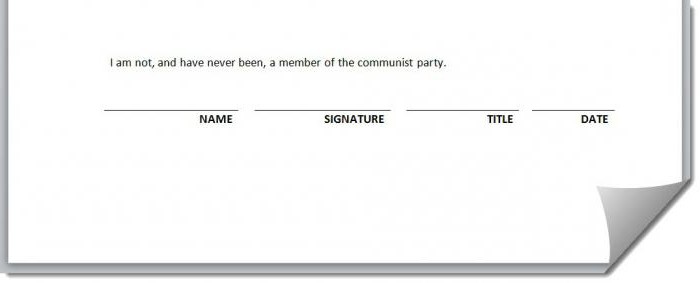
Чтобы выполнить это действие, нужно зажать клавишу Shift и нажать на клавишу с дефисом («-»). В этом случае линия может быть любой длины. Однако важно не переусердствовать, так как при переходе на следующую строку она автоматически станет более толстой и займет всю ширину страницы.
Использование табуляции
Еще один простой способ, позволяющий решить проблему того, как сделать линию в «Ворде» для подписи, предполагает использование так называемого табулятора, проще говоря, клавиши Tab.
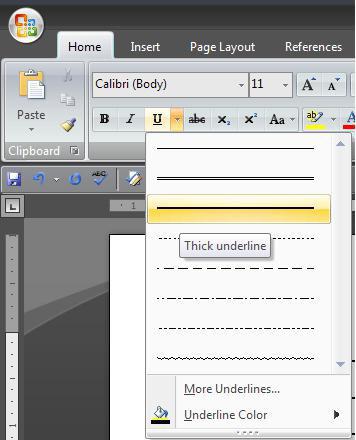
Чтобы начертить непрерывную линию, сначала нужно активировать подчеркивание, нажав на соответствующую кнопку на главной панели (она обозначена подчеркнутой буквой «Ч» в русскоязычной версии редактора) или воспользовавшись комбинацией клавиш Ctrl + U, что дает тот же результат. Далее остается лишь, удерживая клавишу Shift, несколько раз кликнуть на клавишу табуляции и задать нужную длину линии. Стоит отметить, что такая линия имеет фиксированную длину, которая зависит от текущих настроек табуляции в параметрах.
Как сделать линию под текстом в «Ворде» с помощью таблицы?
Несмотря на то что указанные выше методы дают возможность создавать нужные элементы в виде линий, разместить текст над ними оказывается затруднительным.
Чтобы создать пустое подчеркнутое пространство, можно использовать таблицы, разбитые на несколько ячеек. Например, в случае с тремя ячейками текст может быть введен справа и слева, а по центру будет пустое пространство для подписи или для ввода дополнительного текста.
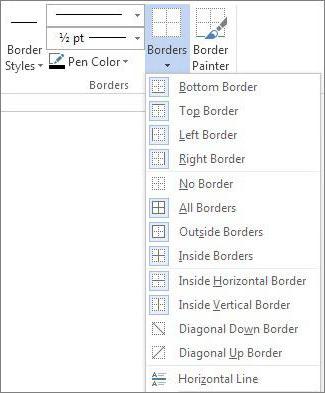
Чтобы добиться эффекта линии, необходимо удалить все границы таблицы и оставить только нижнюю границу на выбранной ячейке. Важно отметить, что если вы вставляете таблицу в середину текста, находящегося над и под ней, между ячейками автоматически увеличится вертикальный отступ, что может негативно сказаться на читабельности и визуальном восприятии документа. Поэтому лучше всего осуществлять такие вставки в конце текста или использовать пустые строки, нажав клавишу ввода (как при разделении абзацев).
Графические инструменты
В итоге, вопрос о том, как провести линию в «Ворде» для подписи, можно решить с помощью инструментов рисования, доступных в любой версии программы. Для этого необходимо воспользоваться специальным разделом, где следует выбрать инструмент для рисования прямой линии.
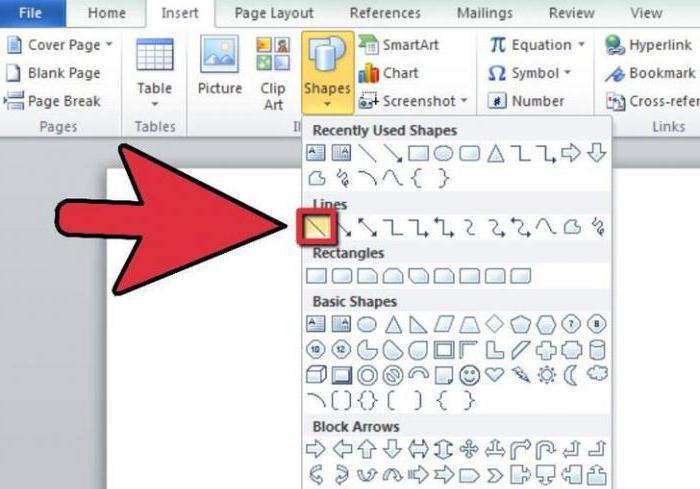
Для редактирования текста нужно просто разместить курсор в начальной позиции, затем, удерживая левую кнопку мыши, переместить его в нужное место и отпустить кнопку. Чтобы изменить длину линии, выделите нужный элемент, дождитесь появления четырехстрелочного указателя, затем наведите курсор на одну из точек, пока не увидите двойную стрелку. В этом состоянии длина может быть изменена путем растягивания или сжатия.
Подпись под чертой в документе MS Office Word
Создание подписи под чертой — довольно интересная тема. Ведь довольно часто возникает ситуация, когда во время создания документа мы оставляем пустую черту, под которой нам нужно сделать пояснение (ФИО, место подписи или дата заполнения). Причем данная подпись должна быть как можно ближе к черте, чтобы не заходить на следующую строчку документа. В данной статье разберем, как сделать такую подпись на конкретном примере, использовать будем MS Office Word 2007.
Итак, сначала создадим какой-нибудь документ (рис.1).
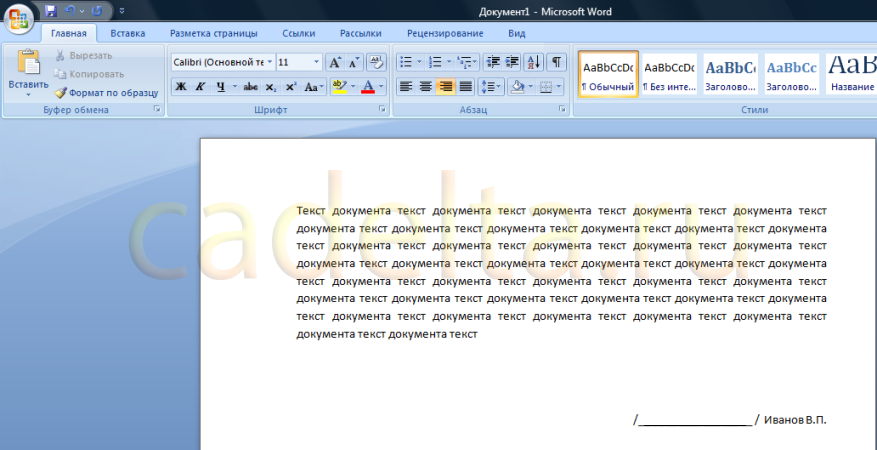
Рис.1 Пример любого документа
Допустим, нам нужно под чертой сделать примечание «место для подписи».
Сначала наберем исходный текст и передвинем его под черту (рис.2).
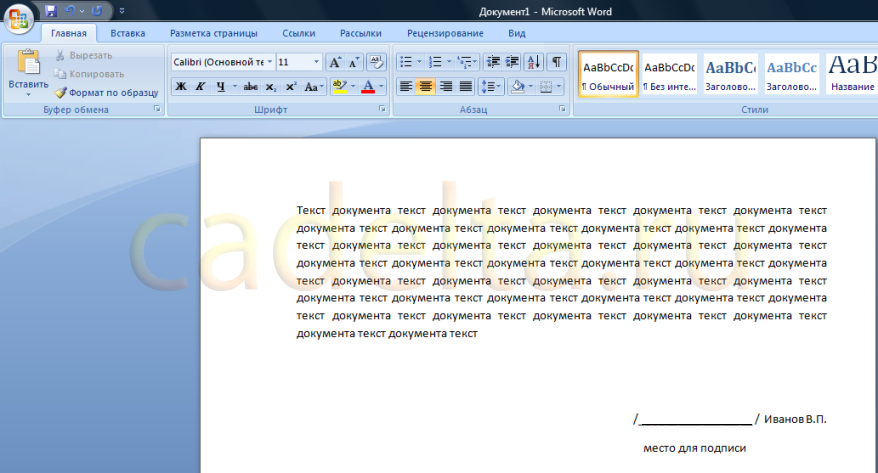
Рис.2 Документ с примечанием
Как видно из рисунка, примечание «место для подписи» находится на нижней строчке с достаточно большим интервалом от черты. Сейчас решим эту проблему. Выделите мышкой черту и примечание (место для подписи), а вверху на панели настроек во вкладке «Абзац» кликните по кнопке «Междустрочный интервал» (рис.3).
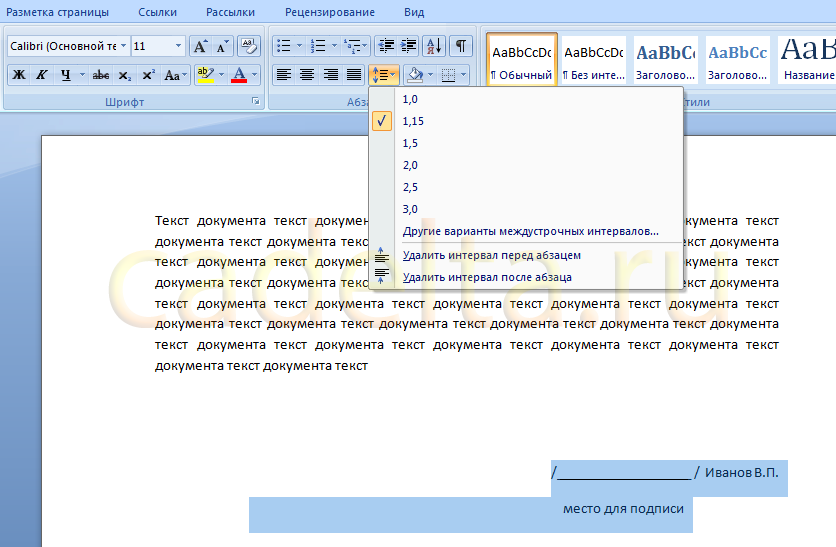
Рис. 3 Выбор междустрочного интервала
Выберите пункт «Другие значения междустрочного интервала» (рис.4).
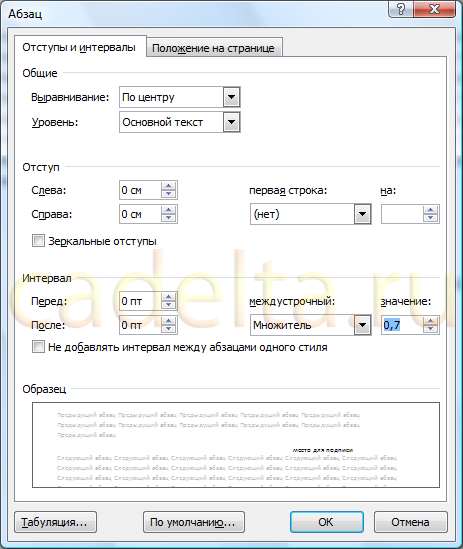
Рис. 4 Альтернатива для выбора интервала между строками
Поставьте значение множителя междустрочного интервала «0,7», как показано на рисунке. Нажмите «ОК».
После этого снова вернитесь к документу, опять нажмите кнопку «Междустрочный интервал» и выберите пункты «Удалить интервал перед абзацем» и «Удалить интервал после абзаца» (см.рис.3). Также мы рекомендуем уменьшить размер шрифта примечания (на рис. размер шрифта «11», а мы поставим «9»).
Результат наших действий представлен на рис. 5.
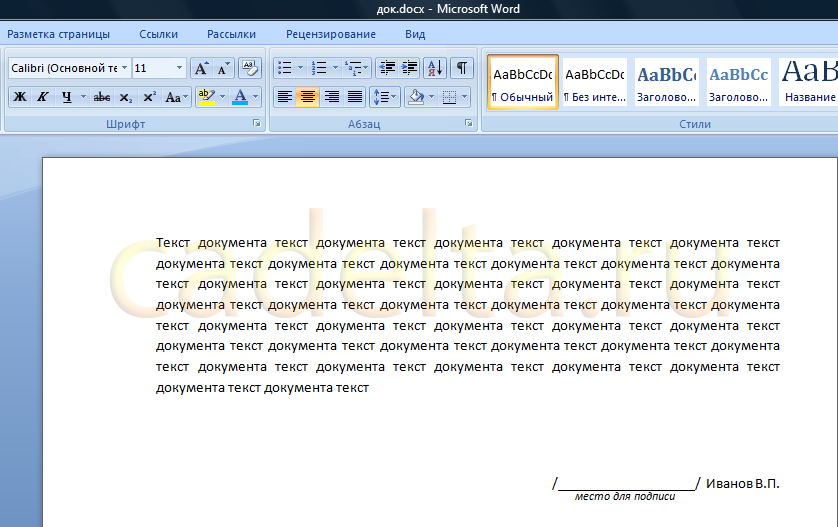
Рис.5 Результат подписи под чертой
В данной статье мы рассмотрели, как в документе MS Office Word 2007 сделать примечание под чертой.



