
Всех приветствую на портале WiFiGiD.RU. Сегодня я расскажу вам, как сделать прямые строчки в Ворде. Часто они нужны для официальных документов, где определенная информация будет заполняться вручную с помощью шариковой ручки или маркера. Это может быть отдельная строка для ввода имени, фамилии и отчества, или другой подобной информации. Если же вам нужно сделать специальные линии для подписи – читаем эту инструкцию:
Способ 1: Подчёркивание
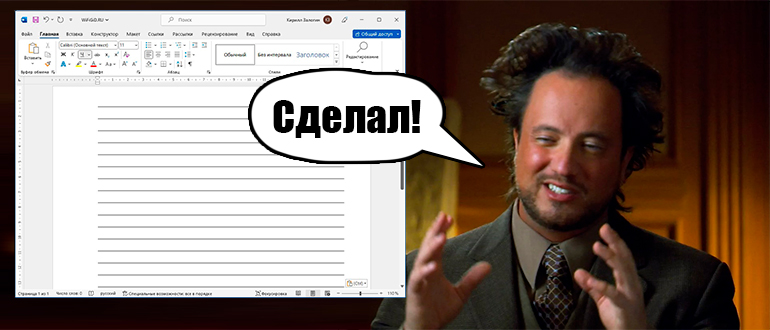
Это один из самых простых и популярных способов сделать строки в Ворде. Для этого мы будем использовать знак табуляции и подчеркивания.
- Установите курсор в то место, где мы будем рисовать строчки или линии.
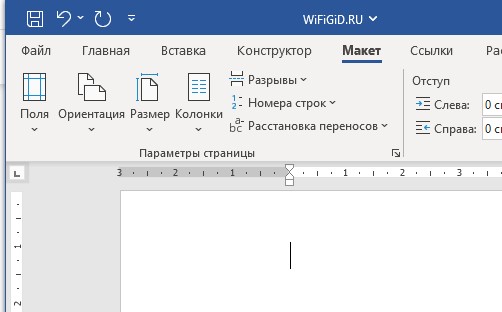
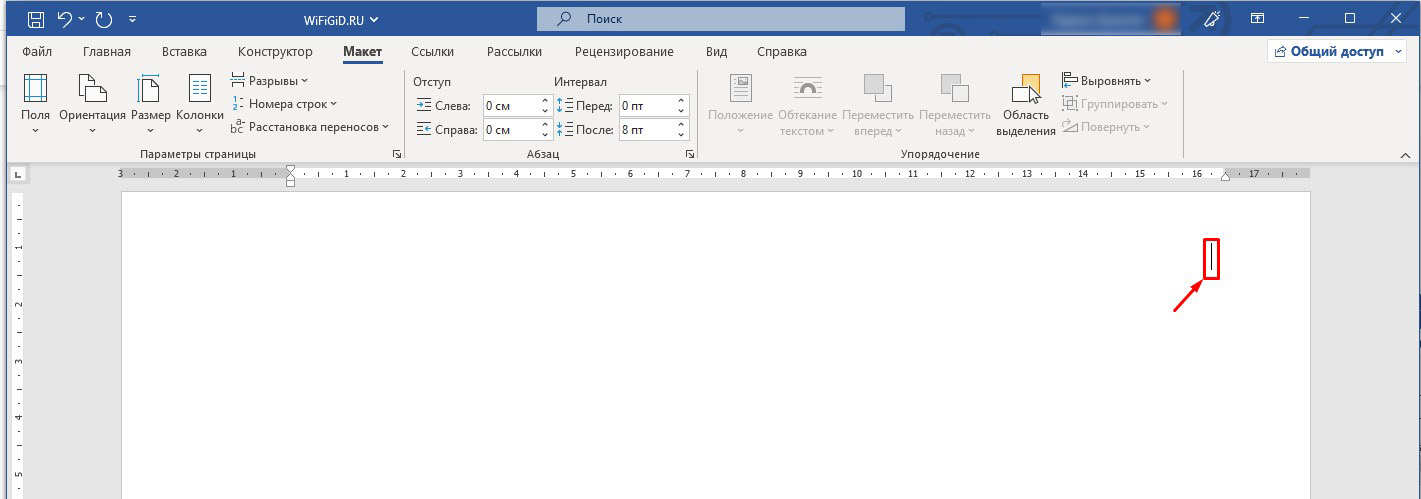
- Теперь нажимаем на клавишу табуляции до тех пор, пока мы не упремся в конец строки:
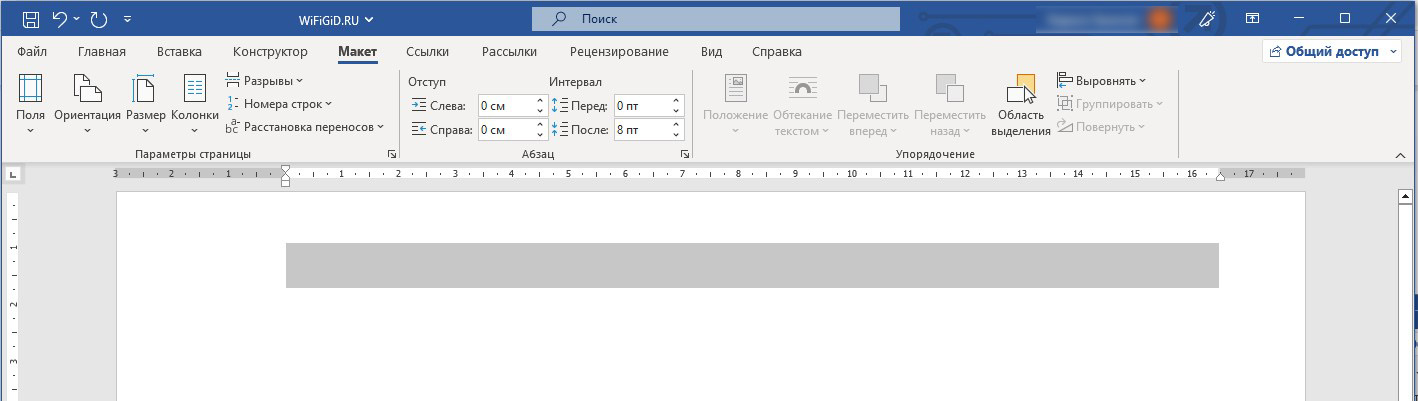
- С помощью зажатой левой кнопки мыши выделяем заполненное содержимое.
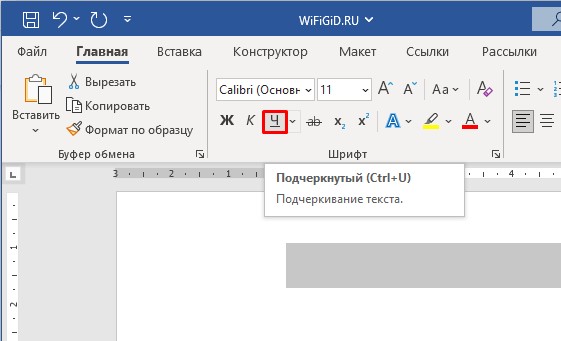
- На вкладке «Главная» в разделе «Шрифт» нажмите по кнопке с буквой «Ч», чтобы подчеркнуть выделенное. Вы также можете использовать горячие клавиши:
Ctrl + U
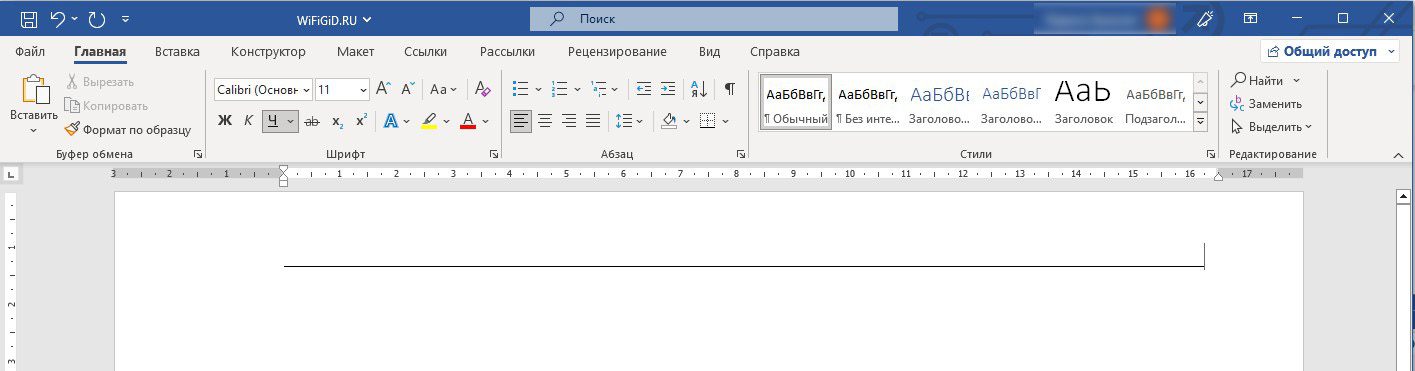
- Строка станет полностью подчеркнутой.
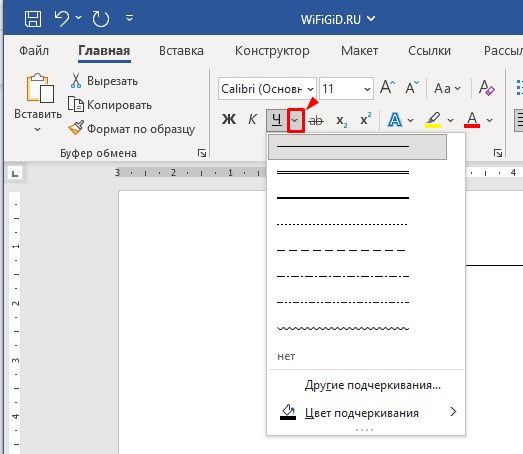
- Вы можете изменить характер черты, нажав по стрелочке рядом с буквой «Ч».
Остальные строчки вы можете нарисовать аналогичным способом. Вы можете выделять фрагменты, копировать и вставлять их с помощью буфера обмена. Используем для этого горячие клавиши – копировать:
Ctrl + C
Ctrl + V
Способ 2: Горячие клавиши
Сделать подчеркнутую строку в Ворде можно с меньшим шагом:
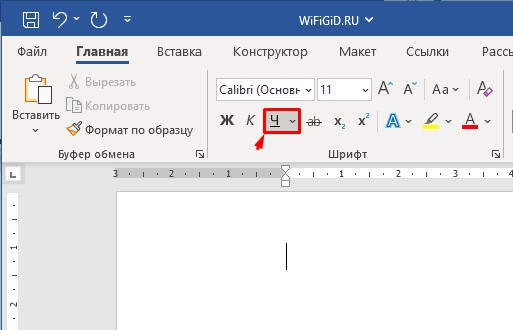
- Включите режим подчеркивания, нажав по букве «Ч» или используя:
Ctrl + U
- Теперь нажимаем клавиши:
Ctrl + Shift + Пробел
- Чтобы вам было проще это делать – сначала зажимаем две кнопки «Ctrl» и «Shift», а потом, не отпуская их, несколько раз жмем на «Пробел».
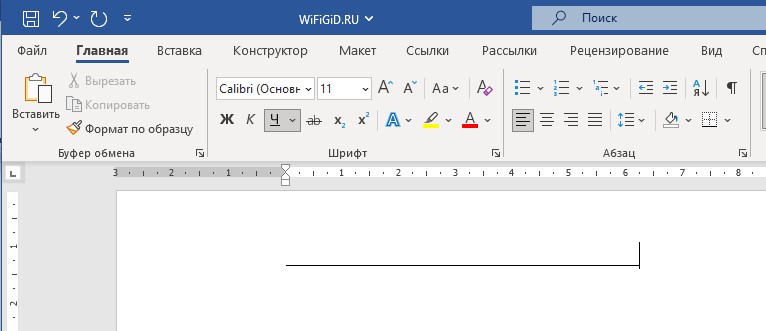
- Плюс данного способа в том, что в отличие от знака табуляции здесь мы оперируем пробелами, которые в разы уже. Напомню, что вы можете копировать и вставлять подчеркнутые области любой длины.
Способ 3: Линия границы
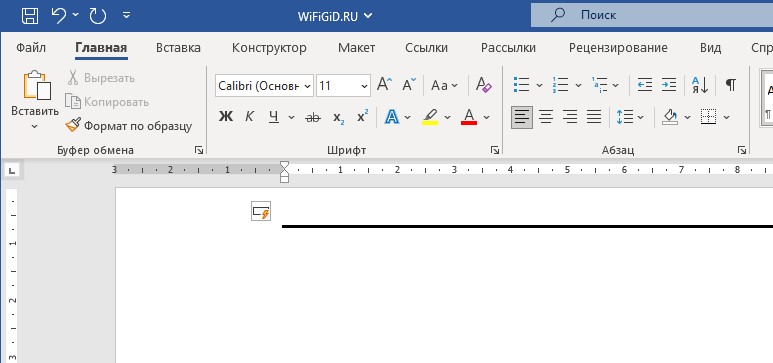
Еще один вариант сделать строчку в Ворде – это использовать линию границы, которая может создаться при определенных условиях. В таком случае линия будет полностью идти от одного края до другого.
- Зажмите клавишу:
- Не отпуская её – 3 раза жмем по кнопке:
- Теперь используем:
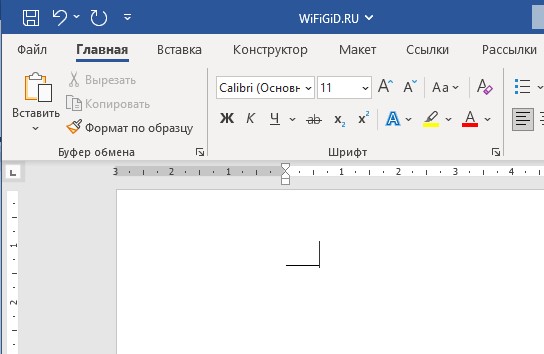
- В конце вы увидите линию границы.
Способ 4: Фигура
Один из способов в Ворде сделать строки для заполнения – это воспользоваться вставкой линии. Правда с этим вариантом могут возникнуть некоторые трудности – о них я подробнее расскажу чуть позже.
Перейдите на вкладку «Вставка» и выберите инструмент «Фигуры». В представленном списке найдите линию. Чтобы нарисовать строчку, зажимаем левую кнопку мыши в начале, и, не отпуская, ведем её в конец. В конце отпускаем мышь.
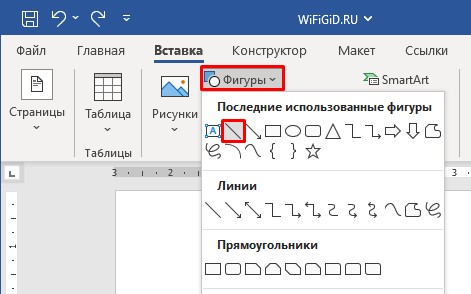
У данного варианта есть свои плюсы и минусы.
Во-первых, линия может быть нарисована под любым углом. Во-вторых, её можно нарисовать поверх текста или вставленного рисунка. В-третьих, вы можете использовать любой цвет и толщину. Но есть и один минус – так как все фигуры существуют отдельно от текста, вам нужно будет изменить параметр её отображения.
Давайте я покажу это на примере.
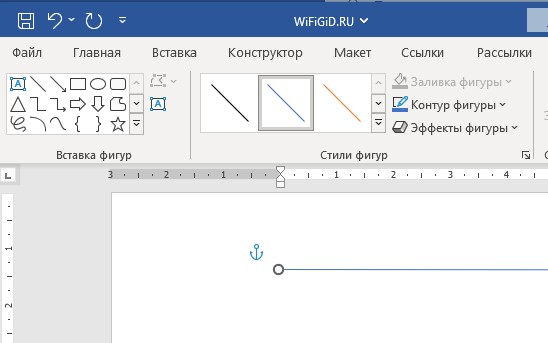
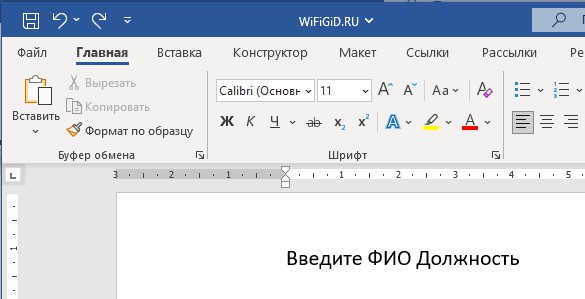
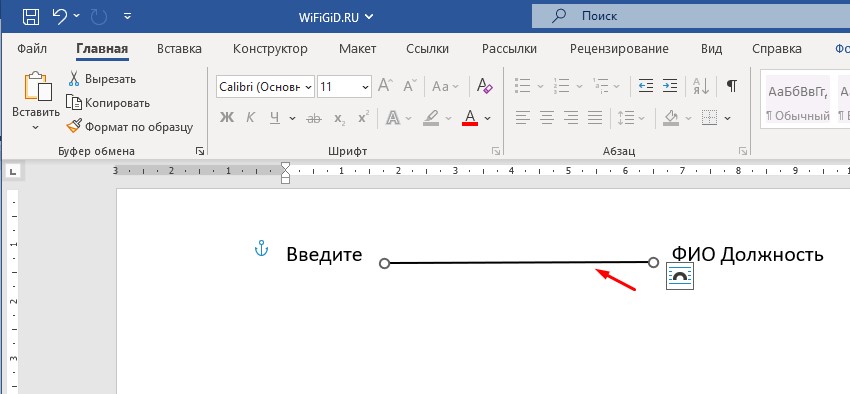
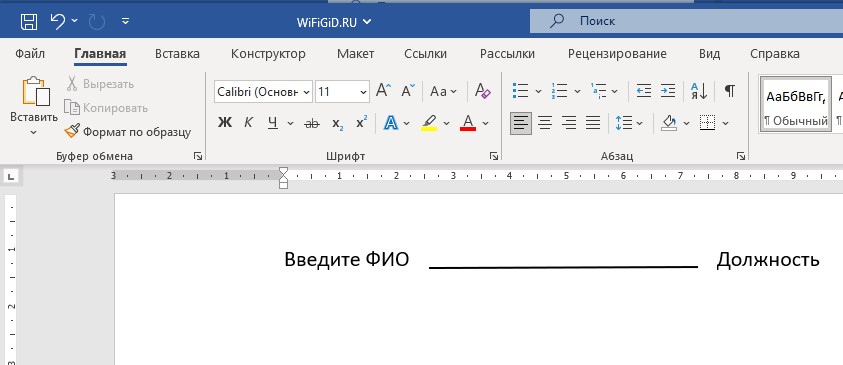
- У нас есть представленный текст – посмотрите на картинку ниже. Между «Введите ФИО» и «Должность» мы хотим нарисовать линию с помощью фигуры.
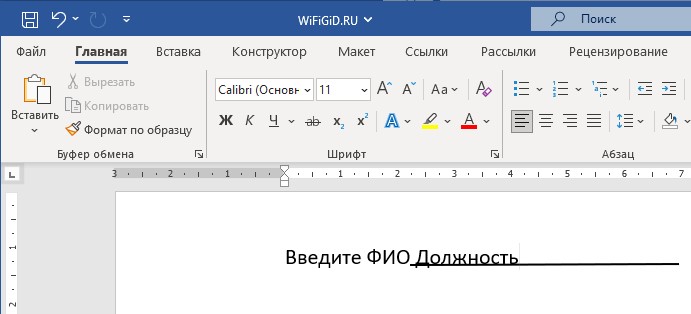
- Попробуйте сделать это. Скорее всего, вы увидите такую же картину как у меня – линия будет находиться снизу текста.
- Чтобы исправить это недоразумение, нам нужно изменить параметры разметки. Кликните левой кнопкой мыши по нашей линии и справа нажмите по значку. Далее указываем «Сквозной» параметр, чтобы линия находилась в тексте.
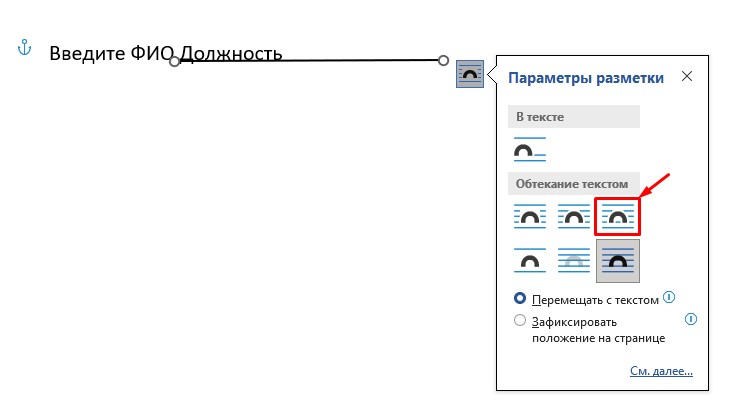
- После этого текст подвинется. Обратите внимание, у меня сдвинулась «ФИО». Чтобы это исправить, зажимаем левую кнопку мыши поверх нарисованной линии и тянем её немного вправо.
- Вот теперь линия находится в нужном месте.
Способ 5: Таблица
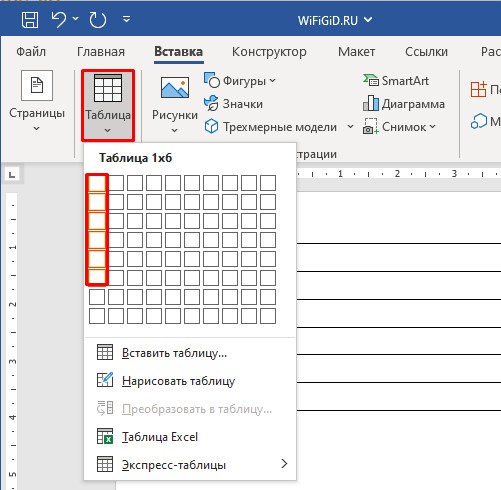
- Через вкладку «Вставка» рисуем таблицу с несколькими строками и только одним столбцом.
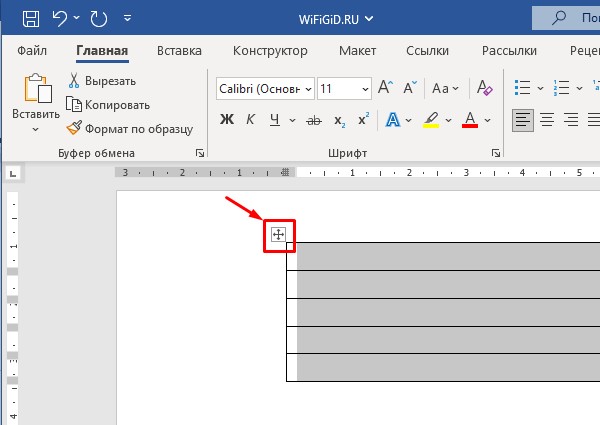
- Полностью выделите таблицу, нажав по значку крестика в квадратике в левом верхнем углу.
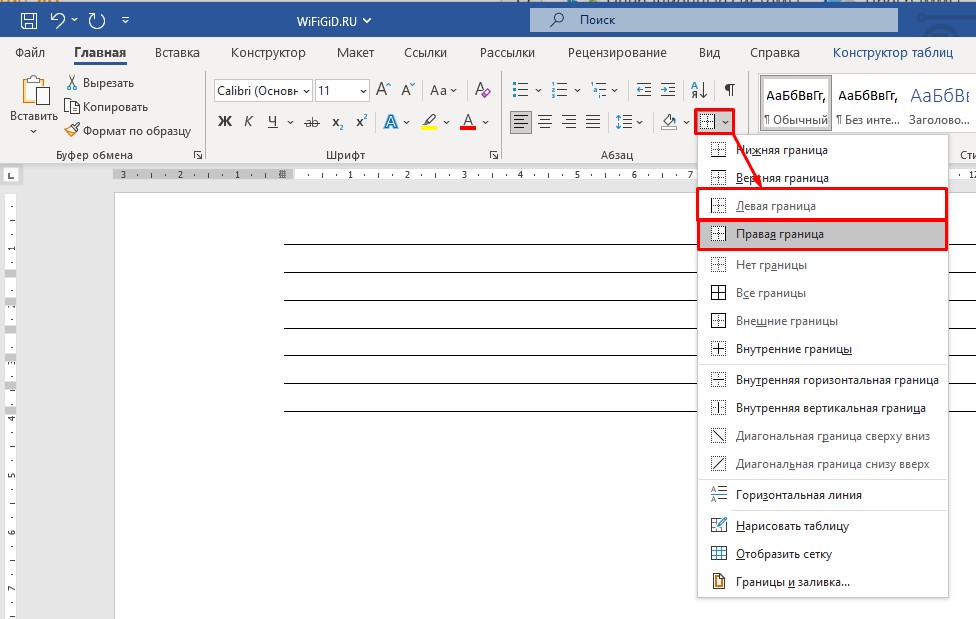
- На вкладке «Главная» в разделе «Абзац» уберите сначала «Левую границу», а потом «Правую».
Вот такими нехитрыми способами можно рисовать строки в Word. Если у вас еще остались какие-то вопросы, или вы заметили ошибку – напишите об этом в комментариях. До новых встреч.
Видео
Как разлиновать лист в Word
Все помнят школу, когда надо было писать по линеечке. Ученики писали на разлинованных листах тетради, чтобы научится писать красиво. То есть эти линии нужны, как ориентир при написании.
В документах, созданных на компьютере, строчки или линии необходимы для обозначения места, где необходимо написать текст от руки или добавить его позже. Они часто используются в договорах, анкетах, опросниках.
- 4 способа как добавить строчку в Ворде:
- Разлиновать лист при помощи таблицы;
- Разлиновать лист при помощи «Shift» + « _ » (нижнее подчеркивание);
- Разлиновать лист при помощи маркеров;
- Разлиновать лист с помощью фигур.
- Уменьшить строчку;
- Увеличить строчку.
- Как написать на строчке созданной в таблице;
- Как подчеркнуть строчку.
4 способа как добавить строчку в Ворде
Специального инструмента для добавления строчек в Word не имеется, но означает ли это, что добавить сточку в документ ворд невозможно?
Давайте рассмотрим 4 популярных способа, как добавить строчку в Word.
Разлиновать лист при помощи таблицы
Создать разлинованный лист очень удобно и быстро при помощи вставки в документ таблицы с одним столбцом по ширине листа и заданным количеством строк.
Чтобы разлиновать лист (A4, A5 или какой нибудь другой) при помощи таблицы, нужно сделать следующее:
- Во вкладке «Вставка», выбрать инструмент «Таблица».
- Зададим один столбец и нужным количеством строк (строки можно добавить позже).
- Выделить всю таблицу мышью или через меню («Работа с таблицами» → «Макет» → «Выделить» → «Выделить таблицу»).
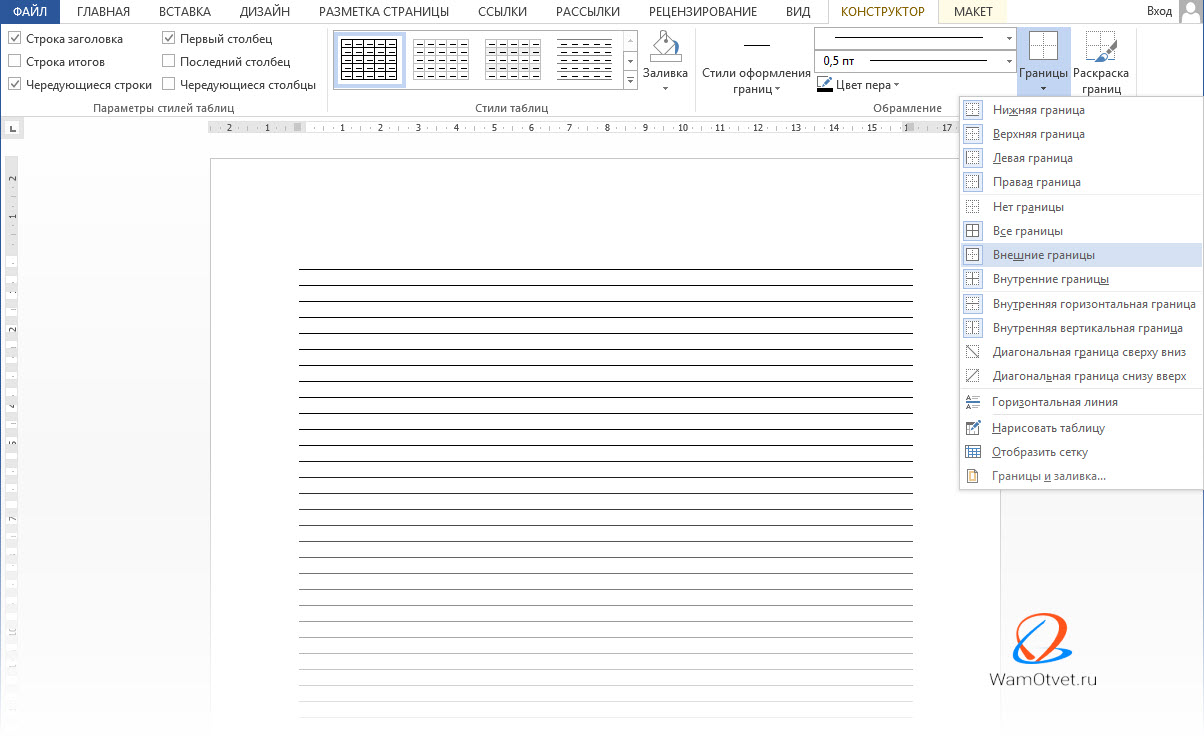
- Во вкладке «Конструктор» («Работа с таблицами») выбрать инструмент «Границы».
- Нарисовать горизонтальные границы ячеек: выбрать инструмент «внутренние границы». Если необходимо прорисовать верхнюю и нижнюю линию, надо применить дополнительные кнопки;
Примечание. Если все границы установлены по умолчанию, надо применить сначала инструмент «Правая граница», затем «Левая граница», чтобы убрать вертикальные линии по краям.
Разлиновать лист при помощи «Shift» + « _ » (нижнее подчеркивание)
Такой способ полезно использовать, когда строчки надо вставить внутри текста. Этот инструмент полезно использовать как при создании строчки для подписи длиной несколько сантиментов, так и строчек длиной в множество строк. Они будут располагаться от одного поля страницы до другого.
Разлиновать лист при помощи «горячих клавиш» достаточно просто:
- Установите курсор на интересующей строчке.
- Сочетание клавиш Shift + «-» даст символ «_». Не отпускайте клавиши до тех пор, пока линия не достигнет нужной длины.
Нюанс заключается в том, что если в конце получившейся линии нажать Enter, то строчка превратиться в непонятную жирную линию. Чтобы ее убрать, надо просто нажать Ctrl+Z и строчка приобретет нужный вид.
Разлиновать лист при помощи маркеров
Еще один способ разлиновать лист документа, это использовать команду «Подчеркивание текста», маркеры и клавишу Tab.
Этот способ один из самых популярных, ведь с помощью него можно сделать одинаковые по размеру строчки.
Разберемся на примере, как вставить строчку в Ворде, при помощи маркеров:
- Во вкладке «Главная», в блоке шрифты, выберите команду «Подчеркивание» или нажмите комбинацию клавиш «Ctrl» + «U».
- Установите маркер начала строки (выбрать левый уголок маркера для линейки и щелкнуть в нужном месте в ее области);
- Установите маркер конца строки (выбрать правый уголок маркера и установить его на линейке);
- Поставьте курсор в начало строки и нажмите клавишу TAB (→). Курсор перескочит от начального маркера до конечного, рисуя за собой линию строки.
- Нажимаем Enter для перехода на следующую строчку и повторно нажмите TAB.
- Повторяйте пункт 4 и 5 до тех пор, пока не поставите строчки на всем листе.
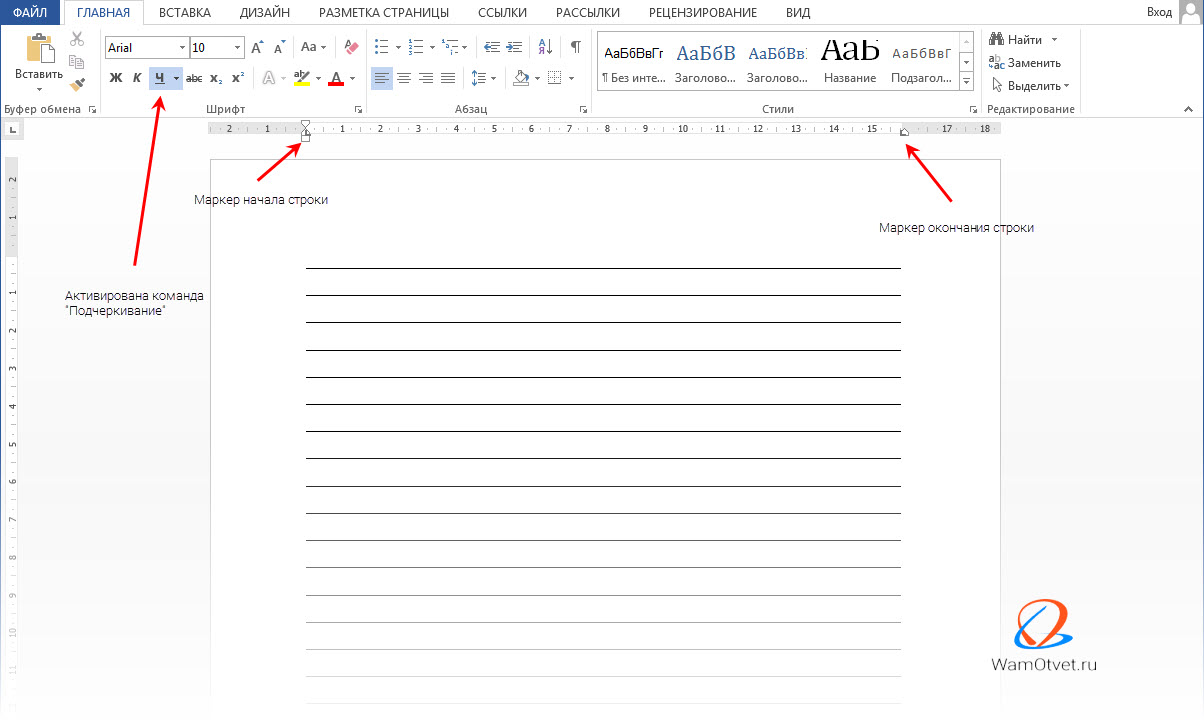
При помощи маркеров, можно растянуть линию строчки по ширине, на любое расстояние.
Разлиновать лист с помощью фигур
Линии можно в прямом смысле слова нарисовать при помощи фигуры «Линия»:
- Выбрать закладку «Фигуры» (блок Иллюстрации) и щелкнуть по инструменту «Линия»;
- Установить начало линии в начальной точке и протянуть мышью в конец строки;
- В блоке «Стили фигур», выбрать цвет и толщину линии.
Следующие линии можно нарисовать таким же образом, либо скопировать одну и вставить их в нужное место. Перемещать линии нужно мышью, наведя курсор на линию до появления крестика в виде стрелок и передвинуть ее, не отпуская мыши.
Совет. Чтобы линии были ровными по горизонтали, необходимо отобразить сетку (Вид → Показать → галка напротив строки «Сетка»)
Данный способ может быть использован в основном для создания разлинованного листа для печати, тк печатать на таких линиях получится едва ли, а вот создать обычный лист в линейку, вполне возможно.
Как изменить расстояние между строчками
Часто расстояние между строчками, установленное по умолчанию, не устраивает. Чтобы его поменять, надо уменьшить или увеличить межстрочный интервал.
Уменьшить строчку
Высота строки в таблице настраивается следующим образом:
- выделить всю таблицу или отдельные ее строки мышью;
- в закладке «Макет» (Работа с таблицами) в блоке «Размер ячеек» установить стрелкой вниз меньшее значение в окошке «высота строки».
Примечание. Высота строки задана для определенного размера шрифта. Если высота строки не уменьшается, то надо перейти во вкладку «Главная» и уменьшить размер шрифта в окошке «Размер шрифта».
Если строчки созданы при помощи клавиши «Shift» + « — » или при помощи маркеров, то уменьшение строчки можно сделать сменой интервала на меньший (Главная → Абзац → окно расширенных настроек «Абзац» → в блоке «Интервал» в строке «междустрочный» выбрать из списка строку «Точно» → установить в поле «Значение» нужную величину).
Линию, созданную посредством фигур можно перемещать мышью куда угодно. Чем меньше размер сетки, тем точнее будет рисунок и вставка новых линий.
Увеличить строчку
Увеличение расстояния между строчками задается увеличением междустрочного интервала или размера шрифта (Главная → Шрифт или Главная → Абзац). В крайнем случае, можно применить клавишу Enter.
В таблицах можно увеличить высоту строки в поле «Размер строки» или клавишей Enter.
Как писать на строчке в Ворде
Во всех приведенных способах после создания строчек, можно писать текст на строчке, но необходимо знать несколько нюансов, чтобы сохранить линию под текстом.
В статье разбирали варианты, когда добавляли строчки при помощи таблиц и когда добавляли строчки при помощи подчеркивания. Разберем каждый случай в отдельности.
Как написать на строчке созданной в таблице
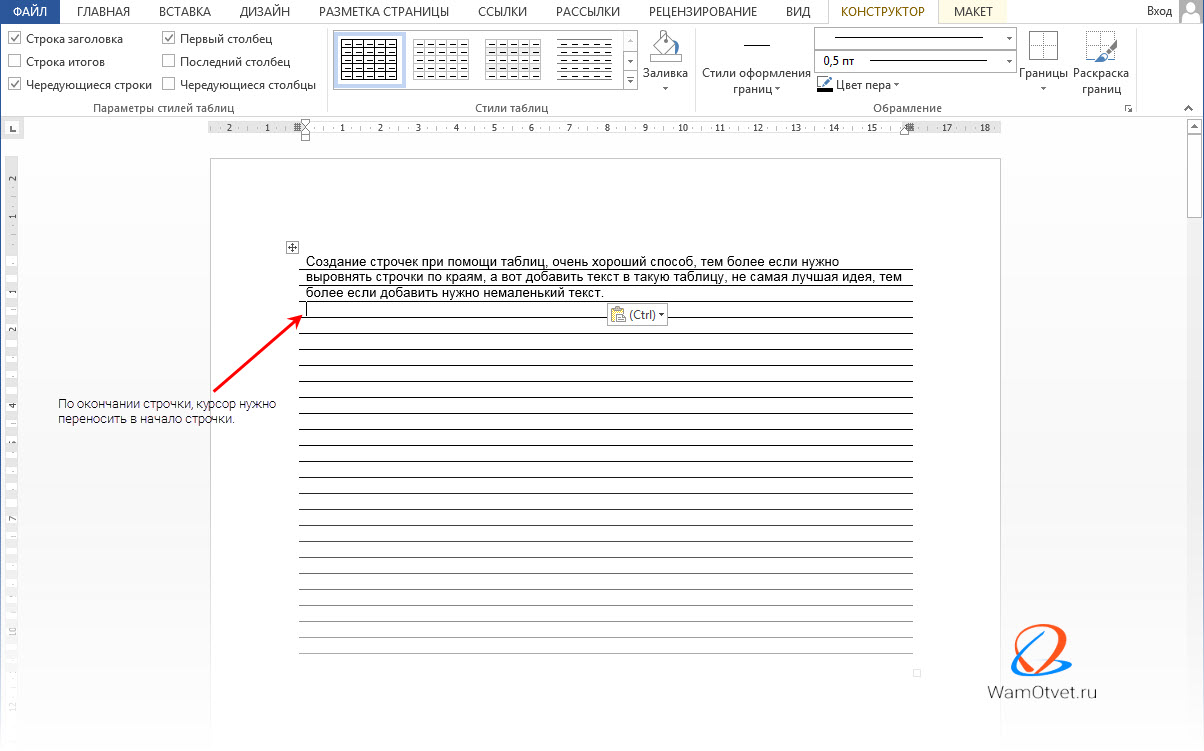
Создание строчек при помощи таблиц, очень хороший способ, тем более если нужно выровнять строчки по краям, а вот добавить текст в такую таблицу, не самая лучшая идея, тем более если добавить нужно немаленький текст.
Исходя из того, что таблица создавалась при помощи ячеек, то и писать придется исключительно в ячейках, а потому, как только заканчивается одна строчка, придется при помощи мыши перевести курсор на другую ячейку и тд.
Как подчеркнуть строчку
Если нужно написать текст на строчке разлинованного листа, то лучше воспользоваться разлиновкой при помощи маркеров.
Когда разлиновка будет завершена, следует начать набирать текст. Но обратите внимание, если набирать текст, что называется по умолчанию, то созданная линия будет удаляться под написанными буквами. Чтобы этого не произошло, активируйте кнопку «Подчеркнутый».
Подчеркнутый текст не будет оставлять пустых мест на строчке и будет создаваться впечатление, что текст пишется на линии. А если добавить написание курсивом, то сможем получить видимость написания от руки.
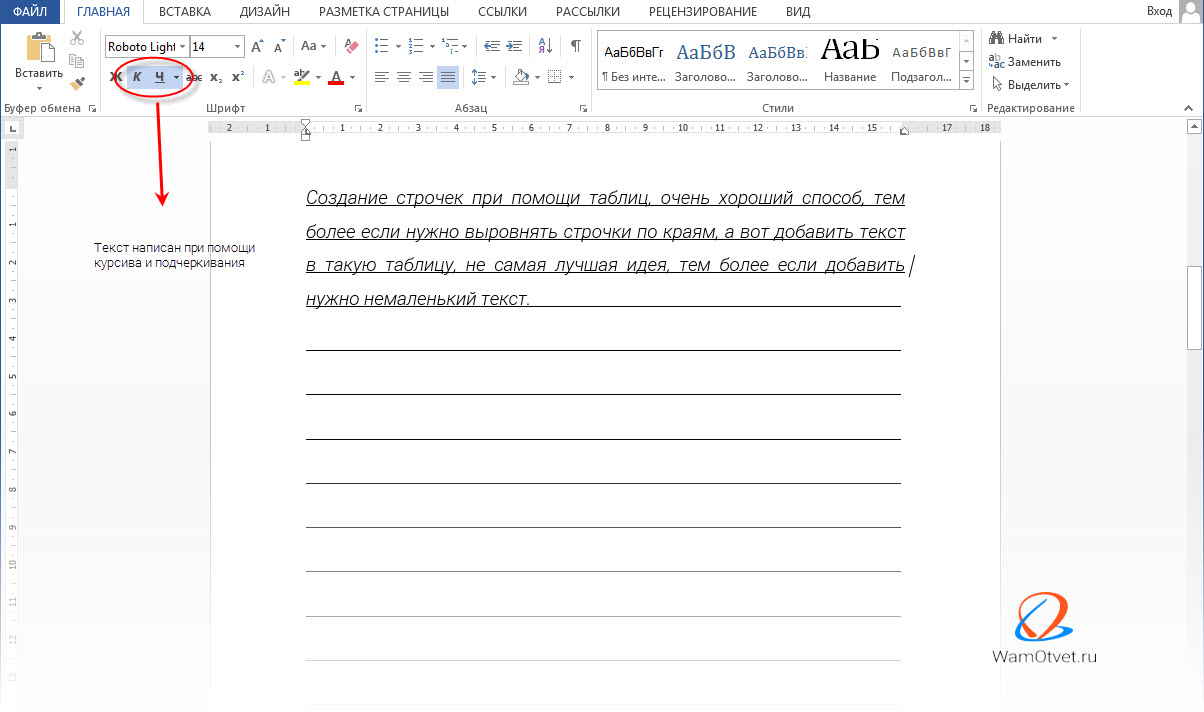
Используя маркеры и кнопку «Подчеркнутый», дополнительных телодвижений, что перенести строчку, делать не нужно. Печатайте как обычно, а разлинованная строчка, саму будет тянуться за текстом.
Как убрать строчку
Строчки удаляются при помощи клавиш Del или BackSpace после выделения их мышью.
Для удаления отдельных строк таблицы надо выделить эту строку и использовать инструмент «Удалить строку» (Работа с таблицами → Макет → Строки и столбцы → Удалить).
Как сделать строки в Ворде?

Практически всегда во всех организациях для создания различных бланков, в которые необходимо будет вручную вписывать текст, используется программа Word. Для обозначения того места, куда необходимо будет вписывать текст, чаще всего применяют указание строк линиями. Есть много способов осуществления этого, и далее мы рассмотрим, как сделать строки в Ворде наиболее удобным способом.
Так как выделяемое количество строк для заполнения чаще всего обозначается линиями, то желательно знать все способы, с помощью которых можно нарисовать линии. Способов этих не так уж и много, и более подробно с ними можно ознакомиться в статье: Как в Ворде сделать линию?
Нас же сейчас интересует самый удобный и быстрый способ, который позволит обозначить большое количество строк в Ворде. Если нужно очень быстро сделать строки в Ворде не заботясь особо об интервалах между ними, то можно воспользоваться инструментом настройки границ выделенных ячеек или текста. Для этого достаточно нажать необходимое количество раз клавишу «Enter», создавая таким образом необходимое количество строк, выделить все эти строки и выбрать «внутреннюю горизонтальную границу» на вкладке «Главная». Чтобы точнее видеть количество нажатий клавиши «Enter», следует включить показ скрытых символов. Для настройки расстояния между такими строками следует менять параметр «Междустрочный интервал», а также отступ между абзацами.
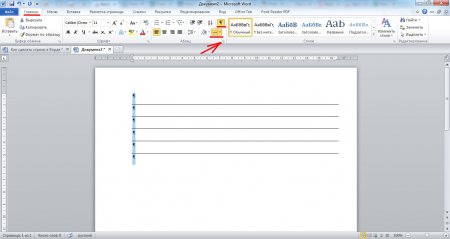
Создаем линии с помощью горизонтальных границ между строк
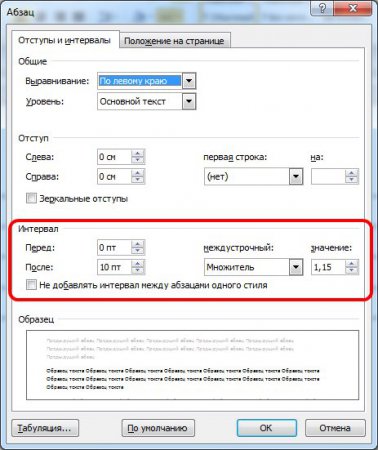
настройка интервала между строк
Существует также способ создания строк в Ворде с помощью таблицы. Для этого на листе создается таблица из одного столбца и необходимого количества строк, и применяются все те же инструменты настройки границ выделенных ячеек или текста. Для установки необходимого интервала между строк в таблице, следует настраивать уже саму таблицу. Чтобы лучше разобраться в вопросе создания таблиц, следует изучить статьи:Как в Ворде сделать таблицу?Как отредактировать таблицу в Ворде?Как сделать точную настройку таблицы в Ворде?
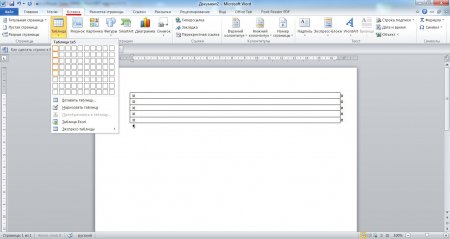
Создаем таблицу с необходимым количеством строк
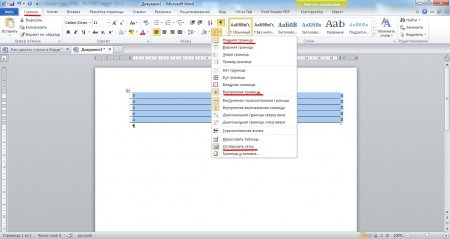
Оставляем только промежуточные и нижнюю линии в таблице
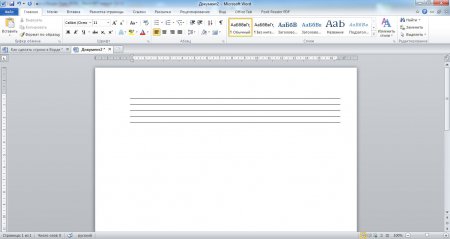
Строки в Ворде созданные с помощью таблицы



