
В Microsoft Word можно создать таблицу с помощью инструмента ″Вставка таблицы″, выбрав нужное количество строк и столбцов. Также можно использовать шаблоны таблиц для быстрого создания структуры. После создания таблицы она будет готова для заполнения текстом по ячейкам.
Редактирование таблицы
После создания таблицы, можно редактировать ее по своему усмотрению. Для этого можно изменить размер и форму ячеек, объединить и разделить ячейки, добавить новые строки и столбцы. Также можно перемещать текст в нужные ячейки и настраивать выравнивание текста. Редактирование таблицы позволяет красиво оформить и структурировать информацию в Microsoft Word.
Вставка текста в таблицу по ячейкам
Для вставки текста в ячейку таблицы в Word, необходимо выбрать нужную ячейку и заполнить ее текстом. Можно также копировать текст из другого источника и вставлять его в нужные ячейки таблицы. Вставка текста в таблицу позволяет организовать информацию и представить ее в удобном виде.
Выбор нужной ячейки
Для вставки текста в определенную ячейку таблицы в Word, необходимо выбрать эту ячейку с помощью указателя мыши. Щелкнув на нужной ячейке, она будет выделена, и вы сможете вводить или вставлять текст непосредственно в нее. Выбор нужной ячейки позволяет точно указать место, где будет размещен текст в таблице.
Заполнение ячеек текстом
Для заполнения ячеек текстом в таблице Word, необходимо выбрать нужную ячейку и начать вводить или вставлять текст. Можно также копировать текст из других источников и вставлять его в выбранные ячейки. Заполнение ячеек текстом позволяет структурировать и представить информацию в таблице. Ворд предоставляет гибкие возможности для форматирования текста в таблице.
Изменение размера ячейки в таблице
Для изменения размера ячейки таблицы в Word, необходимо выделить нужную ячейку и воспользоваться возможностями программы для изменения ширины и высоты ячейки. Это позволяет адаптировать таблицу под содержащуюся в ней информацию и обеспечить ее удобное отображение.
Выделение ячейки для изменения размера
Для изменения размера ячейки в таблице Word, необходимо выделить нужную ячейку. Для этого можно щелкнуть на границе выбранной ячейки, чтобы ее выделить. Выделение ячейки позволяет указать, какую именно ячейку нужно изменить и адаптировать под требуемые размеры.
Изменение ширины и высоты ячейки
Для изменения ширины и высоты ячейки в таблице Word, необходимо воспользоваться опциями изменения размера ячейки. Это можно сделать, например, через вкладку ″Разметка таблицы″, где можно указать нужные значения ширины и высоты. Изменение размера ячейки позволяет лучше организовать пространство и подогнать таблицу под требуемые параметры.
Объединение ячеек в таблице
Для объединения ячеек в таблице Word, необходимо выделить нужные ячейки и воспользоваться функцией объединения. Это позволяет создать одну большую ячейку, которая занимает все выделенное пространство. Объединение ячеек полезно, когда требуется объединить несколько ячеек для размещения распространенного текста или заголовка.
Выделение ячеек для объединения
Для объединения ячеек в таблице Word, необходимо выделить нужные ячейки. Для этого можно зажать левую кнопку мыши и выделить область ячеек. Чтобы выделить несколько несмежных ячеек, можно зажать клавишу Ctrl и по очереди щелкнуть на нужных ячейках. Выделение ячеек для объединения позволяет указать, какие именно ячейки требуется объединить.
Выравнивание текста в ячейке
Для выравнивания текста в ячейке таблицы Word, необходимо выбрать нужную ячейку и использовать функции выравнивания. Это позволяет установить горизонтальное и вертикальное выравнивание текста внутри ячейки. Выравнивание текста в ячейке позволяет создавать читабельную и эстетичную таблицу.
Как вписать текст в ячейку таблицы Word?

В программе Word можно оформить текст в соответствии с заданными требованиями, а также можно создавать сложные таблицы. Создать сложную таблицу в Word в принципе не сложно. Куда сложнее бывает настроить текст, чтобы он помещался в созданные ячейки таблицы, что мы сейчас и рассмотрим.
Таблицы в MS Office Word отличаются от таблиц MS Office Excel. Excel позволяет делать не только различные расчеты, но и строить графики по результатам расчетов. В процессе работы с ним возникает много вопросов и практически все ответы можно найти на форуме программистов и сисадминов CyberForum.ru http://www.cyberforum.ru/ms-excel/. Там можно задать любой вопрос и прочитать другие обсуждения по Office Excel, которые, возможно, помогут сразу решить ваши проблемы.
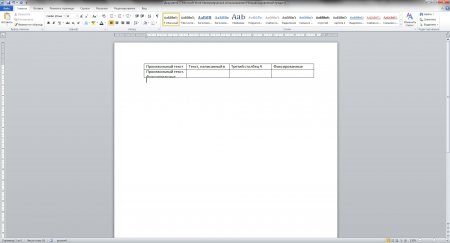
Для примера создадим таблицу в Word на несколько ячеек и напишем в ней произвольный текст. При этом таблица у нас будет иметь фиксированный размер: высота ячеек 0,5 мм, ширина ячеек 40 мм. Высота ячеек во второй строке будет 0,8 мм, там у нас будет записан текст в две строки.
Напишем в ячейках следующий произвольный текст: — Произвольный текст; — Текст, написанный в ячейке; — Третий столбец 4 сантиметра; — Фиксированные ячейки.
Во второй строке запишем текст, который должен быть в две строки: Произвольный текст. Фиксированные ячейки.
У нас получился текст разной длинны и в какой-то из ячеек он явно не поместится.
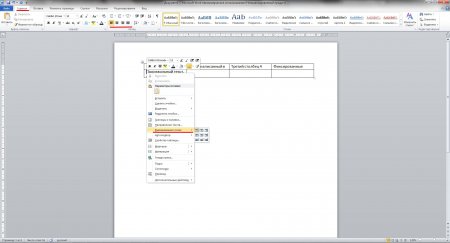
Менять таблицу мы не будем, а будем менять параметры текста. Самое простое, что мы сейчас можем сделать, это выполнить выравнивание текста. Нам доступны из меню такие пункты, как «Выровнять текст по левому краю», «Выровнять по центру», «Выровнять текст по правому краю», «Выровнять по ширине». Если нажать правой кнопкой мыши внутри любой ячейки, то в появившемся меню можно будет найти пункт «Выравнивание ячеек», с помощью которого мы сможем не только манипулировать текстом по горизонтали, но и по вертикали, т.е. выровнять сверху или выровнять снизу.
Остановимся на варианте выравнивание текста по центру, как по вертикали, так и по горизонтали.
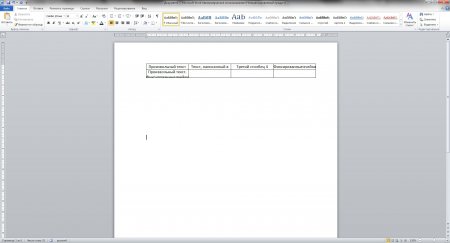
Чтобы наш текст поместился в ячейки, уменьшим немного границы отступов от края ячейки. Для этого заходим в свойства таблицы, нажимая правой кнопкой мыши на выделенную таблицу и выбирая соответствующий пункт в появившемся меню. В окошке «Свойства таблицы» заходим на вкладку «Ячейка» и нажимаем пункт «Параметры…». В окошке «Параметры ячейки» убираем поля ячейки справа и слева. Но этого все еще не достаточно, чтобы поместить наш текст в ячейку, хотя в последней ячейке текст помещается полностью.
Далее мы будем производить настройку текста для каждой ячейки индивидуально, потому что текст в ячейках разной длинны. Можно немного уменьшить расстояние между буквами, что мы и сделаем для четверной ячейки, где текст у нас уже помещается полностью. Нам необходимо открыть диалоговое окно «Шрифт».
Для этого выделяем текст в ячейке и на вкладке «Главная» находим значки настройки шрифта, и справа внизу нажимаем на стрелочку для вызова дополнительного окошка. В диалоговом окошке «Шрифт» заходим на вкладку «Дополнительно» и меняем значение в графе «Интервал». Необходимо выбрать интервал «Уплотненный» и подобрать такое значение, при котором текст будет немного отступать от границ ячейки.
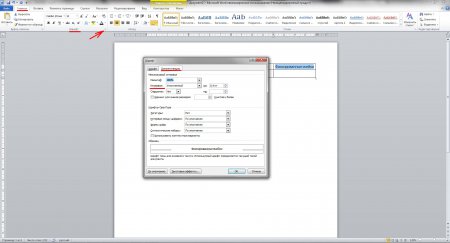
Попробуем поставить такое же значение в графе «Интервал» для второй и третьей ячеек. Это нам не сильно помогает, но более сильное уплотнение приведет к сильному наезду букв друг на друга. Поэтому будем также изменять «Масштаб». Для второй ячейки значение масштаба получилось 94%, а вот в третьей ячейке текст поместился только при значении 89%.
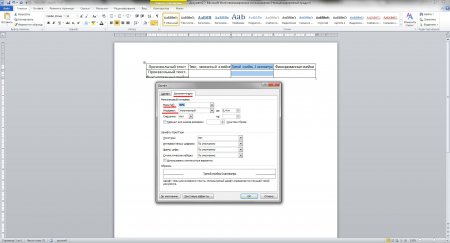
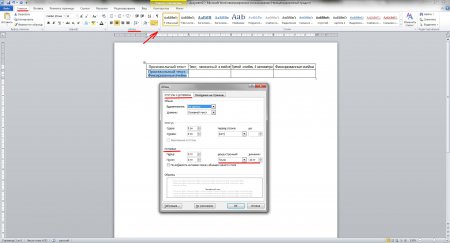
У нас осталась неоформленная вторая строка, в которой текст идет в две строки. Применим к нему все те же настройки, чтобы текст поместился по ширине. Теперь необходимо уменьшить расстояние между строками. Находим на той же вкладке «Главная» пункт «Абзац» и вызываем диалоговое окошко «Абзац».
На вкладке «Отступы и интервалы» находим пункт «Интервал междустрочный», в котором, выбрав вариант настроек «Точно», будем подбирать значение. При значении «10» обе строки идеально помещаются в ячейку.
Точно такие же настройки текста можно производить и вне таблиц, например, когда необходимо определенный объем текста вписать на лист или строку.
Когда мы заходили в «Свойства таблицы» и далее в «Параметры ячейки», там был пункт «Вписать текст», установив галочку напротив которого мы избавим себя от всех пройденных выше настроек, кроме межстрочного интервала. Для примера можно сравнить, какой из результатов получился лучше, автоматический или ручной.



