
Добавление индексов и степеней в Word
Все, кому приходилось работать с формулами и математическими переменными в Ворде, когда-нибудь интересовались, как поставить верхний или нижний индекс в Word. К сожалению, многих пользователей ставит в тупик задача — поставить степень числа или переменной. На самом деле всё делается достаточно просто. Именно на этот вопрос и постараемся ответить в статье.
Подробнее о том, как поставить надстрочный и подстрочный знаки в Ворде далее в статье. Давайте разбираться. Поехали!
В математических функциях часто используют специальные символы
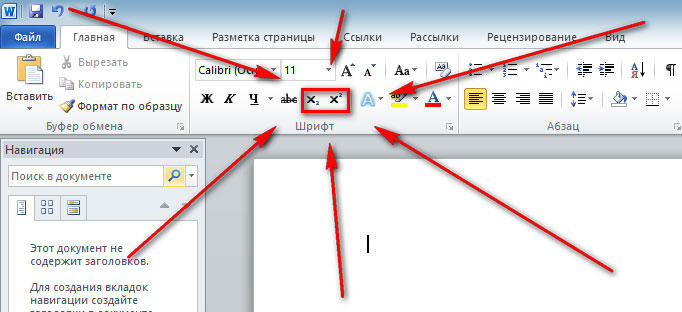
Очень удобно, что разработчики Microsoft вынесли необходимые иконки прямо на панель вкладки «Главная». Найти нужные кнопки можно в разделе «Шрифт», прямо под полем «Размер шрифта». Пользоваться ими очень просто. Сначала введите букву или цифру, к которой хотите добавить индекс. Затем нажмите на соответствующую кнопку добавления подстрочного или надстрочного знака.
После этого вы заметите, что палочка курсора стала вполовину меньше. Далее, можно ввести значение. Чтобы вернуться к нормальному формату набора текста, нажмите кнопку добавления подстрочного или надстрочного знака ещё раз. Обратите внимание на то, что, когда функция активирована, соответствующая иконка инструмента будет выделена серым.
Второй способ — воспользоваться горячими клавишами. Такой подход поможет немного ускорить работу с инструментом. Чтобы поставить подстрочный знак, используйте комбинацию Ctrl и =. Если необходимо добавить надстрочное значение, примените комбинацию клавиш Ctrl, Shift, +.
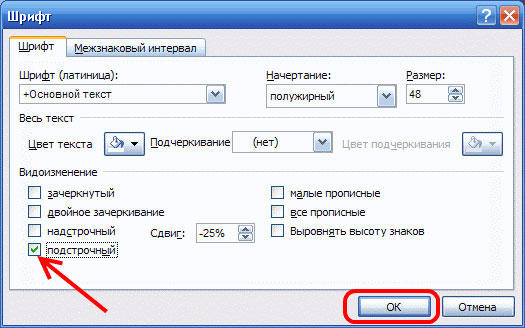
Ещё один вариант — кликнуть по специальной иконке в правом нижнем углу блока «Шрифт» в ленте инструментов, чтобы открыть полное меню. В разделе «Видоизменение» отметьте галочками пункты «надстрочный» либо «подстрочный». В зависимости от отмеченного варианта курсор примет соответствующий вид и положение.
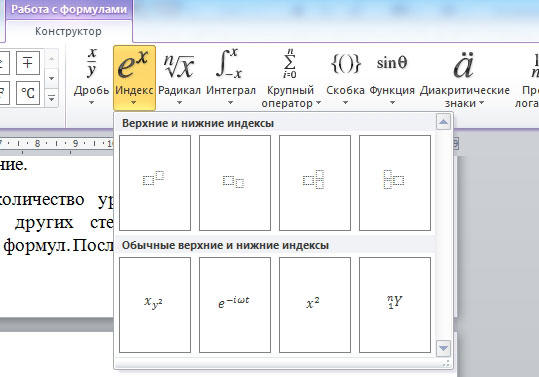
Если в документе большое количество уравнений, где много значений и переменных в квадрате или других степенях, будет удобнее работать непосредственно в конструкторе формул. После того как вы добавили уравнение, откроется вкладка «Конструктор». На панели инструментов находится специальная кнопка «Индекс».
Нажав на неё, откроется меню, в котором необходимо будет выбрать нужный вариант расположения индекса. После того как вы выберите подходящий, на листе появятся два пустых поля в виде квадратов. Внутри большого введите букву или цифру, внутри маленького введите значение степени либо подпись. Достоинство такого подхода в том, что он позволяет одновременно добавлять несколько индексов для более сложных математических расчётов.
Каждый из описанных способов удобнее использовать в том или ином случае. Выбирайте тот вариант, который является более подходящим для решения ваших задач. Теперь работа с индексами в Microsoft Word больше не будет для вас проблемой. Оставляйте в комментариях своё мнение о статье, особенно если она оказалась полезной и задавайте возникшие вопросы по теме.
Все про работу с excel, word, access, powerpoint

Находка для тех, чьи девушки и супруги работают в сфере услуг: маникюр, брови, ресницы и так далее. Вы же наверняка задумывались, как помочь своей половинке зарабатывать больше? Но что делать, если во всех этих маркетингах и процедурах не разбираешься от слова «совсем»? Мы нашли выход — это сервис VisitTime Чат-бот для мастеров и специалистов, который упрощает ведение записей: — Сам записывает клиентов и напоминает им о визите — Персонализирует скидки, чаевые, кешбек и предоплаты — Увеличивает доходимость и помогает больше зарабатывать А еще там первый месяц бесплатно, поэтому лучшее, что вы можете сделать сейчас — установить или показать его своей принцессе Всё интуитивно понятно и просто, достаточно нажать на этот текст и запустить чат-бота
Как сделать нижний индекс в word?

Верхний и нижний или надстрочный и подстрочный индекс в MS Word — это тип символов, которые отображаются выше или ниже стандартной строки с текстом в документе. Размер этих символов меньше, чем у обычного текста, а используется такой индекс, в большинстве случаев, в сносках, ссылках и математических нотациях.
Урок: Как в Ворде поставить знак степени
Возможности программы Microsoft Word позволяют легко переключаться между надстрочным и подстрочным индексами, используя для этого инструменты группы “Шрифт” или горячие клавиши. В этой статье мы расскажем о том, как в Ворде сделать верхний и/или нижний индекс.
Урок: Как в Word изменить шрифт
Преобразование текста в индекс с помощью инструментов группы “Шрифт”
1. Выделите фрагмент текста, который необходимо преобразовать в индекс. Вы можете просто установить курсор в том месте, где будете набирать текст в надстрочном или подстрочном индексе.

2. Во вкладке “Главная” в группе “Шрифт” нажмите кнопку “Подстрочный знак” или “Надстрочный знак”, в зависимости от того, какой вам индекс нужен — нижний или верхний.

3. Выделенный вами текст будет преобразован в индекс. Если вы не выделяли текст, а только планировали его набирать, введите то, что должно быть написано в индексе.

4. Кликните левой кнопкой мышки за текстом, преобразованным в верхний или нижний индекс. Отключите кнопку “Подстрочный знак” или “Надстрочный знак” чтобы продолжить вводить обычный текст.

Урок: Как в Ворде поставить градусы Цельсия
Преобразование текста в индекс с помощью горячих клавиш
Возможно, вы уже заметили, что при наведении курсора на кнопки, отвечающие за изменение индекса, отображается не только их название, но и комбинация клавиш.
Большинству пользователей удобнее выполнять те или иные операции в Ворде, как и во многих других программах, с помощью клавиатуры, а не мышки. Итак, запомните, какие клавиши за какой индекс отвечают.
“CTRL” + ”=” — переключение в подстрочный индекс “CTRL” + “SHIFT” + “+” — переключение в надстрочный индекс.

Примечание: Если вы хотите преобразовать в индекс уже напечатанный текст, выделите его перед тем, как нажать эти клавиши.
Урок: Как в Word поставить обозначение квадратного и кубического метров
Удаление индекса
При необходимости, вы всегда можете отменить преобразование обычного текста в надстрочный или подстрочный текст. Правда, использовать для этого нужно не стандартную функцию отмены последнего действия, а комбинацию клавиш.
Урок: Как в Ворде отменить последнее действие
Введенный вами текст, который находился в индексе, удален не будет, он примет вид стандартного текста. Итак, для отмены индекса достаточно просто нажать следующие клавиши:
“CTRL” + “SPACE” (Пробел)
Урок: Горячие клавиши в MS Word
Вот и все, теперь вы знаете, как в Ворде поставить верхний или нижний индекс. Надеемся, эта статья была для вас полезной.
Мы рады, что смогли помочь Вам в решении проблемы.
Задайте свой вопрос в комментариях, подробно расписав суть проблемы. Наши специалисты постараются ответить максимально быстро.
Помогла ли вам эта статья?
Как поставить верхний или нижний индекс в Word 2007?
- Ввод надстрочного и подстрочного знака в ворде можно выполнить выделив нужное и нажав на соответствующую пиктограмму в позиции Шрифт. Также это можно сделать с помощью клавиатуры. Если навести мышью курсор на пиктограмму подстрочного знака, то появится подсказка, что это действие можно выполнить выделив нужное и нажав одновременно клавиши Ctrl и =. Аналогично, при наведении курсора на пиктограмму подстрочного знака выходит подсказка, что действие выполнится при сочетании клавиш Ctrl+Shift и +. Так что ничего сложного, при постоянной работе с данными операторами их можно запомнить и пользоваться клавиатурой не отвлекаясь на мышь.
- Выделяем фрагмент. Правая кнопка. quot;Шрифтquot; Далее выбрать необходимое, внизу окошко с превью. Ваши опции quot;надстрочныйquot;, quot;подстрочныйquot;. Раньше было quot;верхний индексquot;, quot;нижний индексquot;. Если нужно часто можно вытащить соответствующие значки в панель инструментов.
Как сделать нижний индекс в ворде
В разделе Компьютеры, Связь на вопрос Как в Word»e с буквы сделать верхний или нижний индекс? заданный автором Великоросский лучший ответ это Это можно сделать двумы способами:1) Меню «Формат»>»Шрифт» (либо кликни по тексту правой кнопкой, и выбери «Шрифт»), на вкладке «Шрифт» в разделе «Видоизменение» два квадратика: «надстрочный» и «подстрочный».2) Если часто будешь использовать в своем реферате, вынеси кнопки на панель управления. Для этого: кликни «параметры панелей управления» (в конце каждой панели справа такое поле со стрелочкой вниз), выбери «добавить или удалить кнопки», затем «форматирование».
22 ответа
Привет! Вот подборка тем с ответами на Ваш вопрос: Как в Word»e с буквы сделать верхний или нижний индекс?
Ответ от DolandCtrl + = — нижний индексCtrl + Shift + +-верхний индекс
Ответ от ОсобьФормат Шрифт
SergeyRu
Ответ от ЕвропеоидныйНа стандартной панели инструментов добавь два компонента. Один для верхнего индекса, другой для нижнего.
Ответ от EugeneВо-во, мне тоже интересно
Ответ от Ёвета Ерастова (Кутичева)Формат — Шрифт — Выбираешь верхний или нижний индекс. Или на панель инструментов (форматирования) добавляешь значек.


2 ответа
Привет! Вот еще темы с нужными ответами:



