
Все операции на компьютере можно выполнять только с помощью мыши, включая ввод текста. Однако в некоторых случаях это может быть не совсем удобно. Для определенных задач клавиатура оказывается более подходящим инструментом. К таким задачам относится, например, выделение текста. Чтобы сделать этот процесс более комфортным, полезно знать некоторые нюансы и сочетания клавиш.
Весь текст
Выделение всего текста обычно необходимо в двух ситуациях: для его дальнейшего копирования или для удаления содержимого. В большинстве приложений для Windows и Linux эта операция выполняется с помощью одной и той же сочетания клавиш, например, в текстовом редакторе Word.
Нажмите две клавиши разом:
Ctrl + A
В операционной системе macOS эта сочетание клавиш представлено немного по-другому:
Command + A
Для того чтобы курсор мог мигать в окне с текстом, оно должно находиться в активном состоянии. В противном случае существует вероятность выделения другого элемента. Если это произошло, просто щелкните кнопкой левой мыши в любом месте документа, чтобы установить курсор.
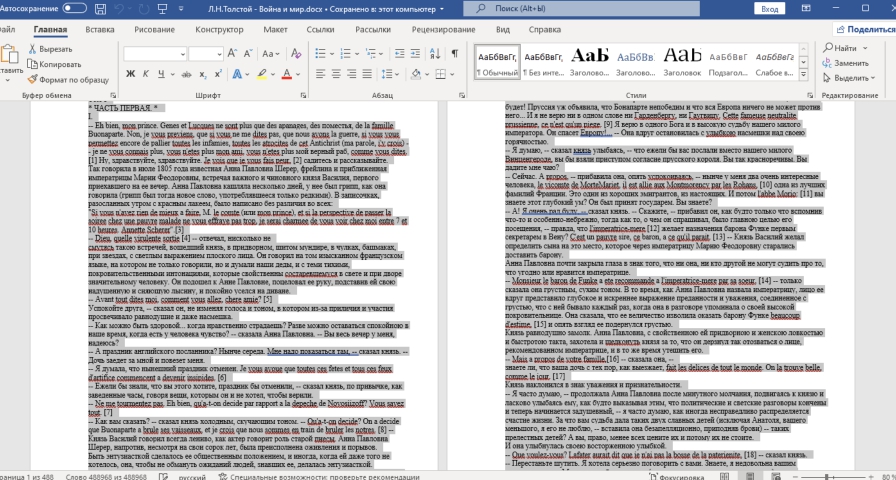
Чтобы снять выделение, достаточно один раз щелкнуть мышью или нажать любую клавишу на клавиатуре. Выделение не исчезнет само по себе с течением времени.
Теперь можно просто скопировать информацию и вставить ее туда, где необходимо. Для быстрой очистки можно воспользоваться клавишей Del или сразу же начать набирать текст.
Во всех дальнейших инструкциях сочетание клавиш с Ctrl актуально только для Windows и Linux. А для macOS вместо нее на стандартной клавиатуре следует использовать клавишу Command.
Слово или несколько слов (символов)
При редактировании текстового документа иногда нужно убрать, заменить или попросту скопировать отдельное слово, символ (знак, букву) или несколько рядом стоящих слов. Самый очевидный вариант – выделить требуемый фрагмент текста мышью, но не всегда это будет удобно. Но существует и альтернативный вариант – комбинации клавиш. Зачастую их использование окажется несколько более удобным. Давайте изучим данную процедуру.
Посимвольное выделение – следующий пункт, на котором хотелось бы заострить внимание. За эту операцию отвечают такие хоткеи:
А еще вы можете, удерживая нажатой клавишу Shift, повторно нажимать на стрелку для выделения следующего символа. На этом с посимвольным выделением все. Переходим к следующему полезному пункту.
Если вы зажмете Ctrl и нажмете на клавишу с одной из боковых стрелкой (влево или вправо), то курсор переместится началу данного слова, то есть назад, или вперед к началу следующего. Аналогичный принцип и с выделением текста, но он требует еще и клавиши Shift:
При повторном нажатии клавиши со стрелкой при зажатых Ctrl + Shift выделяется следующее слово, стоящее слева или справа.
Строку или несколько строк
В данном вопросе очень полезными окажутся кнопки End и Home. На обычной клавиатуре ПК или ноутбука они располагаются над блоком со стрелками. Их назначение – быстро перемещаться в начало или в конец строки. А еще есть 2 удобных хоткея:
Если вы хотите сделать подсвеченной всю строку целиком, то сначала нажмите клавишу Home, а потом Shift + End или наоборот. Когда одна строка уже выделена, не отпуская Shift нажмите на одну из вертикальных стрелок, чтобы захватить еще одну графу текста.
Также есть аналогичное сочетание клавиш без Ctrl (Shift + вертикальная стрелка), которое выбирает фрагмент от текущего места до такого же места, но на рядом стоящей графе.
Абзац
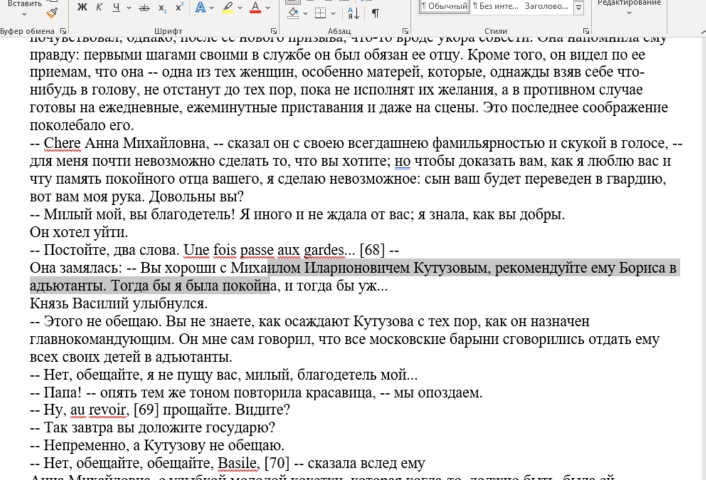
В данном случае удобно использовать комбинации клавиш Ctrl вместе со стрелками «Вверх» или «Вниз». Это позволит быстро перемещаться к началу абзаца. А если зажать клавишу Shift при использовании этой комбинации, то будет осуществляться выделение текста:
- Ctrl + Shift + стрелка «Вверх» – выделять текст до начала абзаца.
- Ctrl + Shift + стрелка «Вниз» – до начала следующего абзаца.
Предположим, в тексте нужно скопировать один из абзацев. Для этого:
В результате нужный фрагмент текста будет выделен. Вам остается только скопировать его или выполнить любую другую операцию.
Фрагменты текста в разных частях документа
Выделение можно использовать на разных частях страницы в большинстве текстовых редакторов, например, 2 предложения в начале, а затем 3 слова в середине. Зачастую это требуется, чтобы копировать несколько участков текста за раз.
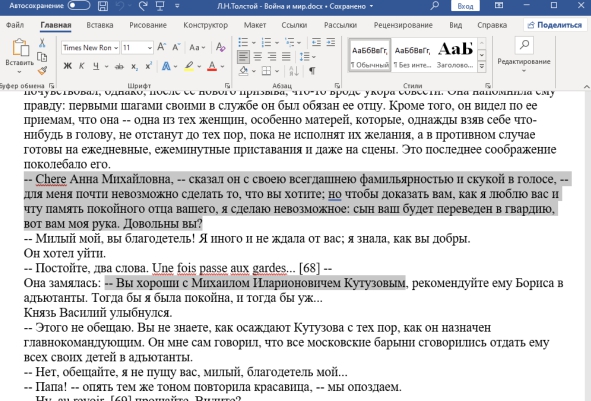
Тут есть важный момент – клавиатуру получится использовать для выделения только одного фрагмента. Выделенный курсором участок текста невозможно дополнить клавиатурой. Использование клавиш будет менять только первый выделенный фрагмент, но не второй.
А еще по такой логике вы можете указать не только два фрагмента текста, но и любое другое количество, которое вам нужно. Главное – не отпустите Ctrl в момент выделения.
В текстовых редакторах по типу Microsoft Word данный способ зачастую работает корректно. Но вот на открытой странице сайта в браузере, скорее всего, сделать такое выделение не получится.
С помощью клавиатуры и мышки
Некоторые действия на компьютере проще выполнять одновременно клавиатурой и мышкой. Это правило относится и к рассматриваемой процедуре. Тем более, здесь есть несколько горячих клавиш:
Если на втором клике не отпускать левую кнопку мыши, а переместить курсор, то выделится сразу же несколько слов. С третьим кликом и выделением нескольких абзацев логика аналогичная.
Ну и не забывайте, что с помощью зажатой кнопки Ctrl возможно выделение двух и более участков текстового материала.
Профессионал в области информационных технологий с профильным высшим образованием (выпускник МФТИ). Более 5 лет занимаюсь работой системным администратором. Веду блог, чтобы делиться собранными знаниями с другими. Постоянно стремлюсь развиваться и расширять свои интересы.
Выделение текста в Word разными способами

При редактировании документа в Word часто приходится выделять куски текста, отдельные строки и слова. Если не уметь этого делать, то работа будет проходить гораздо медленнее.
При редактировании документа в Word часто приходится выделять куски текста, отдельные строки и слова. Если не уметь этого делать, то работа будет проходить гораздо медленнее.
В Ворде существует множество возможностей для работы с текстом:
Знание этих возможностей позволит вам работать быстрее и продуктивнее.
Чтобы не возникало недоразумений, попробуем в Word выделить сразу весь текст.
Выделение всего текста в Word


Выделение других частей текста
Уважаемые читатели!
Все материалы с сайта можно скачивать абсолютно бесплатно. Все материалы проверены антивирусом и не содержат скрытых скриптов.
Материалы в архиве не помечены водяными знаками!
Если материал нарушает чьи-то авторские права, просьба написать нам по обратной связи, указав авторство материала. Мы обязуемся либо убрать материал, либо указать прямую ссылку на автора.
Сайт пополняется материалами на основе бесплатной работы авторов. Eсли вы хотите отблагодарить их за работу и поддержать наш проект, вы можете перевести любую, не обременительную для вас сумму на счет сайта. Заранее Вам спасибо.
Способы выделения текста при помощи клавиатуры и мышки в документе Word
Все крайне просто. Если зажать клавишу Ctrl и нажать на букву “A”, то весь текст в документе будет выделен. Важно помнить, что буква “A” должна быть именно латинской, а не русской.
Способ второй – с помощью вкладок в Ворде
На верхней панели ворда, начиная с Word 2007, есть подраздел “Главная”. Он самый первый слева на панели. Именно здесь находятся размеры шрифта и его виды. Так вот. В этом подразделе (подпанели) в самом правом углу есть вкладка “Редактирование”.
Нужно на нее нажать и выбрать “Выделить все”.
Независимо от того, где будет находиться курсор, весь текст выделится. Этот способ – аналог первого способа выделения всего текста.

Описанные выше два способа выделения всего текста в Ворде – самые быстрые. Но есть и другие.
Выделение текста с помощью мыши
Если зажать левую кнопку мыши и держать ее, продвигаясь, например, вниз по тексту, то тоже будет происходить выделение текста. Иногда этот способ оказывается полезным.
Таким же путем можно выделить часть текста, которая необходима.
Выделение текста с помощью функциональных клавиш
Если нажать клавиши Ctrl + Shift + Home или Ctrl + Shift + End, то произойдет выделение всего того текста, который находится, соответственно, левее и выше или правее и ниже места расположения курсора в тексте.
Когда курсор расположен в начале статьи, можно выделить весь текст, нажав комбинацию клавиш Ctrl + Shift + End. Аналогично, если курсор находится в конце документа, для выделения всего текста следует использовать клавиши Ctrl + Shift + Home.
Выделение текста абзацами
Есть Возможность выделить один абзац, а потом абзацами выделить весь текст.
Для того, чтобы выделить абзац, нужно поставить курсор на любое место на этом абзаце и щелкнуть трижды быстро левой клавишей мыши. Один щелчок мышки – курсор фиксируется на определенном месте текста. Два быстрых щелчка мыши – выделяется слово, на котором стоит курсор. Три быстрых щелчка – выделяется весь абзац.
Далее, нажав Ctrl + Shift + ↓ или Ctrl + Shift + ↑, можно выделить либо остальные ниже находящиеся абзацы, либо выше. Выделенный ранее абзац тоже остается выделенным.
Также первоначально абзац можно выделить, если нажать сразу Ctrl + Shift + ↓ или Ctrl + Shift + ↑. Но курсор мыши должен находиться, соответственно, или самом начале, или в самом конце абзаца.
Оптимистическое заключение
Компьютер – наш добрый помощник. А сейчас к нему добавились еще ноутбуки, нетбуки, планшеты, смартфоны… Уже можно не привязываться к месту. Если есть доступ к Интернету да и без него работать с текстами где-то по дороге и даже совсем далеко от источников питания. Наши друзья аккумуляторы дают нам такие возможности.
Выходят новые офисы, в которых есть программа Word. Над ними трудятся специалисты, делая их все совершеннее и удобнее, хотя… о вкусах не спорят. И не для всех более новые версии программы Word оказываются лучше, чем более ранние.
Но, тем не менее, друг наш Ворд – чудесный волшебник и добрый помощник во многих делах. Главное, чтобы компьютер работал да вирусов в нем не было. А остальное – чудесно. Ведь творческий и вдохновенный труд – это здорово.
Выделяем с помощью меню


Выделение текста с помощью клавиатуры
Выделение основного текста в документе
Обратите внимание: Для того чтобы выделить весь текст документа, используйте комбинацию клавиш CTRL+A.
Один знак справа
Нажмите клавиши SHIFT+СТРЕЛКА ВПРАВО.
Один знак слева
Нажмите клавиши SHIFT+СТРЕЛКА ВЛЕВО.
Слово от начала к концу
Установите курсор в начало слова и нажмите клавиши CTRL+SHIFT+СТРЕЛКА ВПРАВО.
Слово от конца к началу
Установите курсор в конец слова и нажмите клавиши CTRL+SHIFT+СТРЕЛКА ВЛЕВО.
Строка от начала к концу
Ударьте по клавише HOME, а затем нажмите комбинацию SHIFT+END.
Строка от конца к началу
Нажмите клавишу END, а затем — клавиши SHIFT+HOME.
Одна строка вниз
Нажмите клавишу END, а затем — клавиши SHIFT+СТРЕЛКА ВНИЗ.
Одна строка вверх
Нажмите клавишу HOME, а затем — клавиши SHIFT+СТРЕЛКА ВВЕРХ.
Абзац от начала к концу
Установите курсор в начало абзаца и нажмите клавиши CTRL+SHIFT+СТРЕЛКА ВНИЗ.
Абзац от конца к началу
Поместите курсор в финальную часть абзаца и нажмите комбинацию клавиш CTRL+SHIFT+СТРЕЛКА ВВЕРХ.
Документ от конца к началу
Установите курсор в конец документа и нажмите клавиши CTRL+SHIFT+HOME.
Документ от начала к концу
Установите курсор в начало документа и нажмите клавиши CTRL+SHIFT+END.
От начала до конца окна
Установите курсор в начало окна и нажмите клавиши ALT+CTRL+SHIFT+PAGE DOWN.
Нажмите клавиши CTRL+A.
Вертикальный блок текста
Нажмите клавиши CTRL+SHIFT+F8, а затем используйте клавиши со стрелками. Для выхода из режима выделения нажмите клавишу ESC.
Для активации режима выделения нажмите клавишу F8, затем используйте клавиши СТРЕЛКА ВЛЕВО или СТРЕЛКА ВПРАВО. Чтобы покинуть режим выделения, нажмите клавишу ESC.
Слово, предложение, абзац или документ
Нажмите клавишу F8 для перехода в режим выделения, а затем нажмите клавишу F8 один раз, чтобы выделить слово, два раза, чтобы выделить предложение, три раза, чтобы выделить абзац, или четыре раза, чтобы выделить документ. Для выхода из режима выделения нажмите клавишу ESC.
Выделение элементов в таблице
Содержимое ячейки справа
Нажмите клавишу TAB.
Содержимое ячейки слева
Нажмите клавиши SHIFT+TAB.
Содержимое смежных ячеек
Удерживая нажатой клавишу SHIFT, несколько раз нажмите соответствующую клавишу со стрелкой, пока не будет выделено содержимое всех нужных ячеек.
Нажмите на ячейку вверху или внизу столбца. Удерживая клавишу SHIFT, нажимайте стрелку вверх или вниз, пока не выделите необходимое содержимое столбца.
Содержимое всей таблицы
Щелкните в любом месте таблицы, а затем нажмите клавиши ALT+5 на цифровой клавиатуре (при выключенном индикаторе NUM LOCK).
Удаляем ссылки в Microsoft Word
Использование активных ссылок или гиперссылок в документе MS Word не является редкостью. Во многих случаях это очень полезно и удобно, так как позволяет непосредственно внутри документа ссылаться на другие его фрагменты, другие документы и веб-ресурсы. Однако, если гиперссылки в документе являются локальными, ссылающимися на файлы на одном компьютере, то на любом другом ПК они будут бесполезными, нерабочими.
В таких случаях лучшим решением будет убрать активные ссылки в Ворде, придать им вид обычного текста. Мы уже писали о том, как создавать гиперссылки в MS Word, более подробно с этой темой вы можете ознакомиться в нашей статье. В этой же мы расскажем о противоположном действие — их удаление.
Удаляем одну или несколько активных ссылок
Удалить гиперссылки в текстовом документе можно через то же меню, через которое они создавались. Как это сделать, читайте ниже.
1. Выделите активную ссылку в тексте, используя мышку.

2. Перейдите во вкладку “Вставка” и в группе “Ссылки” нажмите на кнопку “Гиперссылка”.

3. В диалоговом окне “Изменение гиперссылок”, которое перед вами появится, нажмите на кнопку “Удалить ссылку”, расположенную справа от строки адреса, на который ссылается активная ссылка.

4. Активная ссылка в тексте будет удалена, текст, который ее содержал, обретет привычный вид (синий цвет и подчеркивание исчезнут).

Такое же действие можно выполнить и с помощью контекстного меню.
Кликните правой кнопкой мышки на тексте, в котором содержится гиперссылка, и выберите пункт “Удалить гиперссылку”.

Ссылка будет удалена.

Удаляем все активные ссылки в документе MS Word
Описанный выше метод удаления гиперссылок хорош в случае, если в тексте их содержится очень мало, да и сам текст при этом имеет небольшой объем. Однако, если вы работаете с большим документом, в котором много страниц и много активных ссылок, удалять их по одной явно нецелесообразно, хотя бы по причине больших затрат столь драгоценного времени. Благо, существует метод, благодаря которому можно разом избавиться от всех гиперссылок в тексте.
1. Выделите все содержимое документа (“Ctrl+A”).

2. Нажмите “Ctrl+Shift+F9”.
3. Все активные ссылки в документе исчезнут и обретут вид обычного текста.

По непонятным причинам этот метод не всегда позволяет удалить все ссылки в документе Ворд, он не работает в некоторых версиях программы и/или у некоторых пользователей. Хорошо, что и на этот случай есть альтернативное решение.
Замечание: Описанный далее метод восстанавливает форматирование всего материала документа до стандартного вида, заданного вами в MS Word как стиль по умолчанию. Однако гиперссылки могут остаться в своем исходном виде (синий цвет текста с подчеркиванием), и их придется редактировать вручную в будущем.
1. Выделите все содержимое документа.

2. Во вкладке “Главная” разверните диалоговое окно группы “Стили”, нажав на небольшую стрелочку в правом нижнем углу.

3. В появившемся окне выберите опцию “Очистить все” и завершите работу с окном.
4. Активные ссылки в тексте будут удалены.

На этом все, теперь вы знаете немного больше о возможностях Microsoft Word. Помимо того, как создавать ссылки в тексте, вы узнали и о том, как их удалить. Желаем вам высокой продуктивности и только положительных результатов в работе и обучение.
Отмена форматирования текста

Примечание: Это действие относится только к параметрам форматирования, которые были добавлены или изменены вами. Она не применяется к стилям макетов страниц по умолчанию, таким как заголовки слайдов и стили маркеров, которые вы не изменили.

Работа с цветом в документе ворд
Зачастую пользователям приходится выделять фрагменты текста цветом или наоборот убирать выделения. Это можно сделать через панель.
Быстрый поиск выделенного текста

Выделение цветом выбранного фрагмента текста

Удаление подсветки из части или всего документа



