
Как выделить весь текст в Ворде
Во время работы с документами в текстовом редакторе MS Word чаще всего приходится копировать, вставлять или перемещать отдельные фрагменты текста или изображения. Бывает и так, что Вам дали файл, в котором много страниц и нужно все из него скопировать, чтобы вставить в другую программу или документ. Привычное выделение мышкой с зажатой левой кнопкой не совсем удобно, но есть и другие способы.
Вот сейчас мы с Вами и рассмотрим еще несколько способов, с помощью которых можно быстро выделить весь текст в MS Word.
Использование сочетания клавиш
Горячие клавиши в различных программах, в том числе и Microsoft Word, значительно упрощает работу. Запоминать все комбинации не имеет смысла, достаточно выучить и пользоваться теми сочетаниями, которые соответствуют тем действиям, которые Вы выполняете чаще всего.
Для нужного нам выделения необходимо нажать клавишу «Ctrl» и английскую букву «А» . Здесь раскладка клавиатуры, то есть, выбран у Вас русский или английский язык для набора текста, не имеет значения.

После того, как все будет подсвечено синим, нажмите Ctrl+C , чтобы его скопировать, или Ctrl+X , чтобы вырезать и вставить в другой документ. Если нужно полностью все удалить, нажмите Delete .
Перейдя по ссылке, можете ознакомиться с небольшим списком горячих клавиш в Ворд, и выбрать из него те комбинации, которые Вам подходят.
Выделяем текст с помощью клавиатуры и мышки
Поставьте курсор мышки в самое начало напечатанного, затем нажмите и удерживайте клавишу Shift на клавиатуре (длинная кнопка со стрелкой, указывающей вверх). Полистайте в самый низ и установите курсор в конце текста.
После того, как все выделится, можете отпустить кнопку Shift .

Быстрое выделение, используя мышку
Если Вы привыкли пользоваться чаще мышкой, чем клавиатурой, тогда выделить все можно, кликнув три раза быстро левой кнопкой мыши в любом месте левого поля.
Левое поле – это белая часть листа с соответствующей стороны. Наведя на него курсор, указатель меняется с палочки на стрелку, указывающую вправо. Если нажать один раз мышкой, то выделится строка, которая находится напротив курсора, двойной щелчок, подсветится абзац напротив курсора.

А вот если кликнуть мышкой по левому полю три раза, то выделяется весь документ.

Без участия клавиатуры сделать все можно и с помощью соответствующего меню самого текстового редактора. На вкладке «Главная» в группе «Редактирование» нажмите на кнопку «Выделить» . Затем выберите из выпадающего списка «Выделить все» .

Как выделить части текста
Для того чтобы в документе выделить отдельные фрагменты набранного, зажмите клавишу Ctrl на клавиатуре. Не отпуская Ctrl , выделяйте мышкой нужные части текста. Теперь можете их удалить, вырезать или скопировать.

Надеюсь, данные способы Вам пригодятся. Выберите один из описанных, и проблема быстрого выделения текста целиком будет решена.
Выделить весь текст в Word: сочетание клавиш, мышь и кнопка
Всем привет! Сегодня я покажу вам, как выделить вообще всё в Word документе. Я покажу вам несколько простых, но очень действенных способов. Я советую ознакомиться со всеми вариантами, представленными в статье. Мы будем использовать горячие клавиши, инструменты самого текстового редактора, ну и не забудем про мышь.
Если у вас возникнут какие-то вопросы – напишите о них в комментариях.
Способ 1: Горячие клавиши
Давайте посмотрим, как выделить весь текст в Ворде с помощью сочетания специализированных клавиш. Для этого вам нужно одновременно зажать две кнопки:
Ctrl + A
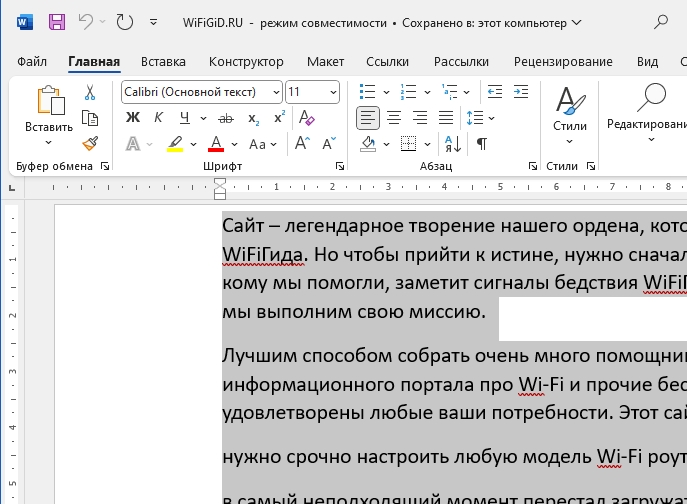
Вы можете сначала зажать первую, вспомогательную кнопку, а уже потом, не отпуская, кликать по второй. После этого весь текст будет выделен. Далее вы можете использовать другие популярные комбинации. Для копирования зажимаем:
Ctrl + C
ПРИМЕЧАНИЕ! После этого текст вместе с другими символами скопируется в буфер обмена. Буфер обмена – это область оперативной памяти, которую использует операционная система и сторонние программы.
Для вставки из буфера обмена:
Ctrl + V
Вы можете вырезать текст:
Или полностью его удалить:
Это одни из самых популярных горячих клавиш и их стоит знать наизусть. Ниже мы рассмотрим другие варианты полного выделения текста в документе.
Способ 2: Панель управления
Выделить весь документ в Ворде можно с помощью специальной кнопки на панели управления программы:
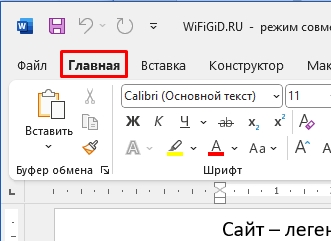
- Перейдите на «Главную» вкладку.
- Найдите раздел «Редактирование» и нажмите по кнопке «Выделить».
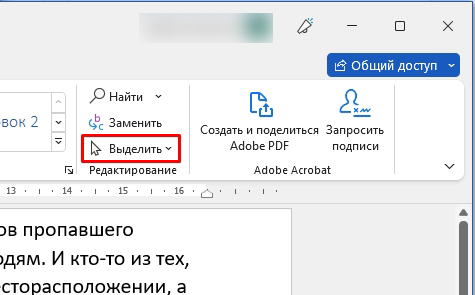
- Ну и кликаем «Выделить все».
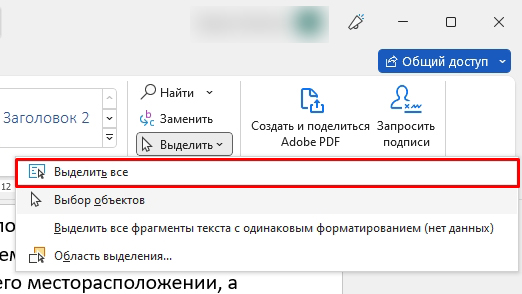
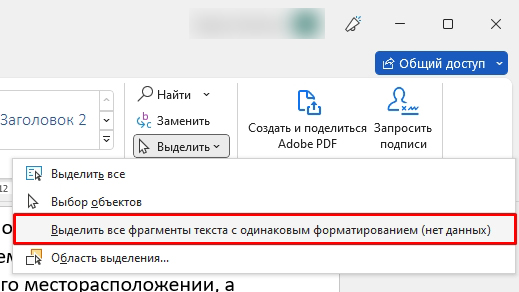
- Здесь также есть очень удобная кнопка для выделения текста с определенным форматированием. Очень крутая штука, особенно для работы с определенными текстовыми блоками и абзацами.
Способ 3: Мышь
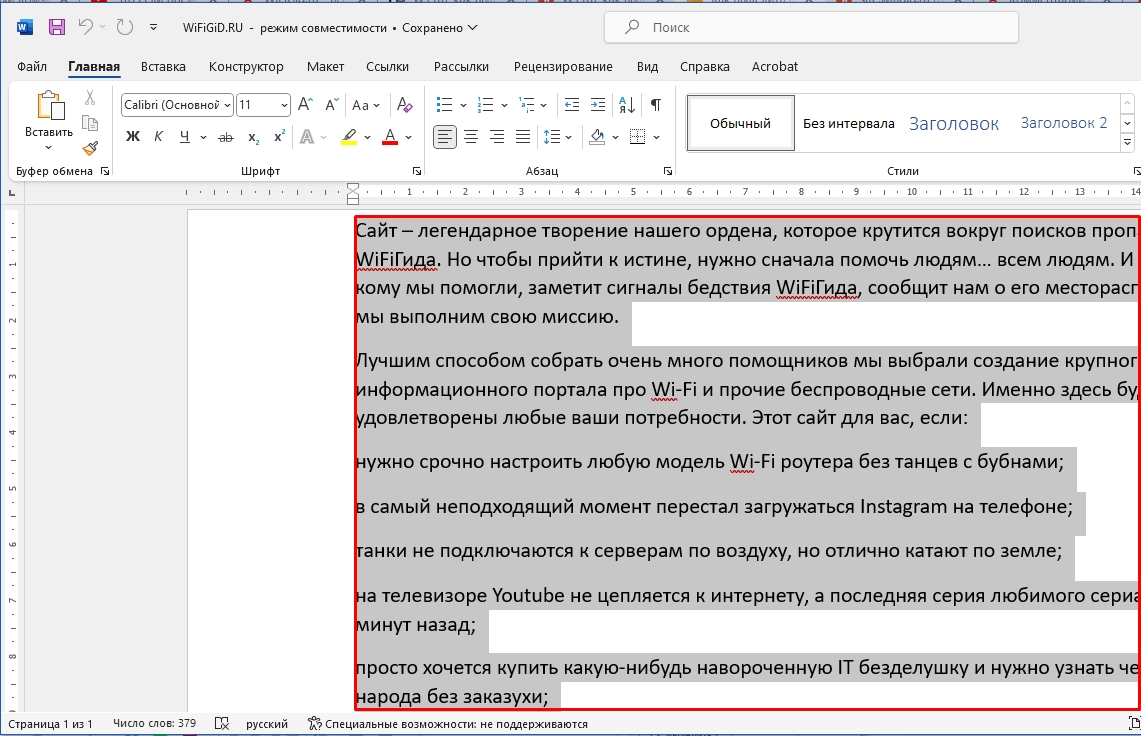
Если документ не такой большой, то сразу выделить весь текст можно с помощью курсора мыши. Устанавливаем курсор в левый верхний угол (слева от первого символа). Далее зажимаем левую кнопку мыши и ведем в самый низ. Аналогичным образом можно выделять какие-то определенные предложения, слова или ряд символов.
Способ 4: Мышь + клавиатура
Еще один вариант в Ворде сразу выделить весь документ – это использовать вместе мышь и клавиатуру:
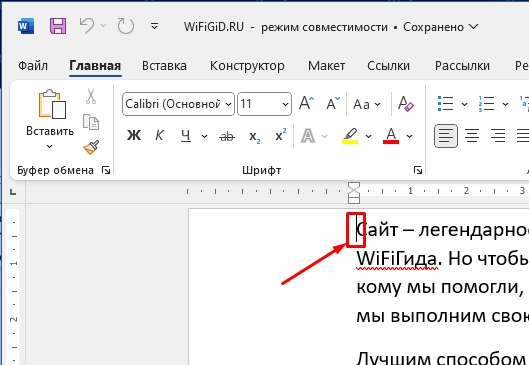
- Установите текстовый курсор в самое начало документа (перед первым символом).
- Зажмите и не отпускайте клавишу:
- Пролистываем в конец документ и кликаем по месту после последнего символа.
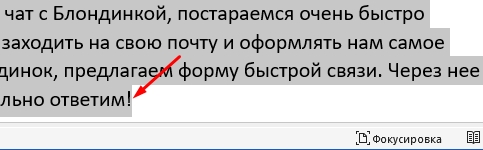
Плюс данного варианта в том, что таким же образом вы можете выделять отдельные слова, предложения или абзацы.
Выделение выбранной страницы
Существует простой способ выделить только существующую страничку. Конечно, можете воспользоваться мышкой, но давайте попробуем еще один интересный вариант:
- Вызываем окно поиска с помощью горячих клавиш:
Ctrl + F
- Нажмите по стрелочке рядом с лупой и в контекстном меню выберите «Перейти».
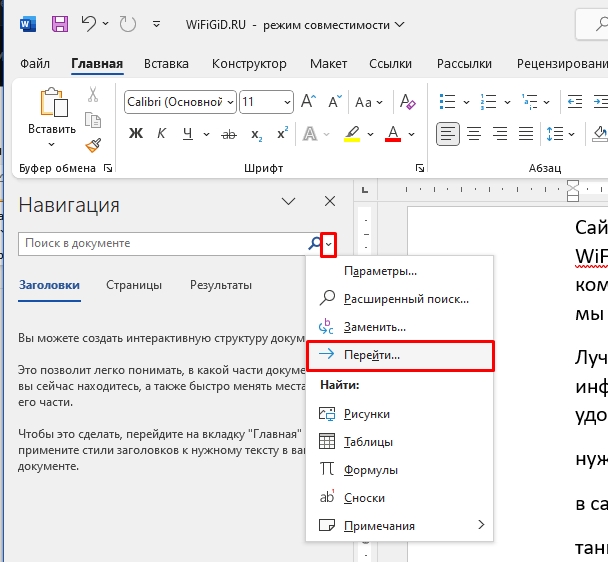
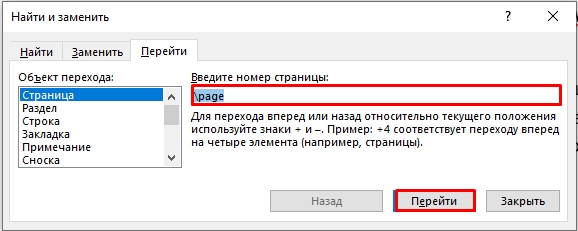
- На вкладке «Перейти» выберите «Страница» и введите в строку запрос:
- Нажмите «Перейти».
Вот мы и рассмотрели основные методы выделения документа, текста, отдельных слов, предложений или абзаца. Если я что-то упустил или забыл – напишите об этом в комментариях. Ждем вас снова на портале WiFiGiD.RU.
Видео
Как выделить все в документе Word

Выделить текст в Ворде — задача довольно распространенная, а понадобиться это может по многим причинам — вырезать или скопировать фрагмент, переместить его в другое место, а то и в другую программу. Если речь идет непосредственно о выделение небольшого фрагмента текста, сделать это можно и с помощью мышки, достаточно кликнуть в начале этого фрагмента и дотянуть курсор до его конца, после чего можно можно будет его изменить, вырезать, скопировать или заменить, вставив на его место что-то другое.
Но как быть, когда нужно в Word выделить абсолютно весь текст? Если вы работаете с довольно большим документом, вряд ли вы захотите выделять все его содержимое вручную. На самом деле, сделать это очень просто, причем, несколькими способами.
Способ первый и самый простой
Используйте горячие комбинации клавиш, это заметно упрощает взаимодействие с любыми программами, а не только с продуктами от Майкрософт. Чтобы выделить в Ворде сразу весь текст, просто нажмите «Ctrl+A», хотите его скопировать — нажмите «Ctrl+C», вырезать — «Ctrl+X», вставить что-то вместо этого текста — «Ctrl+V», отменить действие «Ctrl+Z».

Но как быть, если не работает клавиатура или одна из столь необходимых кнопок?
Способ второй — такой же простой
Найдите во вкладке «Главная» на панели инструментов Microsoft Word пункт «Выделить» (он находится справа в самом конце навигационной ленты, возле него нарисована стрелочка, аналогичная таковой у курсора мышки). Кликните по треугольничку возле этого пункта и в развернувшемся меню выберите «Выделить все».

Все содержимое документа будет выделено и дальше вы можете делать с ним все, что пожелаете: копировать, вырезать, заменять, форматировать, изменять размеры и шрифт и т.д.
Способ третий — для ленивых
Поместите курсор мышки в левой части документа на одно уровне с его заголовком или первой строчкой текста, если в нем нет заголовка. Курсор должен изменить свое направление: ранее он указывал влево, теперь он будет направлен в правую сторону. Кликните на этом месте три раза (да, именно 3) — выделится весь текст.

Как выделить отдельные фрагменты текста?
Иногда бывает такт, в большом текстовом документе необходимо для тех или иных целей выделить отдельные фрагменты текста, а не все его содержимое. На первый взгляд это может показаться довольно сложным, но на деле все осуществляется в несколько нажатий кнопок и кликов мышкой.
Выделите первый фрагмент текста, который вам необходим, а все последующие выделяйте с предварительно зажатой клавишей «Ctrl».

Важно: Выделяя текст, в котором есть таблицы, маркированные или нумерованные списки, вы можете заметить, что эти элементы не выделяются, но это только выглядит так. На деле же, если скопированный текст, содержащий один из этих элементов, а то и все сразу, вставить в другую программу или в другом месте текстового документа, вместе с самим текстом вставятся и маркеры, цифры или таблица. Это же касается и графических файлов, правда, отображаться они будут лишь в совместимых программах.
На этом все, теперь вы знаете, как выделить все в Ворде, будь то обычный текст или текст, содержащий дополнительные элементы, коими могут быть составляющие списка (маркеры и цифры) или графические элементы. Надеемся, эта статья была для вас полезной и поможет вам быстрее и качественнее работать с текстовыми документами Microsoft Word.



