
Использование комбинаций клавиш дает возможность осуществлять действия, для выполнения которых обычно требуется мышь, трекпад или другие средства ввода.
Использование сочетаний клавиш
Чтобы воспользоваться комбинацией клавиш, удерживайте одну или несколько клавиш модификации, а затем нажмите последнюю клавишу в сочетании. К примеру, для выполнения команды Command-C (копировать) удерживайте клавишу Command, потом нажмите C, и после этого отпустите обе клавиши. В меню и на клавиатурах Mac часто отображаются символы для определенных клавиш, включая указанные ниже клавиши модификации.
- Command (или Cmd) ⌘
- Shift ⇧
- Option (или Alt) ⌥
- Control (или Ctrl) ⌃
- Caps Lock ⇪
- Fn
В клавиатурах, разработанных для компьютеров с операционной системой Windows, замените клавишу Option на Alt, а клавишу Command на Ctrl или на клавишу с логотипом Windows.
Определенные клавиши на некоторых клавиатурах Apple имеют специальные символы и функции, например для регулировки яркости дисплея или яркости клавиатуры и т. д. Если на клавиатуре эти функции недоступны, для некоторых из них можно создать собственные сочетания клавиш. В сочетании с клавишей Fn эти клавиши работают как F1, F2, F3 или другие стандартные функциональные клавиши.
Сочетания клавиш для копирования, вставки и других часто используемых операций
Сочетания клавиш для перехода в режим сна, выхода из системы и выключения
Для некоторых клавишных сочетаний требуется удержание на протяжении более длительного времени по сравнению с другими. Это позволяет предотвратить их случайное activation.
- Кнопка питания: нажмите, чтобы включить компьютер Mac или вывести его из режима сна. Нажмите и удерживайте в течение 1,5 секунды, чтобы перевести компьютер Mac в режим сна*. Продолжайте удерживать кнопку для выключения компьютера Mac.
- Option-Command-кнопка питания* или Option-Command-клавиша извлечения диска : перевод компьютера Mac в режим сна.
- Control-Shift-кнопка питания* или Control-Shift-клавишаизвлечения диска : перевод дисплеев в режим сна.
- Control-кнопка питания* или Control-Control-клавиша извлечения диска : вызов диалогового окна для выбора между перезапуском, переводом в режим сна и выключением компьютера.
- Control-Command-кнопка питания*: принудительный перезапуск компьютера Mac без запроса на сохранение открытых и несохраненных документов.
- Control-Command-клавиша извлечения диска : закрытие всех приложений и перезапуск компьютера Mac. Если в открытых документах имеются несохраненные изменения, появится запрос на их сохранение.
- Control-Option-Command-кнопка питания* или Control-Option-Command-клавиша извлечения диска : закрытие всех приложений и выключение компьютера Mac. Если в открытых документах имеются несохраненные изменения, появится запрос на их сохранение.
- Control-Command-Q: немедленная блокировка экрана.
- Shift-Command-Q: выход из учетной записи пользователя macOS. Будет запрошено подтверждение. Для немедленного выхода без подтверждения нажмите клавиши Option-Shift-Command-Q.
Сочетания клавиш Finder и системы
Сочетания клавиш для документов
Функции некоторых комбинаций клавиш могут варьироваться в зависимости от используемого приложения.
- Command-B: применение полужирного начертания к выделенному тексту или включение/выключение использования полужирного шрифта.
- Command-I: применение курсивного начертания к выделенному тексту или включение/выключение использования курсива.
- Command-K: добавление веб-ссылки.
- Command-U: применение подчеркивания к выделенному тексту или включение/выключение использования подчеркивания.
- Command-T: отображение или скрытие окна «Шрифты».
- Command-D: выбор папки «Рабочий стол» в диалоговом окне открытия или сохранения файла.
- Control-Command-D: отображение или скрытие определения выделенного слова.
- Shift-Command-двоеточие (:): открытие окна «Правописание и грамматика».
- Command-точка с запятой (;): поиск неправильно написанных слов в документе.
- Option-Delete: удаление слова слева от точки вставки.
- Control-H: удаление символа слева от точки вставки. Или используйте клавишу Delete.
- Control-D: удаление символа справа от точки вставки. Или используйте клавиши Fn-Delete.
- Fn-Delete: удаление вперед на клавиатурах без клавиши Forward Delete. Или используйте сочетание клавиш Control-D.
- Control-K: удаление текста между точкой вставки и концом строки или абзаца.
- Fn-стрелка вверх (Page Up): прокрутка вверх на одну страницу.
- Fn-стрелка вниз (Page Down): прокрутка вниз на одну страницу.
- Fn-стрелка влево (Home): прокрутка к началу документа.
- Fn-стрелка вправо (End): прокрутка к концу документа.
- Command-стрелка вверх: перемещение точки вставки в начало документа.
- Command-стрелка вниз: перемещение точки вставки в конец документа.
- Command-стрелка влево: перемещение точки вставки в начало текущей строки.
- Command-стрелка вправо: перемещение точки вставки в конец текущей строки.
- Option-стрелка влево: перемещение точки вставки в начало предыдущего слова.
- Option-стрелка вправо: перемещение точки вставки в конец следующего слова.
- Shift-Command-стрелка вверх: выделение текста между точкой вставки и началом документа.
- Shift-Command-стрелка вниз: выделение текста между точкой вставки и концом документа.
- Shift-Command-стрелка влево: выделение текста между точкой вставки и началом текущей строки.
- Shift-Command-стрелка вправо: выделение текста между точкой вставки и концом текущей строки.
- Shift-стрелка вверх: распространение области выделения текста до ближайшего символа в той же позиции по горизонтали на одну строку выше.
- Shift-стрелка вниз: распространение области выделения текста до ближайшего символа в той же позиции по горизонтали на одну строку ниже.
- Shift-стрелка влево: расширение области выделения текста на один символ влево.
- Shift-стрелка вправо: расширение области выделения текста на один символ вправо.
- Option-Shift-стрелка влево: расширение области выделения текста до начала текущего абзаца, а при повторном нажатии — до начала следующего абзаца.
- Option-Shift-стрелка вниз: расширение области выделения текста до конца текущего абзаца, а при повторном нажатии — до конца следующего абзаца.
- Option-Shift-стрелка влево: расширение области выделения текста до начала текущего слова, а при повторном нажатии — до начала следующего слова.
- Option-Shift-стрелка вправо: расширение области выделения текста до конца текущего слова, а при повторном нажатии — до конца следующего слова.
- Control-A: переход в начало строки или абзаца.
- Control-E: переход в конец строки или абзаца.
- Control-F: переход на один символ вперед.
- Control-B: переход на один символ назад.
- Control-L: расположение курсора или выделенного фрагмента по центру видимой области.
- Control-P: переход на одну строку вверх.
- Control-N: переход на одну строку вниз.
- Control-O: вставка новой строки за точкой вставки.
- Control-T: обмен позиций символа после точки вставки и символа перед точкой вставки.
- Command-левая фигурная скобка (<): выравнивание по левому краю.
- Command-правая фигурная скобка (>): выравнивание по правому краю.
- Shift-Command-вертикальная черта (|): выравнивание по центру.
- Option-Command-F: переход в поле поиска.
- Option-Command-T: отображение или скрытие панели инструментов в приложении.
- Option-Command-C (Скопировать стиль): копирование параметров форматирования выбранного объекта в буфер обмена.
- Option-Command-V (Вставить стиль): применение скопированного стиля к выбранному объекту.
- Option-Shift-Command-V (Вставить и согласовать стиль): применение к вставленному объекту стиля окружающего текста.
- Option-Command-I: отображение или скрытие окна «Инспектор».
- Shift-Command-P (Параметры страницы): отображение окна для выбора настроек документа.
- Shift-Command-S: вызов диалогового окна «Сохранить как» или дублирование текущего документа.
- Shift-Command-знак «минус» (-): уменьшение размера выделенного объекта.
- Shift-Command-знак «плюс» (+): увеличение размера выделенного объекта. Command-знак равенства (=) выполняет ту же функцию.
- Shift-Command-знак вопроса (?): открытие меню «Справка».
Сочетания клавиш для функций универсального доступа
Чтобы использовать эти сочетания клавиш для людей с нарушениями зрения, сначала выберите меню Apple > «Системные настройки», а затем щелкните «Клавиатура». Щелкните «Сочетания клавиш», выберите «Универсальный доступ» слева, а затем — «Инвертировать цвета» и «Контрастность» справа.
Применяйте указанные сочетания клавиш для изменения фокуса на клавиатуре. Чтобы активировать некоторые из этих сочетаний, сперва перейдите в меню Apple > «Системные настройки», затем выберите «Клавиатура». Нажмите на «Сочетания клавиш», выберите «Клавиатура» в левой части, а затем настройте нужное сочетание справа.
- Control-F2 или Fn-Control-F2: перемещение фокуса на строку меню. Затем можно использовать клавиши со стрелками для навигации по меню, нажать клавишу Return, чтобы открыть выделенное меню либо выбрать выделенный пункт меню, или ввести имя пункта меню, чтобы перейти к этому пункту в выделенном меню.
- Control-F3 или Fn-Control-F3: перемещение фокуса на Dock.
- Control-F4 или Fn-Control-F4: перемещение фокуса на активное окно или следующее окно.
- Control-F5 или Fn-Control-F5: перемещение фокуса на панель инструментов.
- Control-F6 или Fn-Control-F6: перемещение фокуса на плавающее окно.
- Control-Shift-F6: перемещение фокуса на предыдущую панель.
- Control-F7 или Fn-Control-F7: изменение способа перемещения фокуса клавишей Tab (навигация по всем элементам управления на экране или только по текстовым полям и спискам).
- Control-F8 или Fn-Control-F8: перемещение фокуса на меню состояния в строке меню.
- Command-гравис (`): активация следующего открытого окна приложения, находящегося на переднем плане.
- Shift-Command-гравис (`): активация предыдущего открытого окна приложения, находящегося на переднем плане.
- Option-Command-гравис (`): перемещение фокуса на панель пиктограмм.
- Tab и Shift-Tab: переход к следующему элементу управления и переход к предыдущему элементу управления.
- Control-Tab: переход к следующему элементу управления при выборе текстового поля.
- Control-Shift-Tab: переход к предыдущей группе элементов управления.
- Клавиши со стрелками: переход к соседнему элементу в списке, группе вкладок или меню либо перемещение бегунков и регуляторов (стрелка вверх увеличивает значения, стрелка вниз уменьшает значения).
- Control-клавиши со стрелками: переход к элементу управления рядом с текстовым полем.
Альтернативные комбинации клавиш для функций доступности
- Option-Command-F5 или тройное нажатие Touch ID: отображение панели «Команды Универсального доступа».
- Команды VoiceOver
- Увеличение или уменьшение масштаба
- Использование функции «Клавиши управления» для перемещения указателя с помощью клавиатуры
Для корректного использования некоторых сочетаний клавиш, указанных в данной статье, может понадобиться настроить VoiceOver так, чтобы он игнорировал следующее нажатие клавиши.
Другие сочетания клавиш
Дополнительная информация
Полезные сочетания клавиш для работы с текстом в macOS
Продолжаем изучать возможности операционной системы macOS. В этом материале мы расскажем о простых комбинациях клавиш, при помощи которых можно значительно упростить работу с текстом. Навигация, редактирование и выделение — для всего этого больше не придётся использовать мышь. Все эти действия успешно заменят собой сочетания клавиш.

Описанные комбинации сильно пригодятся всем пользователям, кто часто взаимодействует с текстами. Заметим, что данные сочетания клавиш работают во многих встроенных и сторонних приложениях, включая самые популярные текстовые редакторы. Приступим.
Навигация по тексту
Быстро перемещаться по тексту можно используя следующие комбинации:
Перейти в начало строки — Command + стрелка влево Перейти в конец строки — Command + стрелка вправо Перейти в начало текущего слова — Option + стрелка влево Перейти в конец текущего слова — Option + стрелка вправо Перейти в начало текста — Command + стрелка вверх Перейти в конец текста — Command + стрелка вниз
Выделение текста
Выбрать определенные участки и отрывки также довольно просто:
Выделить текст с текущей позиции до начала строки — Shift + Command + стрелка влево Выделить текст с текущей позиции до конца строки — Shift + Command + стрелка вправо Выделить текст с текущей позиции до начала слова — Shift + Option + стрелка влево Выделить текст с текущей позиции до конца слова — Shift + Option + стрелка вправо Выделить текст с текущей позиции до начала текста — Shift + Command + стрелка вверх Выбрать текст с текущей позиции до конца текста — Shift + Command + стрелка вниз
Предлагаем подписаться на наш канал в «Яндекс.Дзен». Там вы сможете найти эксклюзивные материалы, которых нет на сайте.
15 сочетаний клавиш на Mac, которые добавят 100% к продуктивности

В закладки

У нас уже выходила подборка полезных шорткатов.
Мы пополняем нашу библиотеку для пользователей, которые много печатают и регулярно работают с браузерами. Вы, вероятно, быстро запомните рекомендации, но на всякий случай лучше сохраните шпаргалку в закладках.
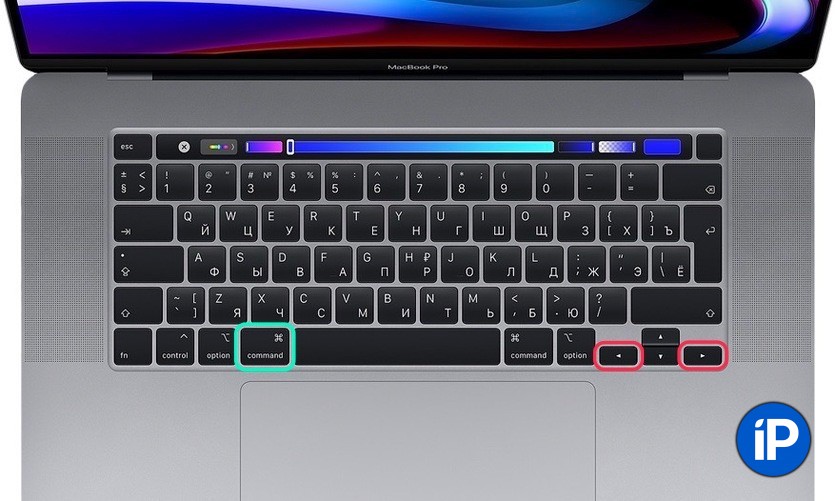
Сначала жмите на кнопки зелёного цвета, затем — на красные. Если у вас два красных варианта, выберите один в зависимости от вашей задачи. Обычно это либо пролистать влево, либо вправо.
Для наглядности можете открыть Заметки и сразу тестировать горячие клавиши. Удивитесь, как раньше жили без них.
1. Вернуться к началу/концу слова или строки при наборе текста
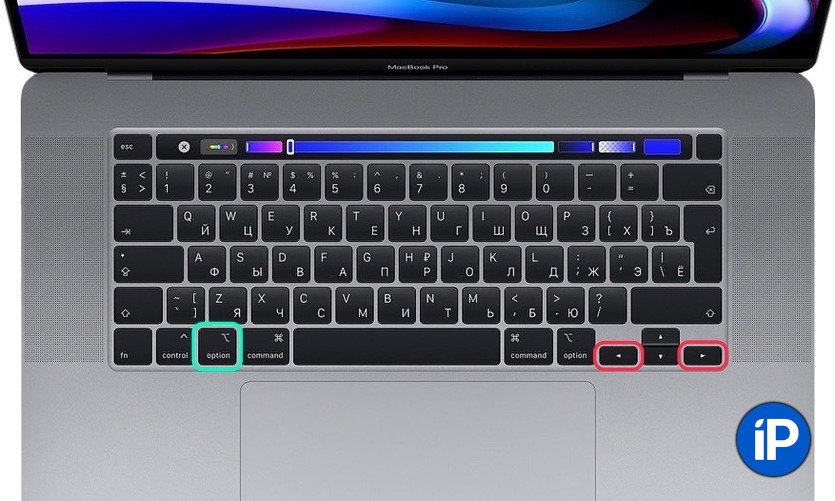
Нажмите Option + Стрелка влево/вправо, чтобы перескочить к началу или концу слова.
Нажмите Command + Стрелка влево/вправо, чтобы сделать то же самое для строки.
2. Быстро выделить участок текста
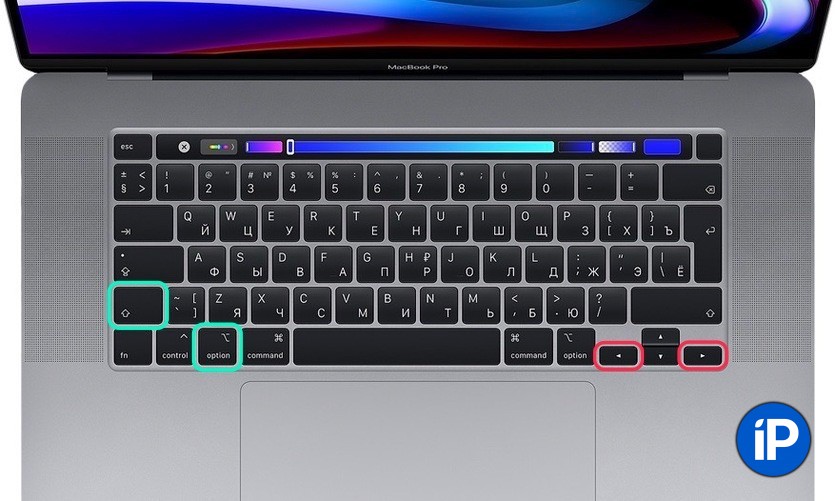
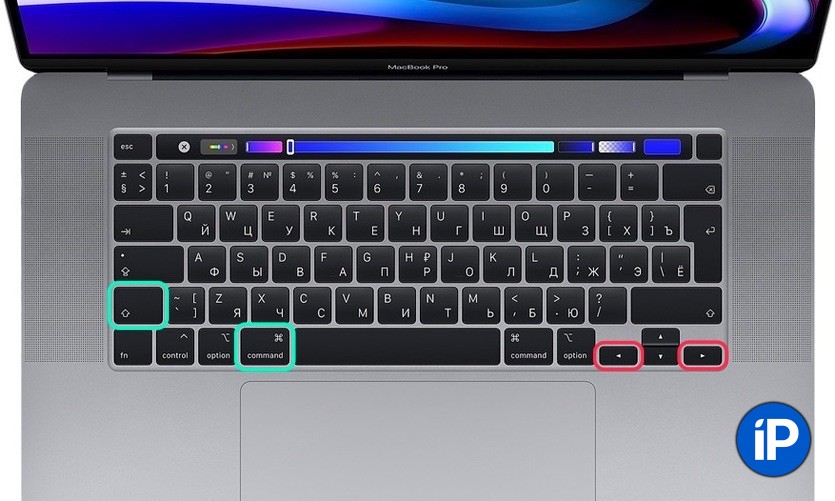
Зажмите Shift + Command/Option + Стрелки влево/вправо и выделяйте нужные части текста.
3. Удалить текст после курсора: аналог обратного Delete на полноразмерной клавиатуре
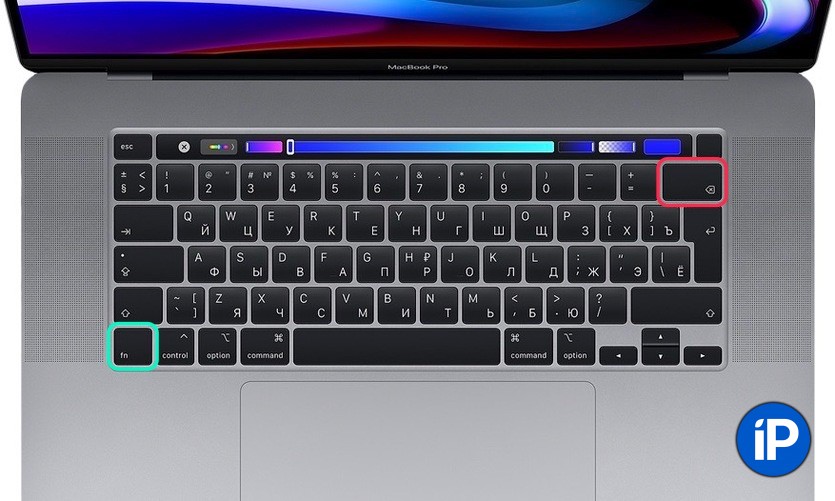
Сочетанием Delete + Fn удаляйте символы справа от курсора. Больше не нужно возить им туда-сюда!
4. Удалить слово или строчку целиком
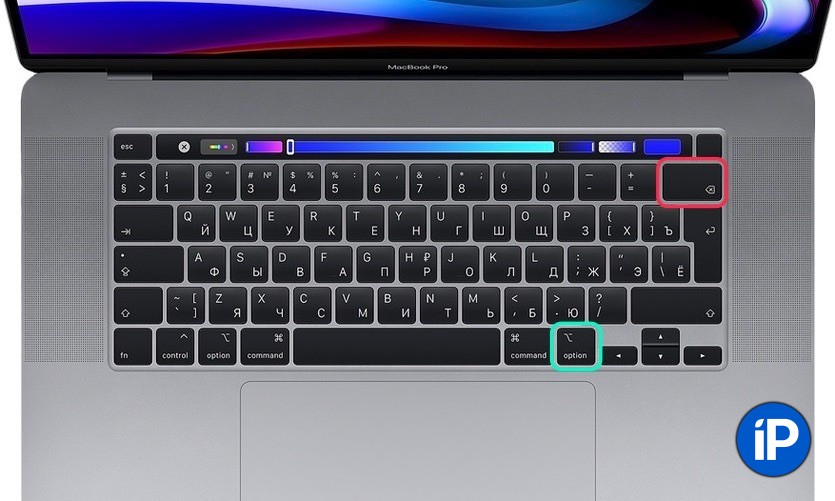
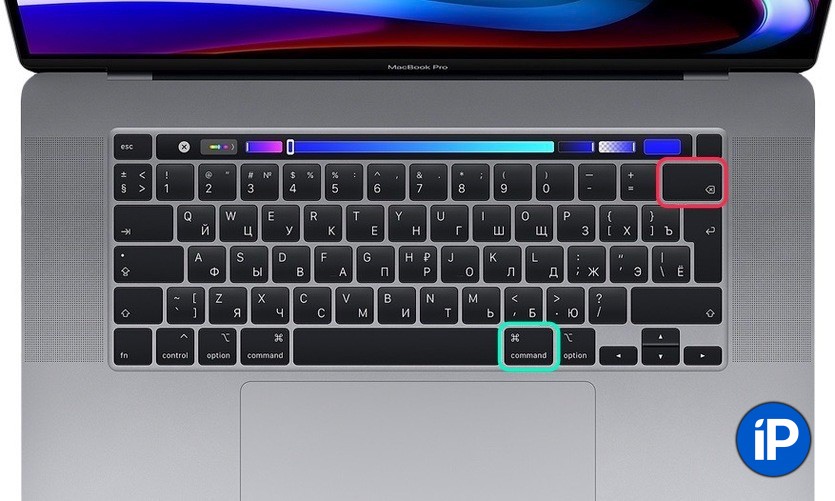
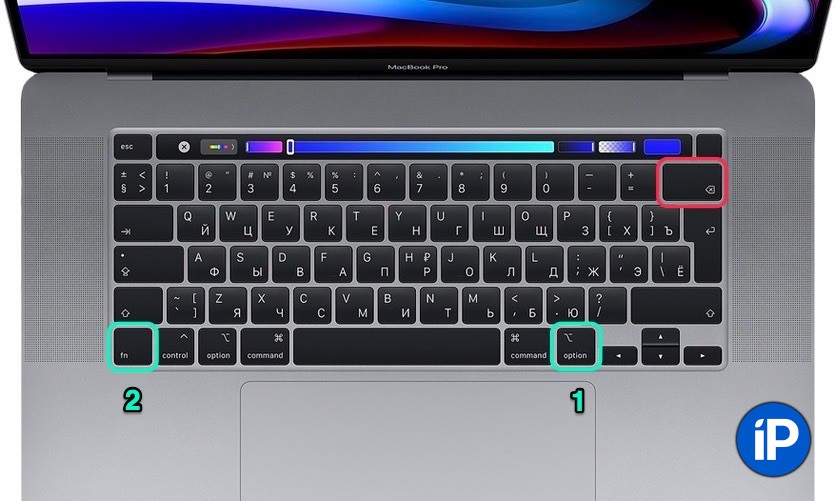
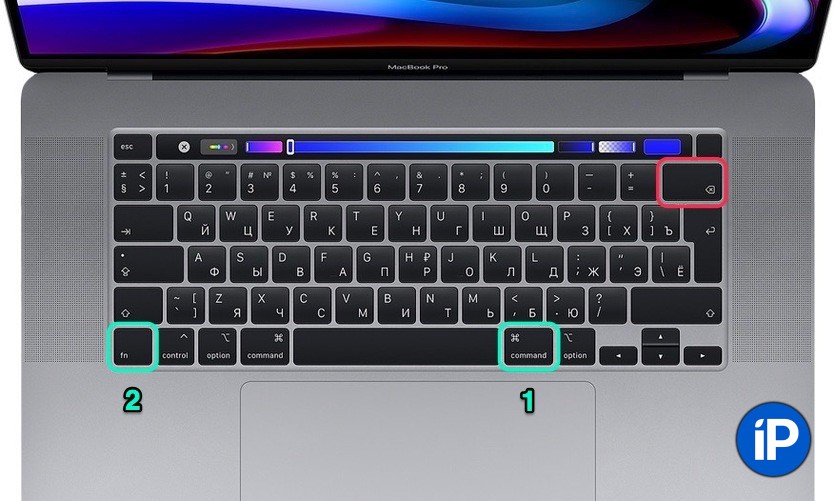
Нажмите Command/Option + Delete для быстрого удаления ненужной части текста слева от курсора.
Сначала зажмите Command/Option, затем Fn + Delete для быстрого удаления ненужной части текста справа от курсора.
5. Включить клавиатуру со специальными символами Клавиатура -> Источники ввода -> зажать Option
На русской и английской клавиатуре символы будут отличаться.
6. Вводить грамотные знаки препинания в русской раскладке
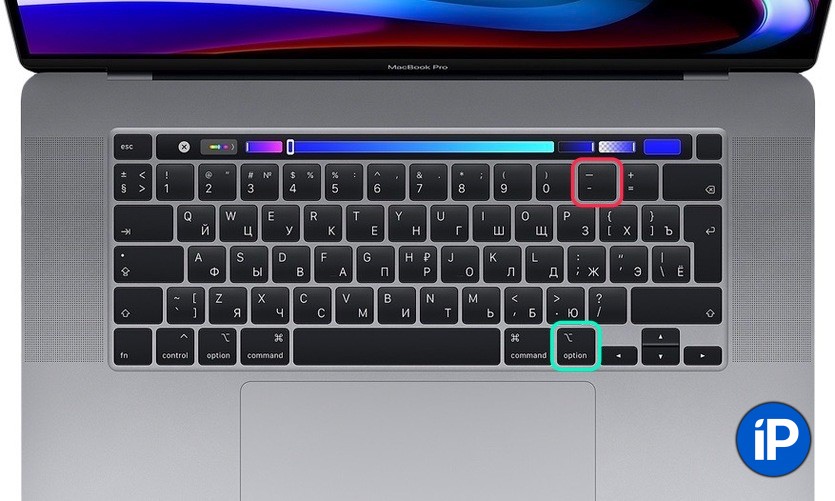
Нажмите Option + дефис, чтобы напечатать тире (–).
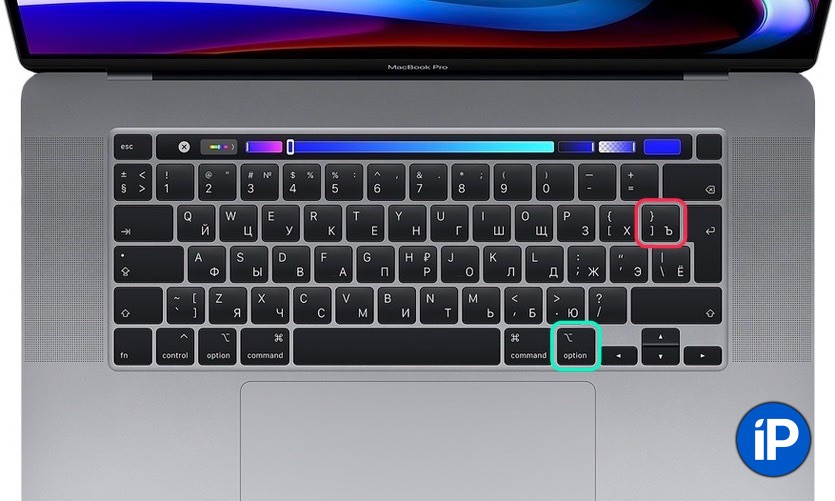
Для ввода левой ёлочки («) используйте сочетание клавиш Option + Ъ.
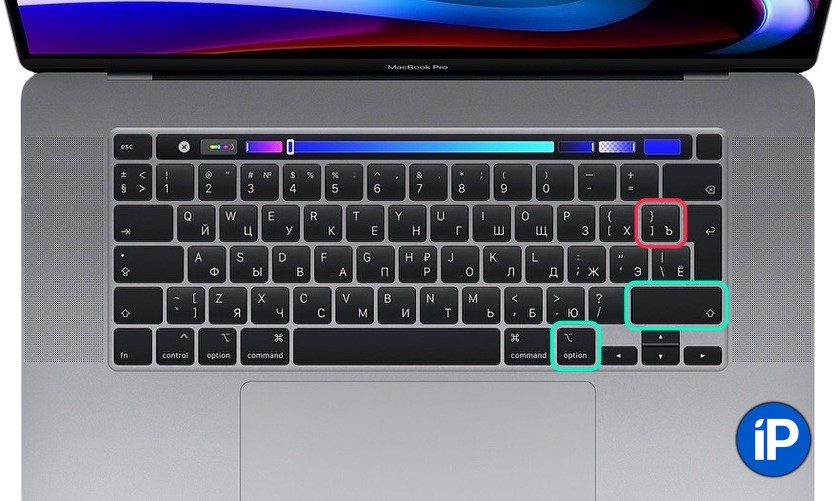
Нажмите Option + Shift + Ъ для правой ёлочки (»).
7. Открыть/закрыть историю Safari
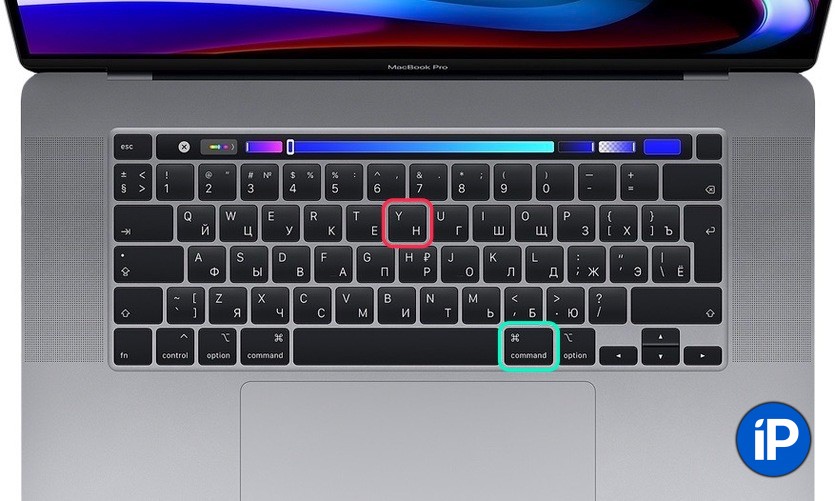
Нажмите Command + Y, чтобы развернуть историю браузера. И ещё раз, чтобы свернуть.
8. Открыть ссылку в новой вкладке
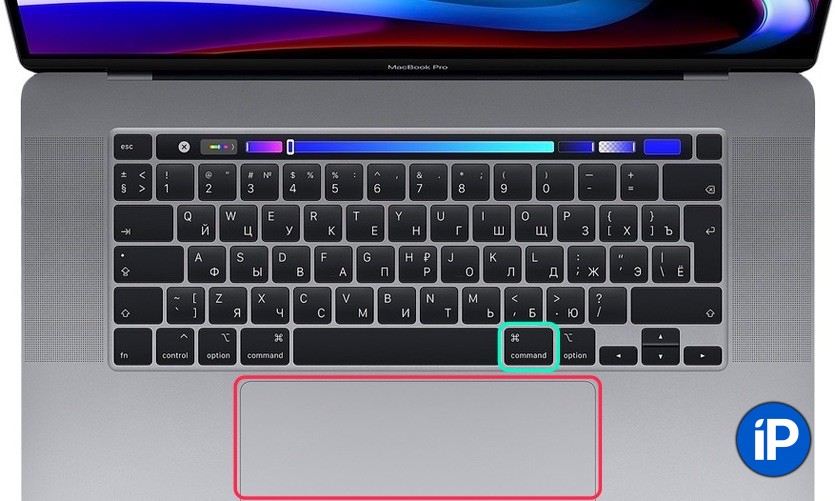
Нажмите Command + клик по вкладке, чтобы загрузить её в фоне.
9. Переключиться к вкладке браузера, соответствующей номеру
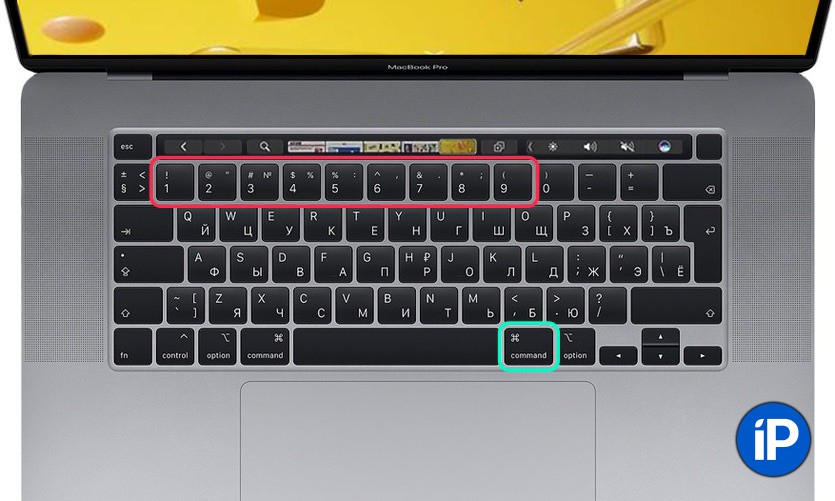
Нажмите Command + 1-8, чтобы быстро переключаться между открытыми вкладками с первой по восьмую.
Нажмите Command + 9, чтобы прыгнуть к последней вкладке.
10. Переключаться между всеми вкладками браузера
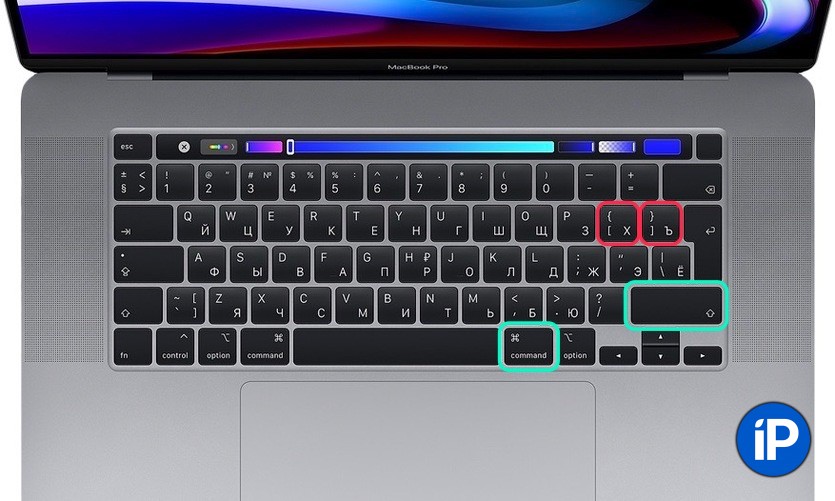
Нажмите Command + Shift + Квадратная скобка, чтобы листать открытые вкладки. Левая скобка – листать влево, правая – вправо.
11. Включить клавиши F1-F12 на Touch Bar
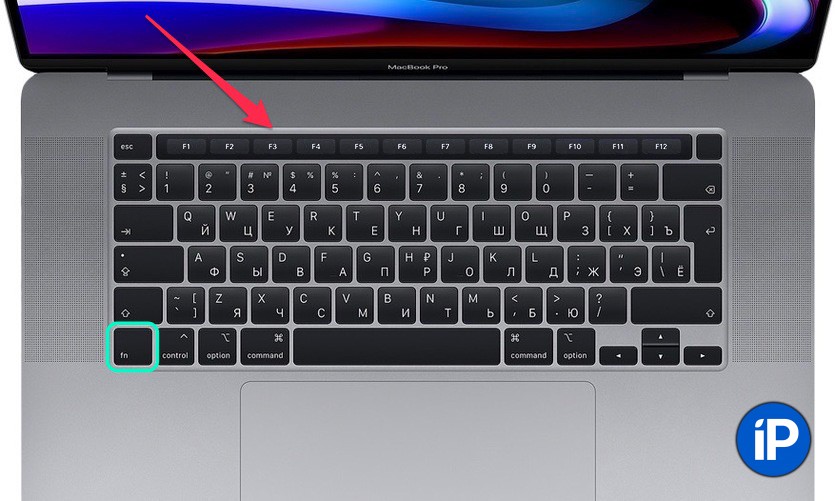
Зажмите Fn, чтобы получить быстрый доступ к клавишам F1-F12 и затем делать с ними шорткаты.
Если не работает, проверьте опции клавиши в Настройки -> Клавиатура -> «Нажмите клавишу Fn, чтобы». Заодно сможете настроить кнопку под себя, если вариант с F-раскладкой не устраивает.
12. Переключиться на строку поиска в Safari (Chrome, Edge и т.д.)
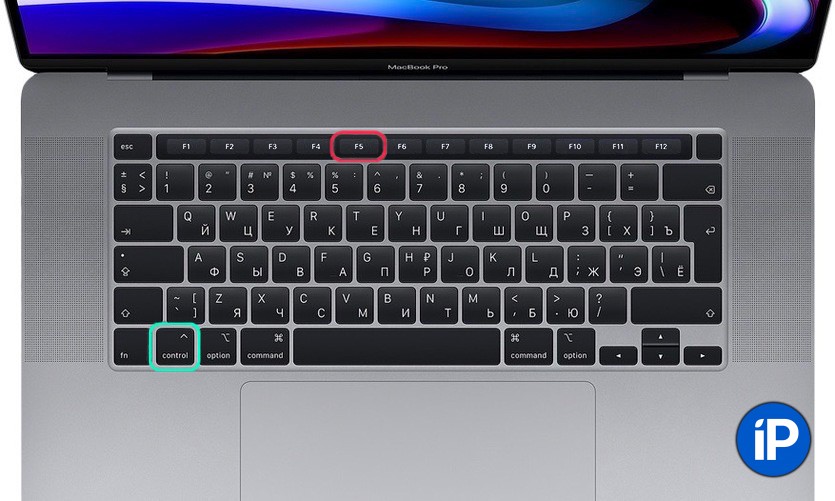
Нажмите Control + F5, чтобы сразу вводить запрос к поисковику браузера. Больше не нужно тратить время на прицеливание курсором в узкое поле адресной строки.
Может функционировать и в других приложениях, не стесняйтесь экспериментировать.
13. Переключиться между последними активными окнами
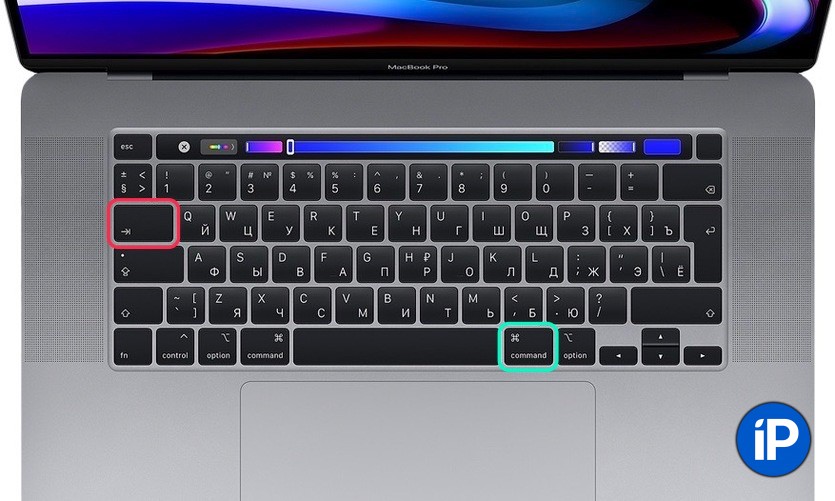
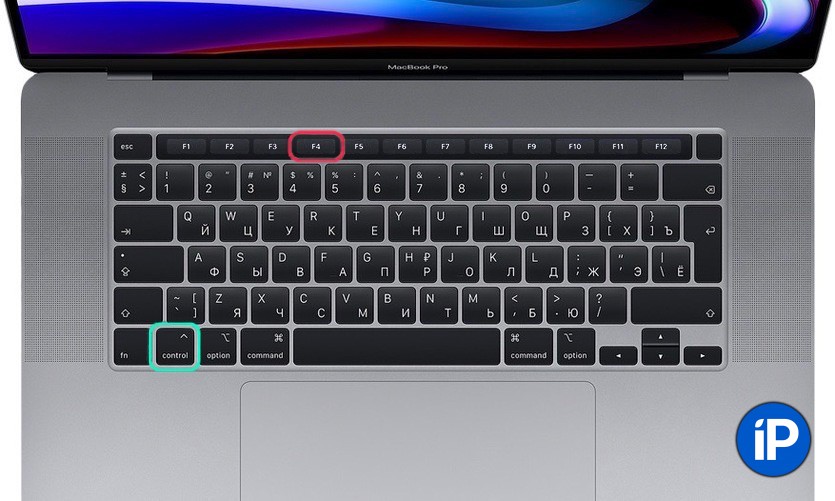
Нажмите Command + Tab или Control + F4 для открытия предыдущего окна, в котором работали. Получается аналог нижнего свайпа в iPhone X и новее.
14. Свернуть открытое окно
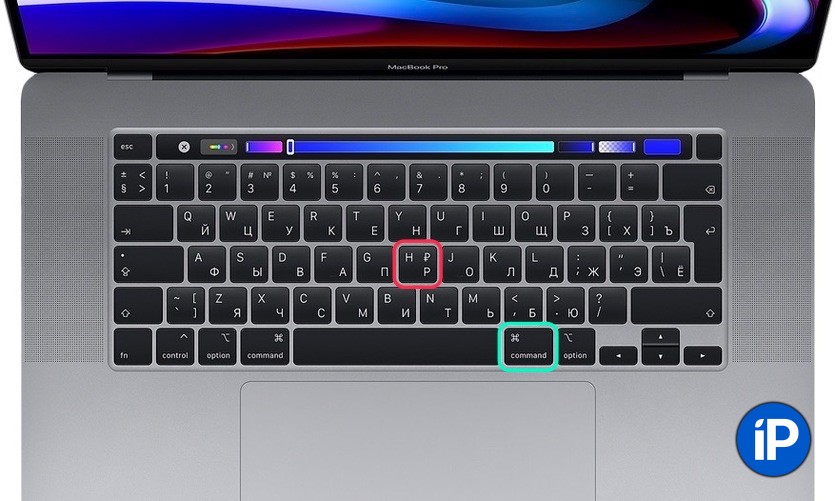
Нажмите Command + H.
15. Сделать скриншот Touch Bar

Нажмите Command + Shift + 6. Поможет, если нужно быстро показать кому-то, какую кнопку нажать в Touch Bar. Сохраняется на рабочем столе.
Бонус: быстро поставить тире на iOS
Нажмите дважды на дефис и он автоматически заменится на длинное тире. Работает только в стандартной клавиатуре.



