
При работе с документами в программе Microsoft Word часто возникает необходимость выделить все рисунки одновременно. Это может быть полезно, когда вы хотите переместить или скопировать все изображения в другой файл или просто провести массовую замену рисунков. В этой статье мы расскажем о нескольких способах, которые позволят вам быстро и легко выделить все рисунки в Word сразу.
Первый способ — использование поиска. Для этого необходимо нажать сочетание клавиш Ctrl+F, чтобы открыть поиск. В поисковую строку необходимо ввести символ «^g», который обозначает поиск элемента «Графика». После этого нажмите кнопку «Найти следующий» и каждый раз, когда слово «Графика» будет выделено, нажмите кнопку «Выделить все». Теперь все изображения в документе будут выделены одновременно.
Второй способ — использование панели навигации. Для этого необходимо нажать сочетание клавиш Ctrl+Shift+F. Панель навигации откроется справа. В поле поиска введите слово «Графика» и нажмите Enter. На панели будет отображаться список изображений в документе.
Чтобы выделить все рисунки сразу, нажмите на кнопку «Выделить все», которая находится вверху списка. Все рисунки будут выделены одновременно.
Третий способ — использование стилей. Вы можете применить стиль к каждому рисунку в документе и затем выделить все элементы с этим стилем одновременно. Для этого выделите любое изображение, нажмите правой кнопкой мыши и выберите вариант «Стили» в контекстном меню. Затем выберите один из предопределенных стилей или создайте новый с помощью опции «Создать стиль».
После применения стиля ко всем рисункам, выделите любое изображение с этим стилем и нажмите сочетание клавиш Ctrl+Shift+L. Все изображения с этим стилем будут выделены одновременно.
Методы выделения рисунков в Word
Для выделения всех рисунков в документе Word существуют несколько методов:
- Использование команды «Найти и заменить» Этот метод позволяет быстро найти все рисунки в документе и выделить их.
- Использование команды «Выделить все» В Word есть команда «Выделить все», которая поможет выделить все объекты на странице, включая рисунки.
- Использование фильтрации по объектам С помощью функции фильтрации документа по типу объекта можно выделить все рисунки. Для этого нужно отфильтровать объекты по типу «Рисунок».
- Использование шаблонов форматирования Word позволяет создавать шаблоны форматирования, которые можно применять к разным элементам документа. Создав шаблон, содержащий форматирование только для рисунков, можно применить его ко всем рисункам в документе.
Выберите метод, который больше всего подходит для ваших нужд и удобен в использовании.
Автоматическое выделение всех рисунков
В программе Microsoft Word есть возможность автоматически выделить все рисунки, присутствующие в документе. Это может быть полезно, если вам нужно быстро найти и отредактировать все изображения.
Для того чтобы автоматически выделить все рисунки в Word, выполните следующие шаги:
- Откройте документ Word, в котором находятся рисунки.
- В меню «Редактирование» выберите пункт «Найти и заменить» или используйте комбинацию клавиш Ctrl + H.
- В появившемся окне «Найти и заменить» нажмите на вкладку «Заменить».
- В поле «Найти» введите ^g и нажмите кнопку «Подстановка».
- Нажмите кнопку «Заменить все».
После выполнения этих шагов все рисунки в документе будут автоматически выделены. Вы можете использовать эту функцию для массового изменения формата или размера изображений, а также для других операций с рисунками.
Примечание: При использовании данной функции будут выделены не только настоящие рисунки, но и другие элементы, такие как рамки и поясняющие тексты. Поэтому перед применением каких-либо изменений, рекомендуется внимательно проверить выбранные элементы.
Ручное выделение рисунков
Если вам необходимо выделить все рисунки в документе Word сразу, вы можете воспользоваться ручным методом. Это может быть полезно, если требуется быстро найти и изменить все рисунки или скопировать их в другой документ.
Для того чтобы выделить все рисунки в Word, выполните следующие шаги:
- Откройте документ в Word.
- Перейдите на вкладку «Начать».
- Нажмите на кнопку «Заменить» в разделе «Правка».
- В открывшемся окне «Заменить» нажмите на кноку с надписью «Больше» расположенную внизу окна.
- Выберите вкладку «Основные» и выберите «Текстовые объекты» в поле «Искать».
- В поле «Заменить» оставьте пустое значение.
- Нажмите на кнопку «Заменить все».
- Все рисунки в документе Word будут выделены.
При ручном выделении рисунков важно помнить, что эта процедура применяется только к текущему документу Word. Если вы хотите выделить рисунки в нескольких документах, вам придется повторить эту процедуру для каждого документа отдельно.
Теперь вы знаете, как выделить все рисунки в Word сразу при помощи ручного метода. Это позволит вам сэкономить время и эффективно работать с рисунками в документе.
Автоматическое выделение всех рисунков в Word
В Microsoft Word есть удобный способ автоматического выделения всех рисунков в документе. Это может быть полезно, например, если вы хотите быстро переместить или изменить форматирование всех изображений.
Чтобы автоматически выделить все рисунки в Word, вы можете воспользоваться инструментом поиска и замены. Вот пошаговая инструкция:
- Откройте документ в Word.
- Нажмите сочетание клавиш Ctrl + H, чтобы открыть окно «Найти и заменить».
- В поле «Найти» введите «^g».
- Нажмите на кнопку «Найти следующее», чтобы выделить первый рисунок в документе.
- Если вы хотите выделить все остальные рисунки, нажмите на кнопку «Найти следующее» снова и снова, пока все изображения не будут выделены.
После того как все рисунки будут выделены, вы можете применить к ним нужные вам действия, например, скопировать их в другое место или изменить их размер или обтекание текстом.
Используя этот простой метод, вы можете с легкостью обработать все рисунки в Word и ускорить свою работу с документами.
Использование специальной команды
Шаги для использования этой команды:
- Откройте документ Word, в котором вы хотите выделить все рисунки.
- Нажмите комбинацию клавиш Ctrl + H, чтобы открыть окно «Найти и заменить».
- В поле «Найти» введите «^g». Эта команда означает «найти все объекты графики», что включает рисунки, диаграммы и другие элементы.
- Оставьте поле «Заменить» пустым, так как мы просто хотим выделить рисунки, а не заменить их на что-то другое.
- Нажмите кнопку «Заменить все».
После выполнения этих шагов все рисунки в документе Word будут выделены одновременно.
Использование поиска и замены
Для выделения всех рисунков в Word сразу можно воспользоваться функцией «Поиск и замена». Это удобный способ, позволяющий быстро найти все изображения в документе и произвести с ними определенные действия.
Чтобы использовать функцию «Поиск и замена», необходимо выполнить следующие шаги:
- Откройте документ в Word.
- Нажмите сочетание клавиш Ctrl + H или перейдите на вкладку «Редактирование» и выберите опцию «Заменить».
- В появившемся окне «Заменить» введите в поле «Найти» текст, который соответствует рисункам в документе. Например, вы можете использовать поисковую строку «Рисунок».
- Оставьте поле «Заменить» пустым. Таким образом, вы укажете, что нужно только найти рисунки, не заменяя их на что-либо.
- Нажмите на кнопку «Заменить все».
После выполнения этих действий, программой Word будут найдены все рисунки в документе и они будут выделены. Теперь вы можете произвести с ними любые нужные действия, например, изменить их размер, скопировать или удалить.
Использование функции «Поиск и замена» в Word позволяет существенно упростить работу с изображениями, особенно если они расположены на разных страницах или в различных частях документа.
Ручное выделение рисунков в Word
Выделение рисунков в Word может быть утомительным, особенно если этих рисунков много. Однако, существует простой способ выделить все рисунки одновременно, который позволяет сэкономить время и упростить этот процесс.
Для начала, откройте документ Word, в котором находятся рисунки, и перейдите на вкладку «Домой». Затем найдите и нажмите на кнопку «Найти и выбрать» в разделе «Редактирование». В открывшемся меню выберите пункт «Поиск» или просто нажмите комбинацию клавиш Ctrl + F.
Появится диалоговое окно «Найти и заменить». В нем перейдите на вкладку «Рисунки» и нажмите кнопку «Найти все». Теперь все рисунки в вашем документе будут выделены одновременно.
Выделенные рисунки можно скопировать, переместить или удалить, используя стандартные команды копирования, вставки и удаления в Word. Также можно применить на них различные форматирования или стили, чтобы изменить их внешний вид.
Важно помнить, что данный метод работает только с рисунками, которые вставлены при помощи функции «Вставить рисунок» или аналогичных команд Word. Рисунки, вставленные при помощи функции «Вставить объект» или другими способами, возможно, не будут выделены.
Если в вашем документе находятся рисунки, которые вы не хотите выделять, можно использовать функции фильтрации или поиска и замены, чтобы выделить только нужные рисунки.
Таким образом, ручное выделение рисунков в Word может быть легко выполнено при помощи функционала программы. Используйте этот метод, чтобы сэкономить время и сделать вашу работу более эффективной.
Выделение рисунков с помощью мыши
1. Откройте документ в программе Microsoft Word.
2. Откройте вкладку «Вставка» в верхней панели инструментов.
3. В разделе «Изображение» выберите нужный вариант для вставки рисунка: «Из файла» для уже сохраненного изображения или «Скриншот» для захвата с экрана.
4. После вставки рисунка он будет помещен в документ в позицию, указанную курсором мыши.
5. Для выделения рисунка с помощью мыши, кликните на него левой кнопкой мыши и, удерживая кнопку, выделите нужную область вокруг рисунка.
6. После выделения рисунка можно выполнять дополнительные действия, например, изменять его размеры, перемещать в другую позицию или удалять.
Выделение рисунков с помощью мыши упрощает работу с рисунками в Word, позволяя легко и быстро выполнять необходимые действия. Необходимо только следовать указанным шагам для достижения желаемого результата.
Выделить все изображения в word
При работе с фигурами и объектами в документе Word вам может потребоваться выбрать несколько элементов одновременно для перемещения, форматирования или редактирования. В этом уроке мы покажем вам, как эффективно выбрать несколько фигур или объектов в Word, используя два метода:
Выберите несколько фигур или объектов с помощью функции выбора
Этот метод показывает, как использовать функцию «Выделение» в Word для выбора нескольких фигур или объектов, независимо от того, являются ли они смежными или нет, с помощью Выбрать объекты or Панель выбора настройки.
Выделите сразу несколько смежных фигур или объектов:
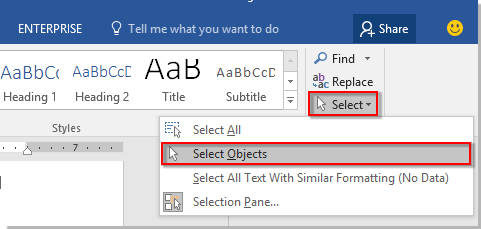
- Нажмите Выберите >Выбрать объекты под Главная меню.
![Параметр «Выбрать объекты» на ленте]()
- Нарисуйте рамку над фигурами или объектами, чтобы выбрать их все одновременно.
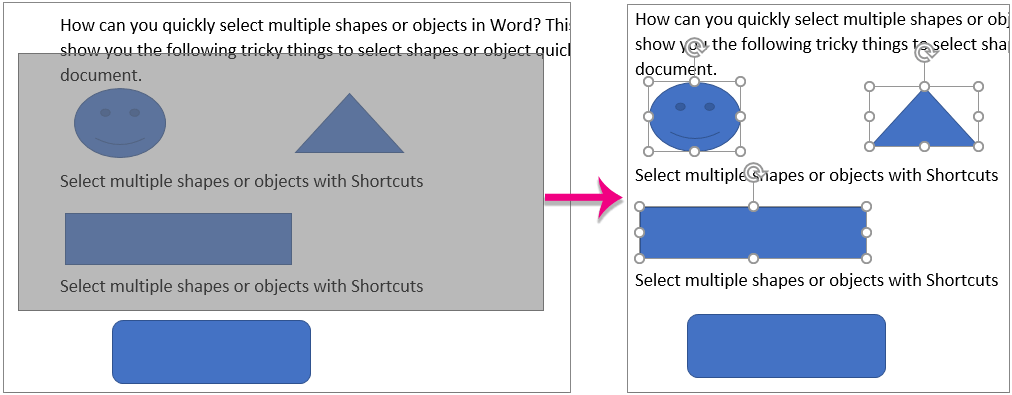
Примечание: Нажмите Esc клавиша для отмены выбора.
Выделите сразу несколько несмежных фигур или объектов:
- Нажмите Выберите >Панель выбора под Главная меню.

- " Выбор Панель появится в правой части документа, перечисляя все объекты в текущем представлении или на текущей странице. Удерживайте нажатой кнопку Ctrl нажмите клавишу и щелкните по названиям объектов по одному, чтобы выбрать их.

Примечание: " Панель выбора отображает только объекты на текущем представлении или странице. Чтобы управлять объектами на другой странице, выберите объект на этой странице, чтобы отобразить объекты на нем.
Быстро выберите все формы в текущем документе с помощью Kutools for Word
Если вы хотите выбрать сразу все фигуры в текущем документе, выберите Формы полезности Kutools for Word сделаю вам хорошее одолжение. Пожалуйста, сделайте следующее.
Kutools for Word — это идеальная надстройка Word, которая оптимизирует вашу работу и повышает ваши навыки обработки документов. Получи это сейчас!
Просто нажмите Кутулс > Формы.

Затем сразу же выбираются все формы в текущем документе.

Функции: Если в вашем документе есть несколько встроенных объектов, таких как объект Word, объект Viso и т. Д., И вы хотите выбрать их все одновременно, вы можете применить Выберите встроить объект пункты полезности Kutools for Word чтобы достичь этого. Пожалуйста, нажмите Кутулс > Пункты > Выберите абзацы внедрить объект.
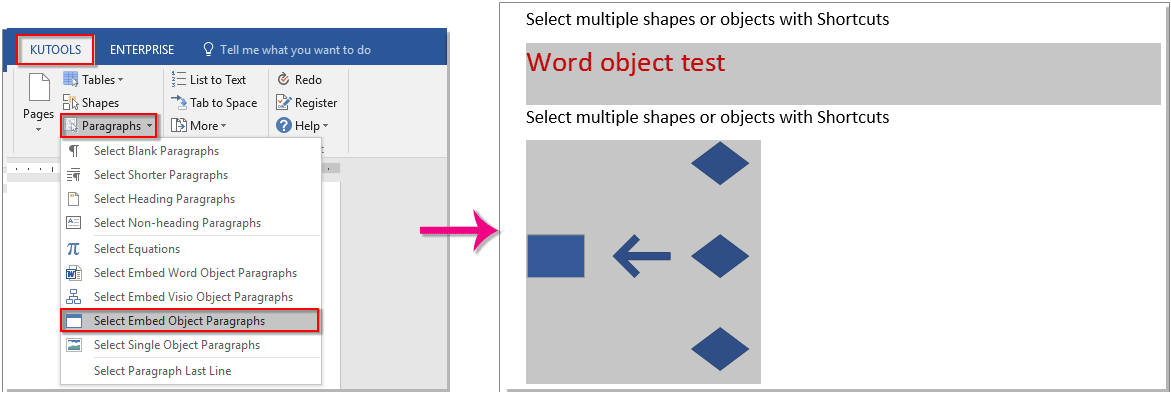
Kutools for Word — это идеальная надстройка Word, которая оптимизирует вашу работу и повышает ваши навыки обработки документов. Получи это сейчас!
Демо: быстро выберите все формы в текущем документе с помощью Kutools for Word
Откройте для себя Кутулс / Кутулс Плюс вкладка в этом видео из Kutools for Word. Наслаждайтесь более чем 100 функциями и бесплатными утилитами искусственного интеллекта на постоянной основе. Скачать сейчас!
Лучшие инструменты для офисной работы
Kutools for Word — Повысьте свой опыт работы со словом с помощью Over 100 Замечательные особенности!
Легкая очистка: Убрать Дополнительные места / Разрывы разделов / Текстовые поля / Гиперссылки / Дополнительные инструменты для снятия см. Удалить группа.
➕ Креативные вставки: Вставлять Разделители тысяч / Флажки / радио кнопки / QR код / Штрих-код / Несколько изображений / Узнайте больше в Вставить группа.

Хотите попробовать эти функции? Загрузите Kutools for Word прямо сейчас!
Бесплатная загрузка Купить Узнайте больше о Kutools для Word



