
Выделение текста — это, пожалуй, самый популярный инструмент из всех и основа работы в редакторе Microsoft Word. Многие считают, что нет ничего проще, чем выделить часть документа, в какой-то степени они правы, однако следует отметить, что, разобравшись даже с таким простым инструментом, вы станете быстрее решать некоторые задачи, работая с документами.
С выделенными фрагментами текстового контента можно совершать различные действия и операции. Например:
- удалить полностью содержимое;
- скопировать в буфер для переноса в другое место (документ);
- изменить шрифт, размер, регистр и пр.;
- применить форматирование;
- применить конкретный цвет выделения и т. д.
Умение правильно использовать этот инструмент поможет вам значительным образом повысить эффективность работы в Word. В этой статье подробно рассмотрим, как выделить весь текст в Word и поговорим о том, как правильно это делать. Давайте разбираться. Поехали!
Инструменты панели управления
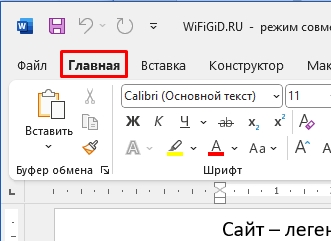
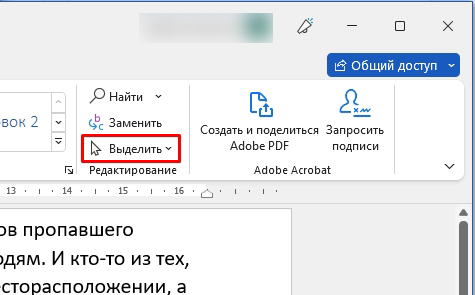
Подавляющее большинство команд для работы с текстовым содержимым можно выполнить используя для этого панель инструментов. К примеру, открываем закладку «Главная», а в неё находим подпункт «Выделить». Должен появиться выпадающий список, в котором есть команда «Выделить всё». Понятно, что ею пользуются, когда нужно отметить весь документ.
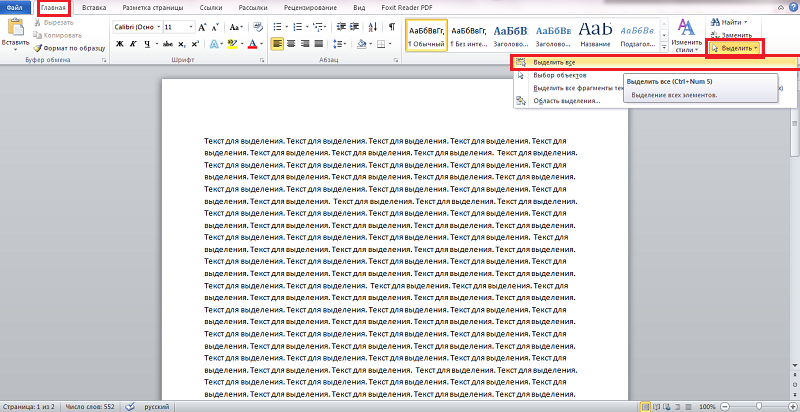
Там же, во вкладке «Главная» находятся и другие иконки, обозначающие соответствующие инструменты работы. Можно скопировать текст в буфер обмена данными (аналог комбинации Ctrl C). Также можно вырезать или удалить целый фрагмент из документа (по аналогии с комбинацией Ctrl X) — на панели инструментов это значок «Ножницы».
Комбинация клавиш
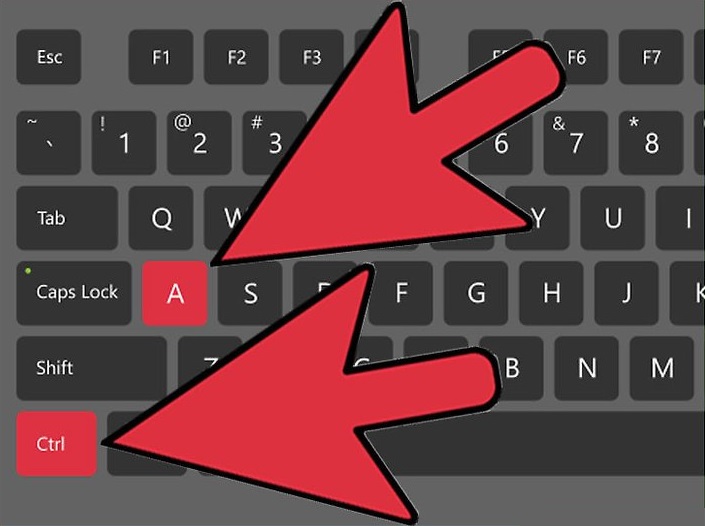
Если вам необходимо выделить весь документ, то вместо того, чтобы использовать курсор мыши и ждать, пока вы дойдёте до конца документа, просто в панели инструментов, в разделе «Редактировать», нажмите на кнопку «Выделить». В появившемся списке вариантов выберите «Всё». Сделать это можно ещё проще, воспользовавшись комбинацией клавиш Ctrl+A.
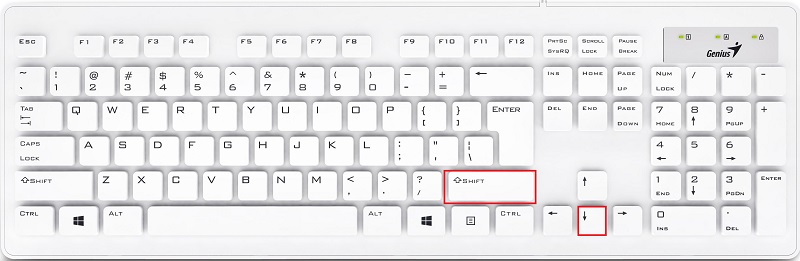
Для того чтобы выделить только определённую часть контента, нужно зажить и удерживать клавишу Shift и, одновременно, одну из стрелок клавиатуры с нужным направлением (к примеру, двигаться вверх, вниз или же в стороны).
При помощи мышки
Также есть лёгкий способ, чтобы отметить всю строку. Опять же можно сделать ещё быстрее и проще, чем при подходе, который более популярен среди пользователей. Поставьте курсор в левое поле страницы так, чтобы он отобразился в другую сторону и кликните один раз левой кнопкой мыши. Готово! Один клик и задача выполнена.
Этот способ вы можете использовать, чтобы сразу захватить несколько строк подряд. Для этого держите зажатой левую клавишу мыши, плавно перемещая её вниз.
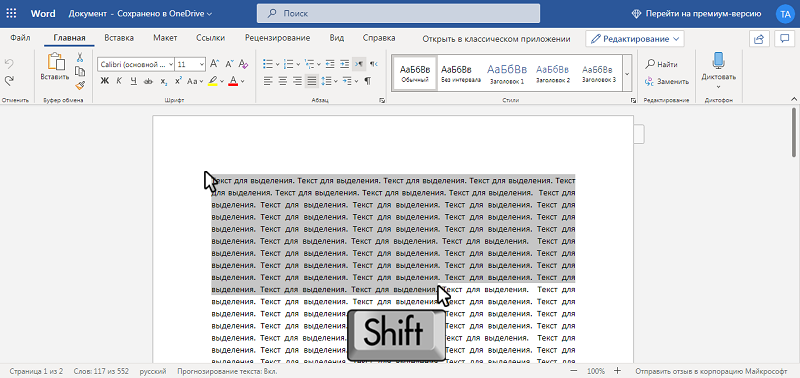
Теперь рассмотрим более сложные задачи. Например, маркировать блок текста. Установите начальную точку, кликнув по ней. Затем зажмите Shift и аналогичным образом установите конечную точку маркируемой области. Готово. Дело сделано.
Для моментального выделения одного слова нужно дважды кликнуть по нему мышкой.
Всё вышеперечисленное можно сделать даже без помощи мышки. Подробнее об этом далее в статье.
Выделение отдельных элементов на странице
Чтобы отметить строку, установите курсор в её начало (при помощи стрелок на клавиатуре), зажмите кнопку Shift и нажмите клавишу End. То же самое можно повторить и в другом направлении, в этом случае вместо End необходимо нажать Home.
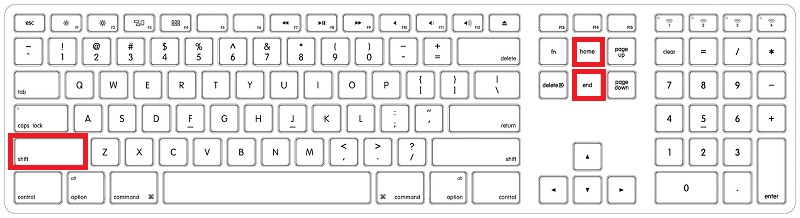
Для выделения абзаца используется комбинация клавиш Shift+Ctrl и стрелки. Держа Shift+Ctrl, нажмите стрелку вверх либо вниз в зависимости от того, где стоит курсор. Эта же комбинация применяется и в случае, если нужно отметить слово. Только вместо стрелок вверх/вниз используйте влево/вправо.
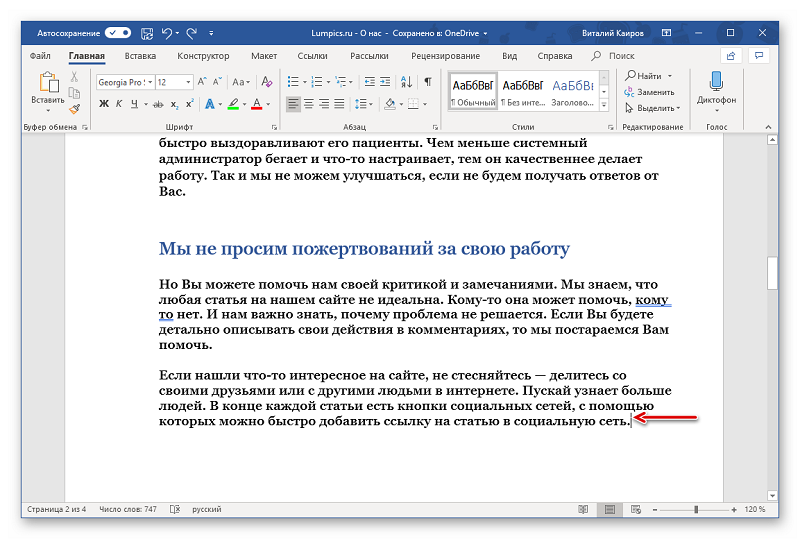
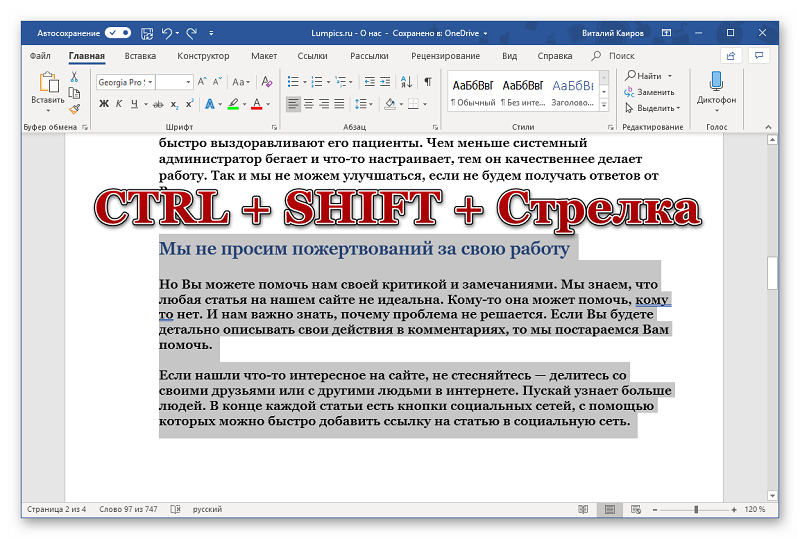
Выделение страницы
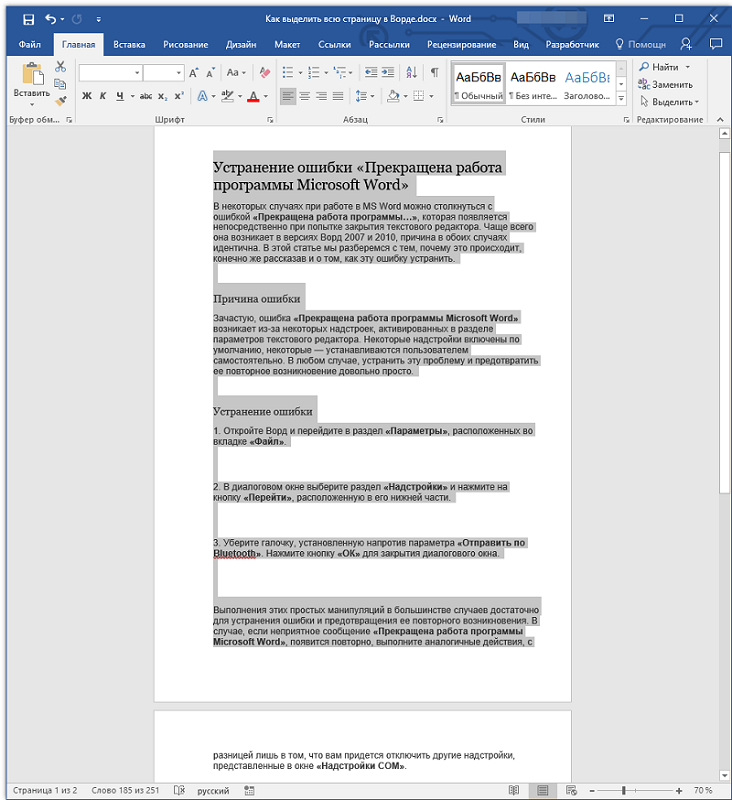
В процессе работы с текстовыми документами может потребоваться применить какие-либо действия по отношению к целой странице. В последующем её можно подвергнуть редактированию, скопировать либо удалить. Можно сделать это классическим способом: левой кнопкой мыши провести от самого верха страницы до последнего символа на ней внизу.
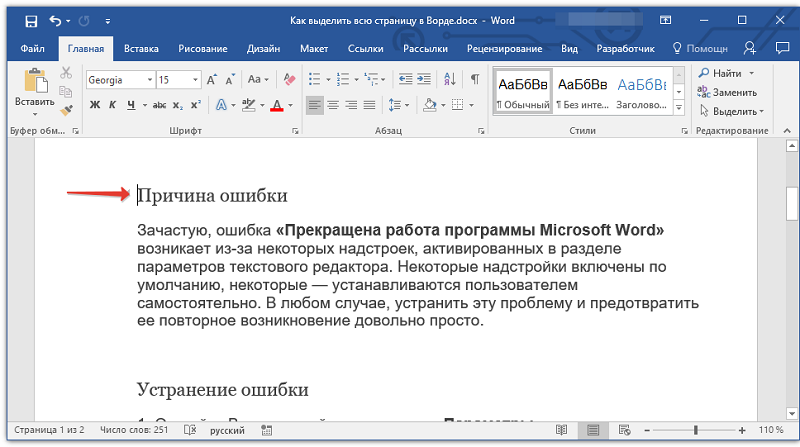
А вот если возникает потребность отметить сразу несколько страниц из документа, то в самое начало первой из них устанавливается курсор. После этого нажимается клавиша Shift, а курсор передвигается в конец последней из выделяемых страниц.
Теперь вы знаете всё, что нужно, чтобы максимально быстро и эффективно выделять текст в Microsoft Word. Как видите, в этом нет ничего сложного, а в эффективности рассмотренных способов вы сможете убедиться на практике, сэкономив немало времени. Пишите в комментариях, помогла ли вам эта статья, и задавайте любые интересующие вопросы по рассмотренной теме.
Выделить весь текст в Word: сочетание клавиш, мышь и кнопка
Всем привет! Сегодня я покажу вам, как выделить вообще всё в Word документе. Я покажу вам несколько простых, но очень действенных способов. Я советую ознакомиться со всеми вариантами, представленными в статье. Мы будем использовать горячие клавиши, инструменты самого текстового редактора, ну и не забудем про мышь.
Если у вас возникнут какие-то вопросы – напишите о них в комментариях.
Способ 1: Горячие клавиши
Давайте посмотрим, как выделить весь текст в Ворде с помощью сочетания специализированных клавиш. Для этого вам нужно одновременно зажать две кнопки:
Ctrl + A
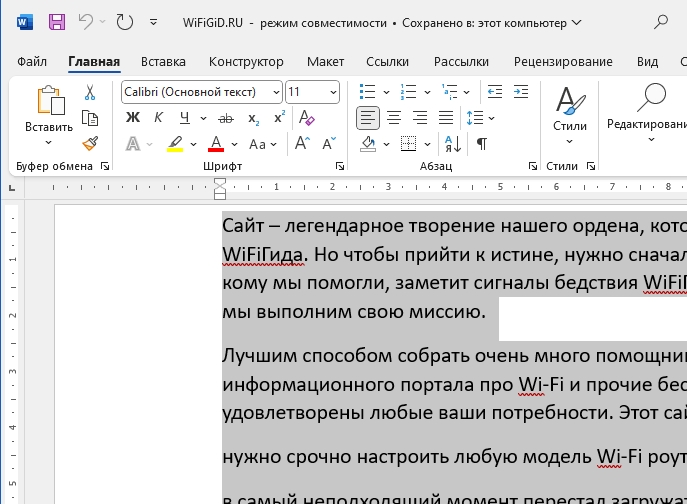
Вы можете сначала зажать первую, вспомогательную кнопку, а уже потом, не отпуская, кликать по второй. После этого весь текст будет выделен. Далее вы можете использовать другие популярные комбинации. Для копирования зажимаем:
Ctrl + C
ПРИМЕЧАНИЕ! После этого текст вместе с другими символами скопируется в буфер обмена. Буфер обмена – это область оперативной памяти, которую использует операционная система и сторонние программы.
Для вставки из буфера обмена:
Ctrl + V
Вы можете вырезать текст:
Или полностью его удалить:
Это одни из самых популярных горячих клавиш и их стоит знать наизусть. Ниже мы рассмотрим другие варианты полного выделения текста в документе.
Способ 2: Панель управления
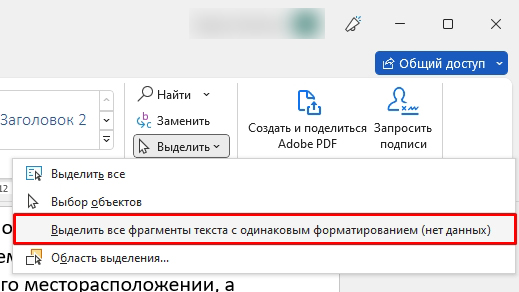
Выделить весь документ в Ворде можно с помощью специальной кнопки на панели управления программы:
- Перейдите на «Главную» вкладку.
- Найдите раздел «Редактирование» и нажмите по кнопке «Выделить».
- Ну и кликаем «Выделить все».
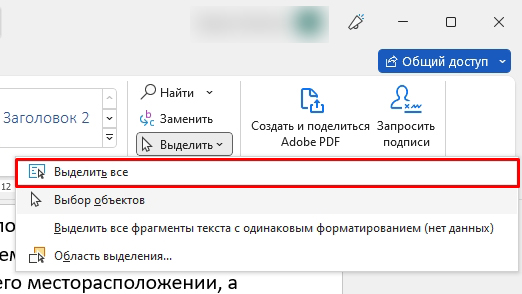
- Здесь также есть очень удобная кнопка для выделения текста с определенным форматированием. Очень крутая штука, особенно для работы с определенными текстовыми блоками и абзацами.
Способ 3: Мышь
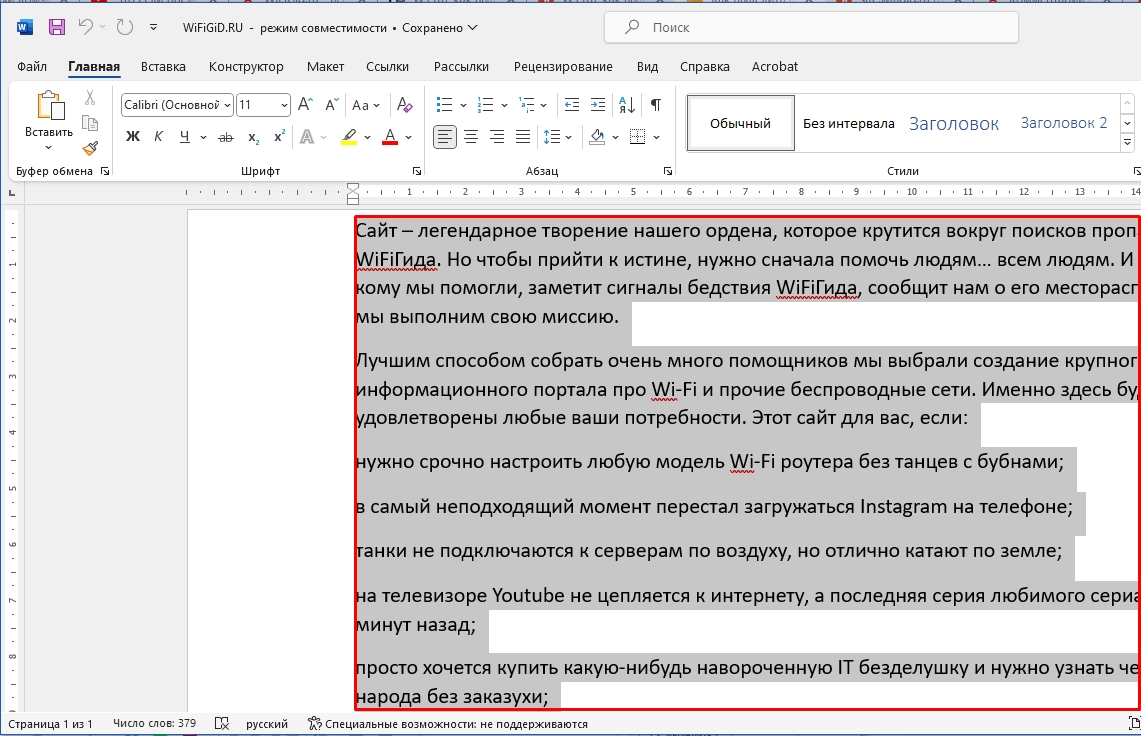
Если документ не такой большой, то сразу выделить весь текст можно с помощью курсора мыши. Устанавливаем курсор в левый верхний угол (слева от первого символа). Далее зажимаем левую кнопку мыши и ведем в самый низ. Аналогичным образом можно выделять какие-то определенные предложения, слова или ряд символов.
Способ 4: Мышь + клавиатура
Еще один вариант в Ворде сразу выделить весь документ – это использовать вместе мышь и клавиатуру:
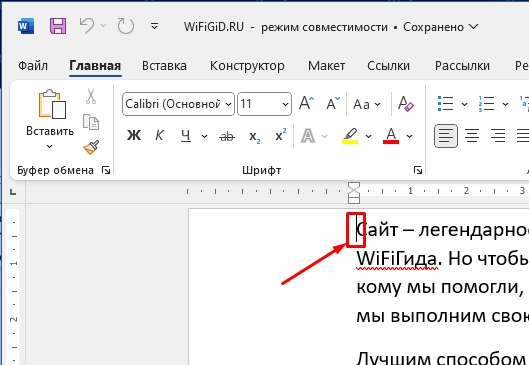
- Установите текстовый курсор в самое начало документа (перед первым символом).
- Зажмите и не отпускайте клавишу:
- Пролистываем в конец документ и кликаем по месту после последнего символа.
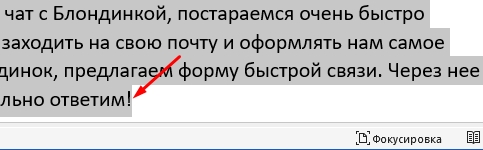
Плюс данного варианта в том, что таким же образом вы можете выделять отдельные слова, предложения или абзацы.
Выделение выбранной страницы
Существует простой способ выделить только существующую страничку. Конечно, можете воспользоваться мышкой, но давайте попробуем еще один интересный вариант:
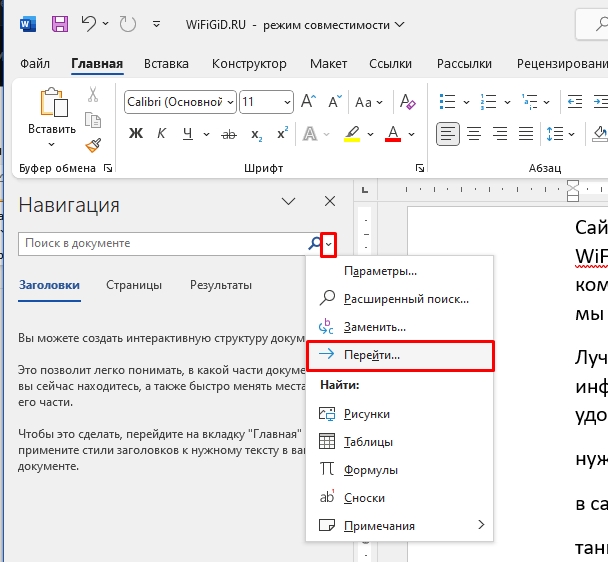
- Вызываем окно поиска с помощью горячих клавиш:
Ctrl + F
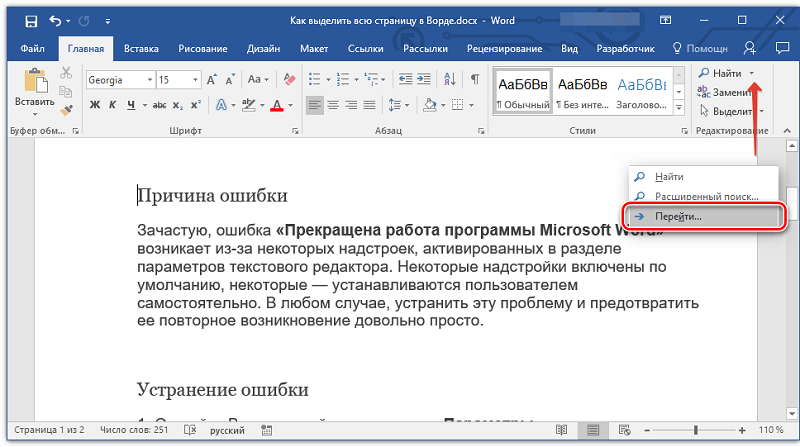
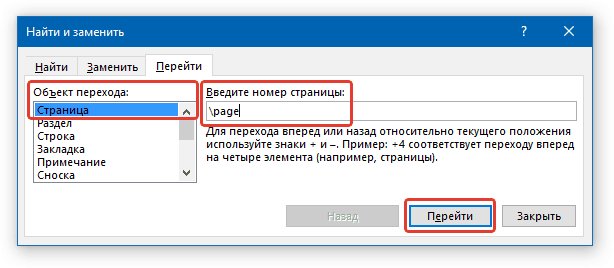
- Нажмите по стрелочке рядом с лупой и в контекстном меню выберите «Перейти».
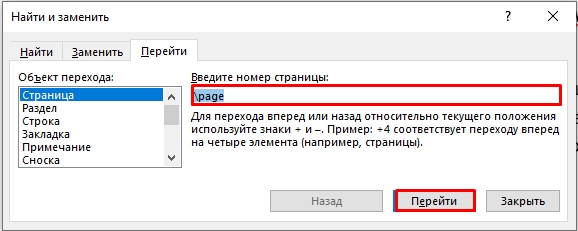
- На вкладке «Перейти» выберите «Страница» и введите в строку запрос:
- Нажмите «Перейти».
Вот мы и рассмотрели основные методы выделения документа, текста, отдельных слов, предложений или абзаца. Если я что-то упустил или забыл – напишите об этом в комментариях. Ждем вас снова на портале WiFiGiD.RU.



