
Если помощник активен, то запрос о сохранении изменений отобразится в его окне. Нажав кнопку Да (Yes), вы сохраните документ. После щелчка кнопки Нет (No) внесенные изменения не будут сохранены. Кнопка Отмена (Cancel) вернет в окно документа, над которым вы работали.
Чтобы закрыть окно документа, вы можете нажать кнопку Закрыть (Close) в правом верхнем углу окна документа. Для закрытия всех открытых документов нажмите клавишу Shift до открытия меню Файл (File) и выберите в этом меню команду Закрыть все (Close All),
Выход из программы
После закрытия документа окно Word 2003 остается открытым. Окно программы можно закрыть следующими способами:
1) нажать кнопку закрытия окна в верхнем правом углу окна;
2) в меню Файл (File) выбрать команду Выход (Exit);
3) дважды щелкнуть мышью кнопку оконного меню;
4) выбрать команду Закрыть (Close) в оконном меню;
5) нажать клавиши Ctrl+ц (Ctrl+W);
6) установить указатель на кнопке окна на панели задач и нажать правую кнопку мыши. В контекстном меню выбрать команду Закрыть (Close);
7) нажать клавиши Alt+F4.
Если при выходе из программы буфер обмена содержит большой объем информации, то появляется запрос: Буфер обмена содержит большой текстовый фрагмент. Вы хотите, чтобы этот текст был доступен другим приложениям после завершения работы с Word? (You placed a large amount of text on the Clipboard. Do you want this text to be available to other applications after you quit Word?) (рис. 1.10).
Нажмите кнопку Нет (No), если информация, хранящаяся в буфере обмена вам больше не нужда. Чтобы сохранить информацию нажмите кнопку Да (Yes). Нажмите кнопку Отмена (Cancel), чтобы вернуться в приложение.
Языковые параметры Word 2003
Ввод текста на разных языках
Word 2003 позволяет ввести текст в документ следующими способами:
1) ввести текст с клавиатуры;
2) надиктовать текст, используя микрофон;
3) написать замечания от руки;
4) скопировать и вставить текст из другого источника.
Выбор способов 2 и 3 ввода информации осуществляется с помощью панели языка (Language bar). Она отображается в правом верхнем углу экрана. Если языковая панель свернута, то для ее восстановления щелкните индикатор языковой панели, расположенный рядом с часами и выберите команду Восстановить языковую панель в контекстном меню.
Если языковая панель не установлена на вашем компьютере, то для ее установки выволните следующую последовательность действий: нажмите кнопку Пуск (Start), выберите команду Панель управления (Control Panel), щелкните в открывшемся диалоговом окне значок Установка и удаление программ (Add or Remove Programs), нажмите кнопку Изменение или удаление программ (Change or Remove Programs), выделите в списке Microsoft Office -Профессиональный выпуск версии 2003, нажмите кнопку Изменить, установите переключатель в положение Добавить или удалить компоненты. (Add or Remove Features. ), нажмите кнопку Далее, установите флажок Расширенная настройка приложений, нажмите кнопку Далее, откройте Средства Office, найдите Языковые параметры и установите флажок Запускать с моего компьютера (Run from My Computer).
Как закрыть все документы word на компьютере
Если у вас есть несколько документов, открытых в одном окне или в отдельных окнах, и вы хотите закрыть их все, а не по одному вручную, есть ли какие-нибудь простые способы сделать это? Теперь в этом руководстве представлены приемы, позволяющие быстро закрыть все открытые документы или окна.
Рекомендуемые инструменты повышения производительности для Word
Kutools for Word: Интеграция ИИ , более 100 расширенных функций экономят 50 % времени обработки документов. Бесплатная загрузка
Office Tab: вводит вкладки, подобные браузеру, в Word (и других инструментах Office), упрощая навигацию по нескольким документам. Бесплатная загрузка
Закройте все документы или окна, щелкнув панель задач
Если вы хотите быстро закрыть все документы или окна сразу, выполните следующие действия:

1. Наведите курсор на значок Word на Панель задач и щелкните правой кнопкой мыши по нему.
2. Нажмите Закрыть все окна, см. снимок экрана:

3. Затем он закроет все документы или окна.
Примечание: Если у вас есть несохраненные документы, он напомнит вам сохранить их по одному.
Вкладка Office: предоставляет интерфейсы с вкладками в Word, Excel, PowerPoint.
Улучшите свой рабочий процесс прямо сейчас. Узнайте больше о вкладке «Офис» Бесплатная загрузка
Закройте все документы или окна с помощью команды «Закрыть все»
В целом Закрыть все команда не отображается непосредственно на Панель быстрого доступа. Вам нужно добавить этот значок команды в Панель быстрого доступа во-первых, чтобы легко им пользоваться.
Шаг 1. В клике Файл > Опции > Панель быстрого доступа. (В Word 2007 щелкните Кнопка офиса > Опции > Панель быстрого доступа.
Шаг 2. В Панель быстрого доступа к опциям Word в разделе Команды выбора из, наведите на Все команды из раскрывающегося списка и выберите Команда "Закрыть все", нажмите Добавить кнопку и, наконец, нажмите OK чтобы закрыть диалог. Смотрите скриншот:
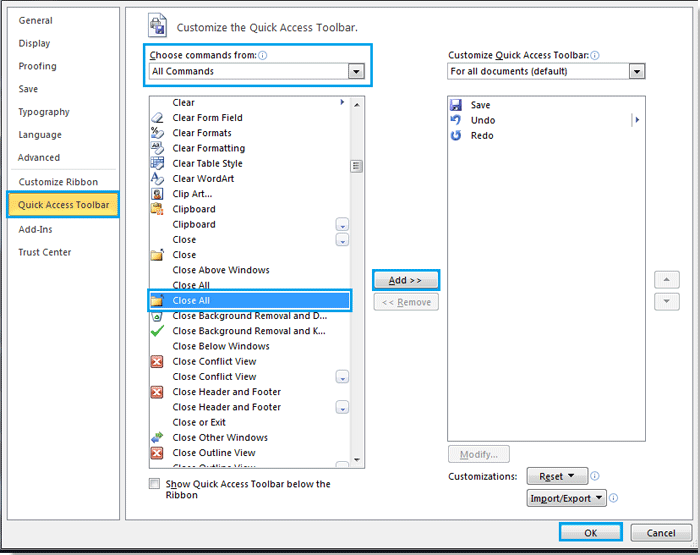
После добавления Закрыть все команду Панель быстрого доступа, вы можете быстро закрыть несколько открытых документов одним щелчком мыши. Смотрите скриншот:

Закройте все документы или окна с помощью Kutools for Word
Помимо двух вышеупомянутых уловок, если у вас есть Kutools for Word установлен, Закрыть все Утилита может закрыть все открытые окна или документы одним щелчком мыши.
Kutools for Word — это идеальная надстройка Word, которая оптимизирует вашу работу и повышает ваши навыки обработки документов. Получи это сейчас!
1. Примените эту утилиту, нажав Предприятие > Ещё > Закрыть все, см. снимок экрана:

2. После нажатия Закрыть все, все документы или окна будут немедленно закрыты.
Для получения дополнительной информации о Закрыть все функция, пожалуйста, перейдите на наш Закрыть все страницы.
Лучшие инструменты для офисной работы
Kutools for Word — Повысьте свой опыт работы со словом с помощью Over 100 Замечательные особенности!
Легкая очистка: Убрать Дополнительные места / Разрывы разделов / Текстовые поля / Гиперссылки / Дополнительные инструменты для снятия см. Удалить группа.
➕ Креативные вставки: Вставлять Разделители тысяч / Флажки / радио кнопки / QR код / Штрих-код / Несколько изображений / Узнайте больше в Вставить группа.
. Точный выбор: Точно определить Конкретные страницы / таблицы / Формы / Заголовок абзацев / Улучшите навигацию с помощью больше Выберите функции.

Хотите попробовать эти функции? Загрузите Kutools for Word прямо сейчас!
Бесплатная загрузка Купить Узнайте больше о Kutools для Word



