
Поставить картинку в ворде по центру можно несколькими способами. Один из самых простых способов – использование команды «Центрировать изображение». Для этого нужно выделить картинку в документе, затем нажать правой кнопкой мыши на картинку и выбрать «Формат изображения». В открывшемся диалоговом окне нужно выбрать вкладку «Расположение» и установить опцию «Центрировать по странице». После этого картинка автоматически будет поставлена в центр страницы.
В следующих разделах статьи мы рассмотрим другие способы центрирования изображений, такие как использование таблиц, вставка изображения в блок текста и использование команды «Выравнивание по центру».

Почему важно уметь центрировать картинку в ворде
Microsoft Word является одним из самых распространенных текстовых редакторов, которым мы пользуемся ежедневно для создания и редактирования документов. Вставка картинок в документы стала неотъемлемой частью нашей работы: они помогают наглядно представить информацию, делая ее более понятной и привлекательной для читателя.
Одной из важных функций, которую следует знать, является центрирование картинки в документе. Центрирование позволяет установить картинку по центру страницы, создавая балансированный и симметричный дизайн. Это особенно важно при создании презентаций, отчетов или других документов, в которых визуальное представление имеет большое значение.
Привлекательность документа
Центрирование картинки помогает сделать документ более привлекательным для читателя. Как показывают исследования, визуальные элементы привлекают больше внимания и запоминаются лучше, поэтому правильное размещение картинок может сделать документ более привлекательным и легким для восприятия. Центрирование картинки создает равновесие и гармонию на странице, что помогает улучшить впечатление от документа.
Организация информации
Центрирование картинки также помогает организовать информацию на документе. Размещение картинки по центру страницы может служить визуальным отделителем между различными секциями документа или быть ключевым элементом для привлечения внимания к определенной информации. Кроме того, центрирование картинки может помочь в создании структуры и иерархии информации на странице, делая документ более понятным и легким для чтения.
Профессиональный вид документа
Центрирование картинки в документе также помогает создать профессиональный вид документа. Когда картинка размещается по центру, она выглядит более аккуратно и органично, а также лучше сочетается с текстом. Это делает ваш документ более профессиональным и придает ему более полированный вид.
Важно уметь центрировать картинку в документе Word, чтобы сделать его более привлекательным, легким для восприятия, организованным и профессиональным. Центрирование картинки помогает в создании баланса, гармонии и структуры на странице, что положительно влияет на визуальное представление документа и восприятие его информации.
6. Работа с изображениями в Word 2010
Удобство чтения
Когда мы читаем текст, желаемый результат состоит в том, чтобы информация была усвоена легко, быстро и без утомления. Поэтому важно обеспечить удобство чтения, чтобы читатели интересовались материалом и легко усваивали его содержание. В этой статье рассмотрим некоторые факторы, которые влияют на удобство чтения.
1. Используйте понятный шрифт и размер шрифта
Шрифт и его размер влияют на удобство чтения. Для печатных документов наиболее распространенным шрифтом является Times New Roman или Arial, с размером шрифта 12 пунктов. В идеале, шрифт должен быть четким и хорошо различимым. Если шрифт слишком мелкий или нечеткий, это может привести к затруднениям при чтении и утомлению глаз.
2. Организуйте текст в параграфы
Разделение текста на параграфы делает его более читаемым. Каждый параграф должен содержать одну мысль или идею. Параграфы могут быть разделены пустыми строками или отступами. Это помогает читателю легче ориентироваться в тексте и делает его более удобным для восприятия.
3. Используйте заголовки и подзаголовки
Заголовки и подзаголовки помогают организовать информацию и сделать ее более понятной. Они выделяют главные идеи и позволяют читателю быстро найти нужную информацию. Заголовки и подзаголовки также помогают структурировать текст и делают его более читабельным.
4. Используйте списки для перечисления
Списки — отличный инструмент для перечисления. Они делают информацию более структурированной и позволяют читателю быстро просмотреть ключевые моменты. Списки могут быть нумерованными или маркированными, в зависимости от типа информации, которую вы хотите представить.
5. Используйте адекватные отступы и выравнивание
Отступы и выравнивание также важны для удобства чтения. Они помогают отделить текст от краев страницы и обеспечить правильное выравнивание. Обычно используются левое и правое выравнивание, но некоторые тексты могут быть выровнены по центру или по ширине.
6. Используйте достаточное количество пробелов
Пробелы между абзацами и текстом тоже влияют на удобство чтения. Они делают текст менее загроможденным и более воздушным. Пробелы также позволяют глазам отдыхать и делают чтение более комфортным.
7. Вставьте иллюстрации
Иллюстрации, такие как картинки, графики или диаграммы, могут сделать текст более привлекательным и понятным. Они могут помочь визуализировать информацию и сделать ее более доступной для читателя.
Избыточное количество иллюстраций или неправильное их размещение может привести к тому, что текст будет сложночитаемым или загроможденным. Поэтому важно выбирать и вставлять иллюстрации аккуратно и осознанно.
Важно помнить, что удобство чтения зависит от комбинации всех этих факторов. Правильный выбор шрифта, организация текста в параграфы, использование заголовков и подзаголовков, списки, отступы и пробелы, а также вставка иллюстраций — все это вместе создает приятный и удобный для чтения текст.

Эстетический вид
Эстетика играет важную роль в процессе создания документов в программе Microsoft Word. Хорошо оформленный документ не только облегчает чтение и понимание его содержания, но и создает положительное впечатление на читателя. В этой статье мы рассмотрим несколько способов создания эстетически привлекательного вида в документах Word.
1. Выравнивание текста
Одним из основных элементов создания эстетического вида документа является выравнивание текста. Выбор подходящего способа выравнивания помогает создать баланс и читабельность внутри документа. В Word есть несколько вариантов выравнивания:
- Выравнивание по левому краю: текст выравнивается по левому краю документа, создавая ровные линии слева;
- Выравнивание по правому краю: текст выравнивается по правому краю документа, создавая ровные линии справа;
- Выравнивание по центру: текст выравнивается по центру документа, создавая баланс между левым и правым краями;
- Выравнивание по ширине: текст выравнивается по левому и правому краям документа, создавая ровную линию с обеих сторон.
2. Использование заголовков и подзаголовков
Правильное использование заголовков и подзаголовков помогает организовать информацию в документе и делает его более понятным для читателя. Заголовки и подзаголовки также могут быть использованы для создания иерархии информации и отображения структуры документа. Используйте заголовки первого и второго уровня, чтобы выделить основные разделы и подразделы содержания вашего документа.
3. Использование списков
Использование списков помогает упорядочить и структурировать информацию в документе. Списки могут быть упорядоченными (нумерованными) или неупорядоченными (маркированными). Упорядоченные списки подходят для представления шагов или последовательности действий, а неупорядоченные списки удобны для перечисления важных пунктов или идей.
4. Использование картинок и графики
Вставка картинок и графики может значительно улучшить эстетический вид документа. Помимо обычных изображений, Word также позволяет вставлять диаграммы, графики и другие элементы, которые могут помочь визуально представить информацию. Однако следует помнить, что изображения должны быть релевантными и хорошо подписаны, чтобы не создавать путаницу и улучшить понимание содержания документа.
Следуя этим простым рекомендациям, вы сможете создать документы в Microsoft Word с эстетически привлекательным видом, что поможет повысить их визуальное воздействие и понятность для читателя.

Подчеркивание важности контента
Контент является одной из ключевых составляющих любого документа или веб-страницы. Он представляет собой информацию, которая передается пользователю и содержит основную суть сообщения. Правильное подчеркивание важности контента помогает улучшить читабельность документа и сделать его более привлекательным.
Важность контента может быть подчеркнута с помощью различных элементов оформления, таких как заголовки, выделение текста, использование списков или таблиц. Важно уметь использовать эти элементы с умом, чтобы не перегрузить документ избытком декоративных элементов.
Заголовки
Заголовки являются самым простым и эффективным способом подчеркнуть важность разделов в документе. Они позволяют организовать информацию и сделать ее более доступной для чтения. Заголовки могут быть разных уровней, от первого до шестого, в зависимости от их важности. Заголовок первого уровня обычно отображается самым крупным шрифтом, а заголовок шестого уровня — наименьшим.
Выделение текста
Выделение текста может быть использовано для привлечения внимания пользователя к конкретным фрагментам контента. Оно может быть достигнуто с помощью жирного шрифта () или курсива (). Жирный шрифт делает текст более выразительным и визуально привлекательным, а курсив придает ему эмоциональную окраску или указывает на важность информации.
Списки
Использование списков позволяет организовать информацию в структурированном виде и сделать ее более читаемой. Списки могут быть нумерованными или маркированными. Нумерованные списки подходят для последовательного перечисления элементов, в то время как маркированные списки подходят для неупорядоченной информации.
Таблицы
Таблицы могут быть использованы для представления структурированной информации. Они позволяют сравнить данные по разным параметрам и сделать выводы на основе этих сравнений. Таблицы с элементами диаграммы или объединенными ячейками могут быть использованы для подчеркивания ключевых аспектов информации.

Привлечение внимания читателя
Привлечение внимания читателя — одна из ключевых задач, с которой сталкивается каждый автор текста. Одним из способов привлечения внимания является использование различных визуальных элементов, таких как изображения, которые могут быть размещены в тексте ворд-документа.
Использование изображений
Изображения могут служить отличным способом привлечения внимания читателя. Они могут быть использованы для иллюстрации текста или для создания эмоционального впечатления. Однако, для достижения наилучшего эффекта, важно правильно разместить изображение в тексте.
Правильное размещение изображения
Во-первых, чтобы привлечь внимание читателя, рекомендуется размещать изображение в центре страницы или по центру абзаца. Это позволит создать баланс и сделать изображение более заметным.
Во-вторых, размер изображения также влияет на его восприятие. Слишком маленькое изображение может быть незаметным, в то время как слишком большое изображение может отвлечь внимание от текста. Рекомендуется выбирать размер изображения, соответствующий контексту и важности текста.
В-третьих, важно также учитывать контраст изображения с фоном или текстом. Яркое или контрастное изображение может привлечь внимание читателя и сделать его более интересным.
Привлечение внимания читателя — важный аспект при написании текста. Использование изображений может помочь в привлечении внимания читателя к тексту. Размещение изображения по центру страницы или абзаца, выбор правильного размера и контраста помогут улучшить визуальное восприятие и привлечь внимание читателя к тексту.
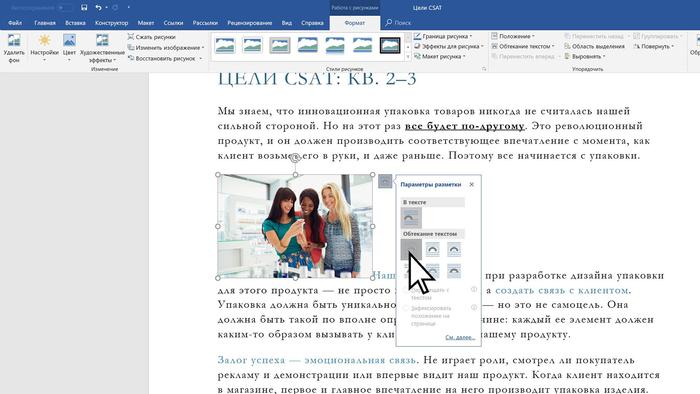
Как добавить картинку в документ Word
Добавление картинки в документ Word – это простая задача, которую можно выполнить всего несколькими простыми шагами. Вот как это сделать:
1. Выберите место для картинки
Перед тем, как добавить картинку, определитесь, где вы хотите разместить ее в документе. Вы можете выбрать место перед текстом, после текста или внутри текста.
2. Нажмите на кнопку «Вставить»
Во вкладке «Вставка» найдите кнопку «Изображение» и нажмите на нее. Откроется окно, в котором вы сможете выбрать картинку с вашего компьютера или из другого источника.
3. Выберите и вставьте картинку
Когда вы найдете нужную картинку, выберите ее и нажмите кнопку «Вставить». Картинка будет добавлена в документ Word в выбранное вами место.
4. Примените необходимые настройки
Если вы хотите внести изменения в картинку, выберите ее и перейдите на вкладку «Формат». Здесь вы можете изменить размер, обрезать, изменить цвета, добавить рамку и многое другое.
5. Позиционируйте картинку
Чтобы правильно разместить картинку, выберите ее и воспользуйтесь функциями выравнивания и обтекания текстом. Это позволит вам разместить картинку в нужном месте и сделать документ более удобочитаемым.
6. Сохраните изменения
Не забудьте сохранить изменения в вашем документе Word после добавления картинки. Вы можете сделать это, нажав на кнопку «Сохранить» или используя сочетание клавиш Ctrl+S.
Теперь вы знаете, как добавить картинку в документ Word. Этот простой процесс позволяет вам создавать более информативные и привлекательные документы, которые будут более понятны для ваших читателей.

Открытие документа Word
Для открытия документа Word вам потребуется установленное на компьютере приложение Microsoft Word. После установки программы, вы можете открыть ее следующим образом:
1. Запуск приложения
Для запуска приложения Microsoft Word вы можете найти его в меню «Пуск» в операционной системе Windows или в папке «Программы» на компьютере Mac. Нажмите на значок программы, чтобы запустить ее.
2. Выбор документа
После запуска Microsoft Word появится окно программы. В этом окне вы можете увидеть список последних открытых документов или выбрать один из предложенных шаблонов для создания нового документа. Если вы хотите открыть существующий документ, щелкните на его названии в списке последних открытых документов или используйте опцию «Открыть файл» в верхнем меню программы.
3. Навигация по документу
После открытия документа Word, вы увидите его содержимое на экране. Для просмотра всего документа вы можете использовать полосу прокрутки справа или различные команды навигации в верхнем меню программы. Нажмите и переместите полосу прокрутки, чтобы просмотреть скрытые части документа.
Теперь вы знаете, как открыть документ Word в приложении Microsoft Word. Удачной работы!
Как СВОБОДНО перемещать картинку в Microsoft Word [FULL Инструкция]
Выбор места для добавления картинки
При создании документа в Microsoft Word, возникает вопрос, где расположить добавляемую картинку. Выбор места для размещения картинки может иметь важное значение для восприятия документа пользователем и является важным аспектом оформления.
Основные варианты размещения картинки в документе включают:
В начале документа:
Размещение картинки в начале документа гарантирует, что она будет видна сразу при открытии файла. Это может быть полезно, если картинка является ключевым элементом документа или если ее присутствие необходимо для понимания содержания документа.
В середине документа:
Размещение картинки в середине документа может быть полезным, если она связана с определенной частью текста или является частью иллюстрации или графика. Такое размещение помогает создать визуальную связь между картинкой и соответствующим текстом.
В конце документа:
Размещение картинки в конце документа может быть полезным, если она служит дополнительной иллюстрацией или декоративным элементом. Помещение картинки в конец документа позволяет подчеркнуть важность текста и дать возможность прочитать его без отвлекающих элементов.
Выбор места для добавления картинки зависит от целей и задач, поставленных перед документом. При выборе определенного расположения картинки стоит также учитывать общий дизайн документа и его структуру. Важно помнить, что картинка должна улучшать визуальное восприятие документа и быть логически связанной с его содержанием.



