
Когда вы создаете текстовые документы в Microsoft Word, нередко возникает необходимость следовать определенным стандартам форматирования. Один из таких стандартов — это выравнивание текста, о котором мы сегодня поделимся всеми необходимыми подробностями.
Выравниванием текст в Ворде
Текст на странице или в документе Word можно выравнивать не только по ширине (горизонтально), но и по высоте (вертикально). Для этого существуют различные методы, однако есть и универсальный способ, подходящий для обоих способов оформления. Давайте изучим все доступные варианты.
Выравнивание по горизонтали
Основная часть инструментов и возможностей текстового редактора Ворд размещена на панели управления (ленте), и к ключевым из них привязаны горячие клавиши. Для выполнения нашей текущей задачи – выравнивания текста по горизонтали – можно воспользоваться как кнопками на ленте, так и клавиатурными комбинациями. Кроме того, есть возможность применения линейки и/или функции табуляции.
Вариант 1: Кнопки на ленте
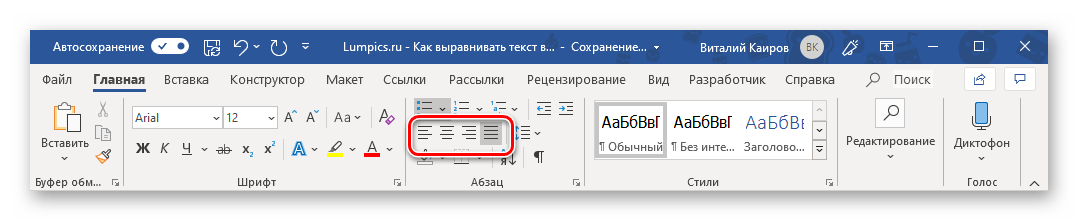
Проще всего выровнять текст по ширине страницы с помощью специальных кнопок, расположенных во вкладке «Главная», в группе инструментов «Абзац». Вот как они выглядят: Собственно, одного взгляда на эти элементы управления достаточно для того, чтобы понять, за какой вариант выравнивания отвечает каждый из них. Идем по порядку, слева направо:
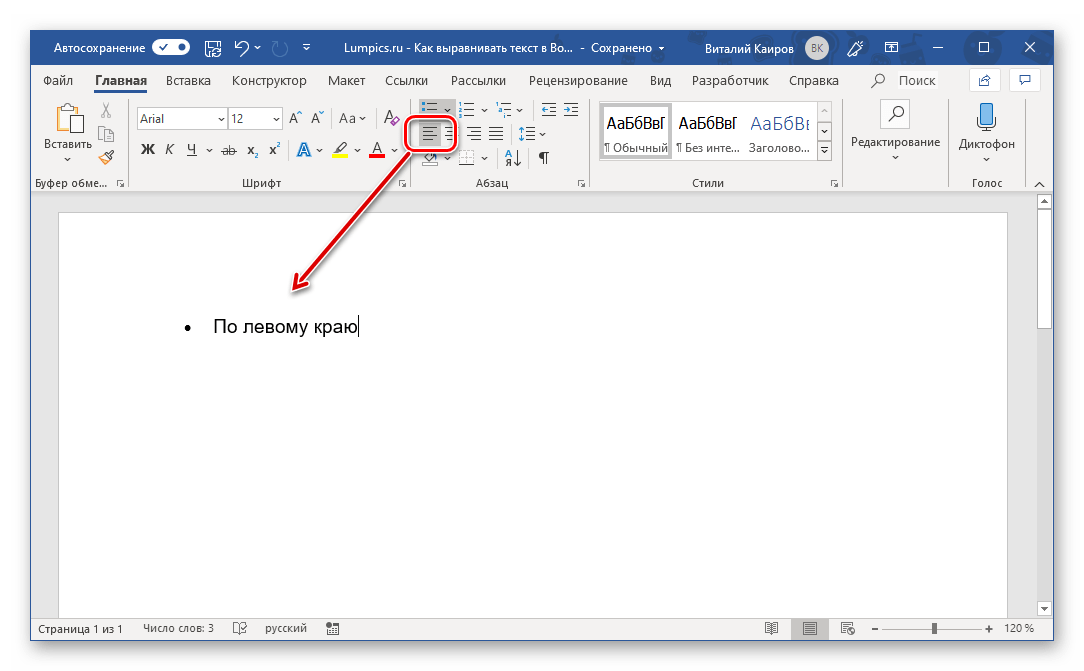
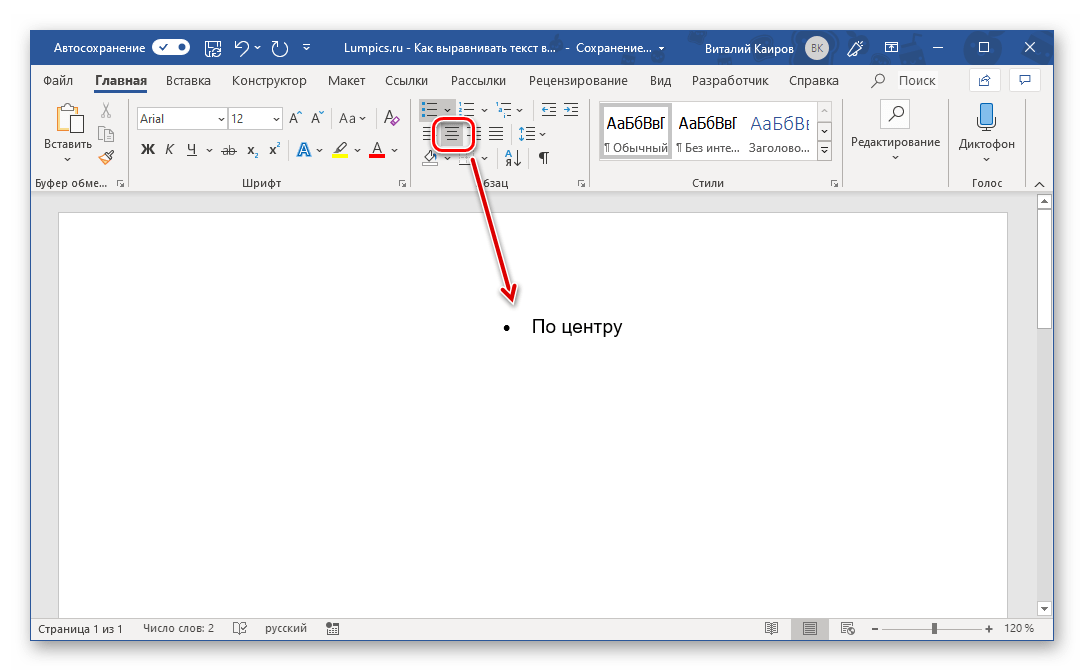
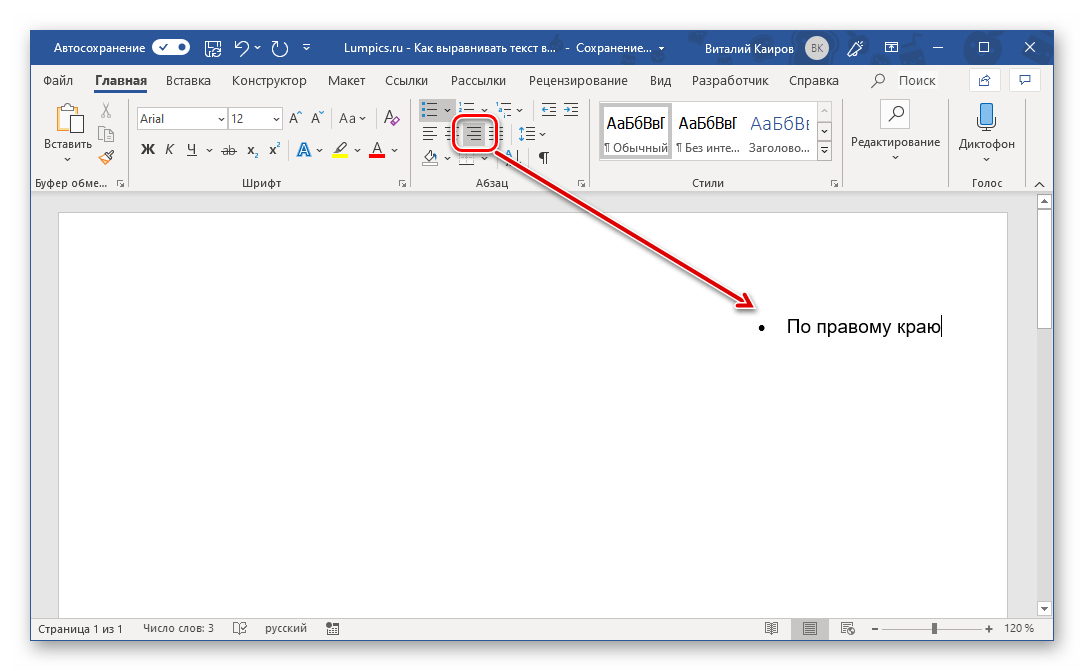
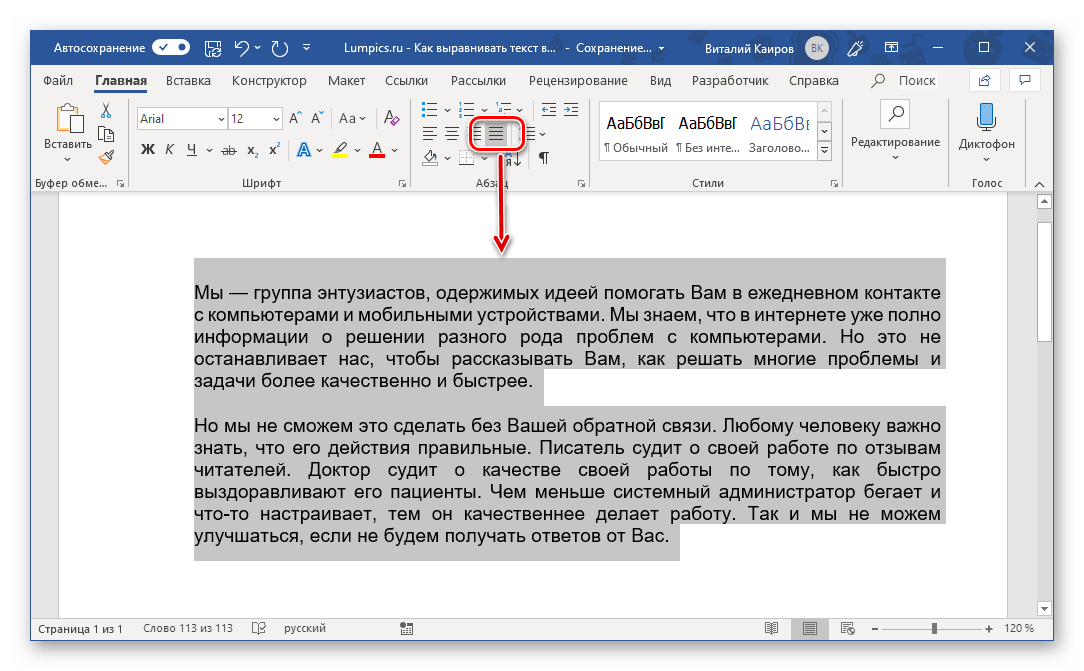
Важно: Выравнивание текста по ширине доступно лишь для «массивов» текста — абзацев или нескольких строк, поскольку его суть заключается в растягивании текста от одного края до другого. Невозможно вписать одну короткую строку так, чтобы она заняла всю ширину.
Для выравнивания всего текста (или его части) в документе выделите нужный участок с помощью клавиш «CTRL+A» (для всего текста) или мыши (для конкретных фрагментов и абзацев) и нажмите соответствующую кнопку на ленте.
Ясно, что выбрать нужный тип выравнивания можно и в пустом документе или в том месте, где планируется введение текста. Просто установите каретку (курсором) туда и кликните по кнопке на панели инструментов, отвечающей за нужный формат выравнивания по горизонтали.
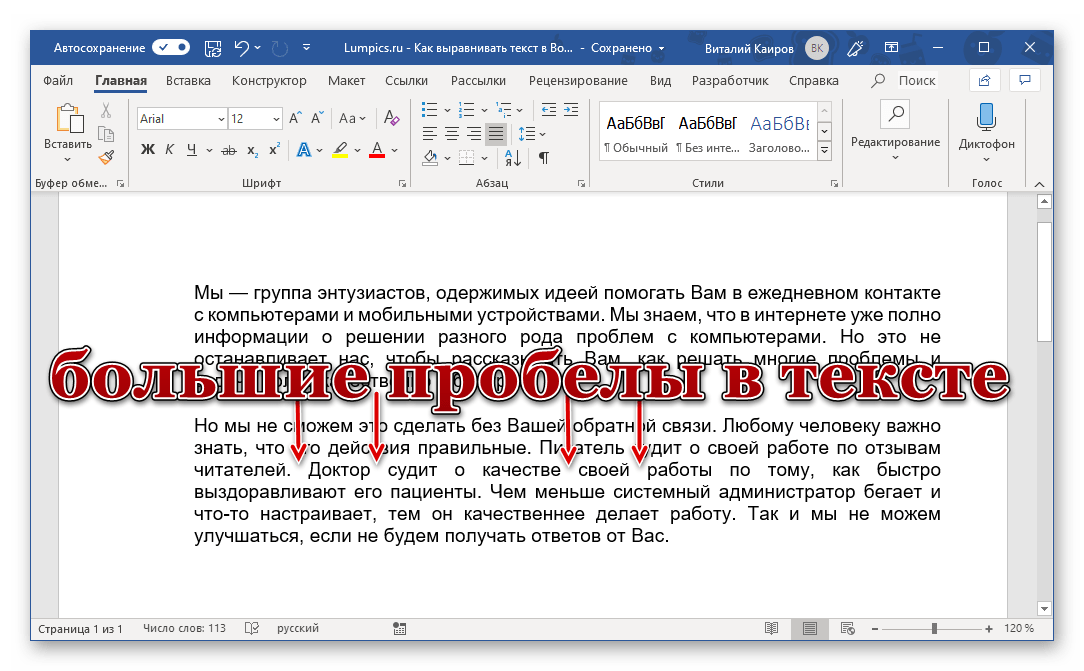
Обратите внимание: Выравнивание текста по ширине может вызывать проблему с образованием крупных пробелов между словами. К счастью, данную ошибку можно легко устранить. В отдельной статье на нашем сайте вы найдете всю необходимую информацию.
Вариант 2: Горячие клавиши
Как мы уже писали во вступлении, большинство задач в Word можно решить не только с помощью инструментов на ленте, но и горячими клавишами. Они помогут нам в том числе и в вертикальном выравнивании текста.
| CTRL+L | С выравниванием по левому краю |
| CTRL+R | С выравниванием по правому краю |
| CTRL+E | По центру |
| CTRL+J | С выравниванием по ширине |
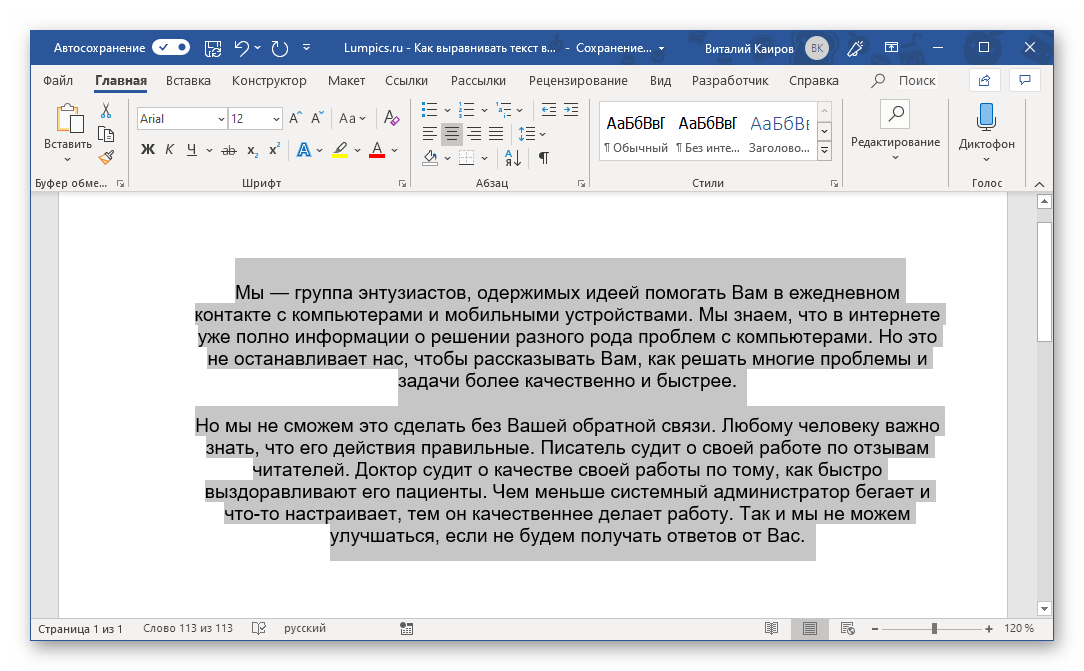
Чтобы выровнять текст, который уже присутствует в документе, выделите его и используйте комбинацию клавиш, соответствующую желаемому выравниванию. Если текста пока нет, просто поместите курсор в начало строки и нажмите соответствующие клавиши на клавиатуре.
Вариант 3: Произвольное выравнивание
Изученные выше методы горизонтального выравнивания текста помогают установить его позицию по отношению к левому или правому краю страниц, центру или распределить его между границами. Однако в некоторых случаях может возникнуть необходимость задать фиксированный отступ для всего текста или его отдельного фрагмента относительно одной из границ или обеих одновременно.
Применение пробела или клавиши «TAB» позволяет создать отступ только для первой строки (по меньшей мере, если не рассматривать бессмысленное добавление лишних отступов в каждой строке), что не является оптимальным вариантом. Чтобы добиться правильного и ровного эффекта, следует использовать горизонтальную линейку и/или функцию табуляции.
Замечание: Перед тем как начать добавление отступов от границ, уточните желаемый способ выравнивания текста в документе, используя один из описанных выше методов. Это можно сделать и позднее, но тогда вы сразу увидите результат и избежите возможных правок.
Отступ от левой границы
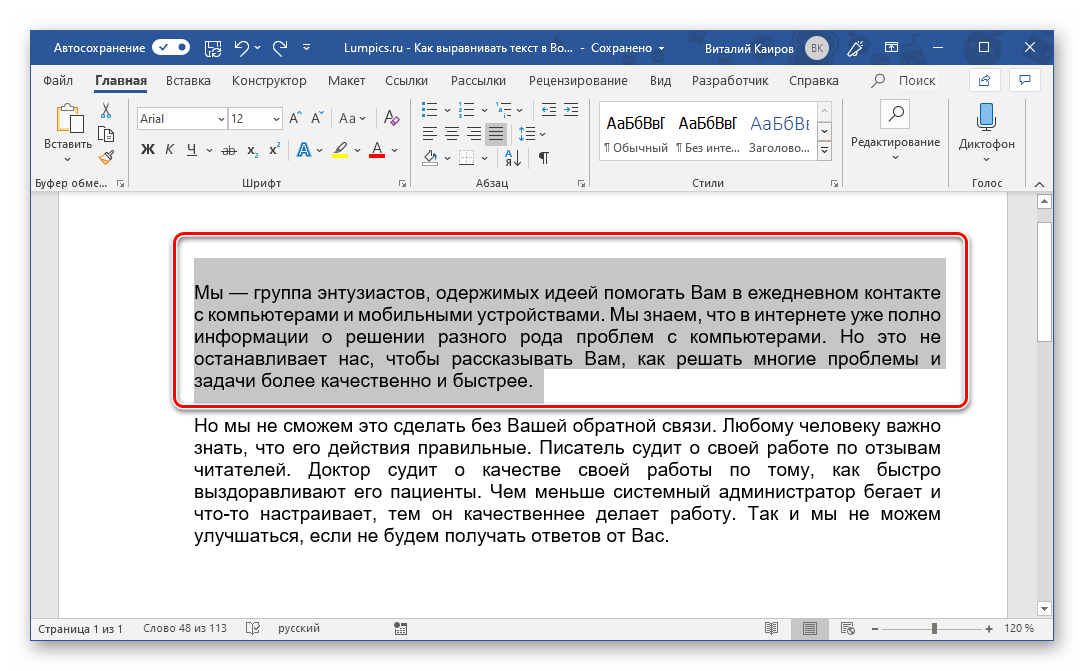
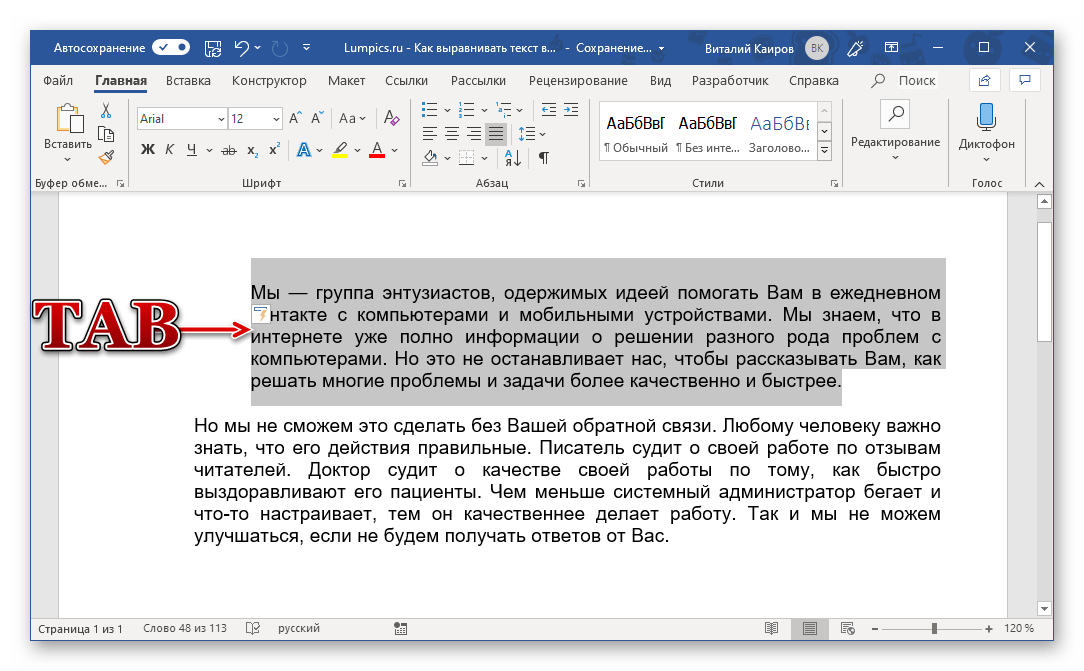
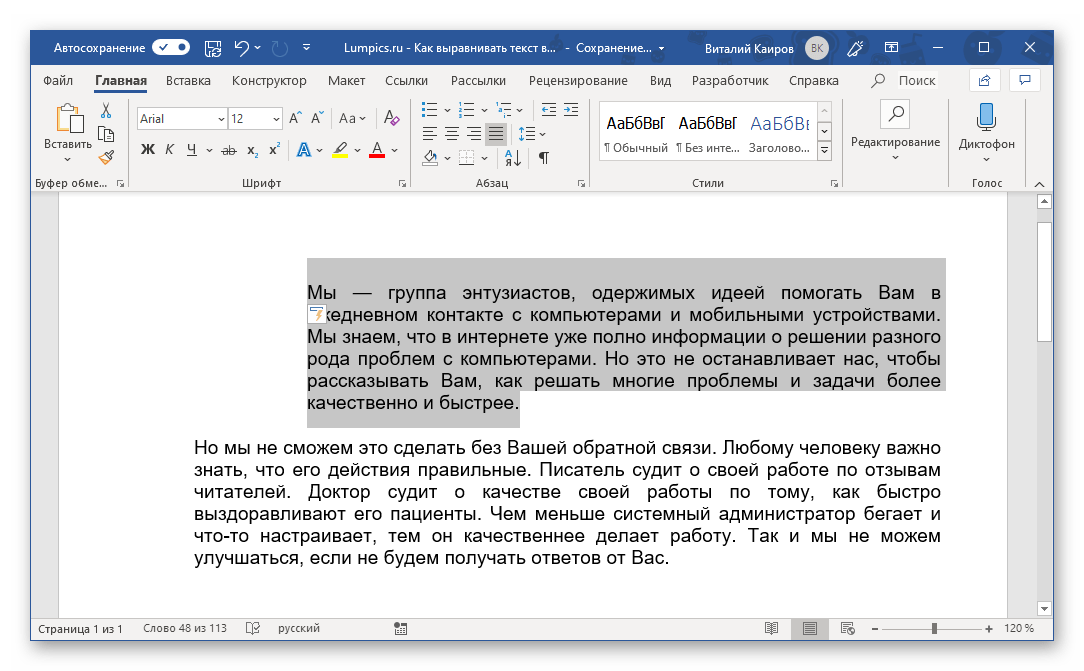 Узнать подробнее о функции табуляции, особенностях ее работы и использования можно в отдельной статье на нашем сайте. Там же рассказывается и о том, как изменить размер табуляции, что будет полезно знать в случаях, когда стандартный шаг «таба» не устраивает.
Произвольный отступ от границ
Использование табуляции для добавления отступа – метод довольно простой и понятный, но не лишенный недостатков.
Во-первых, сдвиг текста осуществляется на фиксированный шаг, что не всегда удобно или же попросту не подходит, во-вторых, от правой границы таким образом его не отодвинуть. Инструмент «Линейка» позволяет сделать это более точно.
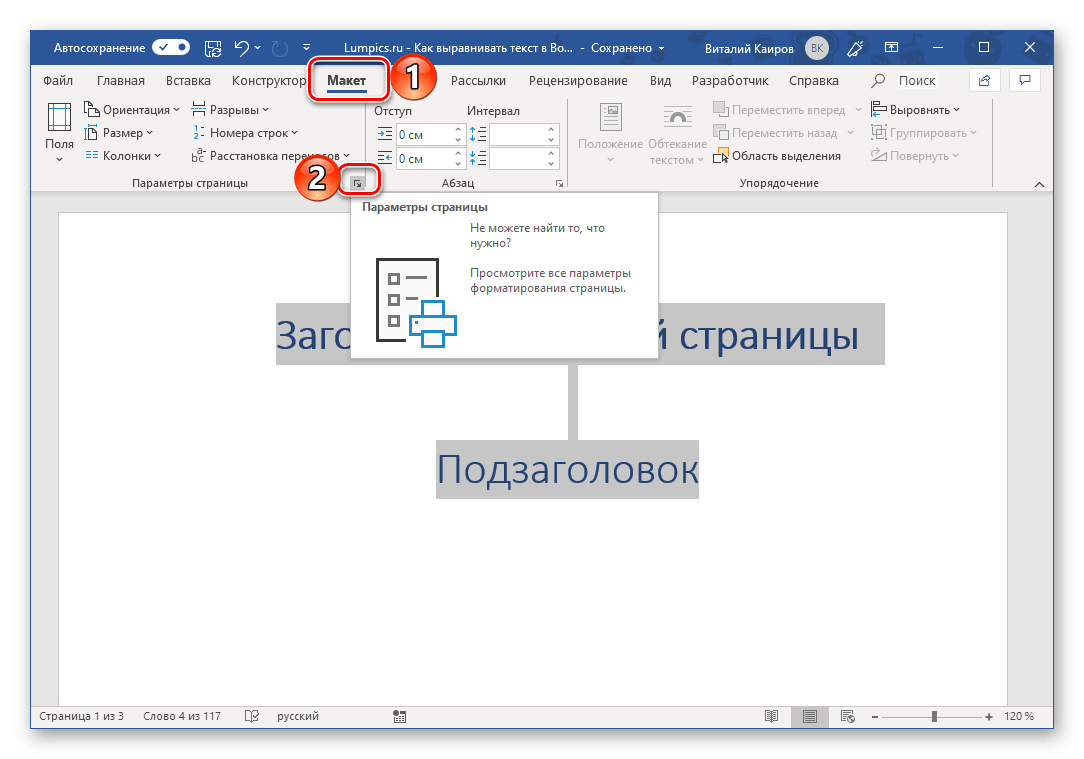
- В открывшемся диалоговом окне перейдите во вкладку «Источник бумаги» и выполните там следующие действия:
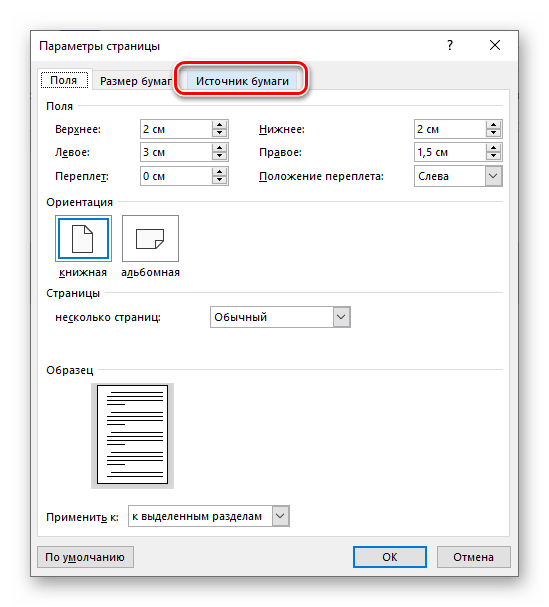 >
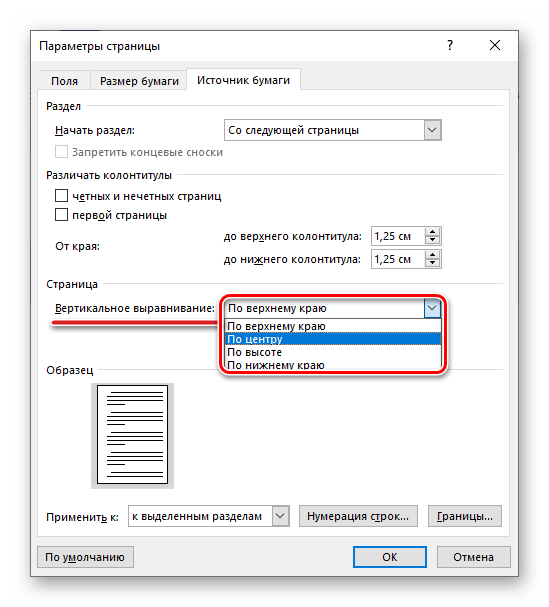
> - В блоке «Страница» из выпадающего списка выберите подходящий вариант «Вертикального выравнивания»: >
- «По верхнему краю»;
- «По центру»;
- «По высоте»;
- «По нижнему краю».
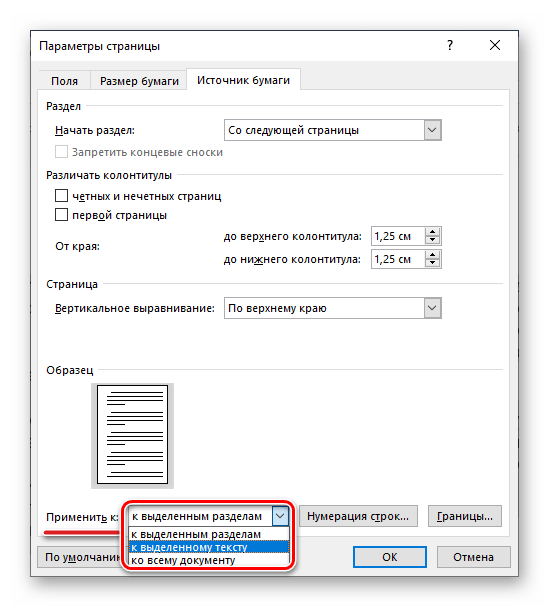
- Далее, напротив пункта «Применить» выберите вариант «к выделенному тексту» или «к выделенным разделам», если выделен именно он. Если же вам нужно, чтобы для всего документа был задан аналогичный тип выравнивания по вертикали, выбирайте в этом списке соответствующий пункт — «ко всему документу».
Важно: Линейка может использоваться для выравнивания не только всего абзаца, но и отдельных строк — просто установите курсор в начале нужной строки, захватите направляющую на линейке и переместите ее в желаемом направлении.
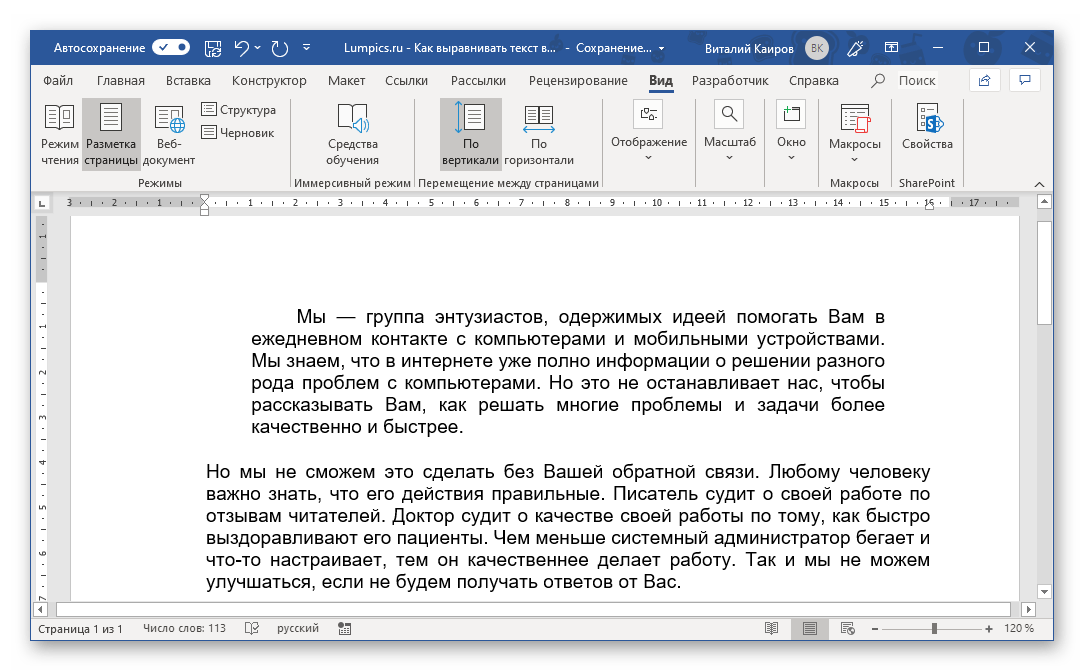
Аналогичное проделайте с остальными фрагментами текста, если имеется такая необходимость. После этого отображение линейки можно отключить, если, конечно, она вам не нужна для других целей (например, еще и для вертикального выравнивания). «Линейка», в сравнении с табуляцией, предоставляет куда более широкие возможности для произвольного выравнивания, позволяя точнее задать отступ текста от границы, причем как левой, так и правой, как для отдельных текстовых фрагментов документа, так и для всего его содержимого сразу. Правда, последнее куда проще сделать с помощью правильной настройки полей документа, о чем мы ранее подробно рассказывали в одной из статей.
Выравнивание по вертикали
Выровнять расположение текста на страницах документа по вертикали чаще всего требуется для создания титульной страницы, формального документа (заявление, указ, объяснительная и т.д.) или шаблона. Значительно реже подобная необходимость может быть продиктована исключительно пользовательским пожеланием. Рассмотрим, как выровнять текст по высоте в Ворде.
Вариант 1: Параметры страницы
В качестве наглядного примера того, как можно выровнять текст вертикально, изменим его положение на максимально упрощенном аналоге титульной страницы (для создания серьезных проектов лучше использовать один из множества предустановленных шаблонов, которые изначально правильно оформлены и выровнены).
Уточнение: Данный способ выравнивания применим исключительно ко всему тексту на странице или к полному содержимому документа. При попытке работы с отдельными частями, они будут размещены на различных страницах.
Нажмите «ОК» для того, чтобы заданные параметры вступили в силу, а диалоговое окно «Параметры страницы» было закрыто.
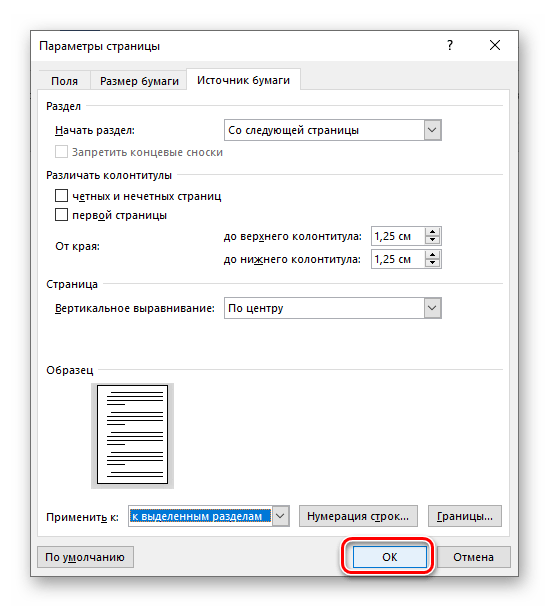
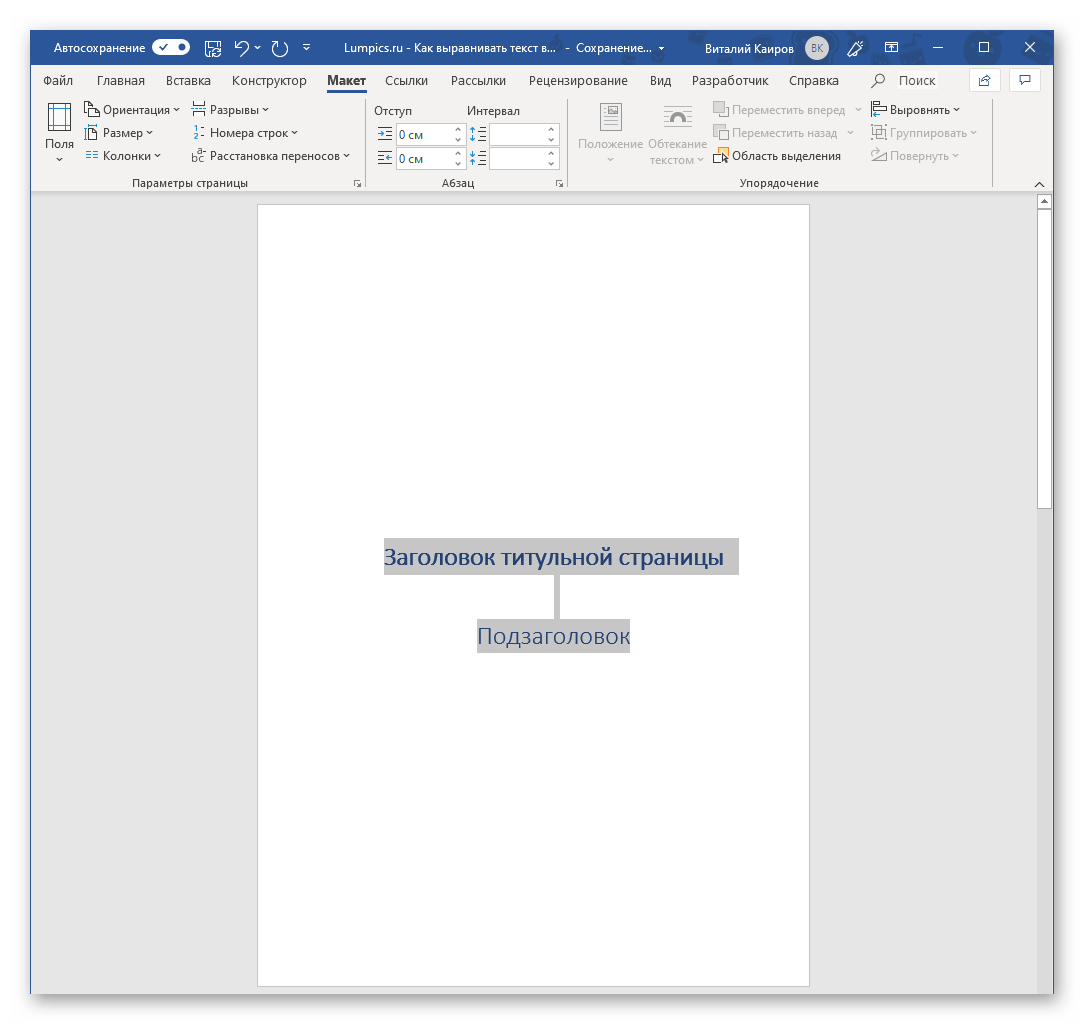
Выделенный вами текст будет выровнен по вертикали и примет то положение, которое вы для него сами определили. Если же ни один из представленных в данном разделе MS Word параметров вас не устраивает, текст по высоте можно выровнять произвольным образом, о чем и пойдет речь далее.
Вариант 2: Линейка
Аналогично тому, как в предыдущей части статьи («Вариант 3») мы с вами выровняли текст в документе Ворд по горизонтали относительно одной из границ или сразу обоих, можно выровнять его и по вертикали, задав необходимые отступы от верха и/или от низа страницы. Сделать это нам поможет все та же линейка.
Замечание: Указанные ниже шаги дают возможность определить произвольные значения отступов сверху и снизу страницы или для обоих, которые будут действовать на весь документ или конкретный раздел, выделенный с помощью разрывов страниц. Это позволяет, к примеру, задать любое размещение заголовка на титульном листе, (что невозможно сделать через «Параметры страницы»), так как он представляет собой отдельный раздел.
- Включите отображение линейки в документе, если этого не было сделано ранее (описано выше).
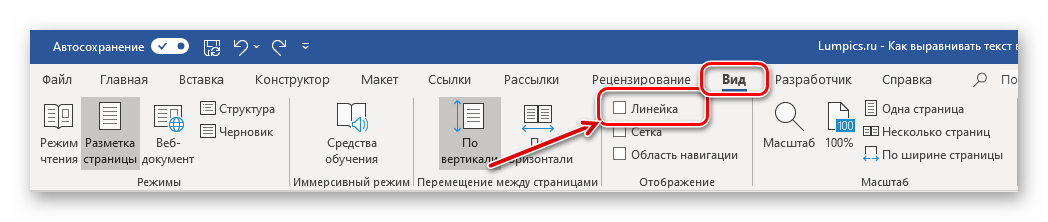
- Наведите указатель курсора на границу между серой и белой областью вертикальной линейки в ее верхней части и, когда он превратится в двунаправленную стрелку,
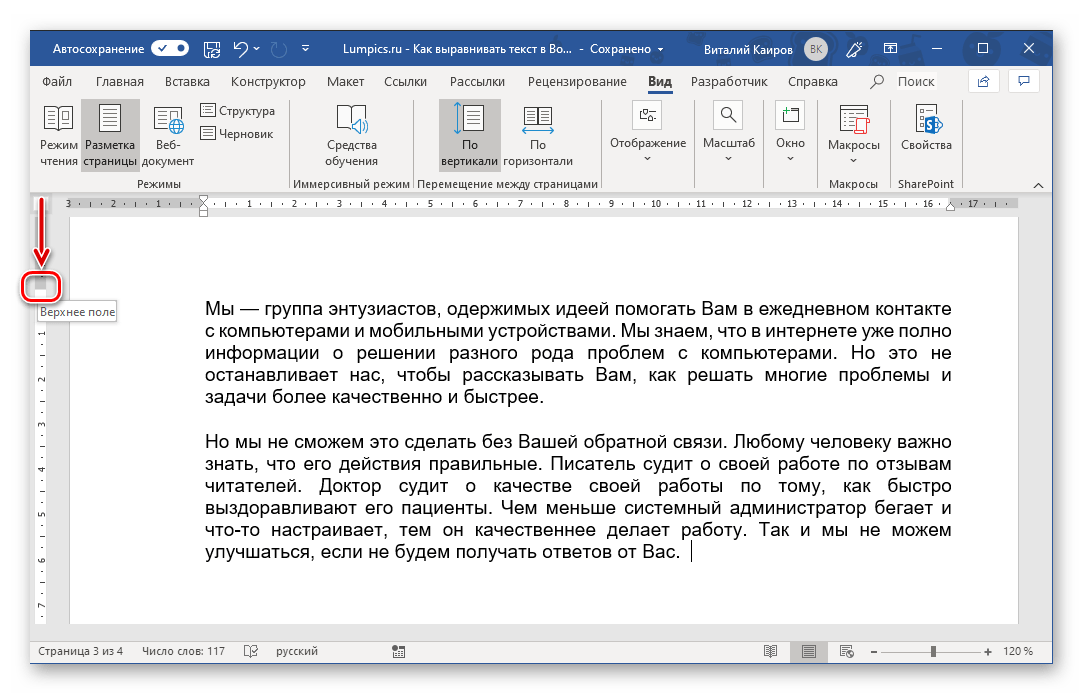 зажмите левую кнопку мышки (ЛКМ) и потяните вниз или вверх, в зависимости от того, нужно ли вам «отдалить» текст от верхней границы страницы или, наоборот, «приблизить» к ней. Результат может быть примерно таким: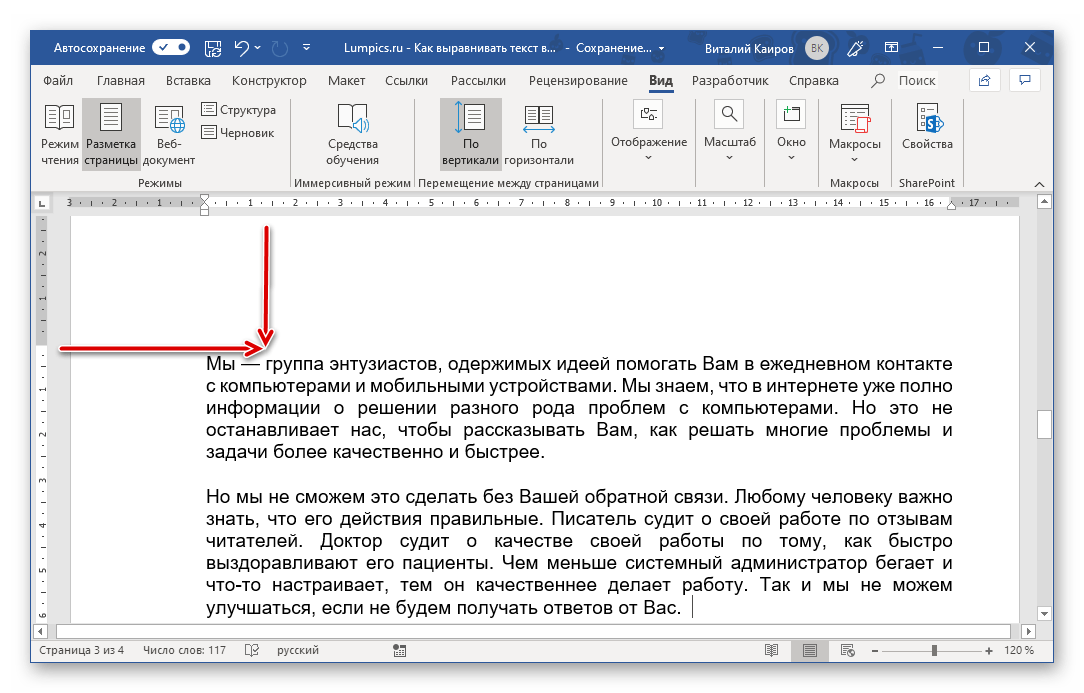
- Теперь выполните аналогичное действие с нижней частью текста, то есть в этот раз указатель курсора нужно наводить на нижнюю часть вертикальной линейки, то ее место, где пересекается белая и серая область. Зажмите ЛКМ и потяните вверх или вниз, чтобы отодвинуть текст от нижней границы или, наоборот, «прижать» поближе к ней.
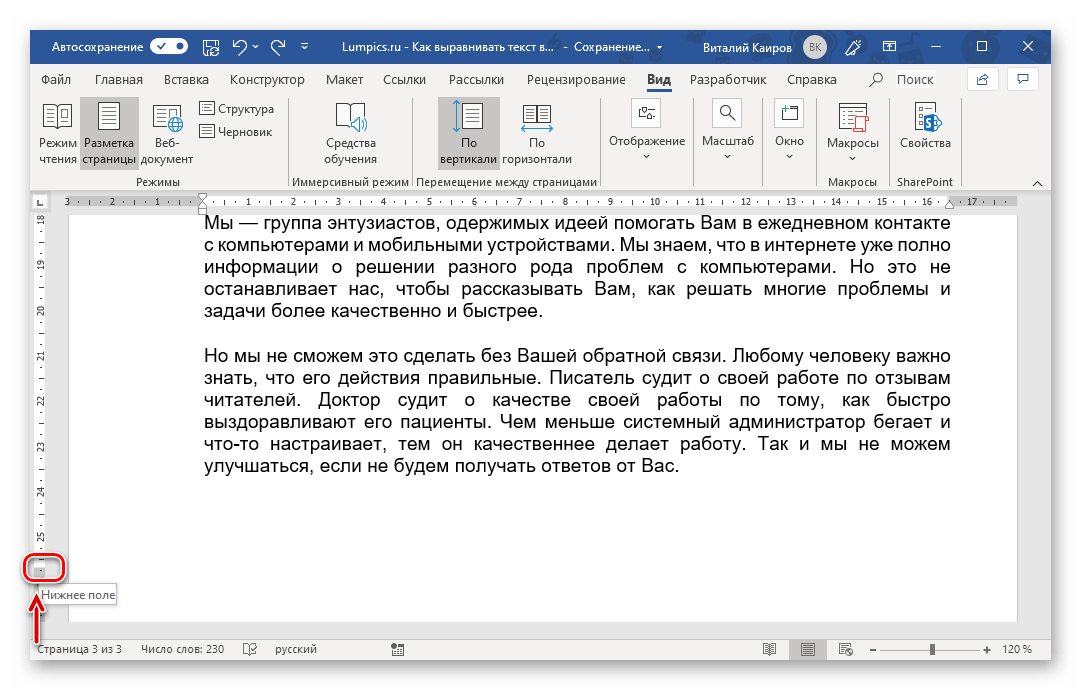
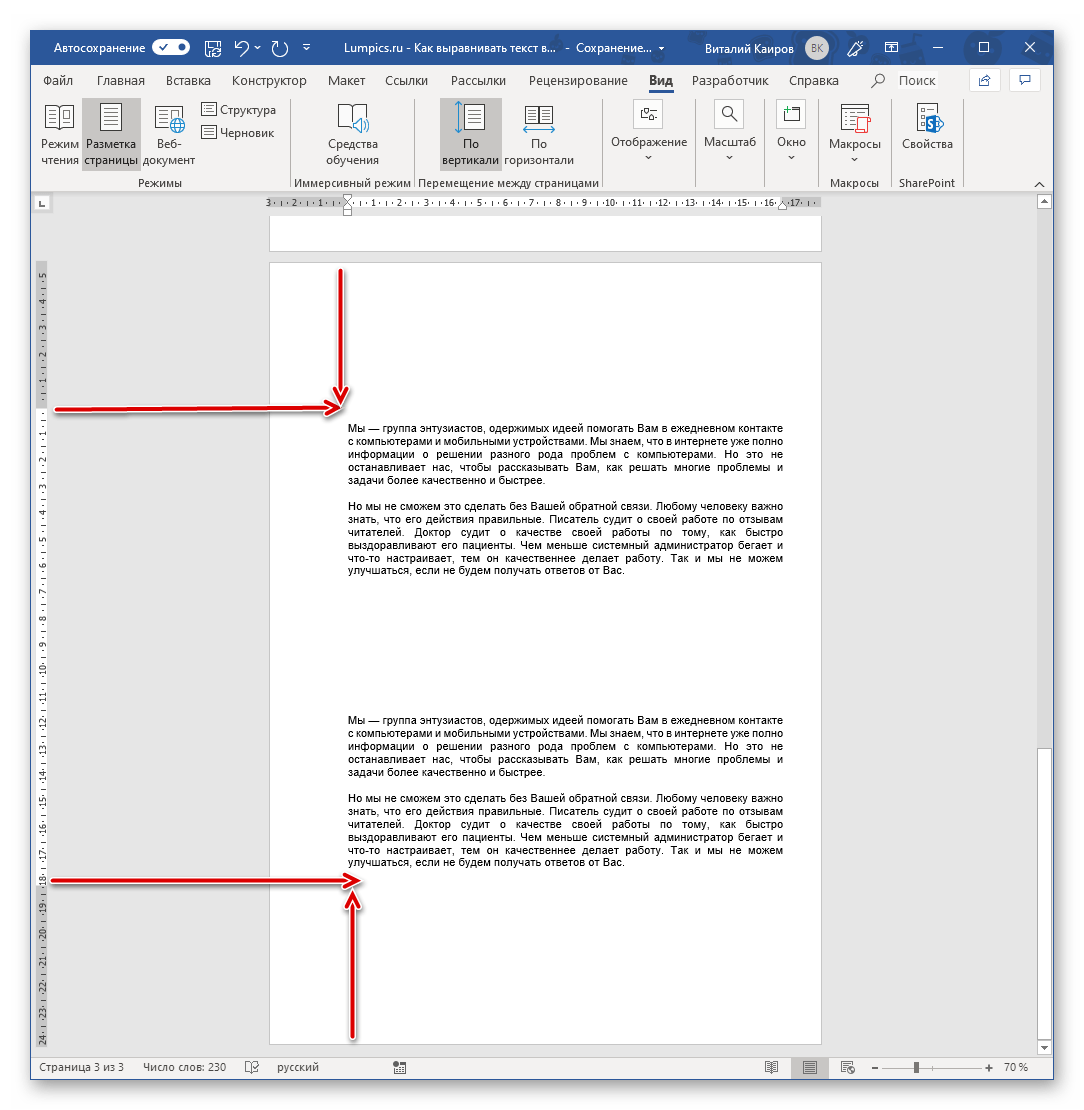
Как и в случае с горизонтальной линейкой, выравнивание положения текста относительно границ страниц таким образом дает тот же эффект, что и настройка полей.
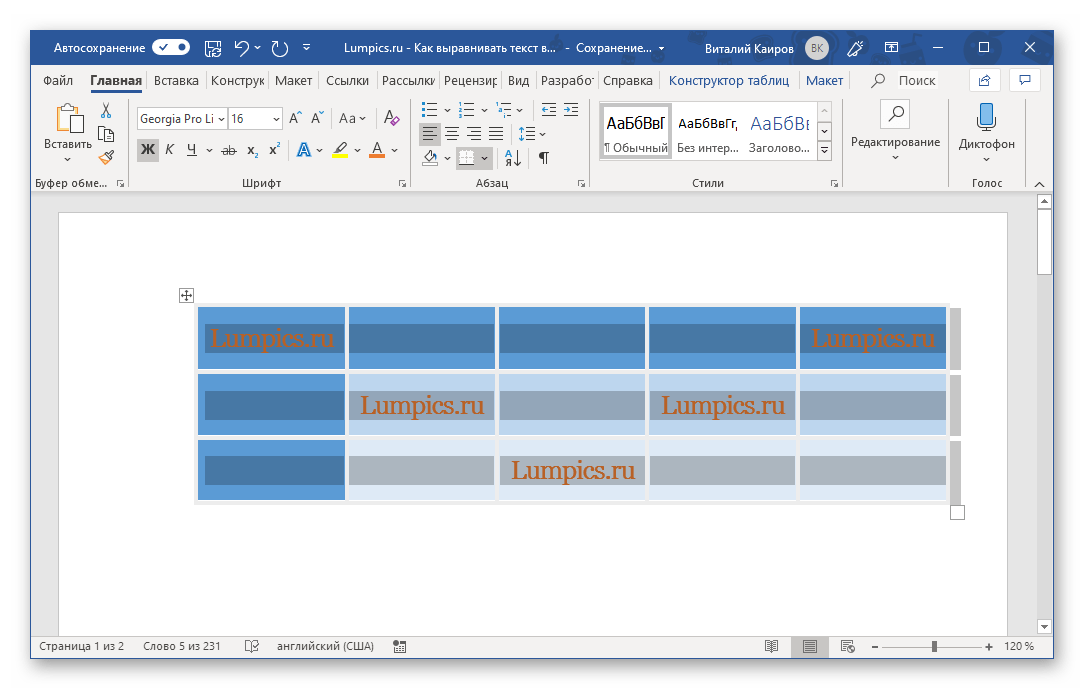
Выравнивание таблиц
Выравнивание надписей
Итак, готовая надпись у вас есть. Текстовое поле это или WordArt – не важно. Приступим к ее выравниванию. Горизонтально текст внутри такого блока выравнивается так же, как и обычный – горячими клавишами, кнопками на ленте или произвольно, а правильно расположить сам объект по вертикали можно с помощью линейки или инструментов во вкладке «Макет». Нас же интересует вертикальное выравнивание текста относительно самого поля, так как изменение «Параметров страницы» или использование «Линейки» решить эту задачу не помогут.
Уточнение: Корректировка размеров фигуры, в пределах которой размещён текст, также может считаться формой выравнивания, так как адекватное соотношение между первым (текстом) и вторым (фигурой) влияет на общий внешний вид надписи. Перед тем как начать следовать приведённым ниже рекомендациям, убедитесь, что размеры рамки соответствуют объёму занимаемого текстом пространства или превышают его.
- Выделите блок с текстом (поле или WordArt) и перейдите во вкладку «Формат фигуры», которая снова появится на ленте.
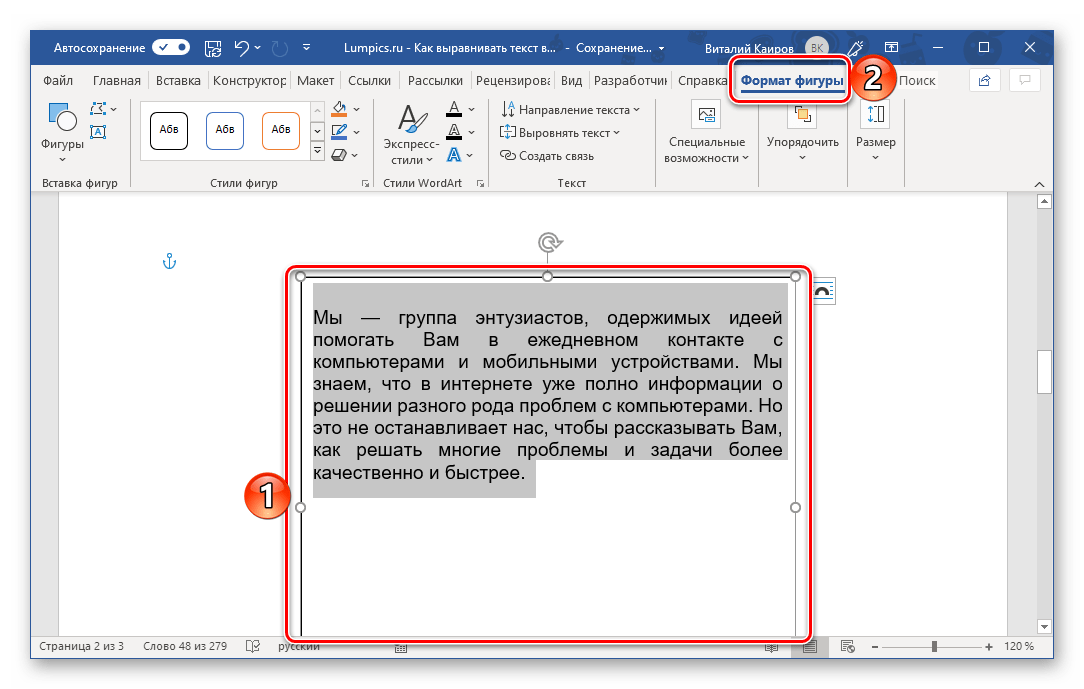
- В группе инструментов «Текст» разверните меню кнопки «Выровнять текст» и выберите предпочтительный вариант: >
- «По верхнему краю»;
- «По середине»;
- «По нижнему краю».
- Текст будет выровнен вертикально относительно одной из сторон поля, внутри которого он находится, или по его центру. Выделение с поля можно снять – для этого достаточно кликнуть по пустому месту в документе.
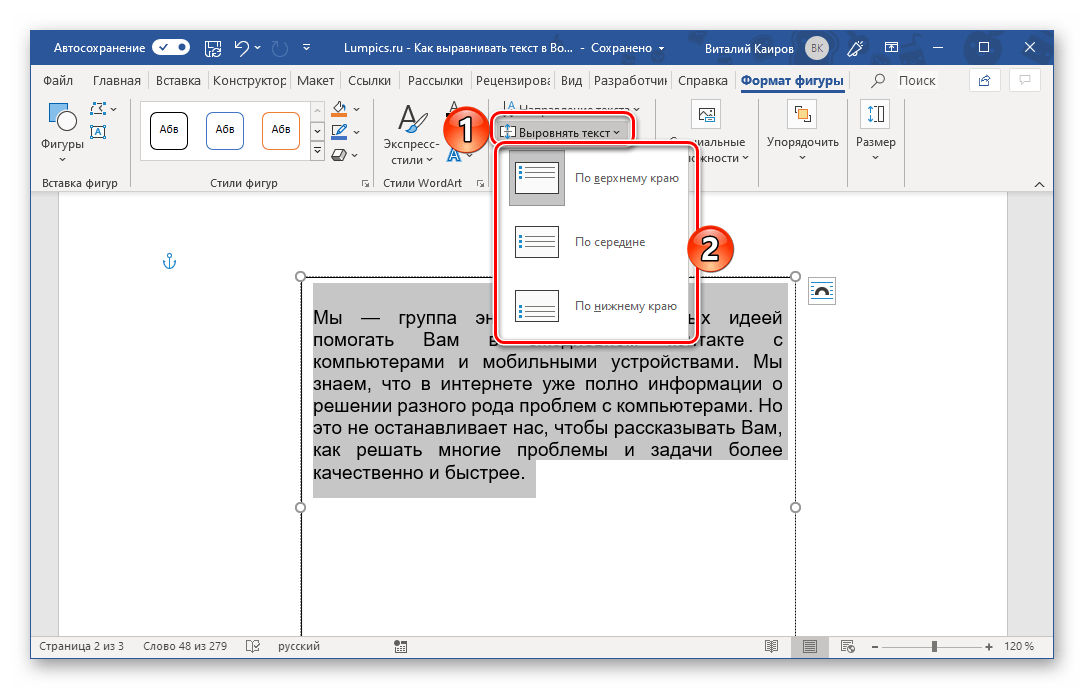
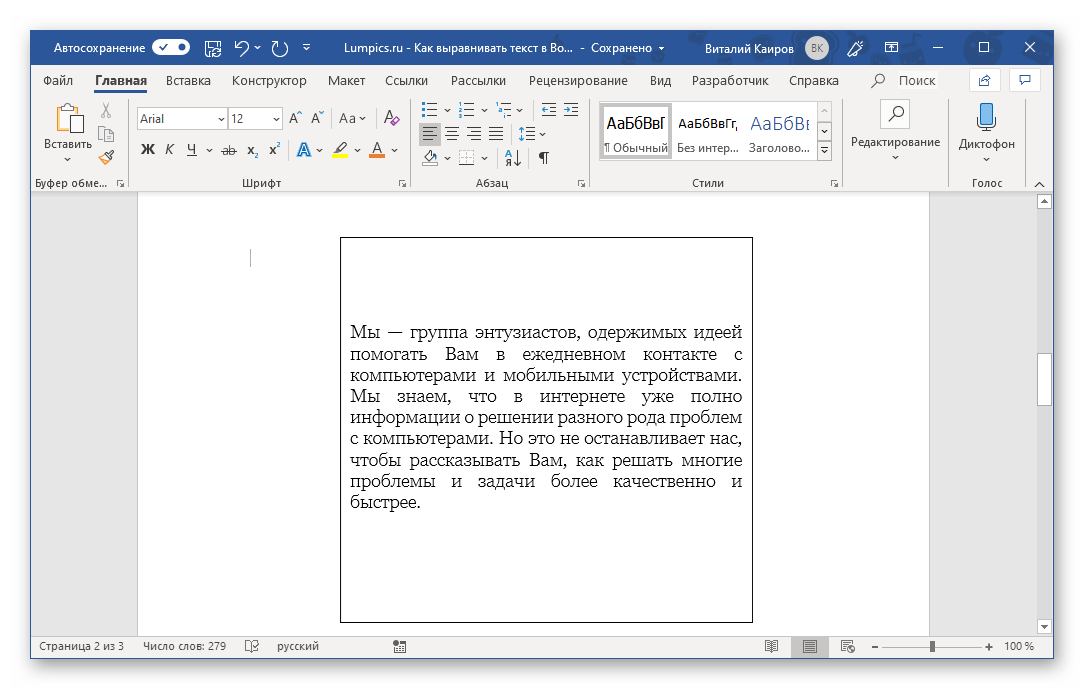
Если в документе надписи соседствуют с обычным текстом и вам также необходимо выровнять первые относительно второго или наоборот, дополнительно потребуется правильно настроить параметры «Обтекания текстом». Сделать это поможет представленная по ссылке ниже статья – несмотря на то, что работа в ней осуществлялась с изображением, с полями и WordArt-элементами будет нужно проделать ровно то же.
Как разместить текст по центру в ворде
В документе Word легко разместить текстовую строку по центру по горизонтали. Но иногда вам нужно центрировать текстовое содержимое по горизонтали и вертикали на странице, когда вы делаете обложку своей статьи. В этой статье я расскажу о том, как решить эту задачу в документе Word.
Центрировать текстовое содержимое по вертикали и горизонтали в документе Word
Чтобы разместить текстовый контент посередине страницы, сделайте следующее:
1. Выберите текстовое содержимое, которое вы хотите центрировать, а затем щелкните Центр значок под Главная Вкладка Пункт группа, см. снимок экрана:

2, Затем нажмите Планировка > Параметры страницы значок в Параметры страницы группа, см. снимок экрана:

3. В Параметры страницы диалоговое окно под Планировка вкладка, пожалуйста, выберите Центр из Вертикальное выравнивание раскрывающийся список, а затем выберите Выбранный текст в Обращаться к выпадайте, см. снимок экрана:

4. После этого нажмите кнопку OK, и выбранный контент будет размещён в центре страницы, смотрите скриншот:

Выравнивание текста в MS Word: по ширине, по центру и краям
Описание проблемы : чаще всего (по умолчанию) при печати документа в MS Word используется выравнивание по левому краю (общепринятый стандарт. Считается, что так легче воспринимается текст, меньше устают глаза при долгом чтении).
Однако, при подготовке некоторых документов — иногда требуется изменить выравнивание, например, сделать его по правому краю. (скажем, для одного отдельно-взятого абзаца с пояснениями или цитатами). См. примеры на рис. ниже.
Собственно, сегодня пару слов о том, как это можно выполнить в Word.
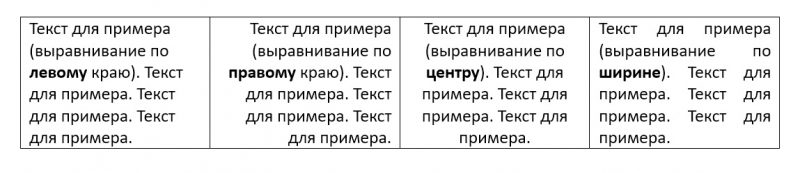
4 вида выравнивания (скрин из MS Word): по левому краю, по правому, по центру и по ширине (рис. в качестве примера)
Как настроить выравнивание в Word
Способ 1
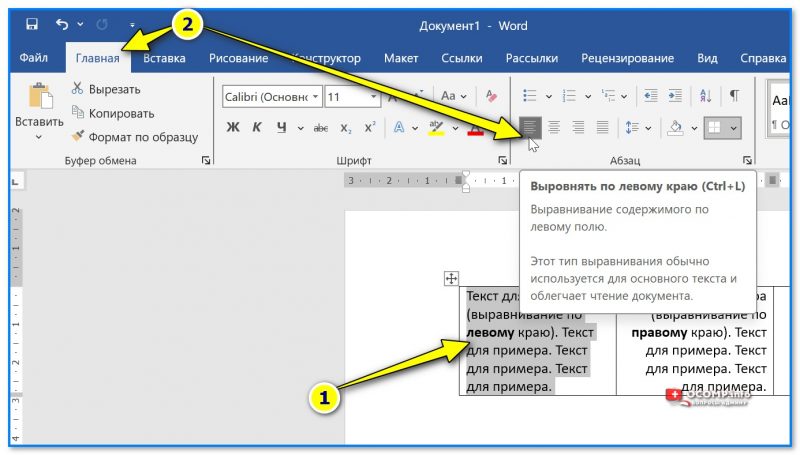
MS Word — выделяем текст — нажимаем Ctrl+L — текст выравнивается по левому краю
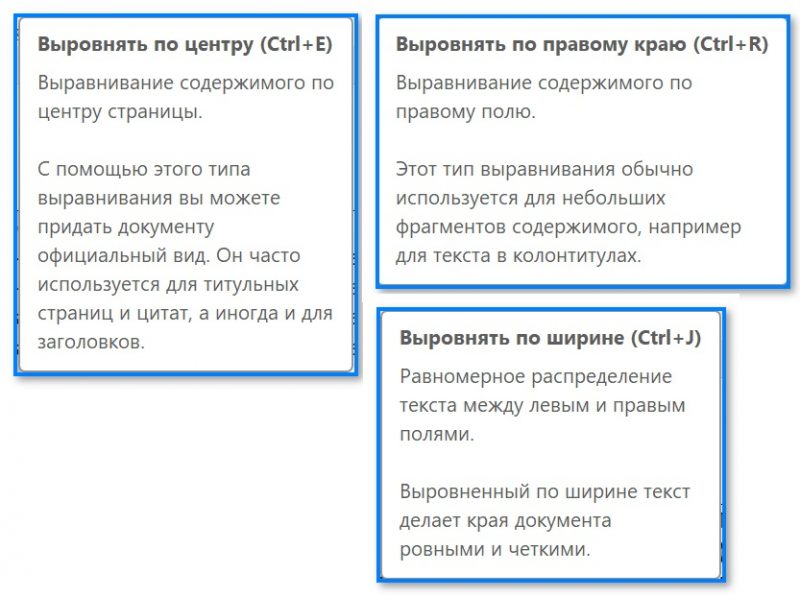
Сочетания клавиш для других видов выравнивания в Word
Способ 2
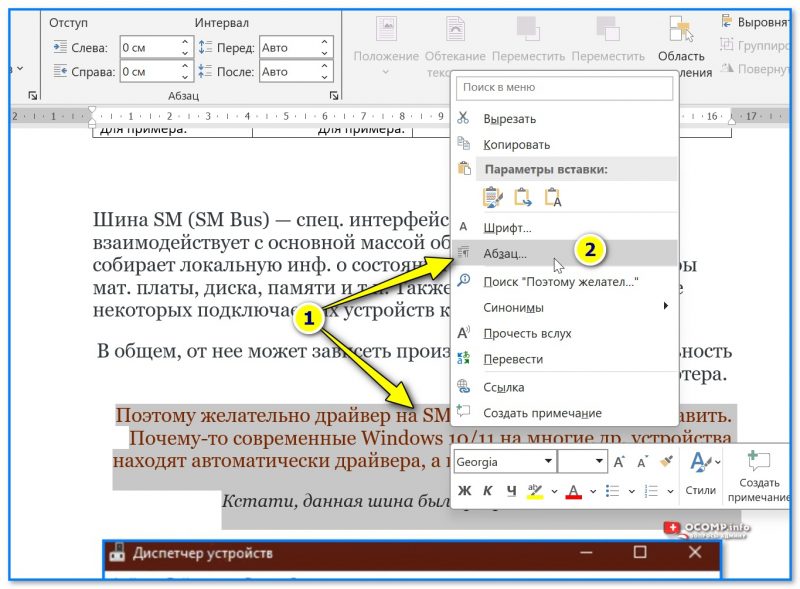
ПКМ по выделенному тексту — абзац
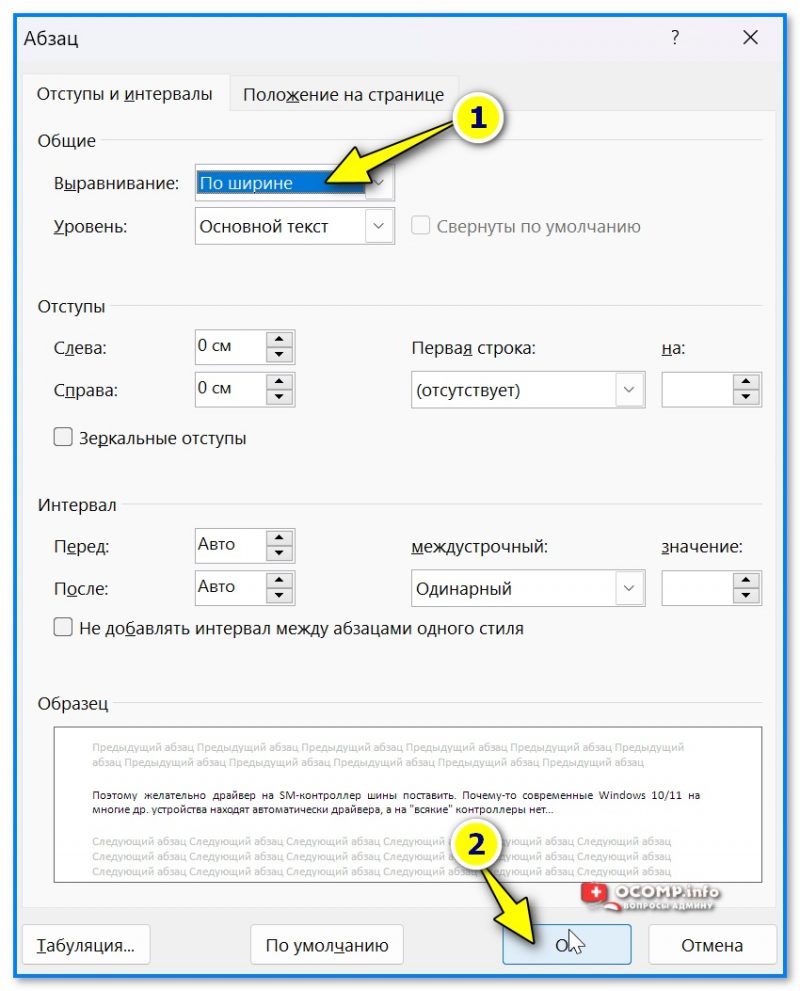
Выравнивание по ширине
Способ 3
В Word есть спец. инструмент, который позволяет оформить документ так, как указано в вашем образце (за образец может выступить любой абзац, который выровнен так, как вам надо).
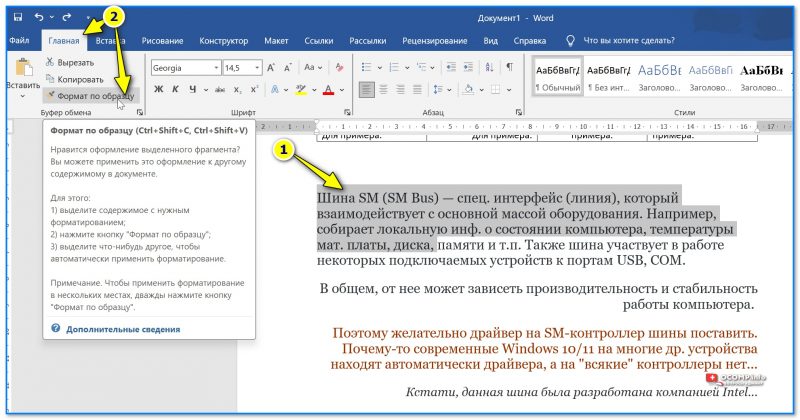
Шаблон в виде документа — MS Word
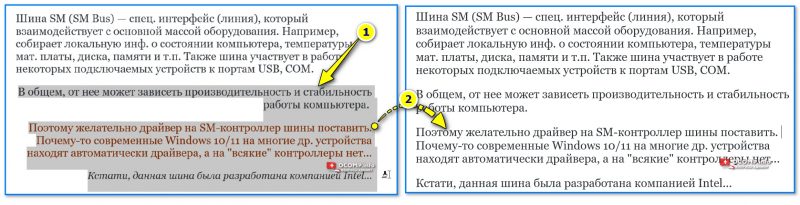
Формат по образцу изменил выравнивание
Способ 4
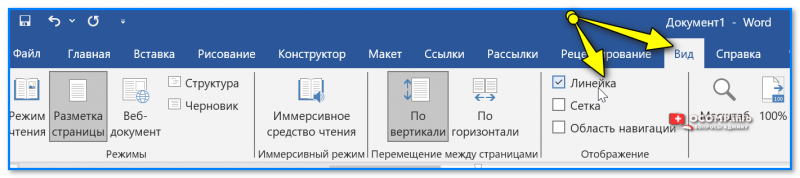
В меню "Вид" проверьте, чтобы была вкл. "Линейка" .
Далее просто потяните за стрелочки для изменения отступов всего текста и красной строки. Таким образом можно убрать в тексте несимметричные отступы и привести их все к одному виду.
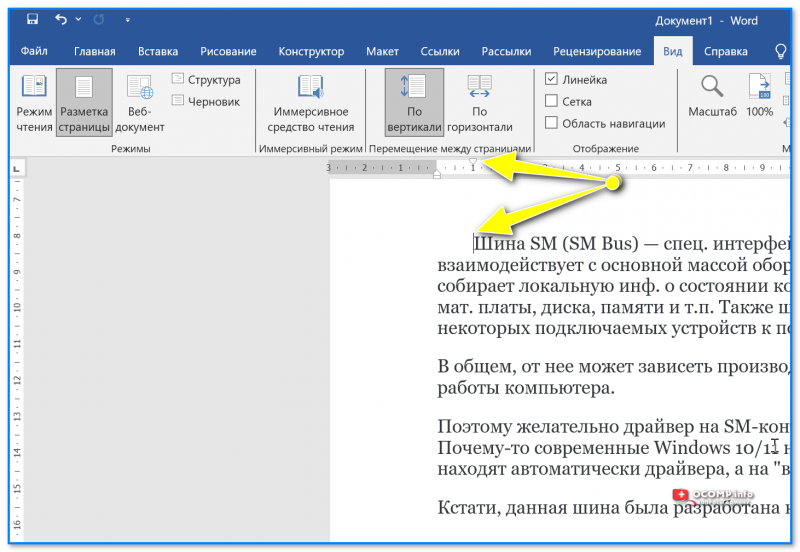
Двигаем линейку вправо/влево
Насчет больших пробелов
При выравнивании текста по ширине — могут появиться большие пробелы между словами. Их можно убрать, чтобы текст выглядел еще более естественно (как в книгах). О том, как это сделать — см. сию заметку, + ссылка ниже.
Дополнения по теме — приветствуются в комментариях ниже.



