
Microsoft Word — это один из самых популярных текстовых редакторов, который широко используется для создания различных типов документов, включая рапорты, письма и презентации. Часто требуется выделять заголовки в документах, чтобы обратить внимание читателя на основные идеи и разделы. Одним из способов сделать заголовки выразительными является выравнивание их по центру страницы.
Выравнивание заголовков по центру в Microsoft Word может придать вашему документу профессиональный вид и сделать его более удобочитаемым. Следующие шаги позволят вам быстро и легко настроить выравнивание заголовков по центру в Microsoft Word.
Шаг 1: Откройте документ в Microsoft Word, в котором вы хотите выровнять заголовки по центру страницы.
Шаг 2: Выделите заголовок, который вы хотите выровнять по центру. Это можно сделать, щелкнув и перетащив курсор мыши от начала до конца заголовка.
Шаг 3: Перейдите во вкладку «Главная» на панели инструментов Microsoft Word.
Начало работы с Microsoft Word
1. Установка программы: Сначала необходимо установить Microsoft Word на свой компьютер. Загрузите установочный файл с официального сайта Microsoft и следуйте инструкциям по установке.
2. Запуск программы: После установки, найдите значок Word на рабочем столе или в меню «Пуск» и дважды кликните по нему, чтобы открыть программу.
3. Создание нового документа: При запуске Word автоматически открывает новый пустой документ. Если же вы хотите создать новый документ, выберите «Файл» -> «Создать» или используйте комбинацию клавиш Ctrl + N.
4. Ввод текста: Начните вводить текст в документ. Используйте клавиатуру для набора содержимого документа.
5. Форматирование текста: Чтобы форматировать текст, выделите нужный участок и используйте панель инструментов на верхней панели Word. Здесь вы можете изменять размер шрифта, стиль текста, добавлять выравнивание и многое другое.
6. Сохранение документа: После завершения работы не забудьте сохранить документ. Выберите «Файл» -> «Сохранить» или используйте комбинацию клавиш Ctrl + S. Выберите местоположение и название файла и нажмите «Сохранить».
Теперь вы готовы начать работу с Microsoft Word! Используйте эти простые шаги, чтобы создавать и форматировать свои документы.
Открытие документа
Открытие документа в Microsoft Word требует выполнения нескольких простых шагов:
1. Запустите программу. Найдите ярлык Microsoft Word на рабочем столе или в меню «Пуск» и щелкните по нему дважды.
2. Выберите документ для открытия. После запуска программы вы увидите экран «Новый документ». Чтобы открыть существующий документ, нажмите на кнопку «Открыть файл» в верхней панели инструментов или выберите пункт «Открыть» в меню «Файл».
3. Навигация по файловой системе. В появившемся диалоговом окне выберите папку, где находится требуемый документ, и дважды щелкните по нему.
4. Просмотр и редактирование. Теперь вы можете просмотреть и редактировать содержимое открытого документа. Выравнивание заголовков по центру можно настроить, выделяя текст заголовка и выбирая в верхней панели инструментов нужную опцию выравнивания.
Не забудьте сохранить изменения после редактирования документа, нажав на кнопку «Сохранить» или выбрав соответствующий пункт в меню «Файл».
Выделение заголовков
Чтобы вставить заголовок в документе и выровнять его по центру, выполните следующие шаги:
- Откройте документ в Microsoft Word.
- Выберите место, где вы хотите вставить заголовок. Нажмите клавишу «Enter», чтобы перейти на новую строку.
- Наберите текст заголовка.
- Выделите заголовок, щелкнув и удерживая левую кнопку мыши и переместив курсор до конца заголовка.
- На панели инструментов выберите кнопку «Выравнивание по центру». Она обычно находится рядом с кнопками для выравнивания текста по левому краю или правому краю.
После выполнения этих шагов ваш заголовок будет выровнен по центру страницы. Вы также можете использовать сочетание клавиш «Ctrl + E», чтобы выровнять текст по центру.
Переход во вкладку «Главная»
Для настройки выравнивания заголовков по центру в Microsoft Word необходимо перейти во вкладку «Главная». Это можно сделать следующим образом:
Шаг 1: Откройте документ в Microsoft Word.
Шаг 2: В верхней части окна программы найдите меню с названием «Главная».
Шаг 3: Щелкните на этом меню чтобы перейти во вкладку «Главная».
Шаг 4: Во вкладке «Главная» вы найдете различные инструменты для форматирования текста, включая кнопку выравнивания заголовков.
Шаг 5: Чтобы выровнять заголовки по центру, выделите текст заголовка, затем нажмите кнопку с иконкой выравнивания по центру.
Шаг 6: Убедитесь, что заголовок теперь выровнен по центру.
Таким образом, с помощью вкладки «Главная» в Microsoft Word вы можете легко настроить выравнивание заголовков по центру для вашего документа.
Выбор опции «Выравнивание по центру»
Чтобы выбрать опцию «Выравнивание по центру», следуйте этим шагам:
- Выделите заголовок, который вы хотите выровнять по центру.
- На панели инструментов Word найдите кнопку с иконкой выравнивания текста.
- Щелкните по этой кнопке и выберите опцию «Выравнивание по центру».
После выполнения этих действий ваш заголовок будет выровнен по центру.
Примечание: Вы также можете использовать сочетание клавиш Ctrl + E, чтобы выровнять текст по центру быстро.
Выбор опции «Выравнивание по центру» облегчает создание профессионально выглядящих документов, добавляет визуальное равномерное выравнивание к заголовкам и придает вашему документу более эстетический вид.
Применение изменений
После того, как вы установили выравнивание заголовков по центру в Microsoft Word, вам потребуется применить эти изменения к документу. Этот процесс довольно прост и займет всего несколько шагов.
1. Убедитесь, что ваш документ открыт в Microsoft Word.
2. Выделите заголовок, к которому вы хотите применить центрирование.
3. На панели инструментов выберите вкладку «Главная», если она не выбрана по умолчанию.
4. В разделе «Параграф» найдите кнопку «Выравнивание по центру» и нажмите на нее.
5. Проверьте, что заголовок теперь выравнен по центру.
6. Продолжайте повторять этот процесс для всех заголовков, к которым вы хотите применить выравнивание по центру.
Применение изменений может занять некоторое время, особенно если в документе много заголовков. Однако, будучи последовательным и терпеливым, вы сможете добиться нужного результата и создать профессионально оформленный документ.
Проверка результатов
После того, как вы настроили выравнивание заголовков по центру в Microsoft Word, не забудьте проверить результаты вашей работы. Вот несколько шагов, которые помогут вам проверить, что вы все сделали правильно:
- Откройте документ в Microsoft Word и прокрутите его до места, где располагается заголовок.
- Убедитесь, что заголовок находится по центру, выравнивание должно быть равномерным и красивым.
- Проверьте, что выравнивание заголовка не повлияло на другие элементы документа. Например, проверьте, что текст после заголовка продолжает отображаться и выравнивается по левому краю.
- Если возникли какие-либо проблемы, вернитесь к настройке выравнивания заголовков и исправьте их. Попробуйте также проверить документ в разных режимах просмотра Word (например, в режиме «Печатный макет» или «Страницы»).
- Если все выглядит хорошо и заголовки выровнены по центру, значит ваша настройка прошла успешно!
Теперь у вас есть красиво выравненные заголовки в вашем документе Microsoft Word. Наслаждайтесь своим стильным и профессиональным оформлением!
Сохранение документа
После того как вы закончили работу над документом в Microsoft Word, важно сохранить его, чтобы сохранить все внесенные изменения и иметь возможность открыть его в будущем. Для сохранения документа вы можете воспользоваться следующими шагами:
После выполнения этих шагов ваш документ будет сохранен и будет доступен для открытия и редактирования в последующем.
Закрытие программы Microsoft Word
Закрытие программы Microsoft Word может быть осуществлено несколькими способами.
1. Нажатие на кнопку «Закрыть»
Самый простой способ закрыть Microsoft Word — это нажать на крестик в правом верхнем углу окна программы. При этом все несохраненные изменения будут потеряны, поэтому перед закрытием программы рекомендуется сохранить документ.
2. Использование комбинации клавиш
Еще один способ закрыть программу — это нажать сочетание клавиш Alt + F4. Эта комбинация вызывает стандартную команду закрытия активного окна в Windows. Также перед закрытием программы рекомендуется сохранить документ.
3. Использование меню «Файл»
Для закрытия программы также можно воспользоваться меню «Файл». Для этого нужно нажать на кнопку «Файл» в верхнем левом углу окна программы, а затем выбрать команду «Закрыть».
Все эти способы закрытия программы Microsoft Word приведут к закрытию всех открытых документов и выходу из программы.
Выравнивание текста в документе Microsoft Word
При работе с текстовыми документами Microsoft Word довольно часто приходится придерживаться определенных требований к форматированию. Одним из таковых является выравнивание текста, об особенностях которого мы сегодня и расскажем во всех подробностях.
Выравниванием текст в Ворде
Выровнять текст на странице или во всем документе Word можно не только по ширине (горизонтально), но и по высоте (вертикально). Делается это по-разному, но существует и общий для обоих типов оформления способ. Рассмотрим каждый из доступных вариантов.
Выравнивание по горизонтали
Большинство инструментов и функций текстового редактора Ворд сосредоточены на панели управления (ленте), за основными из них закреплены горячие клавиши. Решить нашу сегодняшнюю задачу – выровнять текст горизонтально – можно как с помощью кнопок на ленте, так и посредством клавиш на клавиатуре. Еще один вариант – использование линейки и/или функции табуляции.
Вариант 1: Кнопки на ленте
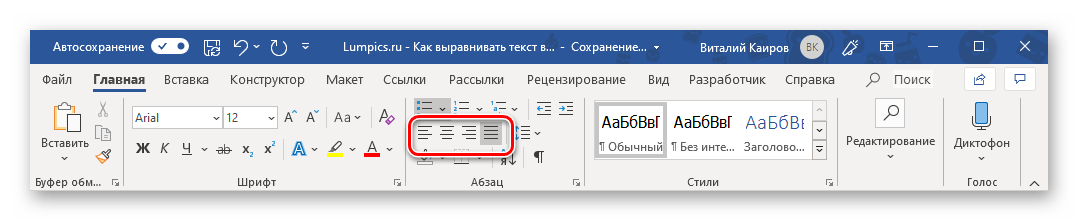
Проще всего выровнять текст по ширине страницы с помощью специальных кнопок, расположенных во вкладке «Главная», в группе инструментов «Абзац». Вот как они выглядят: Собственно, одного взгляда на эти элементы управления достаточно для того, чтобы понять, за какой вариант выравнивания отвечает каждый из них. Идем по порядку, слева направо:
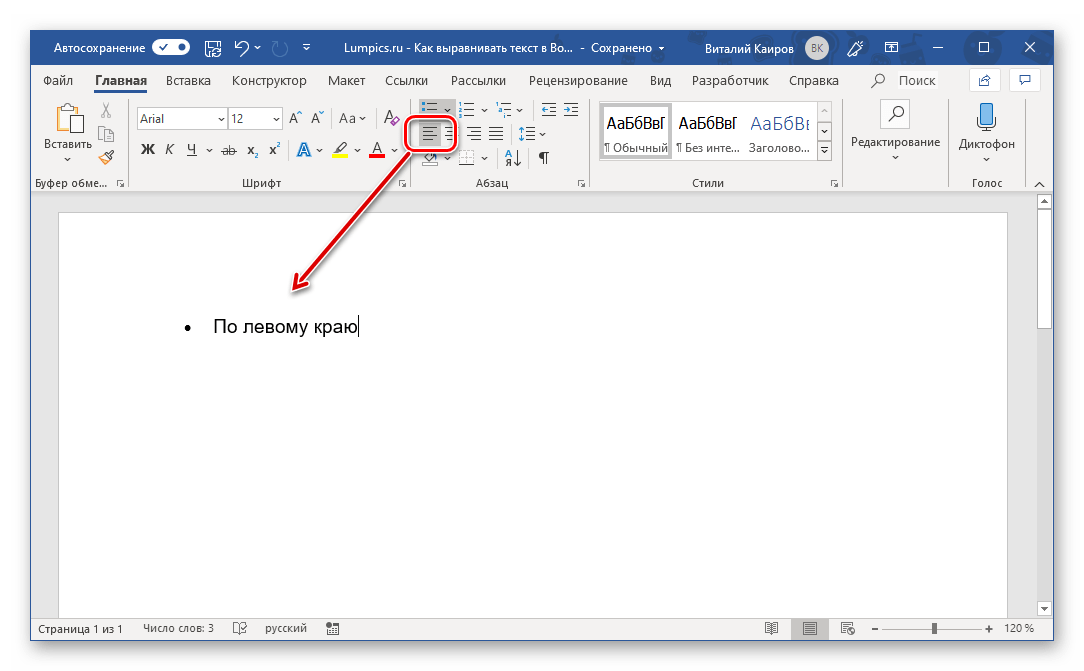
- По левому краю;
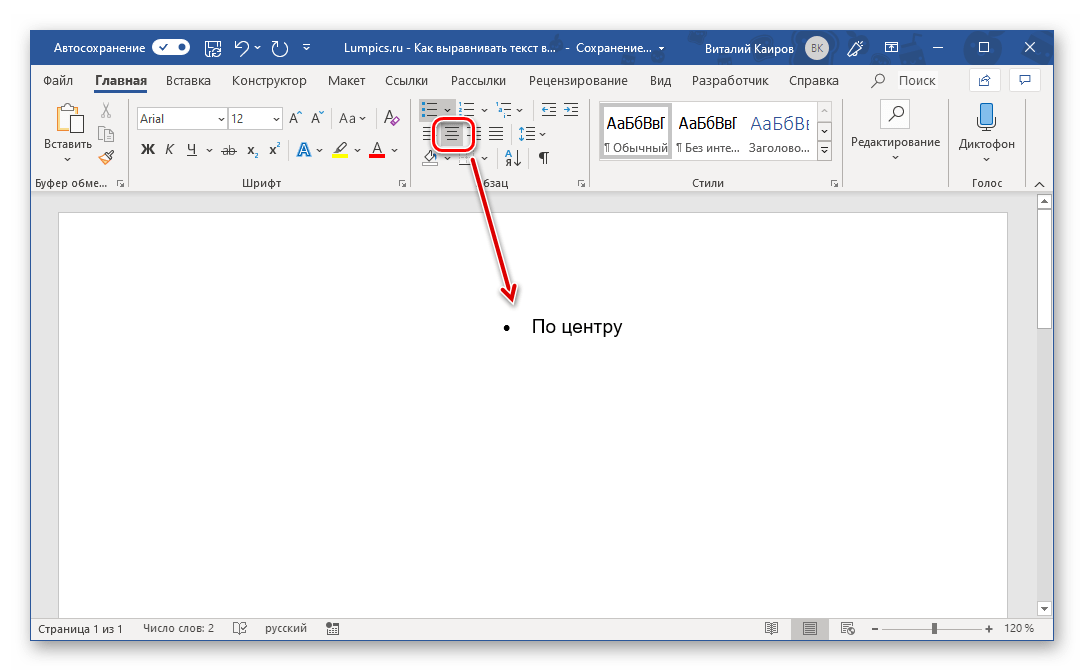
- По центру;
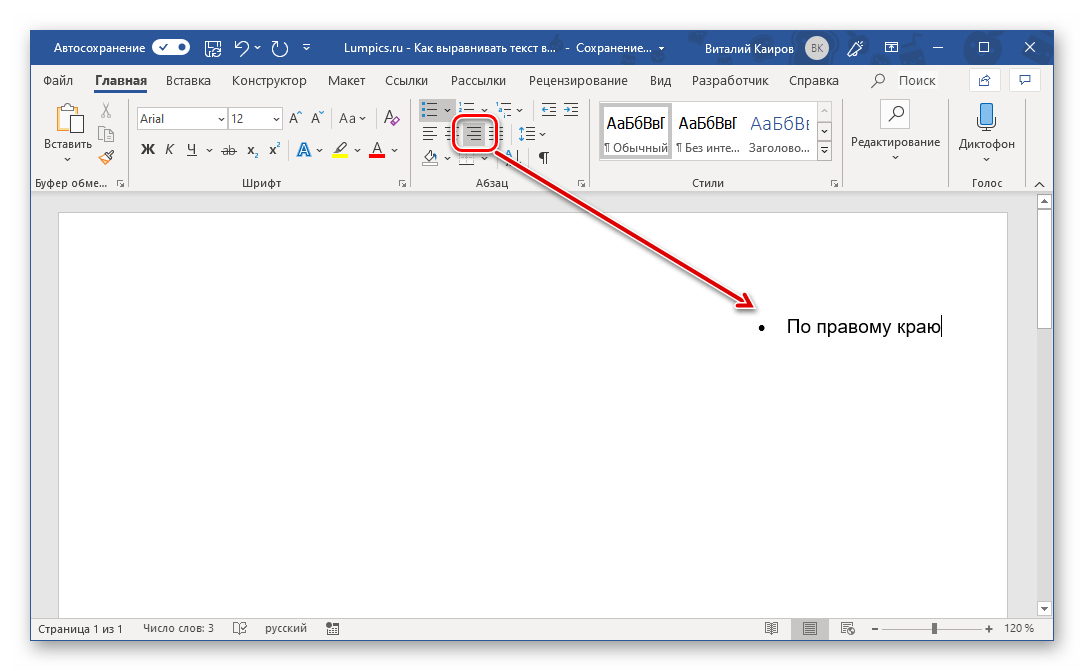
- По правому краю;
- По ширине.
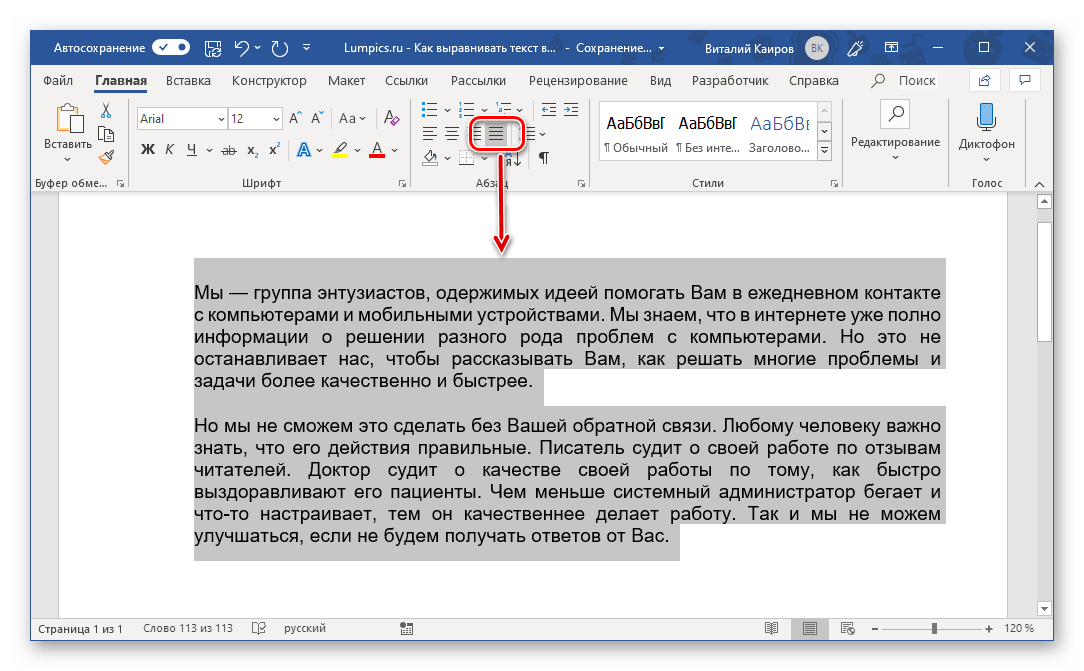
Примечание: Выравнивание по ширине страницы может быть применено только к «массивам» текста — абзацам или нескольким строкам, так как принцип его работы заключается в растягивании от край до края. Вписать одну короткую строку на всю ширину не получится.
Чтобы выровнять весь текст (или отдельный фрагмент) в документе, выделите его с помощью клавиш «CTRL+A» (для всего текста) или мышки (для отдельных фрагментов, абзацев) и просто нажмите по соответствующей кнопке на ленте.
Очевидно, что определить желаемый тип выравнивания можно и в пустом документе или том его месте, где текст только планируется печатать. Просто установите туда каретку (указатель курсора) и нажмите по кнопке на панели инструментов, отвечающей за необходимый тип выравнивания по горизонтали страницы.
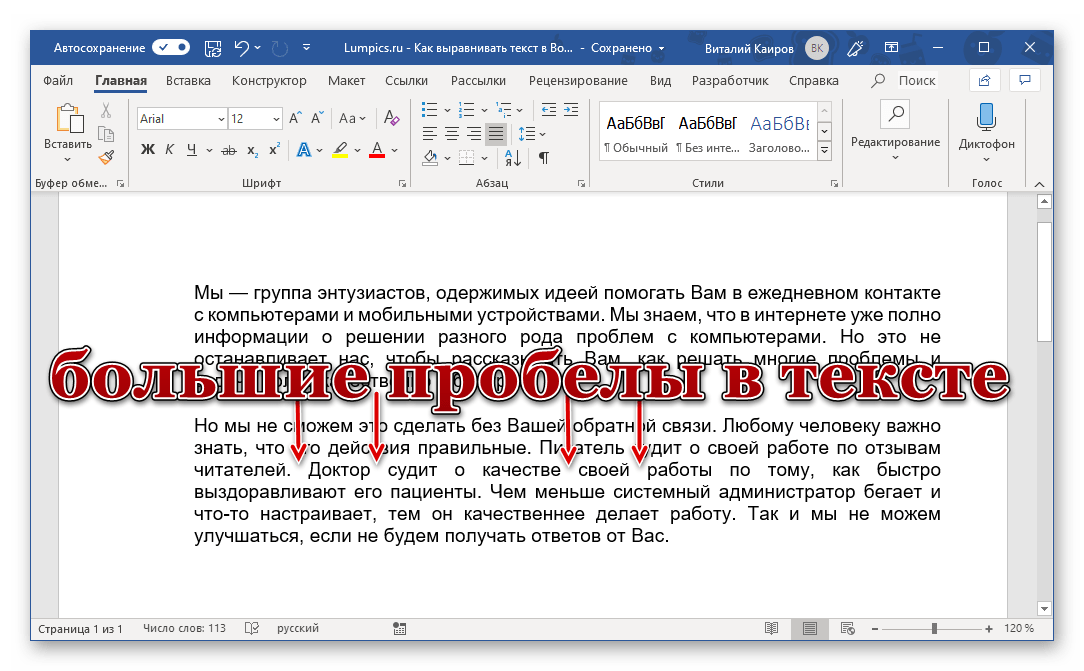
Примечание: Выравнивание текста по ширине часто влечет за собой одну неприятную проблему – появление больших пробелов между словами. К счастью, это легко исправить. О том, как именно, рассказано в отдельной статье на нашем сайте.
Вариант 2: Горячие клавиши
Как мы уже писали во вступлении, большинство задач в Word можно решить не только с помощью инструментов на ленте, но и горячими клавишами. Они помогут нам в том числе и в вертикальном выравнивании текста.
| Горячие клавиши | Выравнивание |
|---|---|
| CTRL+L | По левому краю |
| CTRL+R | По правому |
| CTRL+E | По центру |
| CTRL+J | По ширине |
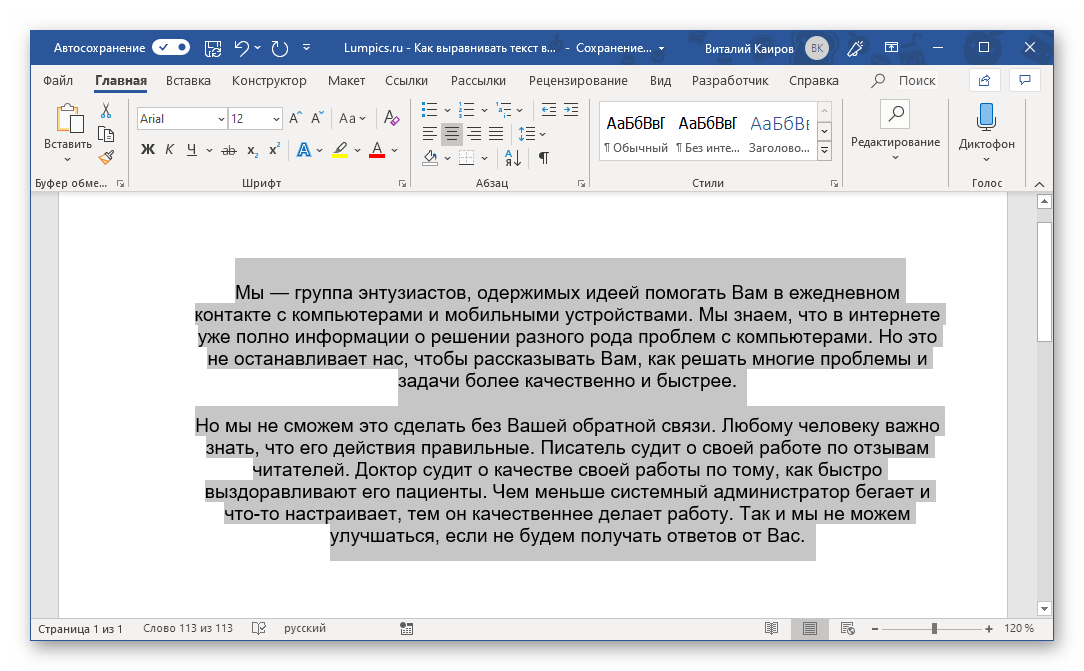
Если требуется выровнять уже имеющийся в документе текст, выделите его и нажмите комбинацию клавиш, соответствующую необходимому варианту. Если текста еще нет, просто установите указатель курсора в начале строки и нажмите нужные кнопки на клавиатуре.
Вариант 3: Произвольное выравнивание
Методы горизонтального выравнивания текста, рассмотренные выше, позволяют определить его положение относительно левой или правой границы страниц, их центра или «растянуть» между границами, но иногда может потребоваться задать фиксированный отступ для всего текста или отдельного его фрагмента относительно одной из границ или сразу обеих.
Использование пробела или клавиши «TAB» позволяет это сделать только для первой строки (по крайней мере, если не говорить о бессмысленном создании лишних отступов в каждой из строк) и явно не является оптимальным решением. Чтобы сделать все правильно и «ровно», нужно воспользоваться горизонтальной линейкой и/или функцией табуляции.
Примечание: Прежде чем приступить к добавлению отступов от той или иной границы, определите предпочтительный тип выравнивания для текста в документе одним из рассмотренных выше способов. Это можно сделать и после, но так вы сразу будете видеть результат и избежите необходимости его правки.
Отступ от левой границы
- Выделите текст (или фрагмент такового), который необходимо «отодвинуть» от левого поля страницы.
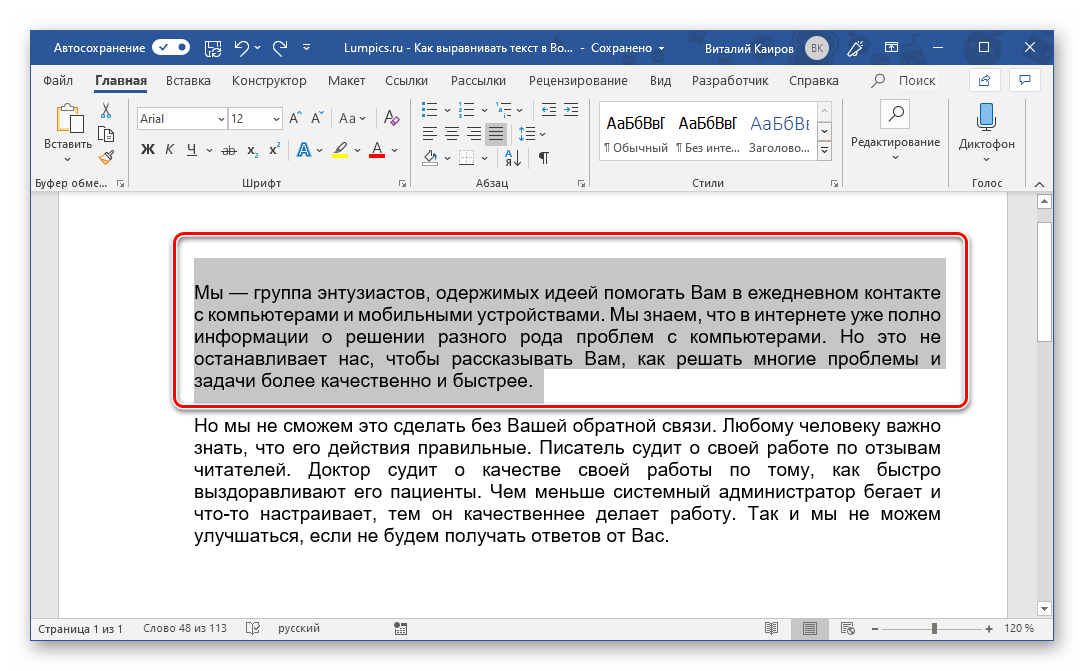
- Нажмите клавишу «TAB» один или более раз, в зависимости от того, на сколько требуется отступить.
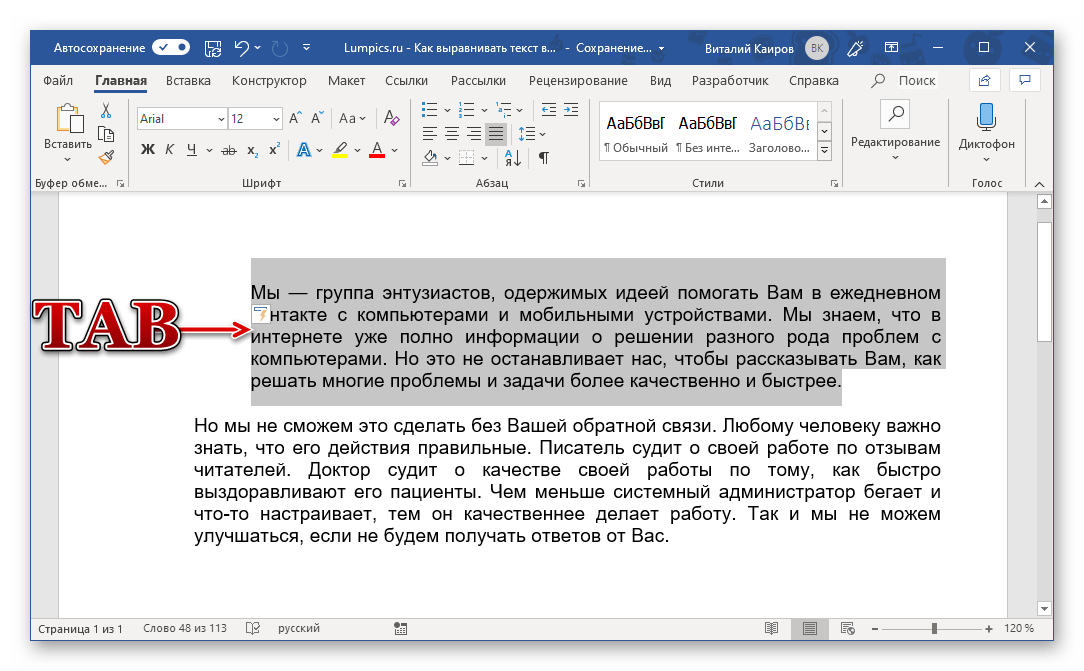
- Текст будет отодвинут на необходимое вам расстояние, выделение с него теперь можно снять.
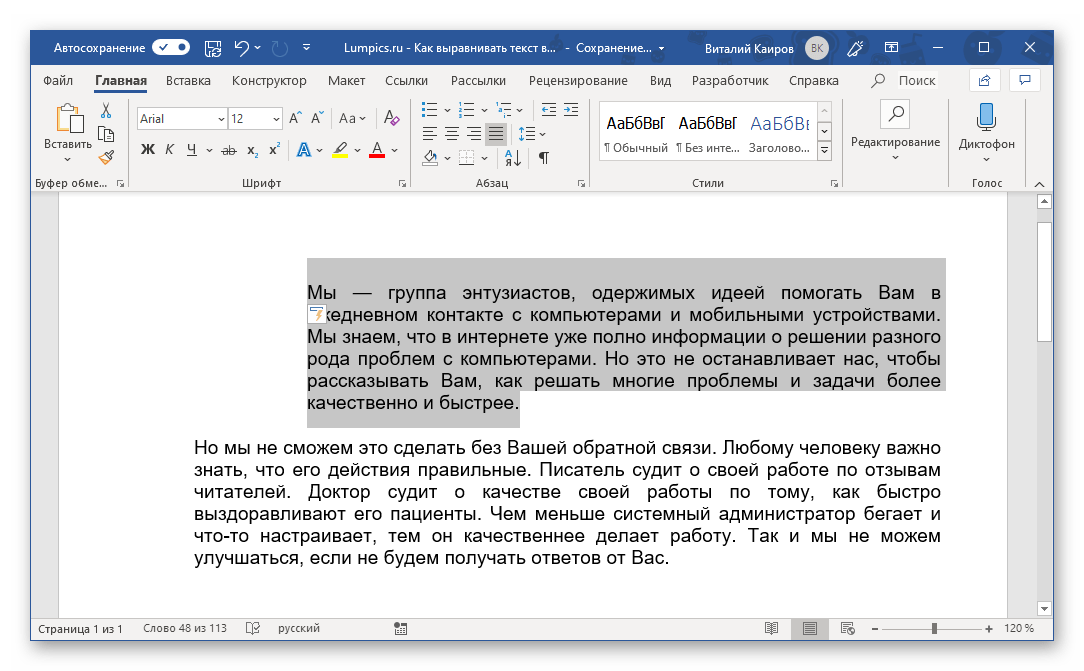 Узнать подробнее о функции табуляции, особенностях ее работы и использования можно в отдельной статье на нашем сайте. Там же рассказывается и о том, как изменить размер табуляции, что будет полезно знать в случаях, когда стандартный шаг «таба» не устраивает.
Произвольный отступ от границ
Использование табуляции для добавления отступа – метод довольно простой и понятный, но не лишенный недостатков.
Во-первых, сдвиг текста осуществляется на фиксированный шаг, что не всегда удобно или же попросту не подходит, во-вторых, от правой границы таким образом его не отодвинуть. Инструмент «Линейка» позволяет сделать это более точно.
Примечание: С помощью линейки также можно выравнивать и отдельные строки в абзацах — достаточно поместить каретку в их начале, «схватиться» за направляющую на линейке и потянуть ее в нужную сторону.
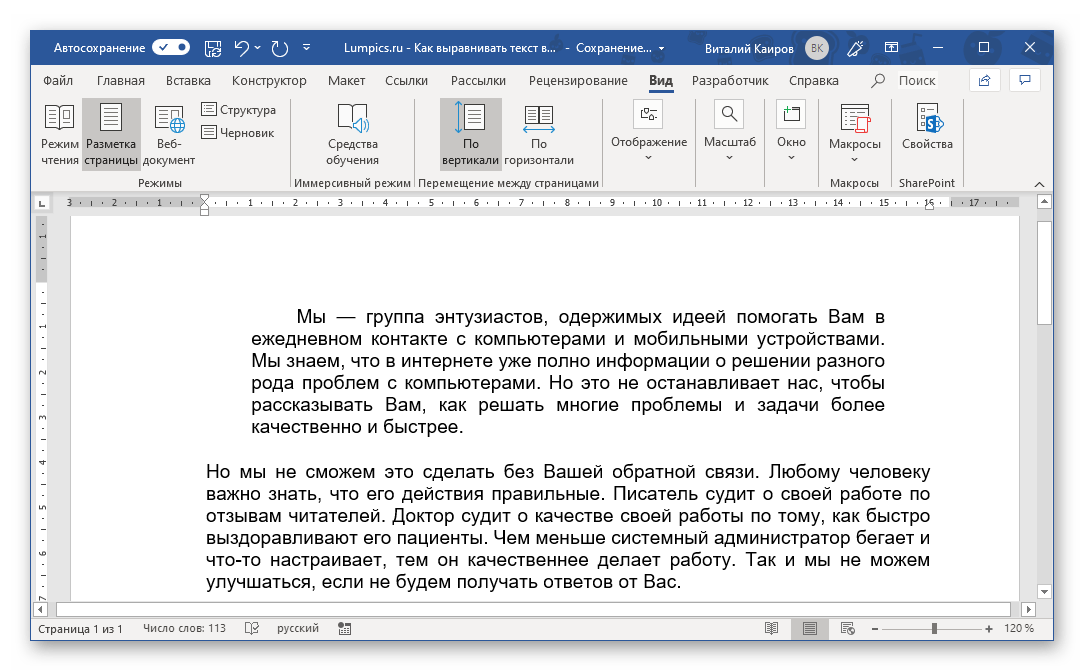
Аналогичное проделайте с остальными фрагментами текста, если имеется такая необходимость. После этого отображение линейки можно отключить, если, конечно, она вам не нужна для других целей (например, еще и для вертикального выравнивания). «Линейка», в сравнении с табуляцией, предоставляет куда более широкие возможности для произвольного выравнивания, позволяя точнее задать отступ текста от границы, причем как левой, так и правой, как для отдельных текстовых фрагментов документа, так и для всего его содержимого сразу. Правда, последнее куда проще сделать с помощью правильной настройки полей документа, о чем мы ранее подробно рассказывали в одной из статей.
Выравнивание по вертикали
Выровнять расположение текста на страницах документа по вертикали чаще всего требуется для создания титульной страницы, формального документа (заявление, указ, объяснительная и т.д.) или шаблона. Значительно реже подобная необходимость может быть продиктована исключительно пользовательским пожеланием. Рассмотрим, как выровнять текст по высоте в Ворде.
Вариант 1: Параметры страницы
В качестве наглядного примера того, как можно выровнять текст вертикально, изменим его положение на максимально упрощенном аналоге титульной страницы (для создания серьезных проектов лучше использовать один из множества предустановленных шаблонов, которые изначально правильно оформлены и выровнены).
Примечание: Выровнять таким образом можно только весь текст на странице или сразу все содержимое документа. Если работать с отдельными фрагментами, они будут вынесены на отдельные страницы.
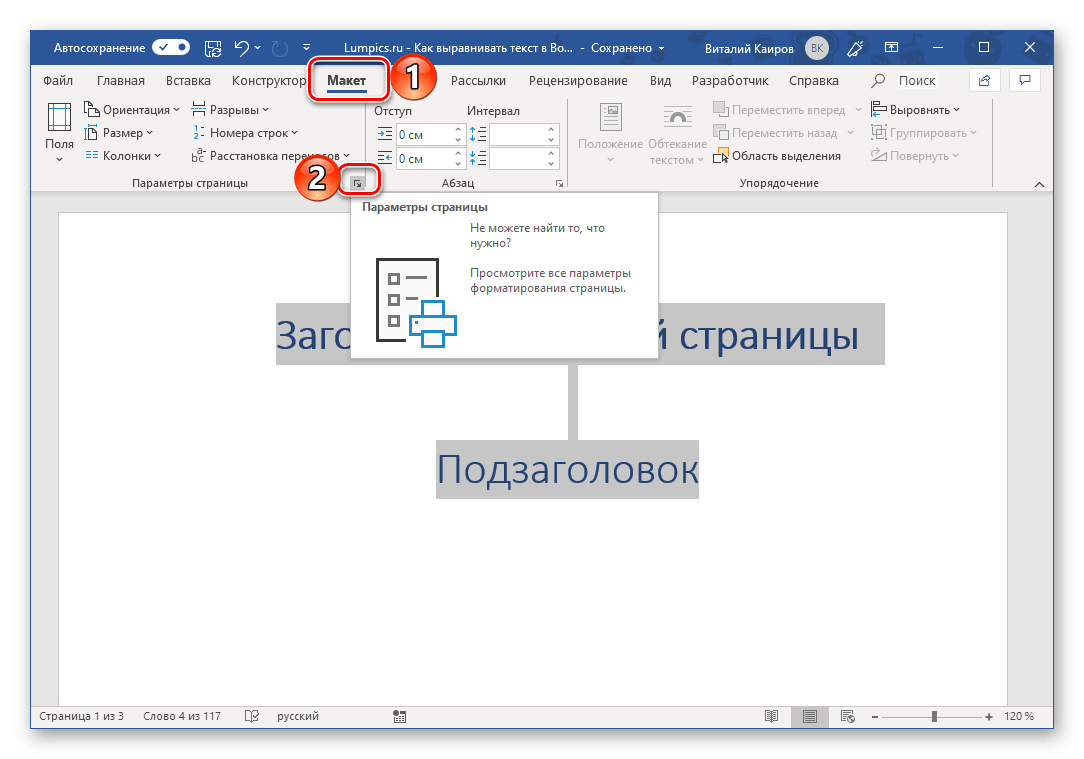
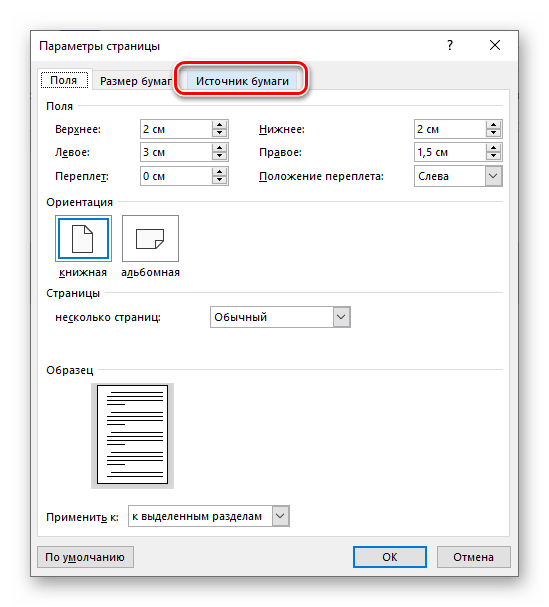
- В открывшемся диалоговом окне перейдите во вкладку «Источник бумаги» и выполните там следующие действия:
 >
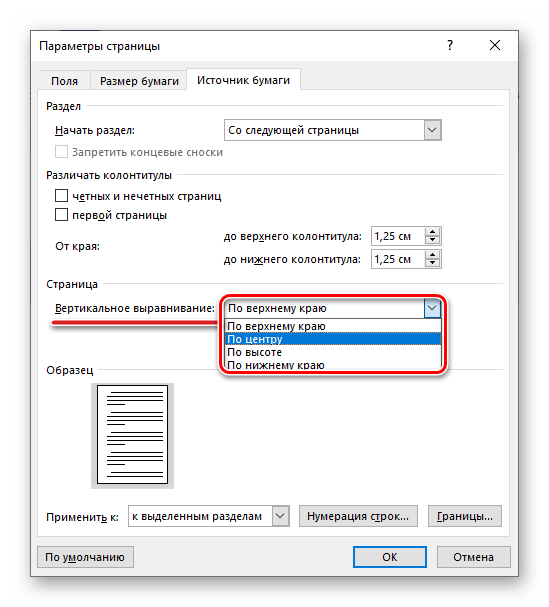
> - В блоке «Страница» из выпадающего списка выберите подходящий вариант «Вертикального выравнивания»: >
- «По верхнему краю»;
- «По центру»;
- «По высоте»;
- «По нижнему краю».
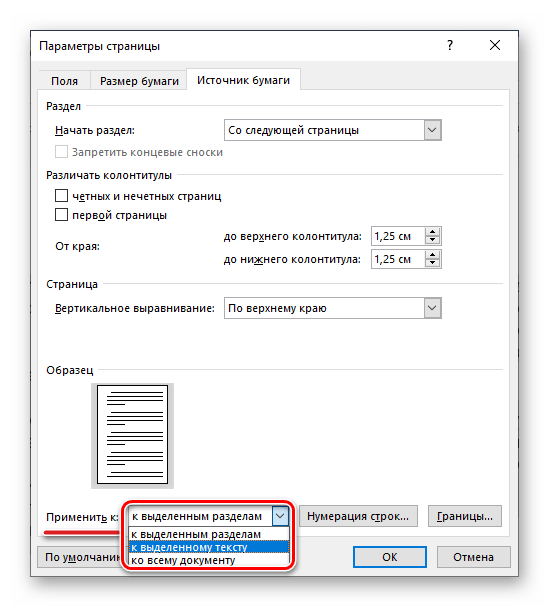
- Далее, напротив пункта «Применить» выберите вариант «к выделенному тексту» или «к выделенным разделам», если выделен именно он. Если же вам нужно, чтобы для всего документа был задан аналогичный тип выравнивания по вертикали, выбирайте в этом списке соответствующий пункт — «ко всему документу».
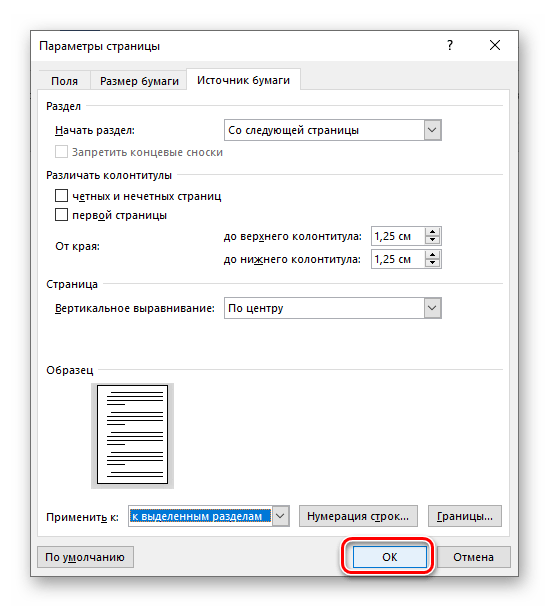
Нажмите «ОК» для того, чтобы заданные параметры вступили в силу, а диалоговое окно «Параметры страницы» было закрыто.
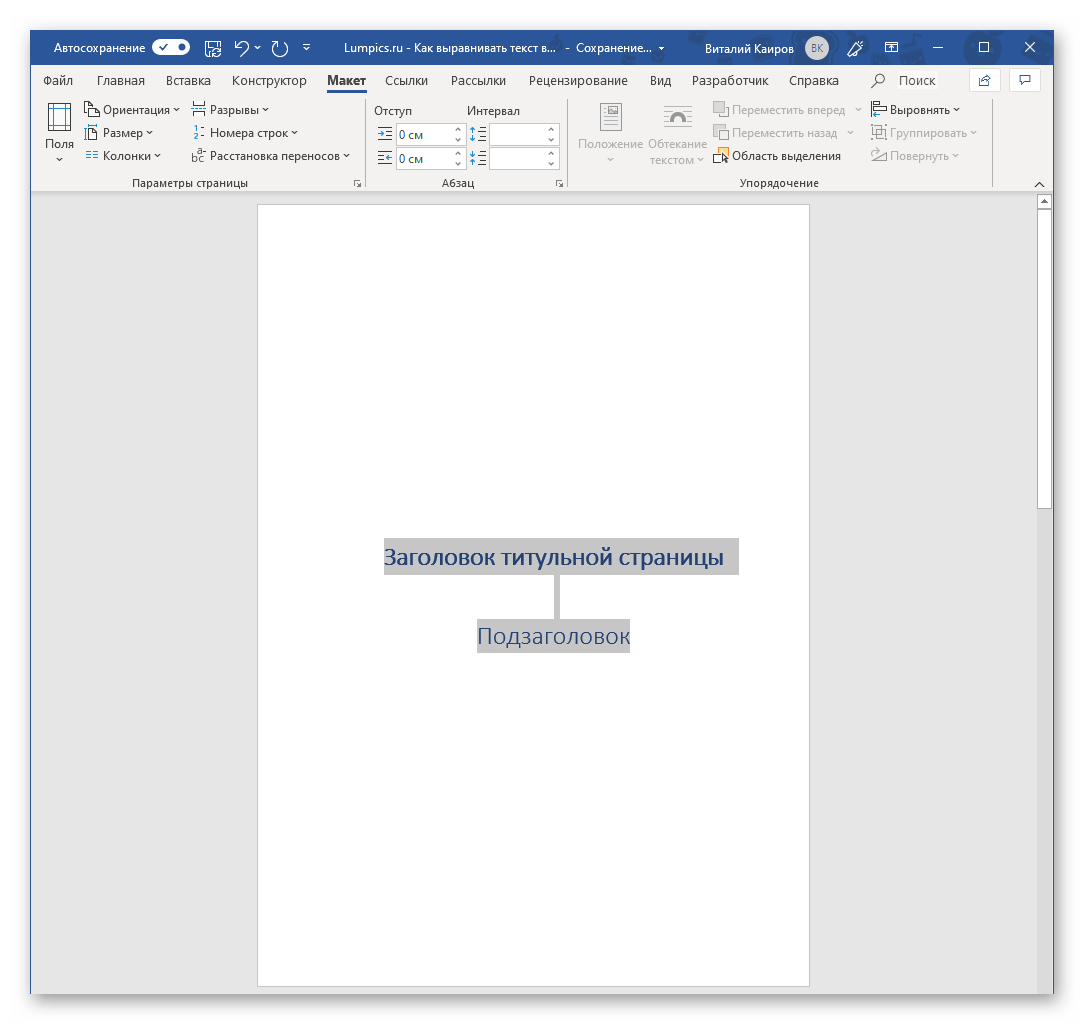
Выделенный вами текст будет выровнен по вертикали и примет то положение, которое вы для него сами определили. Если же ни один из представленных в данном разделе MS Word параметров вас не устраивает, текст по высоте можно выровнять произвольным образом, о чем и пойдет речь далее.
Вариант 2: Линейка
Аналогично тому, как в предыдущей части статьи («Вариант 3») мы с вами выровняли текст в документе Ворд по горизонтали относительно одной из границ или сразу обоих, можно выровнять его и по вертикали, задав необходимые отступы от верха и/или от низа страницы. Сделать это нам поможет все та же линейка.
Примечание: Описанные ниже действия позволяют задать любые желаемые значения отступов от верхней и нижней границы страницы или их обоих, которые будут применены ко всему документу или отдельному разделу, созданному с помощью разрывов страниц. Таким образом можно, например, установить любое положение для надписи на титульной странице, (чего нельзя сделать в «Параметрах страницы»), ведь она является независимым разделом.
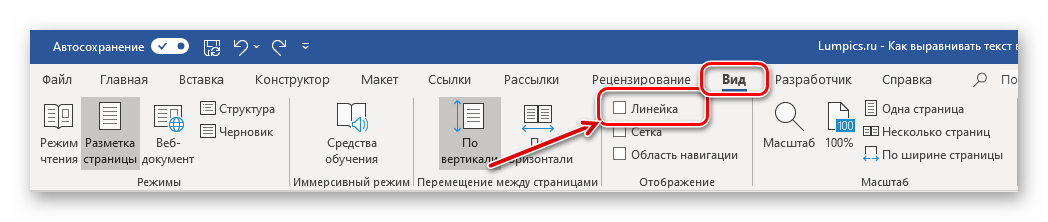
- Включите отображение линейки в документе, если этого не было сделано ранее (описано выше).
- Наведите указатель курсора на границу между серой и белой областью вертикальной линейки в ее верхней части и, когда он превратится в двунаправленную стрелку,
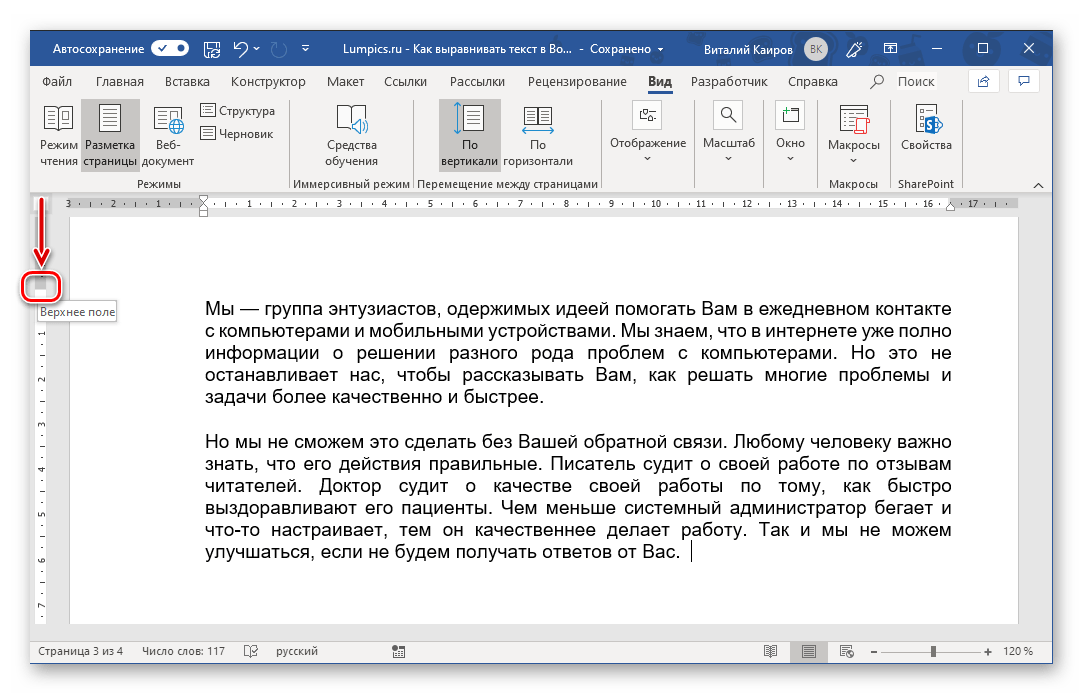 зажмите левую кнопку мышки (ЛКМ) и потяните вниз или вверх, в зависимости от того, нужно ли вам «отдалить» текст от верхней границы страницы или, наоборот, «приблизить» к ней. Результат может быть примерно таким: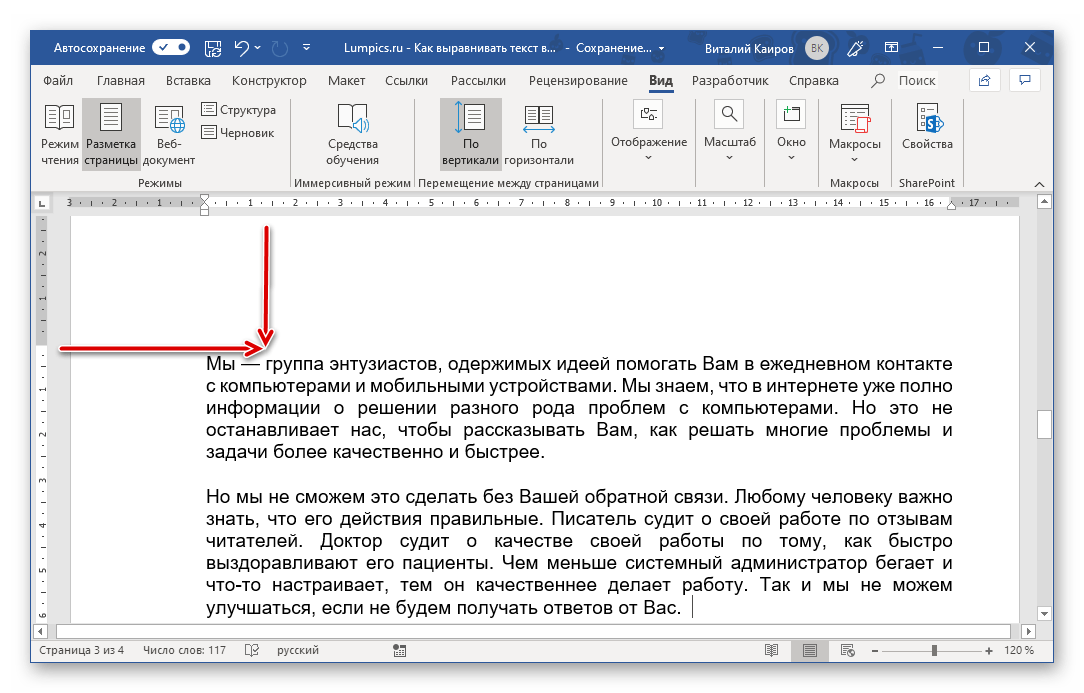
- Теперь выполните аналогичное действие с нижней частью текста, то есть в этот раз указатель курсора нужно наводить на нижнюю часть вертикальной линейки, то ее место, где пересекается белая и серая область. Зажмите ЛКМ и потяните вверх или вниз, чтобы отодвинуть текст от нижней границы или, наоборот, «прижать» поближе к ней.
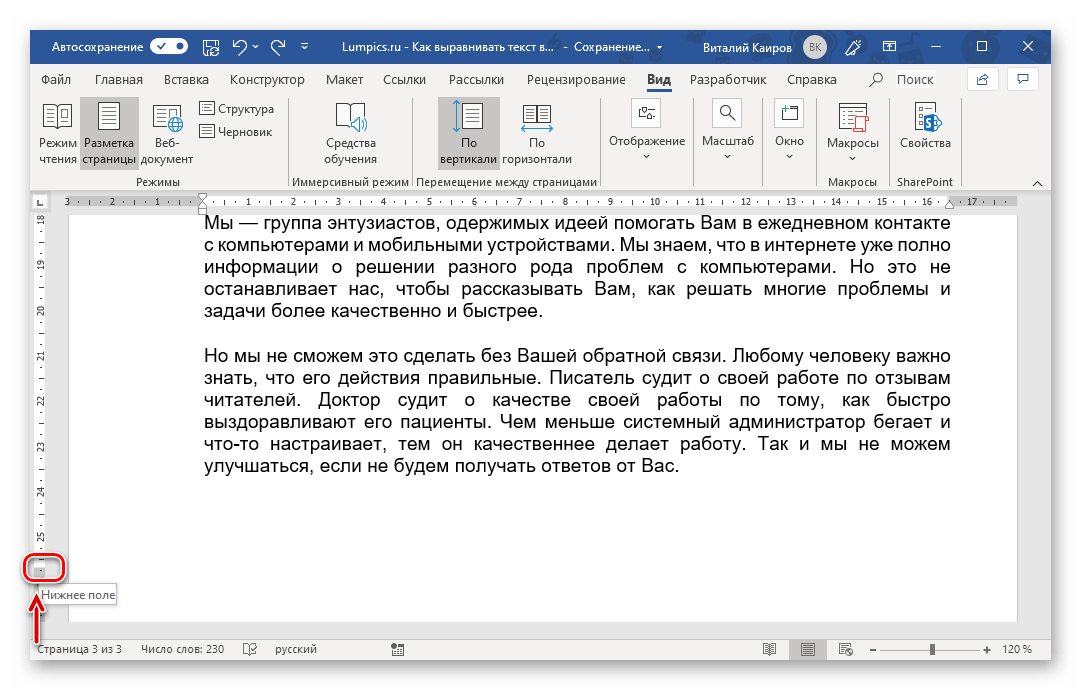
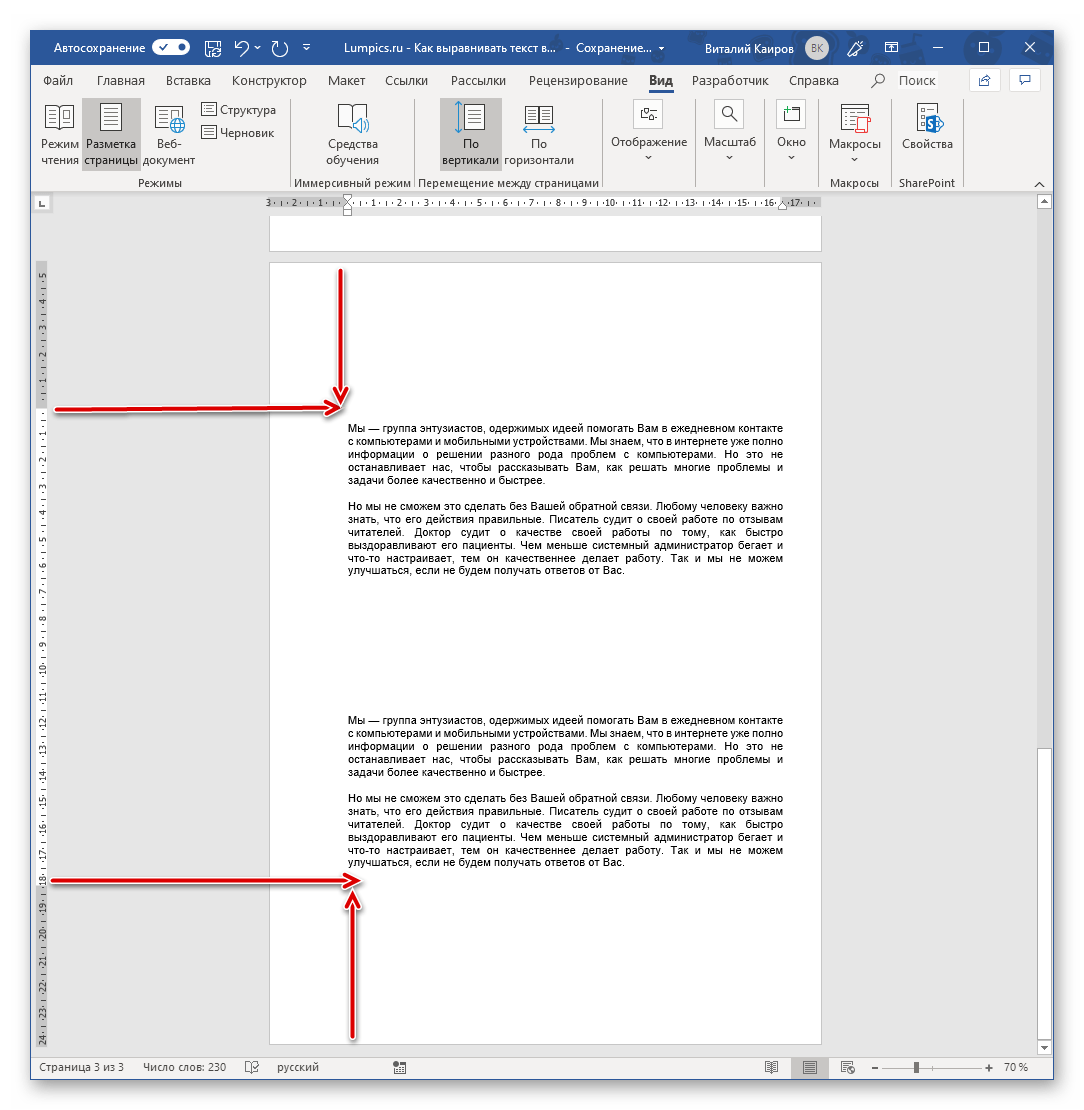
Как и в случае с горизонтальной линейкой, выравнивание положения текста относительно границ страниц таким образом дает тот же эффект, что и настройка полей.
Выравнивание таблиц
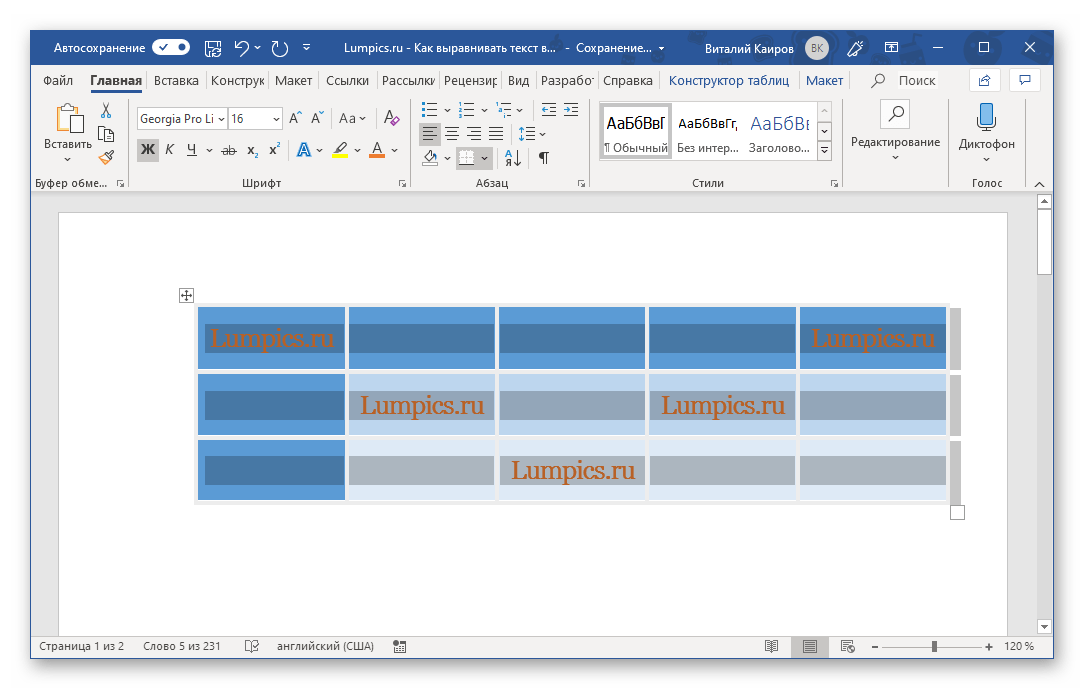
Microsoft Word, помимо непосредственно работы с текстом, позволяет еще и создавать таблицы, заполнять их данными и правильно оформлять. Записи, содержащиеся внутри ячеек, столбцы и строки, а Вся таблица целиком тоже могут нуждаться в выравнивании, причем как вместе, так и каждый из обозначенных элементов отдельно. На нашем сайте есть подробная статья о том, как выровнять таблицу и все ее содержимое, поэтому если перед вами стоит именно такая задача, просто перейдите по представленной ниже ссылке и ознакомьтесь с инструкцией. Подробнее: Выравнивание таблиц в Ворде Форматирование таблиц в Ворде
Выравнивание надписей
Итак, готовая надпись у вас есть. Текстовое поле это или WordArt – не важно. Приступим к ее выравниванию. Горизонтально текст внутри такого блока выравнивается так же, как и обычный – горячими клавишами, кнопками на ленте или произвольно, а правильно расположить сам объект по вертикали можно с помощью линейки или инструментов во вкладке «Макет». Нас же интересует вертикальное выравнивание текста относительно самого поля, так как изменение «Параметров страницы» или использование «Линейки» решить эту задачу не помогут.
Примечание: Изменение размера фигуры, в которую вписан текст, тоже можно назвать своего рода выравниваем, ведь правильное определение отношения первого (текста) ко второму (фигуре) определяет общий вид надписи. Прежде чем приступить к выполнению изложенных ниже рекомендаций, сделайте так, чтобы размеры рамки соответствовали размерам занимаемого текстом места или были больше.
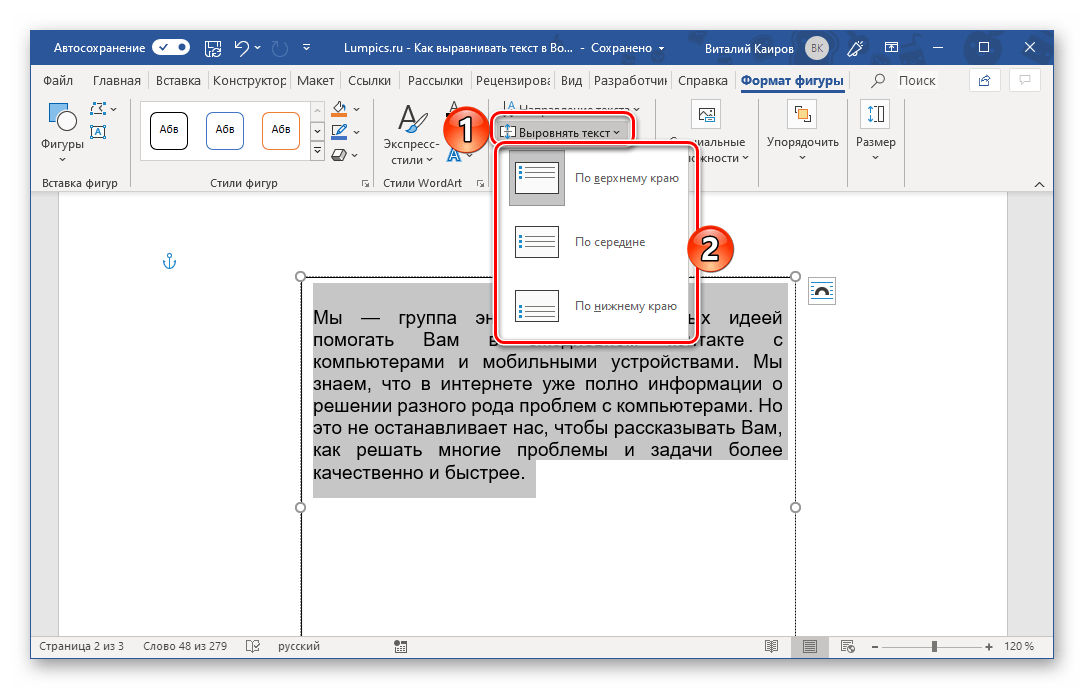
- Выделите блок с текстом (поле или WordArt) и перейдите во вкладку «Формат фигуры», которая снова появится на ленте.
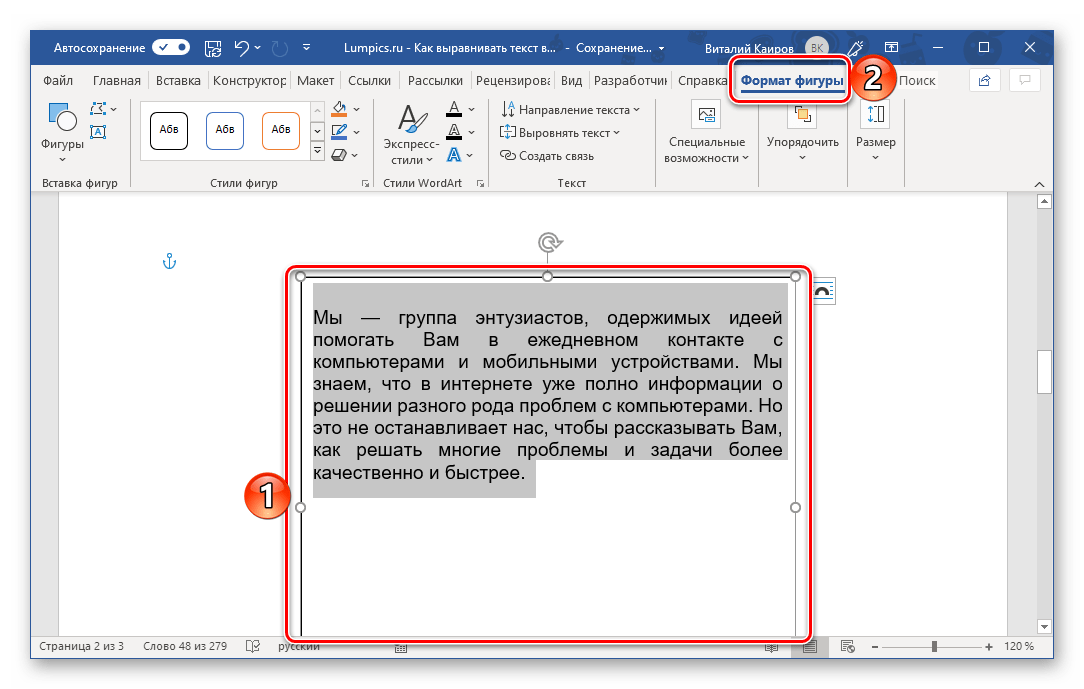
- В группе инструментов «Текст» разверните меню кнопки «Выровнять текст» и выберите предпочтительный вариант: >
- «По верхнему краю»;
- «По середине»;
- «По нижнему краю».
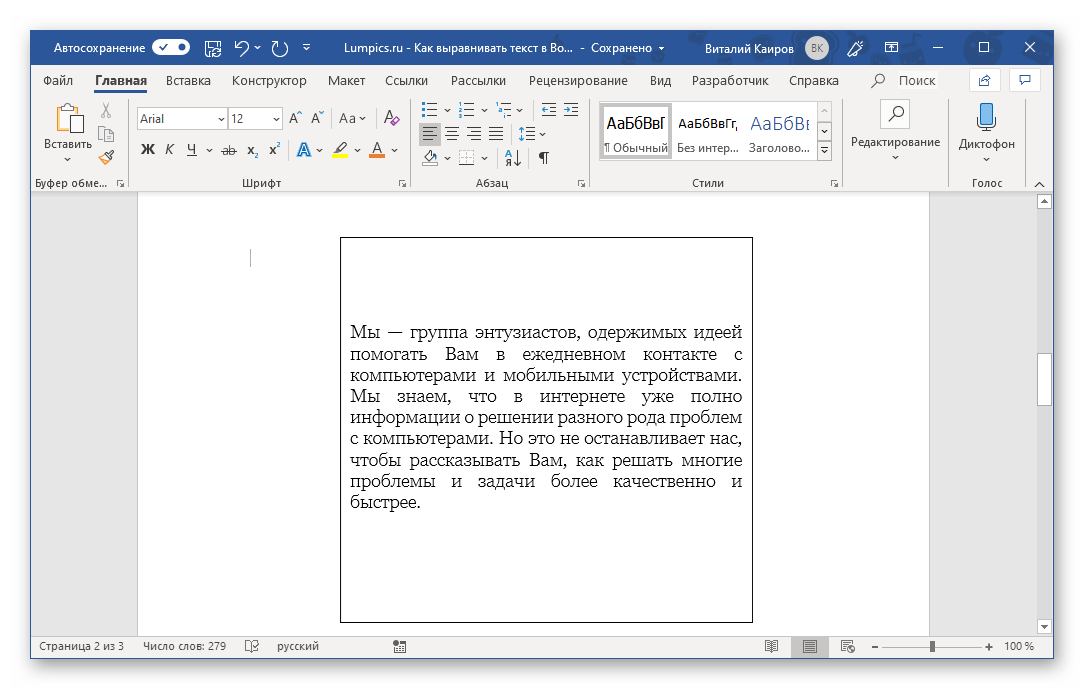
- Текст будет выровнен вертикально относительно одной из сторон поля, внутри которого он находится, или по его центру. Выделение с поля можно снять – для этого достаточно кликнуть по пустому месту в документе.
Если в документе надписи соседствуют с обычным текстом и вам также необходимо выровнять первые относительно второго или наоборот, дополнительно потребуется правильно настроить параметры «Обтекания текстом». Сделать это поможет представленная по ссылке ниже статья – несмотря на то, что работа в ней осуществлялась с изображением, с полями и WordArt-элементами будет нужно проделать ровно то же.



