
Многие пользователи Word набирают оглавление вручную, не зная, что Word способен создавать его автоматически. Нужно лишь обозначить заголовки в документе с помощью стилей.
Существует быстрый способ выбрать нужный заголовок. Поставьте курсор на нужную строку и нажмите Alt+Shift+стрелку влево, если нужно сделать такой же заголовок, как и предыдущий (например, две главы подряд). Если же нужно сделать заголовок более низкого уровня (глава, и в нее вложен параграф), то нажмите Alt+Shift+стрелку вправо. Задача упрощается, когда все заголовки в вашем тексте одного уровня: достаточно запомнить клавиши Alt+Shift+влево.
Существует быстрый способ выбрать нужный заголовок. Поставьте курсор на нужную строку и нажмите Alt+Shift+стрелку влево, если нужно сделать такой же заголовок, как и предыдущий (например, две главы подряд). Если же нужно сделать заголовок более низкого уровня (глава, и в нее вложен параграф), то нажмите Alt+Shift+стрелку вправо. Задача упрощается, когда все заголовки в вашем тексте одного уровня: достаточно запомнить клавиши Alt+Shift+влево.
Когда вам нужно переместить несколько заголовков на другой уровень, например, сделать из главы параграф, откройте "Вид > Структура" и выберите в раскрывающем списке "Показать уровень 9" (в Word 97 вместо этого нужно нажать кнопку с цифрой 7). Перед вами появятся все заголовки, которые можно перемещать с одного уровня на другой кнопками влево-вправо на панели инструментов. Чтобы переставить две главы, нужно лишь нажать кнопку вверх или вниз. В этом окне очень удобно работать над структурой документа, перетасовывая готовые фрагменты текста.
Есть и другой способ увидеть структуру документа. Нажмите "Вид > Схема документа", и слева появится список глав, к которым вы можете перейти одним щелчком мыши. Любую главу документа, которая содержит вложенные подглавы, можно свернуть, щелкнув минус слева от ее названия. Нажмите правую кнопку мыши, если вы хотите выбрать, какие уровни заголовков отображать на этой схеме.
Чтобы вставить оглавление, нажмите "Вставка > Ссылка > Оглавление и указатели" (в старых версиях Word — "Вставка > Оглавление и указатели"). Перейдите на вкладку "Оглавление" и выберите параметры: до какого уровня включать заголовки в оглавление, выводить ли номера страниц. В списке форматов можно выбрать "Формальный", "Затейливый" и другие варианты оформления. А можно выбрать формат "Из шаблона", нажать кнопку "Изменить" и самому установить шрифт, цвет и отступы. Стиль "Оглавление 1" соответствует "Заголовку 1", "Оглавление 2" — "Заголовку 2" и так далее.
Чтобы перейти к интересующей вас главе, нажмите Ctrl и щелкните соответствующую строчку в оглавлении (в Word 97 нужно щелкнуть по номеру страницы). После добавления новых заголовков или перемещения существующих оглавление не будет изменяться автоматически. Его нужно обновить: щелкните правой кнопкой и выберите "Обновить поле".
Как выровнять название по центру в ворде
Выравнивание заголовков по умолчанию в документах Word остается левым, когда вы вставляете заголовок в центрированную встроенную таблицу или рисунок, заголовок выравнивается по левому краю. Если нам нужно вставить и центрировать подписи к центрированным встроенным таблицам или рисункам в word, мы должны центрировать их один за другим. Есть ли более простой способ вставки и центрирования подписей. Это руководство познакомит вас с двумя способами вставки и центрирования заглавных букв для центрированных встроенных таблиц или рисунков.
Рекомендуемые инструменты повышения производительности для Word
Kutools for Word: Интеграция ИИ , более 100 расширенных функций экономят 50 % времени обработки документов. Бесплатная загрузка
Office Tab: вводит вкладки, подобные браузеру, в Word (и других инструментах Office), упрощая навигацию по нескольким документам. Бесплатная загрузка
Вставка и центрирование подписей вручную
Обычно мы должны сначала вставить заголовки со ссылкой для таблиц и рисунков, затем мы можем центрировать заголовки.
Шаг 1: нажмите ID >Вставить подпись вызовите диалог ниже.
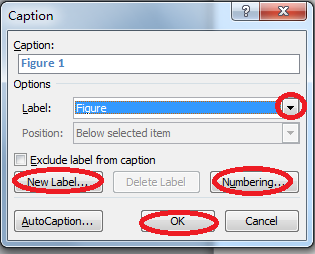
Шаг 2: нажмите кнопку выбора нужной вам метки, нажмите Новый ярлык и нумерация чтобы настроить добавляемые подписи. Нажмите Ok чтобы вставить подпись.
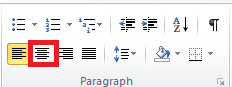
Шаг 3. Выделите подпись и нажмите кнопку Центр на главной вкладке.
Вкладка Office: предоставляет интерфейсы с вкладками в Word, Excel, PowerPoint.
Улучшите свой рабочий процесс прямо сейчас. Узнайте больше о вкладке «Офис» Бесплатная загрузка
Вставка и центрирование подписей с помощью Kutools for Word
Kutools for Word предоставляет вам очень удобный способ вставки и центрирования подписей. После того, как вы установили Kutools for Word вы можете быстро и легко вставлять и центрировать заголовки для выровненных по центру встроенных таблиц и рисунков.
Kutools for Word, оснащен ИИ , предлагает более 100 удобных функций для упрощения ваших задач.
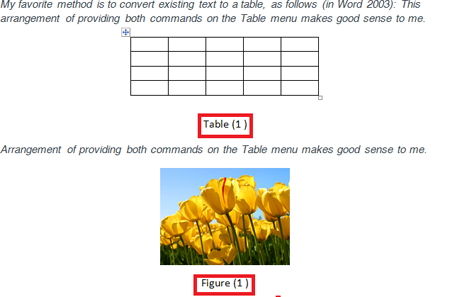
Например, мы вставляем и центрируем подписи к таблице и рисунку, которые располагаются по центру документа. Смотрите скриншот:

1.
Во-первых, вам нужно отобразить Расширенная опция субтитров диалоговое окно, нажав Предприятие > Опции .

2. Когда Расширенные параметры субтитров В появившемся диалоговом окне следует настроить параметры подписи для таблицы и рисунка. Выберите Центр из файла горизонтальный раскрывающийся список. Наконец нажмите OK.


Выберите изображение, затем щелкните Подписи к рисунку, он быстро вставит заголовок рисунка и поместит его по центру. Смотрите скриншот:
|
 |
Для получения более подробной информации о Вставить подпись Kutools for Word, пожалуйста, посетите наш Вставить подпись стр.
Лучшие инструменты для офисной работы
Kutools for Word — Повысьте свой опыт работы со словом с помощью Over 100 Замечательные особенности!
Легкая очистка: Убрать Дополнительные места / Разрывы разделов / Текстовые поля / Гиперссылки / Дополнительные инструменты для снятия см. Удалить группа.
➕ Креативные вставки: Вставлять Разделители тысяч / Флажки / радио кнопки / QR код / Штрих-код / Несколько изображений / Узнайте больше в Вставить группа.

Хотите попробовать эти функции? Загрузите Kutools for Word прямо сейчас!
Бесплатная загрузка Купить Узнайте больше о Kutools для Word



