
Чтобы применить этот метод, просто выделите всю таблицу с помощью мыши и нажмите клавишу BACKSPACE. Это быстро уничтожит таблицу и поможет вам справиться с возникшей задачей.
Как убрать сетку таблицы в Ворде?
В разделе Таблица (Table) выберите опцию Отобразить сетку (View Gridlines). После этого линии сетки будут видны в таблице. Чтобы убрать отображение линий сетки, выделите таблицу и вновь нажмите Отобразить сетку (View Gridlines).
Как удалить таблицу и оставить текст?
Очевидно, самым легким методом удаления таблицы в Ворде является использование клавиши BACKSPACE. Эта клавиша расположена непосредственно над клавишей Enter и, как правило, имеет изображение длинной стрелки, указывающей влево. Чтобы применить этот способ, нужно выделить всю таблицу с помощью мыши и нажать на клавишу BACKSPACE.
Как удалить таблицу но оставить текст Эксель?
Как удалить умную таблицу, но оставить все данные, которые в ней были в Excel 2010? Кликаете в любую ячейку таблицы, на вкладке "Конструктор" выбираете "Преобразовать в диапазон". Если нужно дополнительно убрать оформление, то выбираете "Главная" — "Очистить" — "Очистить форматы".
Как убрать пунктирную сетку в ворде?
Выделите вашу таблицу. Затем воспользуйтесь командой "Показать сетку". На месте исключенных границ появятся линии сетки — они будут отображаться в процессе редактирования документа (при печати таблицы их видно не будет). Для удаления сетки выделите таблицу и вновь выберите команду "Показать сетку".
Как в Word отобразить сетку?
Чтобы от показать линии сетки, в Excel, PowerPoint или Word выберите вкладку "Вид" и задайте для них поле "Сетка". Чтобы скрыть линии сетки, скройте их.
Как сделать видимой таблицу?
Для отображения линий сетки наведите курсор на таблицу. В верхнем левом углу вы увидите иконку для выделения таблицы. Если подвести указатель к этой иконке, он изменится на крестик со стрелкой. Нажмите на эту иконку с помощью данного курсора, чтобы выделить всю таблицу.
Как сделать скрытую таблицу в ворде?
Это достигается путем выбора опции «Нет границ» в меню настройки границ таблицы, в результате чего на экране таблица будет показана пунктирной линией. Кроме того, в Word можно установить абсолютно невидимые границы таблицы. Для этого в том же меню следует выбрать пункт «Отобразить сетку», после чего она станет невидимой даже на странице.
Как создать и убрать таблицу в «Ворде»

Таблица представляет собой практичный инструмент для представления данных, будь то каталог товаров, график или отчет за месяц. Создать таблицу можно с помощью текстового редактора Word, который позволяет как самостоятельно нарисовать таблицу, так и вставить готовую экспресс-таблицу, опираясь на доступные в программе шаблоны.
Создание таблицы в Microsoft Word
Для добавления таблицы в текстовый документ можно применить инструмент «Таблица», находящийся во вкладке «Вставка». Однако он позволяет создавать до 10 строк и 8 столбцов.
Небольшую таблицу можно создать, используя функцию «Нарисовать таблицу» в той же вкладке. Выбрав этот инструмент, сначала нужно выделить область, где будет находиться таблица, а затем добавить необходимое количество ячеек.
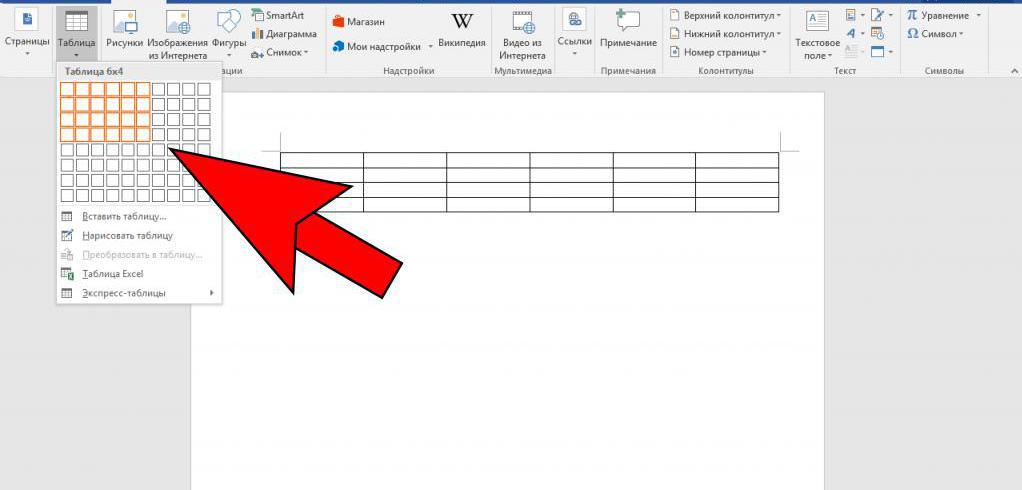
Для создания таблиц бо́льшого размера лучше всего воспользоваться инструментом «Вставить таблицу», который позволяет задать нужные параметры. Помимо этого, во вкладке «Вставить» есть возможность добавить таблицу Excel или экспресс-таблицу.
Работа с таблицами в «Ворде»
При необходимости такие табличные элементы, как строки и столбцы, могут быть добавлены или удалены. Для этого следует нажать на пункт «Макет» и щелкнуть по нужной команде. Также можно изменять элементы таблицы при помощи контекстного меню.
Чтобы изменить ширину строки, можно поместить на нее курсор и потянуть вверх или вниз с зажатой клавишей мыши. Если есть необходимость создать строку определенной высоты, то следует выбрать «Свойства таблицы» в пункте «Макет» или контекстном меню. Столбцы можно выровнять так же, как и строки.
Используя пункт «Конструктор» на верхней панели, можно изменить стиль таблицы.

Как убрать таблицу в «Ворде»
Есть несколько методов полностью удалить таблицу из документа:
Как убрать таблицу в «Ворде», сохранив при этом текст? Для этого нужно перейти в «Макет» — «Данные» и щелкнуть по строке «Преобразовать в текст». В появившемся меню ввести символ, который будет добавлен между словами в разных ячейках. Чтобы заменить символ на пробелы, можно воспользоваться комбинацией Ctrl + H, выбрать вкладку «Заменить», в поле «Найти» ввести нужный символ, а затем в поле «Заменить на» поставить пробел и нажать «Заменить все».
Как отключить работу с таблицами в Word конструктор макета
Работа с таблицами в Microsoft Word может представлять определенные сложности, особенно при создании макетов и оформлении документов. Однако, если вы не планируете использовать таблицы в своих проектах, можно легко отключить эту функцию в конструкторе макетов.
Приостановление работы с таблицами в Ворде — это легкая задача, которую можно решить всего за несколько несложных шагов. Вам не понадобятся какие-либо специальные навыки или программы. Просто следуйте нашим рекомендациям, чтобы быстро и эффективно отключить работу с таблицами в Ворде.
Во-первых, откройте Microsoft Word и перейдите в раздел "Настройки". Затем выберите раздел "Дополнительные параметры" и найдите опцию "Работа с таблицами". Просто снимите флажок рядом с этой опцией, чтобы отключить работу с таблицами.
Теперь, когда функция работы с таблицами отключена, вы можете спокойно создавать макеты и оформлять документы без необходимости использования таблиц. Это упростит вашу работу и позволит сосредоточиться на других аспектах вашего проекта.
Как отключить работу с таблицами в ворде
Многие пользователи Microsoft Word периодически сталкиваются с необходимостью отключить функцию работы с таблицами в программе. Это может быть полезно в случае, если вам не нужно использовать таблицы или если они приводят к проблемам в макете вашего документа.
Чтобы отключить работу с таблицами в Word, выполните следующие шаги:
После выполнения этих шагов вы отключите работу с таблицами в Word. Теперь программа не будет автоматически создавать таблицы при вставке текста или выполнении других операций, связанных с таблицами.
Если вам вдруг понадобится снова включить работу с таблицами, просто повторите указанные выше шаги и установите нужное количество столбцов и строк в диалоговом окне с параметрами таблицы.
Простое руководство по отключению функции в конструкторе макетов
Конструкторы макетов, такие как Microsoft Word, предлагают широкий спектр функций для удобной работы с документами. Однако, в некоторых случаях, вам может потребоваться отключить определенные функции, чтобы сделать работу более эффективной и удобной. Например, отключение функции работы с таблицами может быть полезным, если вам не требуется создавать сложные таблицы или если вы предпочитаете работать с текстом только.
Чтобы отключить функцию работы с таблицами в Microsoft Word, следуйте этим простым шагам:
Поздравляю! Вы успешно отключили функцию работы с таблицами в Microsoft Word. Теперь вы можете работать только с текстом, без необходимости создавать или редактировать таблицы. Если вам вдруг потребуется снова включить эту функцию, просто повторите те же шаги и установите флажок рядом с опцией "Использовать таблицы".
Деактивация функции обработки таблиц в редакторе шаблонов может существенно облегчить вашу деятельность и увеличить эффективность. Надеюсь, что это руководство оказалось для вас полезным!



