
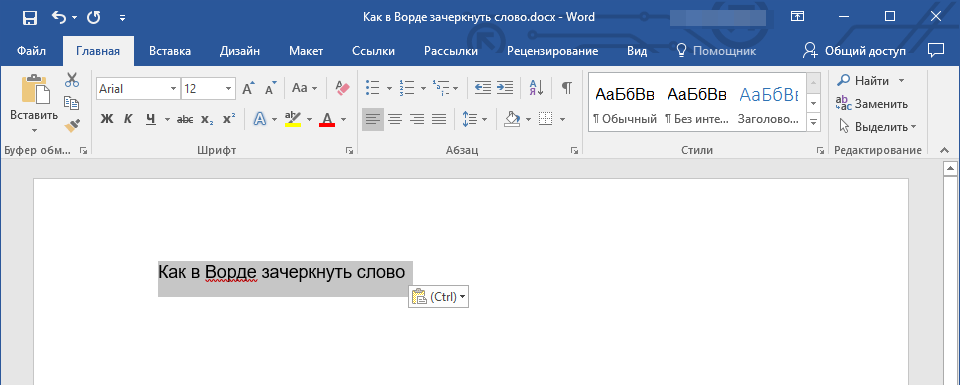
Потребность зачеркивать слово, фразу или участок текста в документе может возникнуть по множеству причин. Как правило, это делается для ясного указания на ошибку или удаления лишней части из написанного, однако это не единственные мотивы. В данной статье мы обсудим, как выполнить зачеркивание текста в Microsoft Word.
Зачеркивание текста в Ворде
Определенную задачу можно решить, используя инструменты, находящиеся в разделе «Шрифт» на панели Microsoft Word. Вопрос в том, хватит ли вам лишь простой горизонтальной линии, наложенной на текст, или вы захотите изменить ее стиль, а Внешний вид текста, на котором она размещена. Далее мы рассмотрим как процедуру зачеркивания, так и его «декорирование».
Вариант 1: Стандартное зачеркивание
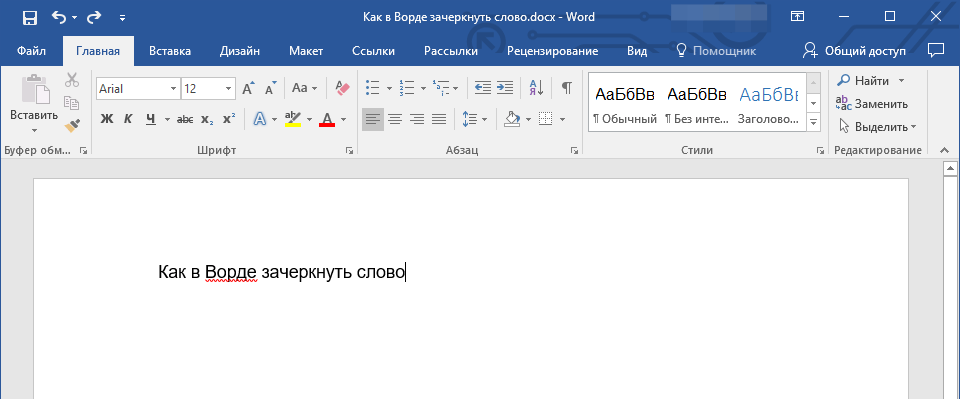
Зачеркивание является одним из инструментов форматирования текста, доступных в текстовом редакторе. Он функционирует аналогично другим стилям начертания, таким как жирный, курсив и подчеркивание, а также индексным форматам (надстрочный и подстрочный), о которых мы упоминали ранее. Кнопка, необходимая для выполнения этой задачи, находится между этими опциями.
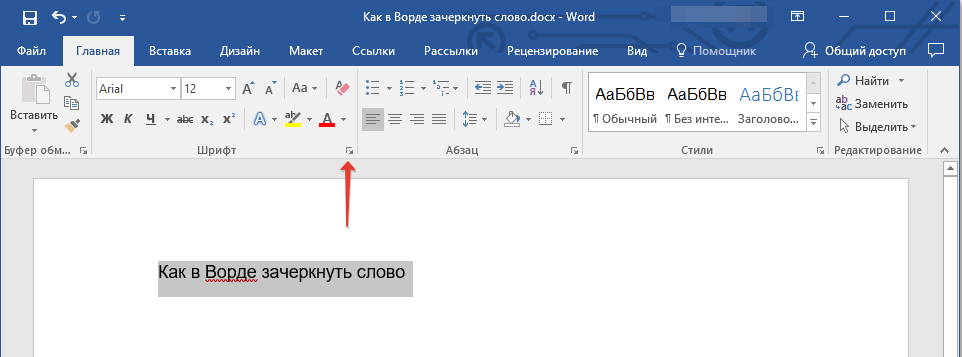
- Выделите слово или фрагмент текста, который требуется зачеркнуть.
![]()
- Нажмите на кнопку «Зачеркнутый» (в актуальных версиях Word это значок с перечеркнутыми буквами «ab», ранее — «abc»), расположенную в группе «Шрифт» в основной вкладке программы.
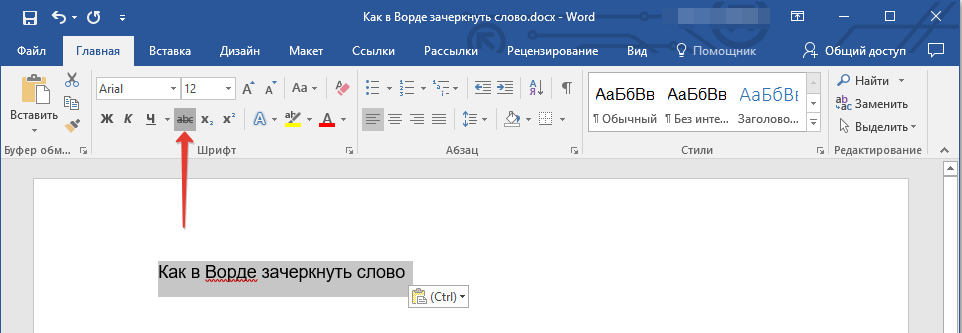
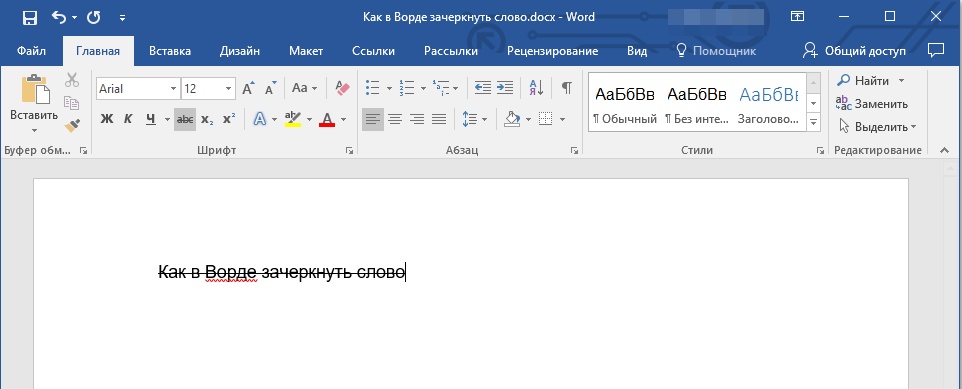
- Выделенное вами слово или фрагмент текста будут перечеркнуты. Если необходимо, повторите аналогичное действие с другими частями текста.
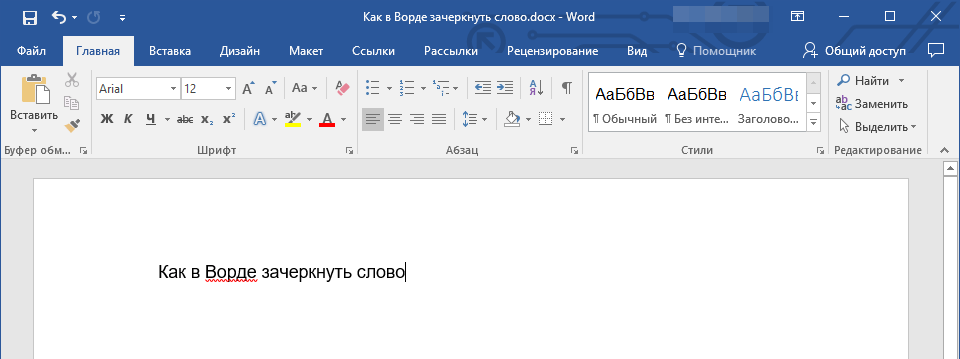
Рекомендация: Для удаления зачеркивания выделите слово или фразу, которые были перечеркнуты, и вновь нажмите кнопку «ab» на панели инструментов.
Вот так просто можно зачеркнуть одной линией слово, фразу, предложение и более крупные фрагменты текста в Ворде. Полученный в результате выполнения этих действий текст может быть изменен внешне так же, как и обычный, сама же черта принимает вид (цвет, начертание, размер) надписи под ней.
Вариант 2: Зачеркивание с настройкой внешнего вида
Редактор текста от компании Майкрософт предлагает возможность не только зачеркивать слова, но и менять цвет как линий, так и текста. Также черта, которая проходит через буквы, может быть двойной.
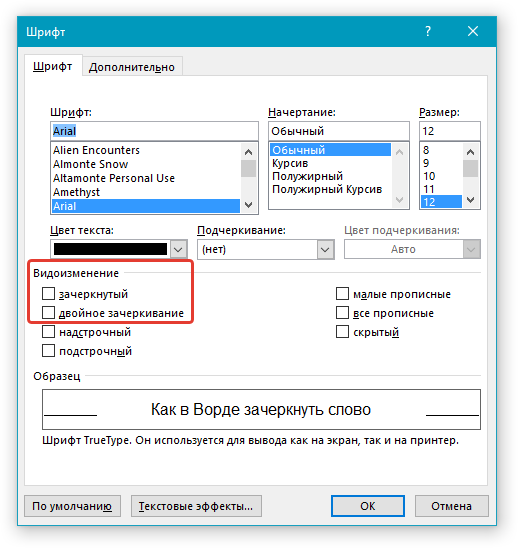
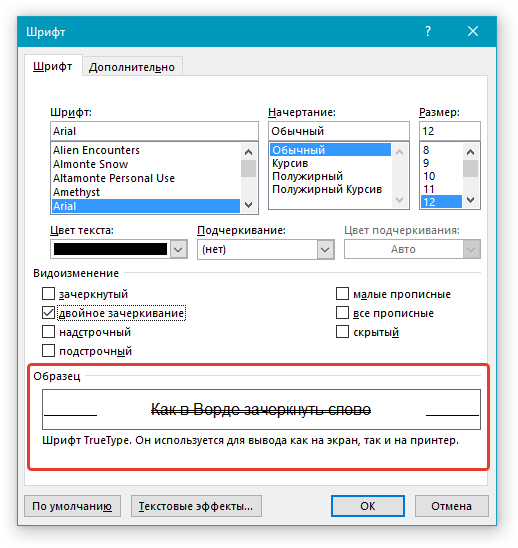
Обратите внимание: В образце в окне вы можете наблюдать, каким образом будет выглядеть подчеркнутый фрагмент текста или слово после зачеркивания.
Когда вы сохраните изменения и закроете окно «Шрифт», кликнув на кнопку «ОК», выделенный текст или слово будет зачеркнуто одной или двумя горизонтальными линиями, исходя из вашего выбора.
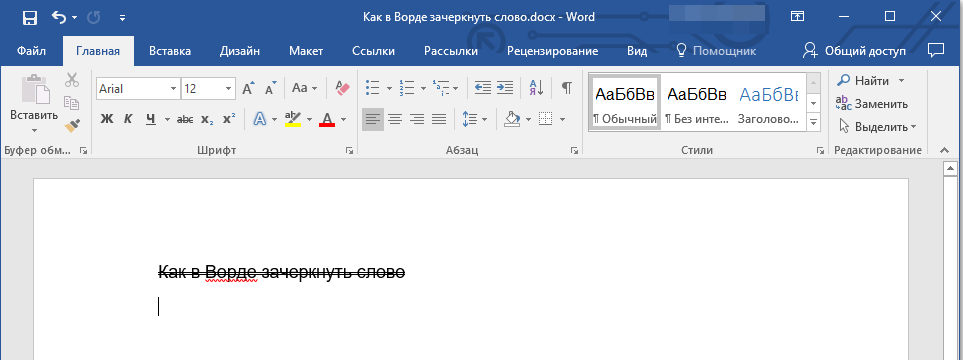
Рекомендация: Чтобы убрать двойное зачеркивание, снова откройте окно «Шрифт» и снимите отметку с опции «Двойное зачеркивание».
Как в "Ворде" зачеркнуть текст: простые способы

Многие пользователи Word сталкиваются с необходимостью зачеркнуть слово или фрагмент текста. Эта функция пригодится для выделения ошибок, альтернативных версий или просто ненужных частей. В этой статье мы подробно разберем несколько простых способов зачеркивания в Word с помощью кнопок и горячих клавиш.
Базовые способы зачеркивания в Word
Наиболее удобный способ зачеркнуть текст в "Ворде" — использовать кнопку "Зачеркнутый" на панели инструментов. Данная кнопка располагается на вкладке "Главная" в секции "Шрифт".
Для того чтобы зачеркнуть текст с помощью этой кнопки:
- Выделите нужный фрагмент текста при помощи мыши.
- Нажмите на кнопку с изображением перечеркнутых букв "АВС".
В результате выделенный текст будет отображаться с одинарным зачеркиванием. Чтобы удалить эту линию, выполните ту же последовательность действий — текст вернется к стандартному виду.

Использование двойного зачеркивания
Если вам нужно зачеркнуть текст двумя линиями, это тоже можно сделать стандартными средствами Word. Для этого:
Теперь при повторном нажатии на кнопку "Зачеркнутый" текст будет перечеркиваться уже двойной линией.
Горячие клавиши для зачеркивания
Чтобы еще быстрее зачеркивать текст в "Ворде" без лишних кликов мыши, можно использовать сочетания горячих клавиш:
Теперь при нажатии Ctrl+T выделенный текст в "Ворде" будет мгновенно зачеркиваться, а повторное нажатие уберет зачеркивание. Это сэкономит много времени.
Дополнительные возможности зачеркивания
Помимо базового функционала, в "Ворде" есть и другие полезные опции для работы с зачеркиванием текста: изменение цвета линии, зачеркивание по диагонали, а также различные эффектные варианты. Давайте разберем их подробнее.
Цвет и стиль линии
Чтобы сделать линию зачеркивания более заметной, можно изменить ее цвет и толщину. Для этого после зачеркивания текста:
Благодаря этому зачеркнутый текст станет более заметным и будет выделяться на общем фоне. Это удобно использовать в важных документах или презентациях.

Зачеркивание по диагонали
Если вам надоело обычное горизонтальное зачеркивание, в "Ворде" можно сделать диагональную черту. Для этого потребуются некоторые хитрости:
В результате получится красивое диагональное зачеркивание. Также можно комбинировать с горизонтальными линиями для разных эффектов.
Другие варианты зачеркивания
В программе "Ворд" предусмотрена функция зачеркивания текста:
- Пунктирной линией.
- Линией с зубчатым краем.
- В виде волнистой линии.
Для этого используются различные фигуры и WordArt-объекты, которые накладываются поверх текста с нужным форматированием. Это позволяет реализовать самые смелые задумки дизайна.
Устранение типичных проблем с зачеркиванием
Иногда при работе с функцией зачеркивания в Word возникают различные проблемы и ошибки. Давайте разберем самые распространенные случаи и способы их решения.
Не работает кнопка или горячая клавиша
Если при нажатии на кнопку "Зачеркнутый" или заданную горячую клавишу ничего не происходит, возможные решения:
Невозможно убрать зачеркивание
Иногда бывает так, что зачеркивание как будто "застревает" и его невозможно отменить обычным способом. В таком случае поможет:
Также обязательно проверьте текст на скрытые символы и лишние пробелы.



