
Современные технологии приходят на помощь педагогам, и я рад представить вам новую разработку в программе Microsoft Office Power Point. Прилагаемая ниже яркая презентация с поэтапным руководством поможет вам справиться с возникшими трудностями!
Как создать 3D объект (шар) в программе Microsoft Office Power Point?
Этапы выполнения:
1. На рабочем столе кликаем правой клавишей мышки, выбираем «Создать презентацию Power Point»
2. Даем ей любое название!
3. Дважды щелкнув по данной иконке, вы получите доступ к презентации.
Публикация «Как нарисовать 3D объект (шар) в программе Microsoft Office Power Point (пошаговый алгоритм ипрезентация)» размещена в разделах
4. Во вкладке «Вставка выбираем инструмент «Овал» и рисуем фигуру на слайде. (она по умолчанию будет синей)
5. На следующем этапе необходимо удалить контур фигуры: щелкаем на овалы, после чего в верхней части панели инструментов появится окно «Инструменты рисования. Формат», затем выбираем «Контур фигуры – без контура», и контур исчезнет.
6. Также можно настроить заливку фигуры (по желанию).
7. На слайде щелкаем правой кнопкой мыши и выбираем пункт «Формат фигуры».
8. В появившемся окне нажимаем на строчку «Размер»
9. Устанавливаем (для шара) одинаковые размеры ширины и высоты.
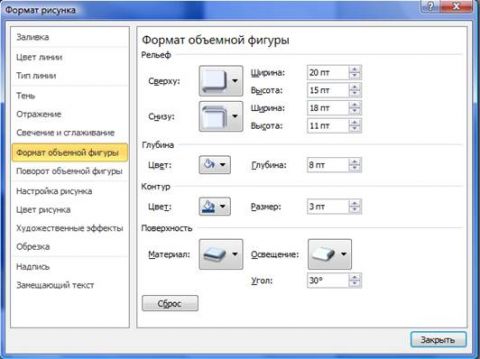
10. Следующий шаг – переход в этом же окне к строчке «формат объемной фигуры»
11. Сверху рельеф выбираем кнопку «Круг»
12. Снизу рельеф выбираем кнопку «Круг»
13. Следующий шаг потребует от вас два простых арифметических действия и рекомендую воспользоваться калькулятором! Необходимо размер созданного нами круга (в моем случае это 9см)разделить на 2,54 см и умножить на цифру 36 ( 9:2,54*36=127,56) округляем и вносим эту цифру во все окошки. Полученную цифру необходимо вписать в каждую из строчек ширина и высота сверху и снизу, у вас должно получиться четыре одинаковые строчки.
14. Закрываем окно «Формат фигуры».
15. Вот что в итоге получится:
16. Данную фигуру можно анимировать, присвоив ей различные виды анимации для входа, увеличения и передвижения, по вашей фантазии (может это будут разноцветные мячи для счета и закрепления цветовой гаммы, или же, как красиво оформленный заголовок презентации, и так далее.)
17. Если вы стремитесь добавить ей эффект тени, следуйте следующим указаниям:
18. Выбираем фигуру «овал», убираем контур фигуры (мы уже умеем, заливку фигуры я сделала градиентную.
19. Аналогично открываем окно «Формат фигуры». (смотреть. п. 7).
20. В отрывшемся окне открываем пункт «заливка» далее в меню «Градиентная» выбираем название заготовки «Мох»
21. Тип заливки меняем на «Путь»
22. Удаляем третью точку градиента (нажимаем на нее и удаляем, смотрим — рядом находится кнопочка с красным крестиком).
23. Нажимаем на первую точку градиента и меняем цвет на черный.
24. Кликаем по второй точке и 50% меняем на 100%.
25. Прозрачность ставим 100%.
26. Закрываем окно «Формат фигуры»
27. Подвигаем тень к объекту и теперь необходимо удостовериться, что шар находится на переднем плане. Для этого кликаем по шару, затем в панели управления выбираем опцию «Переместить вперед».
28. Следующая наша задача – сделать шар и его тень единым целым, для этого зажимаем кнопку «Shift» на клавиатуре и нажимаем, выделяя шар и тень, после этого на шаре кликаем правой кнопкой мыши, выбираем строку «группировать» и выбираем «группировать».
29. Творческих успехов!
Дерзайте! надеюсь, что мы продолжим сотрудничество в сфере информационных новинок!
Как создать объемные фигуры в Word
Microsoft Word — это универсальное приложение, которое можно использовать для создания и редактирования различных документов. Одним из мощных инструментов этой программы является возможность создания объемных фигур. Такие фигуры позволяют добавить глубину и реалистичность визуальным материалам, делая их более привлекательными для читателей.
В этом руководстве мы расскажем вам, как создать объемные фигуры в Word. Мы покажем вам несколько способов добавить объемность к обычным фигурам, используя инструменты форматирования и эффектов Word. Вы узнаете, как изменять цвета и тени, применять эффекты освещения и добавлять градиенты к вашим фигурам.
Обратите внимание: перед началом работы проверьте, что на вашем компьютере установлена актуальная версия Microsoft Word. В старых версиях программы могут отсутствовать некоторые функции.
Далее мы познакомим вас с различными инструментами и функциями, которые помогут вам добавить объемность к фигурам в Word, и предоставим шаги с подробными инструкциями. Независимо от того, являетесь ли вы новичком или опытным пользователем Word, вы сможете легко создавать эффективные и привлекательные объемные фигуры.
Приготовления к созданию объемных фигур
Прежде чем приступить к созданию объемных фигур в Word, важно подготовить необходимые материалы и ознакомиться с основными инструментами программы.
1. Версия Word: Убедитесь, что у вас установлена последняя версия Microsoft Word. Некоторые функции и инструменты могут отличаться в зависимости от версии.
2. Выбор шаблона: Если вы хотите создать объемные фигуры с помощью готовых шаблонов, можете использовать встроенные шаблоны программы или загрузить дополнительные из Интернета.
3. Исследование инструментов: Познайте инструменты, которые Word предлагает для создания трехмерных объектов. Сюда входят инструменты рисования, форматирования, группировки и прочие.
4. Поставка и установка дополнительных шрифтов: Если вы планируете использовать специальные шрифты для создания объемных фигур, убедитесь, что они установлены на вашем компьютере.
5. Инструкции и руководства: Перед началом работы рекомендуется ознакомиться с инструкциями и руководствами, доступными на официальном веб-сайте Microsoft или в Интернете. Это поможет вам сделать процесс создания объемных фигур более эффективным и продуктивным.
6. Практика и эксперименты: Перед тем, как приступить к созданию основных проектов, проведите некоторые практические упражнения для изучения возможностей программы. Это поможет вам лучше понять, как работать с объемными фигурами в Word.
Подготовка перед использованием объемных фигур в Word поможет вам эффективно использовать инструменты программы и достичь желаемых результатов. Будьте терпеливы и не бойтесь экспериментировать с различными функциями и возможностями Word.
Выбор правильного шаблона для работы
Для создания объемных фигур в Word вам потребуется выбрать подходящий шаблон, который будет соответствовать вашим требованиям и задачам. Ниже приведены несколько важных факторов, которые стоит учитывать при выборе шаблона:
Учитывая эти факторы, выберите наиболее подходящий шаблон для создания объемной фигуры в Word. Это поможет вам сэкономить время и достичь лучших результатов в вашей работе.
Подготовка необходимых материалов и инструментов
Прежде чем приступить к созданию объемных фигур в программе Word, необходимо подготовить несколько материалов и инструментов. Вот список того, что вам понадобится:
| 1. | Персональный компьютер с установленным пакетом Microsoft Word. |
| 2. | Документ или файл, с которым вы будете работать. Это может быть как новый, так и уже существующий документ. |
| 3. | Доступ к интернету (по желанию). Если вам потребуются дополнительные ресурсы, картинки или шаблоны для создания объемных фигур, вы можете воспользоваться интернет-соединением для их скачивания. |
| 4. | Основные знания работы в программе Word. Несмотря на то что данный учебник предлагает детальное руководство по созданию объемных фигур, желательно иметь некоторый опыт работы с Word. |
Когда все необходимые материалы и инструменты подготовлены, вы готовы приступить к созданию объемных фигур в программе Word.
Создание объемных фигур
В программе Microsoft Word есть различные инструменты, которые позволяют создавать объемные фигуры. Эти фигуры могут быть использованы для оформления документов, презентаций или даже для создания иллюстраций.
Одним из методов создания объемных фигур в Word является применение функции "Формы". Вы можете выбрать необходимую фигуру из предустановленного списка или разработать собственную, используя инструменты рисования.
Если вы хотите создать объемную фигуру с использованием готового набора форм, следуйте этим шагам:
Чтобы создать собственную форму, вы можете воспользоваться инструментами для рисования:
В Word есть возможность настроить объемность фигуры, добавив тени или эффекты. Для этого:
Теперь вы знаете, как создавать объемные фигуры в Word. Этот функционал позволяет вам оформлять документы и делать их более привлекательными и наглядными.
Использование функции "3D-эффекты"
Функция "3D-эффекты" в программе Word позволяет создавать объемные фигуры, которые придают документам более реалистичный и привлекательный вид. Данная функция позволяет добавлять тени, отражения и другие эффекты к фигурам, чтобы они выглядели объемными и трехмерными.
Для использования функции "3D-эффекты" в Word необходимо выполнить следующие шаги:
После выполнения этих шагов выбранная фигура или текст приобретут объемный вид с добавленными тенями, отражениями и другими эффектами, которые можно настроить по вашему вкусу. Использование функции "3D-эффекты" позволит придать вашим документам более привлекательный и профессиональный вид.
Теперь, когда вы знаете, как использовать функцию "3D-эффекты" в Word, вы можете легко создавать объемные фигуры и придавать своим документам стильный и современный вид.
Наложение нюансов и тонов на фигуры
Для создания объемных фигур в Word можно использовать различные инструменты и эффекты, которые позволяют наложить нюансы и тонов на фигуры, делая их более реалистичными и привлекательными.
Одним из методов добавления нюансов и оттенков к фигурам является использование различных текстур. В приложении Word имеются готовые коллекции текстур, которые можно просто применить к фигурам. Для этого необходимо выделить требуемую фигуру, перейти на вкладку "Формат", кликнуть по кнопке "Стили фигур" и выбрать подходящую текстуру из предложенного списка.
Кроме того, можно также изменить цвет фигуры, чтобы создать дополнительные тоновые оттенки. Для этого нужно выбрать фигуру, открыть вкладку "Формат" и изменить ее цвет в соответствующем разделе.
Для создания объемности можно использовать также эффекты тени и отражения. Некоторые фигуры в Word имеют предустановленные тени и отражения, но их можно также настраивать вручную. Для этого нужно выбрать нужную фигуру, открыть вкладку "Формат", нажать на кнопку "Стили фигур" и выбрать нужный эффект тени или отражения из списка.
Использование эффектов нюансов и тонов поможет придать фигурам в Word объемность и глубину, что создаст реалистичный эффект и сделает документ более привлекательным для просмотра.
Оформление и редактирование объемных фигур
Редактирование объемных фигур в Word позволяет настроить их внешний вид и анимацию так, чтобы они соответствовали вашим требованиям и визуальным представлениям. В этом разделе мы рассмотрим некоторые возможности оформления и редактирования объемных фигур в Word.
1. Изменение формы и размеров фигуры.
Word предоставляет различные инструменты для изменения формы и размеров объемных фигур. Вы можете использовать графические ручки, чтобы изменить контур фигуры, а также можно изменить размер фигуры, растянув или сжав ее.
2. Применение стилей форматирования.
Word позволяет применять стили форматирования к объемным фигурам, чтобы добавить им эффекты и эстетическую привлекательность. Вы можете использовать готовые стили или создать свои собственные, настроив цвет, тень, градиенты и другие атрибуты.
3. Добавление текста и элементов.
Внутри трехмерной фигуры можно разместить текст, что позволит создавать диаграммы с информацией или подписи. Кроме того, возможно добавление других элементов, включая изображения или графики, для обогащения вашей объемной модели.
4. Применение эффектов анимации.
Word позволяет добавлять эффекты анимации к объемным фигурам, чтобы оживить ваше документ. Вы можете установить такие эффекты, как появление, исчезновение, перемещение и трансформацию, чтобы передать ваше сообщение более наглядно и эффективно.
5. Группировка и слои.
С помощью функции группировки вы можете объединить несколько объемных фигур вместе, чтобы обрабатывать их как одну большую фигуру. Это удобно, когда вы хотите перемещать или изменять размер нескольких объемных фигур одновременно. Вы можете настраивать слои, чтобы указать порядок отображения объемных фигур на странице.
Оформление и редактирование объемных фигур в Word предоставляет множество возможностей для создания профессионально выглядящих документов. Экспериментируйте с различными инструментами и функциями, чтобы найти наиболее подходящий стиль для вашей фигуры и документа в целом.
Как в ворде сделать объемную фигуру: фото и видео
Чтобы вставить трехмерные модели в Word, Excel или PowerPoint для Windows Mobile, перейдите на вкладку Вставка ленты и выберите Трехмерные модели. Откроется панель. Выберите одно или несколько изображений и нажмите кнопку Вставить.
Как сделать объемный текст в ворде?
- Перейдите в >WordArt.
- Выберите нужный стиль WordArt.
- Введите текст.
- Выделите текст WordArt.
- Перейдите в формат фигуры > текстовые эффекты > Transform (Преобразовать) и выберите нужный эффект.
Как в ворде сделать геометрические фигуры?
Чтобы добавить фигуру, нажмите кнопку Вставить на ленте, выберите Фигуры, а затем выберите фигуру. После добавления фигуры можно переместить ее и изменить ее размер; добавление текста, маркеров или нумеров; и можно изменить цвет заливки или контур.
Как сделать 3D модель в ворде?
- Выберите вкладку «Вставка» в верхней панели инструментов.
- Нажмите на кнопку «3D-модель«, чтобы выбрать готовую модель из коллекции или выбрать «Фигуры» для создания собственной трехмерной фигуры.
Трехмерные эффекты рисунка в Word 2010


Видео
Фигуры в Word
8 лет назад. Просмотры: 17185
Как в PowerPoint сделать 3d — объёмную — фигуру
5 лет назад. Просмотры: 9523
Вставляем фигуры в текстовый документ Word
11 лет назад. Просмотры: 6738
Как создать конус в Word 2007. 3d модель в Word. Обучающее видео
3 года назад. Просмотры: 2717



