
Как сделать абзацный отступ (красную строку) в MS Word и МойОфис
Обычно, одну какую-то мысль (2-3-5 предложений) помещают в абзац : небольшая часть общего текста, выделенная от всего другого отступом ( красной строкой ). Благодаря абзацам текст читается гораздо быстрее, а идеи из него усваиваются легче!
Впрочем, иногда выделять тест абзацами заставляют учителя и преподаватели. (при оформлении дипломов, рефератов и др. документов)
Как бы там ни было, ниже покажу неск. простых способов, как можно делать эти отступы и абзацы. Думаю, большинству этого должно хватить!
Близко к теме!
Как убрать большие пробелы в MS Word между словами при выравнивании текста по ширине — https://ocomp.info/bolshie-probelyi-v-vorde.html
Примеры (MS Word)
Вариант 1 (TAB)
Поставьте в начло строку курсор (один клик левой кнопкой мыши), и нажмите клавишу TAB на клавиатуре. Сразу же будет сделан отступ (красная строка).
Если нажать на TAB два (и более раз) — отступ будет сделан неск. раз (обычно, это используется редко).
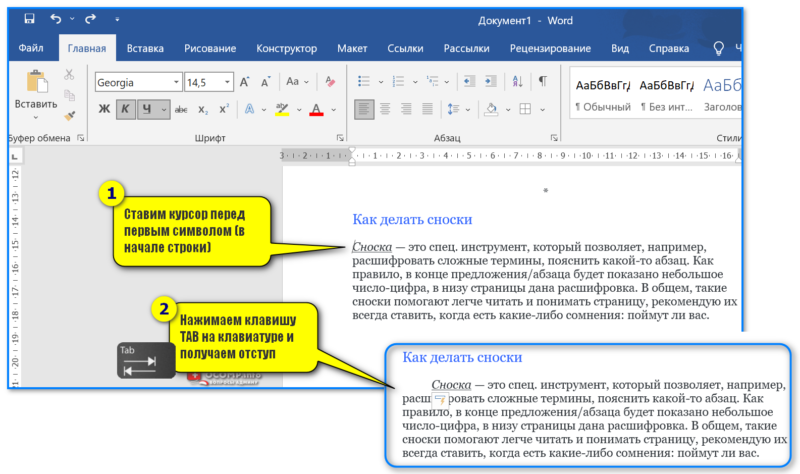
Ставим курсор в начале строки и нажимаем TAB
Вариант 2 (линейка)
Сначала необходимо в разделе "Вид / Отображение" включить "Линейку" . См. скрин ниже.
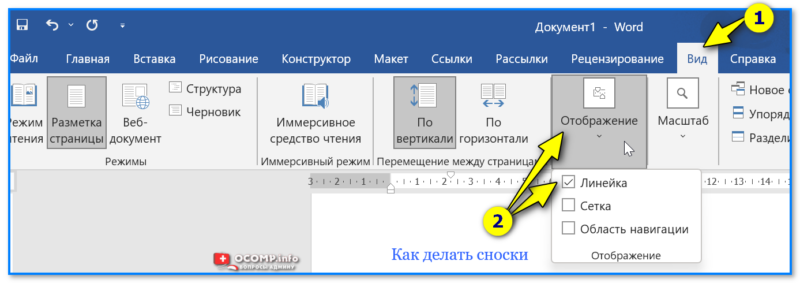
Вид — линейка — Word 2019
Далее над листом вы заметите небольшую полоску с двумя индикаторами: подвиньте вправо верхний из них (он называется "Отступ первой строки" ). Благодаря этой линейке можно отрегулировать отступ на ту величину, которую вам нужно. Удобно!
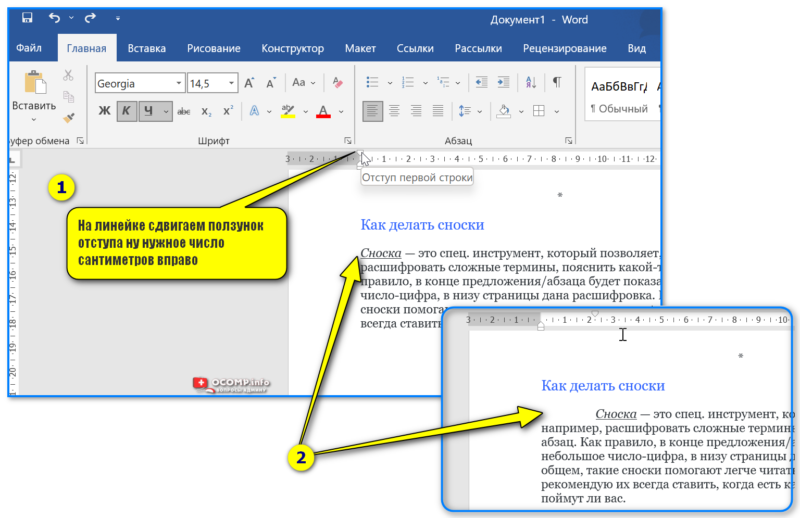
Отступ (красная строка) на нужное число сантиметров — Word 2019
Кстати, большие участки текста рекомендую разбить на несколько абзацев: для этого поставьте курсор вначале нужного предложения — и нажмите Enter. В результате новый абзац будет начат с красной строки.
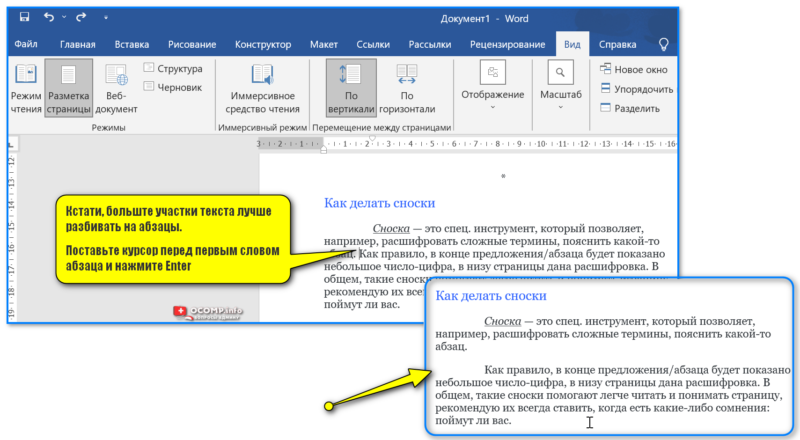
Создал еще один абзац
Вариант 3 (точный отступ в 1.25-2,25 см. и межстрочный интервал)
Нажмите правой кнопкой мыши по тому абзацу, в котором нужно изменить отступ или межстрочный интервал, — в появившемся контекстном меню выберите "Абзац" . См. пример ниже.
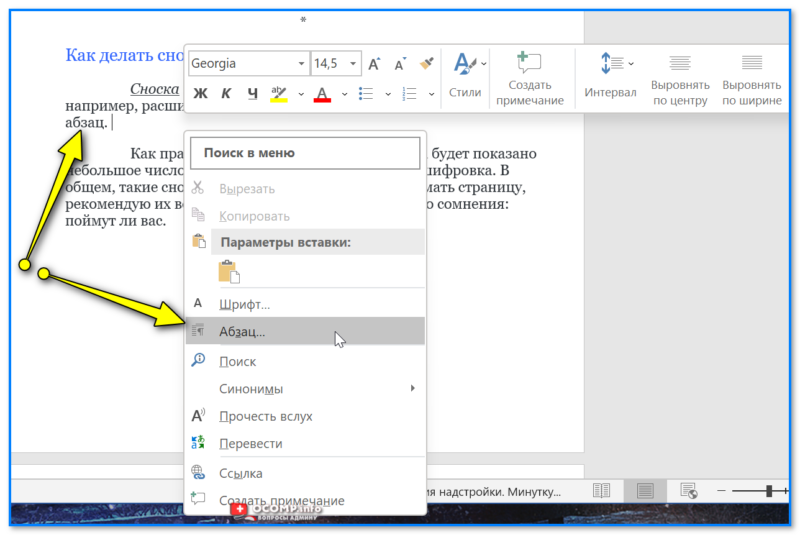
Отступы и интервалы — Word 2019
Далее задайте для первой строки отступ в сантиметрах, тип выравнивания, интервал (можно задать и вручную). Например, я задал 2,25 см. (в учебе для документов часто требуется 1,25 см.).
После нажатия на кнопку "OK" — изменения будут приняты.
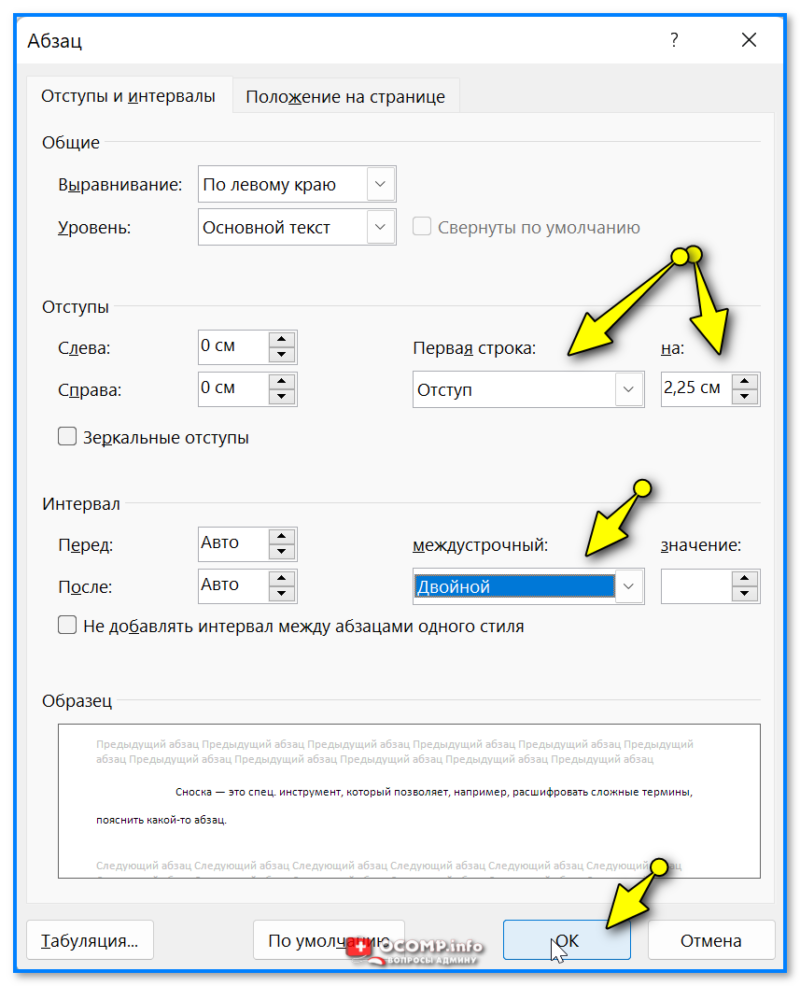
Абзац — Word 2019
МойОфис
МойОфис — рос. продукт, являющийся аналогом зарубежного MS Word. В 2022г. его популярность начала расти из-за ограничений Microsoft. Именно поэтому добавил в заметку пару скринов и о работе с ним.
1) Для начала (как и в Word) здесь нужно включить линейку. Находится этот инструмент в меню "Вид" .
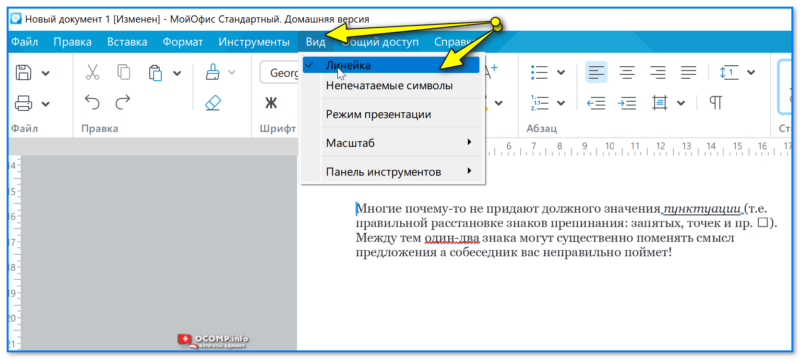
2) Далее поставить курсор перед первым словом (где нужна красная строка) и сдвинуть на линейке индикатор вправо. В своем примере я его сдвинул на 2 см.
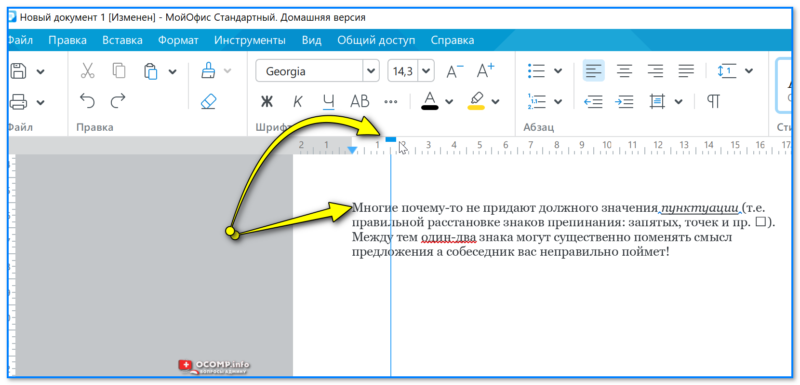
Сдвигаем ползунок на линейке
Получили заветный отступ. Кстати, новые абазацы в этом документе также будут начинаться с красной строки, и вам не нужно будет вручную это делать повторно. Удобно!?
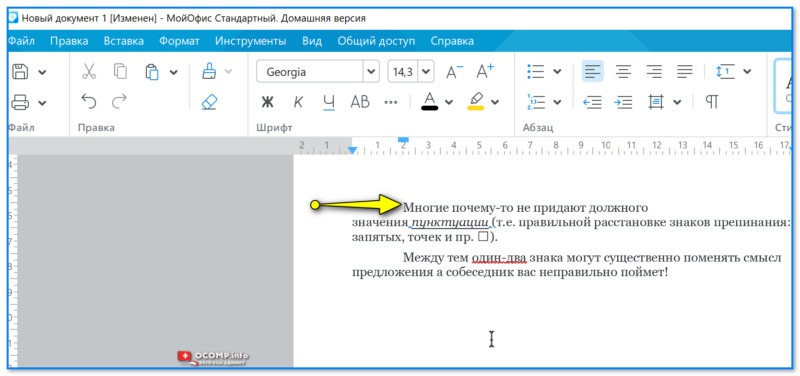
Красная строка есть!
За дополнения по теме — заранее благодарю!
Как сделать абзац в Ворде
Если Вы печатаете отчет, пишете курсовую или диплом, набираете любой другой текст в Ворде, то создание абзацев – это один из обязательных пунктов, которого нужно придерживаться для правильного форматирования документа. Более того, абзацы в Word делают текст более удобным для чтения.
Проверьте, чтобы Ваш документ был открыт в режиме «Разметка страницы» . В этом случае, внизу окна будет выделена соответствующая пиктограмма.
Если у Вас выбран другой режим, кликните мышкой по «Разметке страницы» .

Слева и вверху документа должна отображаться линейка. Если она не отображается на листе, перейдите на вкладку «Вид» и в группе «Показать» поставьте галочку в поле «Линейка» .

Теперь обратите внимание на верхнюю линейку, нас будет интересовать именно она. На ней Вы увидите один маркер с правой стороны и три маркера с левой стороны. Нам нужны те, которые находятся слева.

Передвинув нижний маркер – Вы сделаете отступ для всего текста в абзаце. Средний маркер – сделает выступ для текста во всем абзаце, за исключением первой строки. А вот верхний маркер как раз и нужен для того, чтобы сделать абзац в Ворде.

Итак, для того, чтобы сделать абзацы в документе, выделите весь текст, нажмите сочетание клавиш «Ctrl+A» , и передвиньте верхний маркер на нужное расстояние на линейке. Цена деления линейки – 0,25 см, поэтому расстояние для абзаца можно выставить достаточно точно.
Если Вы еще не набирали текст в документе, то сразу установите маркер на линейке на требуемое расстояние. Теперь при наборе текста, когда Вы закончите набирать текст в одном абзаце, нажмете «Enter» и перейдете к следующему абзацу, отступ для первой строки появится автоматически.

Поставить абзац в Ворде можно и другим способом. Для этого выделите весь текст, перейдите на вкладку «Главная» и в группе «Абзац» кликните на маленькую черную стрелочку в правом нижнем углу.

Откроется следующее диалоговое окно. В нем, на вкладке «Отступы и интервалы» , в поле «первая строка» выберите из выпадающего списка «Отступ» . Дальше, в поле «на:» укажите нужное расстояние для отступов. Нажмите «ОК» .

Для того чтобы сделать неразрывный абзац в Ворде , откройте диалоговое окно, показанное выше. В нем перейдите на вкладку «Положение на странице» и поставьте галочку в поле «не разрывать абзац» . Нажмите «ОК» .
Теперь, если абзац будет находиться в конце страницы, Ворд или поднимет одну строку вверх, поместив ее на эту страницу, автоматически изменив интервалы, или перенесет весь абзац на начало новой страницы.

Думаю, теперь у Вас точно не возникнет вопросов, как можно сделать абзац в Ворде.



