
Как создать аннотацию в Word
Microsoft Word является одним из самых популярных текстовых редакторов, который широко используется как в учебных заведениях, так и в повседневной жизни. Безусловно, его множество функций и возможностей делают его незаменимым инструментом для создания документов.
В этом пошаговом руководстве мы рассмотрим, как быстро и просто создать аннотацию в Microsoft Word. Мы покажем, как выделить основные и ключевые моменты текста, как организовать информацию и как использовать возможности программы для создания эффективной аннотации. Следуя этим простым инструкциям, вы сможете создать профессиональную и информативную аннотацию к любому документу, сохраняя при этом его главную суть.
Как создать аннотацию в Microsoft Word
Шаг 1: Откройте документ в Microsoft Word, для которого вы хотите создать аннотацию.
Шаг 2: Выделите тот участок текста, который вы хотите использовать в качестве аннотации. Обычно аннотация состоит из нескольких предложений и содержит основные идеи текста.
Шаг 3: Нажмите правую кнопку мыши на выделенном тексте и выберите пункт «Стили» в контекстном меню.
Шаг 5: Напишите аннотацию в поле, которое появится под выделенным текстом. Используйте сжатую форму изложения и описывайте основные идеи текста.
Шаг 6: Проверьте аннотацию на грамматические и орфографические ошибки, чтобы убедиться, что она является точным представлением содержания текста.
Шаг 7: Сохраните документ, чтобы сохранить внесенные изменения и завершить процесс создания аннотации.
Теперь у вас есть краткое описание содержания документа или его части в виде аннотации. Аннотации позволяют читателям быстро оценить, насколько интересен для них текст и решить, стоит ли им его прочитать полностью.
Почему аннотация важна для документа
1. Экономия времени. Аннотация позволяет читателю быстро понять, насколько документ будет полезным для его конкретных потребностей. Благодаря этому, человек может принять решение о дальнейшем изучении документа или переходе к другому источнику информации.
2. Лучшая видимость в поисковых системах. Современные поисковые системы, такие как Google, придают большое значение аннотации при индексации и отображении результатов поиска. Имея качественную аннотацию, документ может ранжироваться выше в результатах поиска, что повышает его видимость для пользователей.
3. Уточнение содержания. Аннотация позволяет автору точнее сформулировать основные идеи и цели документа. Процесс написания аннотации требует обдумывания и структурирования информации, что в свою очередь способствует ясности и четкости самого документа.
В итоге, аннотация является неотъемлемой частью документа, которая помогает читателю быстро получить необходимую информацию и сделать решение о том, стоит ли основательнее изучать документ или нет.
Как определить основные идеи и ключевые фразы
При создании аннотации в Microsoft Word для текста или документа важно определить основные идеи и ключевые фразы. Это поможет создать краткое и содержательное описание содержания текста, которое будет полезно для читателя.
Прежде всего, ознакомьтесь с текстом или документом, который вы планируете аннотировать. Внимательно прочитайте его, выделите главные идеи и аргументы, а также ключевые фразы и термины.
Основные идеи
- Идентифицируйте центральную тему текста или документа.
- Выделите основные аргументы и выводы.
- Определите важные детали или примеры, которые подтверждают основные идеи.
Ключевые фразы
- Выделите основные термины или понятия, которые встречаются в тексте.
- Подчеркните важные фразы или выражения, которые отражают основные идеи.
- Обратите внимание на ключевые слова, которые могут быть полезны при поиске информации о данной теме.
После определения основных идей и ключевых фраз можно приступить к созданию аннотации в Microsoft Word. Составьте краткое описание текста, используя сформулированные вами основные идеи и ключевые фразы. Старайтесь быть точным и конкретным, чтобы читатель получил ясное представление о содержании текста.
Не забывайте также об оформлении аннотации. Добавьте заголовок «Аннотация» в начало текста и выделите его как заголовок первого уровня. Для удобства читателя разделите аннотацию на несколько абзацев и используйте удобочитаемый шрифт.
В итоге, правильное определение основных идей и ключевых фраз в тексте поможет вам создать информативную и понятную аннотацию в Microsoft Word.
Выбор стиля и форматирования аннотации
Выбор стиля и форматирования аннотации важен для привлечения внимания читателя и улучшения ее читаемости. В Microsoft Word вы можете использовать различные опции форматирования, чтобы сделать вашу аннотацию более привлекательной и информативной.
Вот некоторые полезные способы, которые можно использовать для стилизации вашей аннотации:
- Шрифт: Выберите понятный и доступный шрифт, чтобы облегчить чтение. Рекомендуется использовать стандартные шрифты, такие как Arial или Times New Roman. Также можно использовать жирный или курсивный шрифт для выделения ключевых слов или фраз.
- Размер шрифта: Увеличьте размер шрифта, чтобы сделать текст аннотации более видимым и удобным для чтения. Рекомендуется использовать шрифт размером от 11 до 14 пунктов.
- Выравнивание: Выберите способ выравнивания текста в аннотации. Вы можете использовать выравнивание по левому краю, по центру или по правому краю в зависимости от вашего предпочтения и стиля документа.
- Абзацы: Разделите аннотацию на понятные абзацы, чтобы улучшить ее структуру и читаемость. Используйте пустую строку или отступы между абзацами.
- Маркированный или нумерованный список: Если аннотация содержит несколько пунктов или фактов, рекомендуется использовать маркированный или нумерованный список. Это поможет сделать информацию более организованной и легкой для восприятия.
- Выделение: Используйте выделение текста, такое как жирный или курсивный шрифт, чтобы выделить важные фрагменты аннотации. Но не переусердствуйте — слишком много выделенных фрагментов может отвлечь читателя.
Теперь вы знаете, как выбрать стиль и форматирование аннотации в Microsoft Word. Не бойтесь экспериментировать с различными опциями форматирования, чтобы создать аннотацию, которая будет привлекательной и информативной.
Как вставить аннотацию в ворде
С помощью примечаний в документе можно делать предложения другим людям или отслеживать проблемы, связанные с дальнейшими действиями.
Вставка примечания
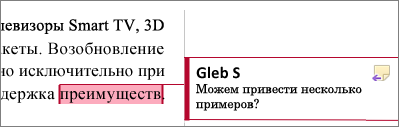
- Выделите текст, который вы хотите прокомментировать, или щелкните в конце этого текста.
- На вкладке Рецензирование щелкните Создать примечание.
- Введите примечание. Приложение Word отображает примечание в выноске на полях документа.
Добавление ответа на примечание
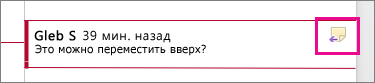
- В примечании нажмите кнопку Ответить.
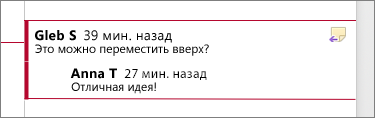
Можно также щелкнуть примечание и на вкладке Рецензирование выбрать команду Создать примечание. Введите ответ.
Удаление примечания
- Чтобы выделить примечание, на вкладке Рецензирование в разделе «Примечания» нажмите кнопку Следующее.
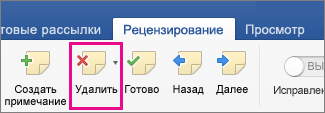
На вкладке Рецензирование нажмите кнопку Удалить.
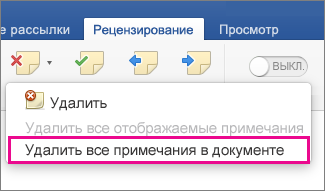
Чтобы удалить сразу все примечания, щелкните стрелку рядом с кнопкой Удалить и выберите команду Удалить все примечания в документе.
См. также
Чтобы сохранить макет документа, в выносках, которые отображаются на полях, отображаются примечания.
Вставка примечания
- Выделите текст или элемент, который вы хотите прокомментировать, или щелкните, чтобы установить курсор рядом с таким текстом.
- На вкладке Рецензирование в Комментарии щелкните Создать.
Совет: Также можно включить отслеживание изменений, которое использует метка рецензирования для отображения добавлений, удалений и изменений форматирования.
Удаление примечания
- Щелкните примечание, которое хотите удалить.
- На вкладке Рецензирование в Комментарии щелкните Удалить.
Совет: Комментарий также можно удалить, нажав кнопку «Закрыть» в правом верхнем углу выноски примечания.
Изменение имени или инициалов, используемых в примечании
Если вы работаете с несколькими рецензентами и не хотите получать анонимные примечания, попросите рецензентов добавлять их имена и инициалы с помощью этой процедуры.
- В меню Word выберите пункт Параметры.
- В разделе Личные параметрывыберите пункт сведения о пользователе
См. также
Примечание: Эта страница переведена автоматически, поэтому ее текст может содержать неточности и грамматические ошибки. Для нас важно, чтобы эта статья была вам полезна. Была ли информация полезной? Для удобства также приводим ссылку на оригинал (на английском языке).
Добавление или удаление файлов аннотаций или разметки Word в Java
- Java API для аннотаций Word DOC/DOCX
- Добавить аннотации к Word
- Аннотации со стрелками
- Прямоугольные аннотации
- Аннотации в виде эллипса или овала
- Аннотации расстояния
Java API для аннотирования и разметки файлов Word#
GroupDocs.Annotation предоставляет API Java для работы с аннотациями. API позволяет добавлять, удалять и извлекать аннотации из документов Word и многих других форматов файлов. Поддерживаемые форматы документов включают; электронные таблицы, презентации, изображения, файлы PDF, веб-страницы, сообщения электронной почты, рисунки Visio.
Загрузите или настройте#
Загрузите файл JAR из раздела загрузок или просто получите последний репозиторий и конфигурации зависимостей для pom.xml вашего *на основе maven * Java-приложения.
GroupDocsJavaAPI GroupDocs Java API http://repository.groupdocs.com/repo/ com.groupdocs groupdocs-annotation 21.7.2 Добавить аннотации в Word на Java#
Давайте добавим различные типы аннотаций к документам Word. Аннотации бывают разных типов, поэтому здесь мы рассмотрим лишь некоторые из них.
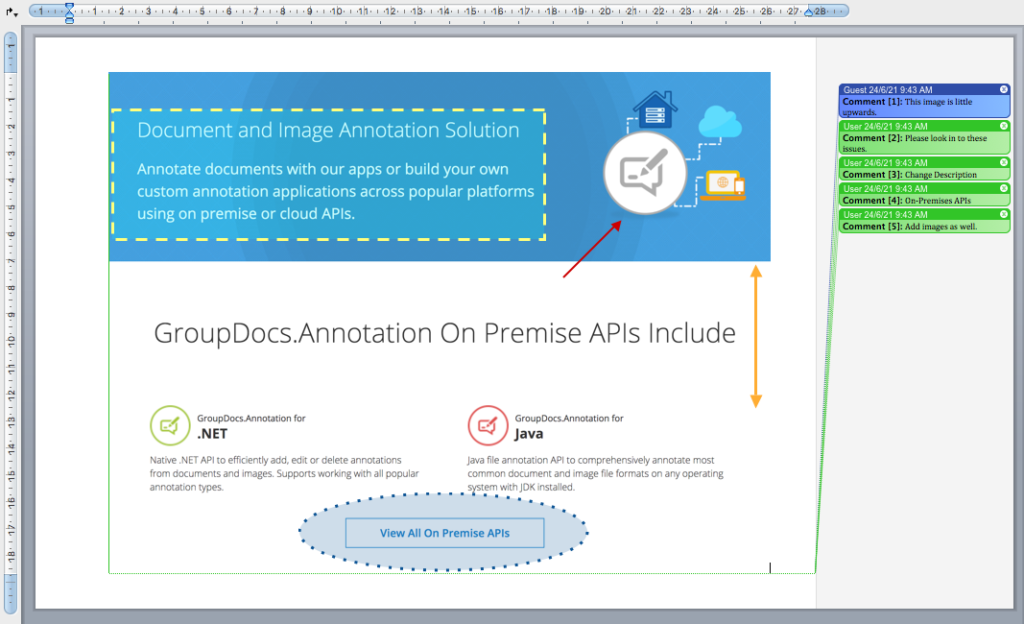
Добавить аннотацию со стрелкой в Word на Java#
Ниже приведены шаги по добавлению аннотации стрелки в документ Word на Java.
- Загрузите документ с помощью класса Annotator.
- Инициализируйте аннотацию со стрелкой с помощью класса ArrowAnnotation.
- Отрегулируйте положение, размер, номер страницы аннотации стрелки.
- Добавьте созданную аннотацию со стрелкой с помощью метода add().
- Сохраните аннотированный документ Word по пути, используя соответствующий метод save().
В следующем примере кода Java показано, как добавить аннотацию со стрелкой в документ Word.

Вставьте аннотацию прямоугольника или области в Word в Java#
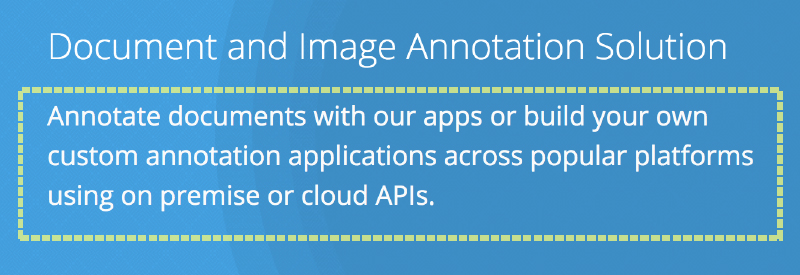
Ниже приведены шаги по добавлению аннотации прямоугольника или области к документу DOC/DOCX с некоторыми настройками. Это похоже на добавление аннотаций Arrow, но использует AreaAnnotation.
- Загрузите документ Word DOC/DOCX с помощью класса Annotator.
- Инициализировать прямоугольную аннотацию с помощью класса AreaAnnotation.
- Отрегулируйте положение, размер и цвет прямоугольника.
- Установите другие свойства, такие как номер страницы, фон, непрозрачность, стиль, толщина пера, сообщения и время.
- Добавьте аннотацию созданного прямоугольника в Annotator.
- Сохраните аннотированный документ Word по пути, используя метод save().
В следующем примере кода Java показано, как добавить аннотацию прямоугольника/области в документ Word.
Добавить аннотацию овала или эллипса в Word на Java#
Ниже приведены шаги для добавления аннотации овала/эллипса к документу на Java.
- Загрузите документ DOC/DOCX с помощью класса Annotator.
- Инициализировать аннотацию эллипса с помощью класса EllipseAnnotation.
- Установите положение и размер инициализированной аннотации эллипса.
- Добавьте созданную аннотацию в виде эллипса в Annotator.
- Сохраните аннотированный файл Word с помощью соответствующего метода save().
В следующем примере кода Java показано, как добавить овальную или эллипсную аннотацию в любой документ Word.
Вставить аннотацию расстояния в Word в Java#
Точно так же вы можете указать расстояние между двумя точками, используя аннотацию расстояния. Ниже приведены шаги для добавления аннотации расстояния в документ на Java.
- После загрузки документа Word инициализируйте аннотацию расстояния с помощью класса DistanceAnnotation.
- Установить внешний вид аннотации.
- Добавьте аннотацию расстояния к объекту Annotator.
- Сохраните аннотированный документ в указанном месте или используйте правильный метод save(),
В следующем примере кода Java показано, как добавить аннотацию расстояния в документ DOC/DOCX.

Удалить аннотации из файлов Word DOC/DOCX в Java#
Есть много способов удалить аннотации из документов Word. Вы можете удалить определенные аннотации, предоставив индексы для удаления определенных аннотаций. Кроме того, вы можете удалить все аннотации сразу. Подробности и исходный код Java для удаления аннотаций обсуждаются в отдельной статье.
Ниже приведены шаги по удалению всех аннотаций из файла Word.
- Загрузите документ.
- Инициализируйте параметры сохранения.
- Установите тип аннотации на None.
- Сохраните файл Word. Он будет свободен от аннотаций.
В следующем коде показано, как удалить аннотации из файла Word в Java.
Вывод#
Подводя итог, вы узнали, как добавлять аннотации к документам Word в приложениях Java. В частности, мы добавили аннотации в виде стрелок, эллипсов, областей и расстояний в файл Word DOC/DOCX с помощью GroupDocs.Annotation for Java. Кроме того, вы Видели, как удалить все аннотации из любого файла Word. Теперь вы можете попробовать создать собственное Java-приложение для комментирования документов.
Узнайте больше об API из документации и репозитория GitHub. По дополнительным вопросам обращайтесь в службу поддержки на форуме.
Смотрите также#
- Аннотировать файлы PDF в Java
- Визуализировать документы Word как уменьшенный HTML в Java
- Удалить аннотации из документов PDF или Word в Java
- GroupDocs.Annotation Product Family
- Add Annotations in Java
- Add Annotations in Word using Java
- Annotate Word in Java
- Annotations in Java
- Remove Annotation from Word in Java
Добавление или удаление файлов аннотаций или разметки Word с помощью C
Ниже приведены темы, кратко обсуждаемые ниже:
- API .NET для аннотаций Word DOC/DOCX
- Добавить аннотации в Word
- Аннотации со стрелками
- Прямоугольные аннотации
- Аннотации в виде эллипса или овала
- Аннотации расстояния
.NET API для аннотирования и разметки файлов Word#
GroupDocs.Annotation предоставляет .NET API для работы с аннотациями к вашим документам и изображениям в ваших приложениях .NET. API позволяет добавлять, удалять и извлекать аннотации из документов Word. Кроме того, он поддерживает электронные таблицы, презентации, изображения, файлы PDF, веб-страницы, сообщения электронной почты, рисунки Visio. Некоторые чертежи AutoCAD и форматы цифровых изображений, такие как DICOM, Включены в список. Полный список поддерживаемых форматов документов для аннотаций можно найти в документации.
Загрузите установщик DLL или MSI из раздела загрузок или установите API в свое приложение .NET с помощью NuGet. Вы также можете использовать следующую команду из диспетчера пакетов.
PM> Install-Package GroupDocs.Annotation Добавление аннотаций в Word на C##
Давайте добавим несколько различных видов аннотаций к документам Word. Существует множество различных типов аннотаций, поэтому в этой статье мы рассмотрим лишь некоторые из них.
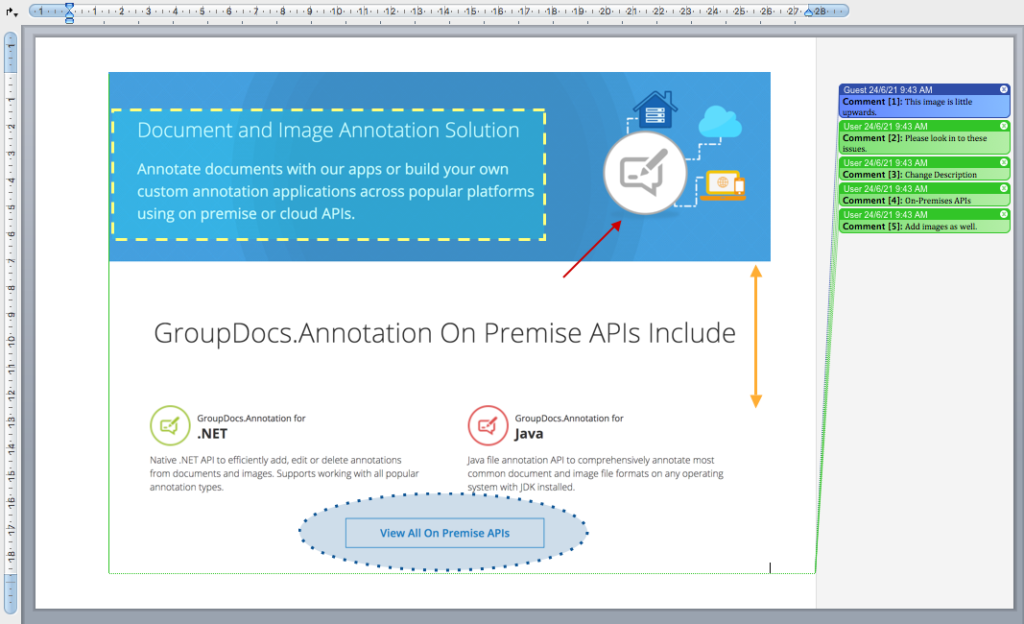
Существует несколько поддерживаемых типов аннотаций, вы можете узнать о каждой аннотации отдельно.
- Аннотации области/прямоугольника
- Стрелка
- Подчеркнуть
- Водяной знак
- Расстояние
- Зачеркивание
- Текстовое поле
- Эллипс
- Выделять
- Ссылка на сайт
- Точка
- Полилиния
- Замена
- Редактирование ресурсов
- Редактирование текста
Добавить аннотацию со стрелкой в Word с помощью C##
Ниже приведены шаги по добавлению аннотации стрелки в документ Word на C#.

- Загрузите документ с помощью класса Annotator.
- Инициализируйте аннотацию со стрелкой с помощью класса ArrowAnnotation.
- Отрегулируйте положение, размер, номер страницы аннотации стрелки.
- Добавьте созданную стрелочную аннотацию методом Добавить.
- Сохраните аннотированный документ Word по пути, используя метод Сохранить.
В следующем примере кода показано, как добавить аннотацию со стрелкой в документ Word с помощью C#.
Вставьте аннотацию прямоугольника или области в Word с помощью С##
Любую аннотацию можно настроить при ее добавлении в документ. Ниже приведены шаги по добавлению аннотации прямоугольника или области к документу DOC/DOCX с некоторыми настройками. Это очень похоже на добавление аннотаций Arrow, но на этот раз использует класс AreaAnnotation.
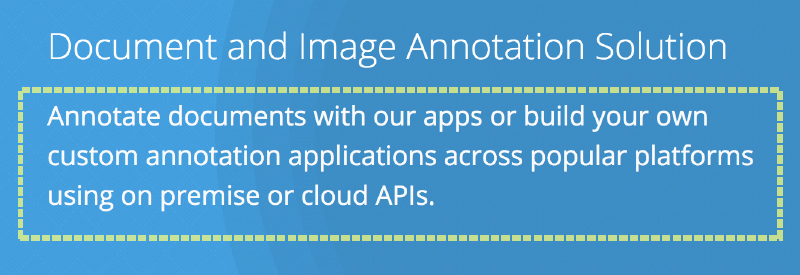
- Загрузите документ DOC/DOCX, используя класс Annotator.
- Инициализировать прямоугольную аннотацию с помощью класса AreaAnnotation.
- Отрегулируйте положение, размер и цвет прямоугольника.
- Установите другие свойства, такие как номер страницы, фон, непрозрачность, стиль, толщина пера, сообщения и время.
- Добавьте аннотацию созданного прямоугольника в Annotator.
- Сохраните аннотированный файл по пути, используя метод Сохранить.
В следующем примере кода показано, как добавить аннотацию прямоугольника/области в документ Word с помощью C#.
Добавьте аннотацию овала или эллипса в Word с помощью C##
Ниже приведены шаги по добавлению овальной или эллиптической аннотации в документ на C#.
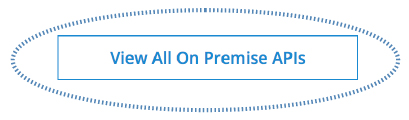
- Загрузите документ DOC/DOCX, используя класс Annotator.
- Инициализируйте аннотацию эллипса с помощью класса EllipseAnnotation.
- Установите положение и размер инициализированной аннотации эллипса.
- Добавьте созданную аннотацию в виде эллипса к объекту Annotator.
- Укажите путь и сохраните аннотированный файл Word, используя метод Сохранить.
В следующем примере кода показано, как добавить овальную или эллипсную аннотацию в документ Word с помощью C#.
Вставьте аннотацию расстояния в Word с помощью C##
Точно так же вы можете добавить аннотацию расстояния, чтобы отметить расстояние между двумя точками. Ниже приведены шаги для добавления аннотации расстояния в документ.
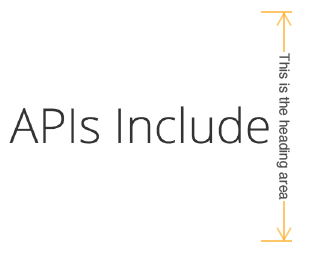
- После загрузки документа Word инициализируйте аннотацию расстояния с помощью класса DistanceAnnotation.
- Установить внешний вид аннотации.
- Добавьте аннотацию расстояния к объекту Annotator.
- Сохраните аннотированные файлы Word в заданном месте, указав путь.
В следующем примере кода показано, как добавить аннотацию расстояния в документ DOC/DOCX с помощью C#.
Полный код#
Подводя итог, вот полный код с выводом, показывающим все добавленные аннотации и сообщения с ответами. Приведенный ниже код C# добавляет стрелку, прямоугольник, эллипс, аннотации расстояния, сообщения и ответы в файл Word.
Удалить аннотации из файлов Word DOC/DOCX с помощью C##
Аннотации из документов можно легко удалить. Существует множество вариантов удаления аннотаций из документа Word. Вы можете удалить все аннотации сразу. Кроме того, вы можете указать индексы для удаления определенных аннотаций. Дополнительные параметры см. в статье документация.
Ниже приведены шаги по удалению всех аннотаций из файла Word.
- Загрузите документ.
- Инициализировать параметры сохранения с помощью класса SaveOptions.
- Установите типы аннотаций на None.
- Сохраните файл Word. В нем не будет аннотации.
В следующем коде показано, как удалить аннотации из файла Word с помощью C#.
// Удалите все аннотации из документа Word с помощью С# using (Annotator annotator = new Annotator(outputPath))
Вывод#
Короче говоря, вы узнали, как добавлять аннотации к документам Word в приложениях .NET с помощью C#. В частности, мы добавили аннотации в виде стрелок, эллипсов, областей и расстояний в файл Word DOC/DOCX. Кроме того, вы Видели, как удалить все аннотации из любого файла Word.
Теперь вы можете подумать о создании собственного приложения .NET для комментирования документов.
Узнайте больше о GroupDocs.Annotation for .NET из документации и репозитория GitHub. По дополнительным вопросам обращайтесь в службу поддержки на форуме.
Смотрите также#
- Добавить водяной знак к изображениям с помощью C#
- Аннотировать PDF-файлы на Java
- GroupDocs.Annotation Product Family
- Add Annotations in Word using CSharp
- Annotate Word in CSharp
- Remove Annotations from Word in C#
Аннотирование изображения в Microsoft Word

Если в вашем документе Word есть изображения, добавьте аннотации, чтобы их было легче понять. Добавление аннотаций к этим изображениям направляет вашу аудиторию к определенной области графики, и вы также можете добавлять текстовые описания. Аннотирование изображений также помогает создавать профессиональные презентации и документы для работы и учебы. Вот как добавить аннотации к изображениям в документе Word.
Инструкции в этой статье относятся к Word для Office 365, Word 2019, Word 2016, Word 2013 и Word 2010.
Начните с аннотаций
Чтобы аннотировать изображение в Word, вставьте изображение в документ, а затем нарисуйте фигуру поверх изображения.
Перейдите на вкладку « Вставка » и выберите « Изображения» . Чтобы найти и загрузить изображение из Интернета, выберите Онлайн-картинки и найдите изображение.

В диалоговом окне « Вставка изображения » выберите папку с изображением.

Выберите изображение, затем выберите « Вставить» .

Выберите изображение в документе, перейдите на вкладку « Вставка », затем выберите « Фигуры» .

Выберите одну из форм выноски выноски . В курсор превращается в знак плюс.

Перетащите изображение, чтобы создать фигуру в нужном вам положении и размере.

Выберите фигуру и введите аннотированный текст.
Основные темы и настройка внешнего вида
Чтобы настроить форматирование текста (например, шрифт, размер шрифта и стиль шрифта), выделите текст и выберите параметр на мини-панели инструментов. Используйте настройки на вкладке » Главная», чтобы внести другие изменения в форматирование аннотированного текста.
Вы также можете настроить цвета заливки и контура. Чтобы изменить цвет заливки, наведите курсор мыши на край всплывающей подсказки, чтобы он превратился в символ перекрестия, затем щелкните правой кнопкой мыши и выберите « Заливка» .

Выберите нужный цвет (тема или стандарт). Или, чтобы выбрать собственный цвет, выберите « Больше цветов заливки» . Затем поэкспериментируйте с различными функциями, такими как градиент , текстура и изображение .

Чтобы изменить цвет контура, щелкните правой кнопкой мыши край всплывающей подсказки и выберите « Контур» . Затем выберите цвет («Тема» или «Стандартный»), « Нет контура» или « Выберите цвета контура», чтобы получить дополнительные параметры цвета. Измените вес сплошной линии или превратите ее в тире.

Перестановка и изменение размера аннотаций
Чтобы изменить положение всплывающей подсказки, наведите указатель мыши на край фигуры, чтобы курсор превратился в перекрестие, а затем перетащите форму всплывающей подсказки в новое место.
Возможно, вам также понадобится переместить стрелку с комментариями. Наведите указатель мыши на форму всплывающей подсказки, чтобы отобразить перекрестие, выберите всплывающую подсказку, затем наведите курсор на ромбовидную ручку, чтобы курсор превратился в стрелку. Перетащите ручку, чтобы переместить ее.
Вы можете использовать другие маркеры, чтобы изменить размер формы всплывающей подсказки. Наведите указатель мыши на ручку, чтобы превратить ее в двустороннюю стрелку, затем перетащите ручку изменения размера.



