
В диалоговом окне Формат автофигуры можно изменять цвет, узор, контур, размер и другие параметры.
Предполагаемое действие:
- Изменение заливки и контура фигуры (вкладка «Цвета и линии»)
- Выбор заливки
- Изменение цвета и стиля контура
- Специальные параметры стрелок
Изменение заливки и контура фигуры (вкладка «Цвета и линии»)
Чтобы залить фигуру сплошным цветом, выберите нужный цвет. Чтобы сделать фон многоцветным, нажмите кнопку Способы заливки.
Выбор заливки
Цвет Выберите нужный цвет, щелкните пункт Нет заливки, чтобы фигура была того же цвета, что и фон страницы, или щелкните пункт Другие цвета, чтобы выбрать особый цвет.
Способы заливки Выберите градиентную заливку (с плавным переходом от одного оттенка к другому), текстуру, узор или рисунок.
- Градиентная Перейдите на вкладку Градиентная, чтобы выбрать цвета или оттенки, которые будут перетекать друг в друга.
- В разделе Цвета установите переключатель в положение один цвет, два цвета или заготовка, а затем в появившемся списке выберите нужные цвета или готовое сочетание цветов.
- В разделе Прозрачность задайте с помощью ползунков уровни прозрачности по краям градиента.
- В разделе Тип штриховки выберите направление перетекания цветов.
- В разделе Варианты выберите нужный вариант штриховки. В поле Образец можно увидеть, как в итоге будет выглядеть заливка.
- Чтобы привязать ориентацию градиента к фигуре при ее вращении, установите флажок Повернуть вместе с фигурой.
- Чтобы привязать ориентацию рисунка к фигуре при ее вращении, установите флажок Повернуть вместе с фигурой.
Прозрачность Чтобы сквозь фигуру можно было видеть, задайте уровень прозрачности, переместив ползунок или введя процентное значение.
Изменение цвета и стиля контура
Цвет линии В разделе Линии щелкните список цвет и выберите нужный цвет.
Пунктирные линии Чтобы в качестве контура фигуры использовать пунктирную линию, щелкните список штрих и выберите нужный тип линии.
Тип линии Щелкните список тип и выберите нужные тип и толщину линии.
Толщина Чтобы настроить толщину линии выбранного типа, введите новое значение в поле «Толщина».
Специальные параметры стрелок
Если автофигура является стрелкой, можно задать тип ее начала и конца. В зависимости от выбранных типов можно также изменить размер начала и конца стрелки.
Изменение размера
Чтобы настроить параметры размера, перейдите на вкладку Размер. Размер можно задать в абсолютных значениях или в процентах относительно размера страницы или поля документа.
На вкладке Размер также можно задать угол поворота фигуры и масштаб.
Высота и ширина В разделах Высота и Ширина можно выполнить указанные ниже действия.
- Установите переключатель в положение абсолютная и введите размер.
- Установите переключатель в положение относительная и введите процентное значение. Затем в списке относительно выберите пункт Страницы или поле, относительно которого задается размер автофигуры.
Поворот В поле Поворот укажите градус, на который нужно повернуть автофигуру по часовой стрелке. Например, если ввести 90 градусов, фигура повернется по часовой стрелке на четверть оборота.
Масштаб Измените высоту или ширину на определенный процент. Чтобы высота и ширина изменялись одновременно, установите флажок сохранить пропорции. Чтобы внести изменение относительно исходного размера, установите флажок относительно исходного размера. Если флажок относительно исходного размера недоступен, нажмите кнопку Сброс.
Примечание: При нажатии на кнопку Сброс восстанавливается исходный размер фигуры, который может отличаться от размера на момент вставки фигуры в документ.
Изменение расположения
Обтекание Выберите один из вариантов, чтобы указать, как текст должен обтекать автофигуру.
- В тексте При выборе варианта В тексте автофигура будет размещаться в тексте в выбранном месте. Высота строк будет настроена так, чтобы для фигуры хватило места. Положение автофигуры относительно окружающего текста будет сохраняться.
- Вокруг рамки При выборе варианта Вокруг рамки создается прямоугольная фигура, вокруг которой обтекает текст.
- По контуру При выборе варианта По контуру текст обтекает по краям автофигуры.
Изменение параметров рисунка
Если для заливки автофигуры используется рисунок, настроить его можно на вкладке Рисунок диалогового окна Формат автофигуры. Изображение В списке Цвет выберите вариант Автоматически, Оттенки серого, Черный и белый (без оттенков) или Обесцветить. С помощью ползунков можно настроить яркость и контрастность рисунка.
Сжать Щелкните Сжать, чтобы изменить разрешение изображения для печати либо для Интернета и экрана. Чтобы еще более уменьшить размер, занимаемый рисунком в файле, установите флажок Удалить обрезанные области рисунков. Сброс Чтобы восстановить исходные цвета рисунка, нажмите кнопку Сброс.
Изменение параметров надписи
Чтобы добавить в фигуру текст, щелкните ее правой кнопкой мыши и выберите команду Добавить текст. Добавив текст, вы можете изменить способ его отображения с помощью параметров на вкладке «Надпись» диалогового окна «Формат автофигуры». Внутренние поля Задайте расстояние между текстом и левым, правым, верхним и нижним краями надписи. Примечание: В случае с рядом автофигур края надписи и края автофигуры не совпадают. Выравнивание по вертикали Выберите один из вариантов, чтобы расположить текст вверху, в центре или внизу надписи.
Переносить текст в автофигуре по словам Чтобы размер автофигуры не изменялся, установите флажок переносить текст в автофигуре по словам. Если этот флажок снят, надпись расширяется и в соответствии с этим меняется размер автофигуры. Подгонять размер автофигуры под текст Чтобы высота автофигуры могла меняться, установите флажок подгонять размер автофигуры под текст.
Автофигура будет вытягиваться или сжиматься по вертикали в зависимости от того, сколько текста в надписи. Форматирование выноски Если автофигура представляет собой выноску с линией, можно нажать Форматирование выноски, чтобы изменить длину линии и другие параметры. Преобразовать в рамку Если вам нужно добавить комментарии, сноски или определенные поля, можно преобразовать автофигуру в рамку. При преобразовании фигура может измениться на прямоугольник.
Добавление замещающего текста
Если фигура содержит текст, программа Word автоматически помещает его в поле замещающего текста. Если фигура не содержит текста или если вы хотите изменить замещающий текст, перейдите на вкладку «Замещающий текст». В поле Замещающий текст введите текст, который должен быть доступен средствам чтения с экрана или виден в случае, если рисунок не отображается.
Вставка рисунка в автофигуру

Можно вставить рисунок в фигуру, например звезду или круг, чтобы казалось, что изображение обрезано по ее форме.
Вставка рисунка в фигуру
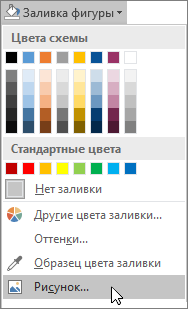
- Щелкните фигуру, в которую вы хотите добавить рисунок.
- На вкладке Форматв группе Стили фигур щелкните стрелку Заливка фигуры.
Примечание: Рисунок невозможно перемещать внутри фигуры.
Ниже вы найдете советы и рекомендации по вставке рисунков в фигуры.
Подумайте над тем, какая фигура подойдет для рисунка. Если рисунок квадратный, то его лучше вставить в круг. Если рисунок прямоугольный, овальная форма будет смотреться интересно и привлекательно с эстетической точки зрения. Если вы хотите привлечь внимание к центру рисунка, может подойти форма звезды.
Может потребоваться удалить дополнительное пространство, обрезать рисунок слева, справа, сверху или снизу, чтобы он правильно поместился в нужную фигуру. Узнайте, как обрезать рисунок, который нужно вставить в фигуру.
Изменение размера рисунка
Чтобы изменить размер рисунка, выделите фигуру, подведите указатель мыши к одной из точек, нажмите кнопку мыши и перетащите маркер размера.
Вставка рисунка в фигуру
- Выделите фигуру, щелкните Автофигура в меню Формат, а затем откройте вкладку Цвета и линии.
- В списке Цвет в разделе Заливка щелкните Эффекты заливки, откройте вкладку Рисунок и нажмите кнопку Выбрать рисунок.
- В диалоговом окне Выбор рисунка найдите папку, содержащую рисунок для вставки, выберите файл и нажмите кнопку Вставить.
- Чтобы сохранить пропорции рисунка при вставке в фигуру (для предотвращения искажения), установите флажок Сохранить пропорции рисунка и нажмите кнопку ОК.
- В диалоговом окне Формат автофигуры откройте вкладку Размер и установите флажок Сохранить пропорции, чтобы сохранять пропорции фигуры при изменении ее размера. Нажмите кнопку ОК. Ниже вы найдете советы и рекомендации по вставке рисунков в фигуры.
Подумайте над тем, какая фигура подойдет для рисунка. Если рисунок квадратный, то его лучше вставить в круг. Если рисунок прямоугольный, овальная форма будет смотреться интересно и привлекательно с эстетической точки зрения. Если вы хотите привлечь внимание к центру рисунка, может подойти форма звезды.
Может потребоваться удалить дополнительное пространство, обрезать рисунок слева, справа, сверху или снизу, чтобы он правильно поместился в нужную фигуру. Узнайте, как обрезать рисунок, который нужно вставить в фигуру.
Изменение размера рисунка
Чтобы изменить размер рисунка, выделите фигуру, подведите указатель мыши к одной из точек, нажмите кнопку мыши и перетащите маркер размера.
Совет: Если вы установили флажок Сохранить пропорции, чтобы сохранить положение рисунка внутри фигуры относительно размеров фигуры, то для изменения размера рисунка можно воспользоваться одним из угловых маркеров.
Вставка автофигур
Автофигуры — это несложные графические объекты, которые удобно использовать в документах. К их числу относятся разного рода звездочки, полумесяцы, цветочки и т.д. Их может «нарисовать» в своем документе любой пользователь, так как они уже нарисованы и предлагаются в готовом виде.
Что такое холст (полотно)
Когда вы добавляете нетекстовый объект в документ Word, он располагается на специальной подложке, или холсте. Как только вы увидите его, немедленно удаляйте. Холст удобно использовать при выравнивании объектов, а в примерах этой главы он совершенно бесполезен. Те художественные приемы, которые используются в Word, не требуют использования холста вообще.
Чтобы вставить необходимую (или просто забавную) автофигуру, выберите команду Вставка>Рисунок>Автофигуры. На экране появится панель инструментов Автофигуры (рис. 24.1), а документ незамедлительно перейдет в режим Разметка страницы (если вы работали в режиме Обычный).
Рис. 24.1. Текстовое поле автофигуры и панель инструментов Автофигуры
Каждая кнопка панели инструментов Автофигуры представляет раскрывающееся меню. Выберите одну из них. Указатель мыши превратится в большой знак «плюс». Теперь «нарисуйте» эту фигуру в своем документе, перетащив мышь. Вы создали фигуру в определенной точке, причем определенного размера.
Впоследствии и ее расположение, и размер можно будет изменить.
- Автофигуры можно перемещать по документу. Для этого подведите указатель мыши к рисунку. Указатель примет вид крестообразной стрелки. Затем перетащите рисунок с помощью мыши в выбранную часть страницы.
- Размер и форму автофигуры можно изменить, перетаскивая мышью один из восьми маркеров, появившихся на рамке вокруг фигуры после щелчка на ней мышью. (Маркеры, как вы помните, размещены на каждой стороне и в каждом углу фигуры.)
- Особый зеленый маркер, вынесенный за пределы фигуры, служит для поворота изображения.
- Некоторые автофигуры представляют собой выноски с текстом (рис. 24.1). В выноске содержится текст, который можно редактировать и который вводится в нее так же, как обычный текст в документе. Кроме того, данный текст можно также и форматировать!
- Некоторые автофигуры обладают несколькими специальными желтыми маркерами. Обычно эти маркеры помогают выполнять определенные действия с формой автофигуры.
Как вставить автофигуру в ворде
17. Рисование с использованием встроенных средств Wor d.
Чтобы приступить к созданию рисунка в документе, нужно сначала разместить на экране еще одну панель инструментов. Для этого требуется:
Рис. 5. Панель “Рисование”.
Автофигуры – это группа готовых геометрических фигур, включающая в себя основные фигуры, например, прямоугольники, окружности, различные линии, фигурные стрелки, блок-схемы, звездочки и флаги, а Выноски.
Чтобы вставить в документ автофигуру, нужно нажать кнопку “Автофигуры” на панели инструментов “Рисование”. Чтобы присоединить текст к любой автофигуре (кроме линий) нужно щелкнуть по фигуре правой кнопкой мыши, в контекстном меню нужно выбрать команду “Добавить текст” и ввести нужный текст. Текст становится частью автофигуры.
- Щелкнуть мышью по кнопке “Линия” ( “Стрелка”) на панели “Рисование”.
- Поставить курсор в начало и провести.
Рисование четырехугольника.
Рисование Овала.
- Щелкнуть мышью по кнопке “Овал” на панели “Рисование”.
- Меняя положение курсора можно изменять величину овала.
- Shift + кнопка “Овал” — круг.
Рисование произвольного многоугольника.
Добавление и изменение фигурного текста.
Для создания фигурного текста предназначена кнопка “Добавить объект WordArt” на панели инструментов “Рисование”. Существует возможность добавить к тексту тень, наклонять, вращать и растягивать его, а Вписать в одну из стандартных форм. Поскольку фигурный текст является графическим объектом, для его изменения — например, добавления заливки рисунком — можно использовать кнопки панели «Рисование». Кнопка “Добавить объект WordArt” заменила отдельную программу WordArt.
Фигурный текст является графическим объектом, а не текстом. Поэтому невозможно выполнить проверку орфографии фигурного текста.
Чтобы добавить фигурный текст нужно:
Чтобы изменить фигурный текст нужно:
Выделение графических объектов.
Выделение графических объектов можно произвести с помощью мыши, если предварительно нажать кнопку «Выбор объектов” на панели “Рисование”.
Изменение внешнего вида графического объекта.
Чтобы изменить внешний вид графического объекта нужно выделить его и использовать одну или несколько из ниже перечисленных кнопок на панели инструментов “Рисование”:
“Цвет заливки”. Добавление, изменение или удаление цвета заливки или самой заливки для выделенного объекта. Заливка может быть градиентной, текстурной, узорной или состоять из рисунков.
“Цвет линий”. Добавление, изменение или удаление цвета линий выделенного объекта.
“Цвет шрифта”. Форматирование выделенного текста заданным цветом.
“Толщина линии”. Выбор толщины выделенной линии.
“Тип штриха”. Выбор штриховой или штрих-пунктирной линии для выделенной фигуры или рамки.
“Вид стрелки”. Выбор типа стрелки для выделенной линии.
“Тень”. Выбор типа тени для выделенного объекта.
“Объем”. Выбор стиля для объемного эффекта.
Действия над графическими объектами.
Чтобы произвести действия над графическими объектами их нужно сначала выделить, а потом выбрать нужную команду из меню “Действия” на панели “Рисование”.
С помощью меню “Действия” можно:
Как сделать автофигуру в ворде
Вставить текст в фигуру совсем несложно. Щелкни правой кнопкой мыши границу фигуры и выбери пункт Добавить текст. Текст будет добавлен в фигуру. Текст добавлен!
Каким образом можно удалить графический объект из документа?
- Выделите объект-рисунок, который вы хотите удалить.
- Нажмите клавишу DELETE.
Как сделать автофигуры в ворде?
Чтобы вставить необходимую (или просто забавную) автофигуру, выберите команду Вставка>Рисунок>Автофигуры. На экране появится панель инструментов Автофигуры (рис. 24.1), а документ незамедлительно перейдет в режим Разметка страницы (если вы работали в режиме Обычный).
Как вписать текст в фигуру иллюстратор?
Как удалить объект из рисунка SmartArt?
- Щелкните правой кнопкой мыши фигуру, из которой вы хотите удалить рисунок или картинку. .
- На контекстное меню нажмите кнопку Формат фигуры или Формат объекта.
Какое действие нужно выполнить в документе MS Word чтобы выделенный графический объект разъединить на отдельные фигуры?
Чтобы разгруппировать фигуры и объекты, на вкладке Средства рисования | Формат выберите Группировать > Разгруппировать. Если вы преобразовали Графический элемент SmartArt в отдельные фигуры, вы не сможете преобразовать их обратно в Графический элемент SmartArt или перегруппировать.
Фигуры в Microsoft Word можно увеличивать, уменьшать, поворачивать, отражать, раскрашивать, а также комбинировать с другими фигурами для создания более сложных форм. Многие фигуры снабжены маркерами изменения формы, позволяющими изменять наиболее характерные черты фигур, такие как размер острия стрелки. Маркер изменения формы– это ромбовидный маркер, используемый для изменения формы (но не размера) большинства автофигур. С помощью такого маркера можно, например, изменить степень закругления углов прямоугольника.
Кнопка Фигуры на вкладке ВставкагруппыИллюстрации позволяет добавлять несколько категорий фигур: линии, соединительные линии, основные фигуры, элементы блок-схем, звезды и ленты, а Выноски. Фигуры также содержатся в Коллекции картинок. Автофигуры – это набор типичных фигур, включающий такие базовые фигуры, как прямоугольники и окружности, а также различные линии, соединительные линии, объемные стрелки, компоненты структурных схем, выноски, звезды и ленты.
В фигуры можно добавлять текст. Добавляемый текст становится частью фигуры — при повороте или отражении фигуры текст отражается или поворачивается вместе с ней.
Надписи можно рассматривать как фигуры. Надписи поддерживают многие способы форматирования, применяемые для фигур, в том числе добавление цветов, заливки и границ.
Надпись – это контейнер для текста или графики, расположение и размеры которого можно изменять. Надписи используются для помещения на страницу нескольких блоков текста или для придания тексту ориентации, отличной от ориентации остального текста документа.
Для рисования блок-схемы необходимо нажать инструмент Фигуры на вкладке Вставкагруппы Иллюстрации и выбрать в разделе Блок-схема нужную фигуру. Далее необходимо указать место, где требуется нарисовать фигуру блок-схемы. Если требуется добавить несколько фигур в блок-схему, проделываем ранее описанные операции, а затем располагаем фигуры нужным образом.
Добавляем соединительные линии между фигурами.
Для этого необходимо выбрать инструмент Фигуры на вкладке Вставкагруппы Иллюстрации и в разделе Линии щелкнуть соединительную линию. Далее наводим указатель мыши на место закрепления соединительной линии, щелкаем первое нужное место соединения, а затем наводим указатель мыши на другую фигуру и щелкаем на второе место соединения.
Заблокированные соединительные линии будут соединять фигуры даже при перемещении фигур.
Об объектах WordArt

Для вставки художественно оформленного текста служит инструмент WordArt на вкладке Вставкагруппы Текст. С помощью этого инструмента можно создавать наклоненный, повернутый и растянутый текст, а также текст с тенью и текст, вписанный в готовые фигуры.
Так как оформленный текст является графическим объектом, для его изменения можно использовать инструменты группы вкладок Работа с рисунками вкладку Формат, например, сделать заливку текста каким-либо рисунком.
Для того чтобы добавить объект WordArt, необходимо на вкладке ВставкагруппыТекст нажать инструмент WordArt . Далее выбрать нужный объект WordArt и в диалоговом окне Изменение текста WordArt ввести нужный текст. Так же в окне Изменение текста WordArtесть возможность форматирования текста – задания шрифта, размера и начертания (полужирный, курсив).
Об объектах SmartArt
Графика SmartArt позволяет быстро создавать разнообразные красочные схемы, графические списки и организационные диаграммы.
Для вставки объекта SmartArt служит инструмент SmartArt на вкладке Вставкагруппы Иллюстрации. Откроется окно для выбора рисунка SmartArt:

Выбрав шаблон объекта SmartArt, вы увидите справа его краткое описание.
Для заполнения текстовых полей шаблона щелкните инструмент Область текста группы вкладок Работа с рисунками вкладки Конструктор группы Создать рисунок и в окне Введите текст заполните текстовые области.
Автофигуры позволяют быстро добавлять графические объекты в документ. Вы можете создавать текст, который будет являться графическим объектом, а затем редактировать его размеры, форму, цвет и другие параметры, аналогично редактированию параметров других графических объектов.
Чтобы добавить автофигуру, выполните следующие действия:
1. На панели инструментов Рисование щелкните по кнопке Автофигуры и удерживайте клавишу мыши нажатой. Выберите пункт в списке.
2. В открывшейся палитре выберите одну из фигур (рис. 8.11).

3. Перетащите указатель мыши, чтобы создать воображаемый прямоугольник, который будет включать фигуру. Отпустите клавишу мыши (рис. 8.12). Появится авто фигура.
Выполните следующие действия, чтобы добавить текстовое поле:
1. Щелкните по кнопке Надпись (Text Box) на панели инструментов Рисование (рис. 8.13).
2. Щелкните в том месте документа, куда требуется поместить текстовое поле.
3. Введите текст (рис. 8.14).
4. Если вы желаете точно настроить параметры текстового поля, выполните двойной щелчок по одной из сторон объекта.


5. Выберите нужное форматирование в диалоговом окне Формат надписи (Format Text Box)-рис. 8.15.
6. Щелкните по кнопке ОК. К текстовому полю будет применено выбранное форматирование (рис. 8.16).


Чтобы создать правильную фигуру (например, квадрат вместо прямоугольника и круг вместо овала), при перемещении указателя удерживайте нажатой клавишу Shift.
Чтобы изменить положение текстового поля, щелкните по одной из его сторон (но не по маркеру изменения размера) и перетащите поле (рис. 8.17).
Чтобы удалить надпись, щелкните по одной из его сторон. После исчезновения текстового курсора внутри поля нажмите клавишу Delete.

Шрифты семейства Wingdings содержат множество полезных символов: это и знаки зодиака, и геометрические фигуры, и стрелки разного рода. Word позволяет …
В программе Word предусмотрены специальные инструменты, облегчающие работу с документами. Такими инструментами являются, например, Авто замена (АиtoCo…
Word Art — это художественно оформленный текст, являющийся графическим объектом. Для создания и редактирования объекта Word Art имеется ряд инструмент…
Сгруппировав несколько объектов, вы сможете работать с ними, как с единым графическим объектом, то есть выбирать, а затем перемещать, копировать или ф…
После создания авто фигур вы можете их вращать и выравнивать. Чтобы повернуть авто фигуру, выполните следующие действия: 1. Выберите авто фигуру (…
Вы можете добавить тень или объем к любой линии или форме, которую вы создаете. Для этого выполните следующие действия: 1. Щелкните по линии или ф…
При работе в программе Microsoft Word вы можете добавлять рисунки в документ разными способами, например выбрать изображение из Коллекции картинок (cl…
Суть состоит в следующем: программа Word анализирует документ и, основываясь на полученных данных, применяет к тексту различные стили. В процессе авто…
Текст Word-файла можно разбить на колонки. Число колонок в каждом разделе документа и расстояние между ними могут варьироваться. Воспользуйтесь след…
Можно проставить номера страниц в верхнем или нижнем колонтитуле. Однако удобнее использовать более простой способ нумерации, который дает возможность…


После того как фигура будет добавлена, отредактируйте ее в соответствии с собственными пожеланиями, если имеется такая необходимость.


Количество создаваемых таких образом фигур, как и их внешний вид, ничем не ограничены. К тому же их можно группировать, создавая таким образом совершенно новые, не похожие на шаблонные объекты.
Способ 2: Изображение

Подробнее: Как вставить рисунок в Word Как изменить рисунок в Word
Способ 3: Самостоятельное рисование
Помимо добавления шаблонных фигур и готовых изображений, Ворд также содержит в своем составе довольно внушительный набор инструментов для рисования. Конечно, до полнофункционального графического редактора ему далеко, но для решения базовых задач этого будет достаточно. Используя эти средства, можно создать собственную фигуру как по линиям, так и полностью вручную (пером), проработав ее до мельчайших деталей. Подробнее о том, как активировать данную возможность программы и использовать ее, можно узнать из представленных по ссылкам ниже инструкций.

Подробнее: Как рисовать в Word Как нарисовать линию в Word Как нарисовать стрелку в Word Как нарисовать круг в Word

Мы рады, что смогли помочь Вам в решении проблемы.
Отблагодарите автора, поделитесь статьей в социальных сетях.
- Дизайн сада своими руками 10 многолетников цветущих все лето
- Как сделать библиотеку в visual studio 2019
- прототипирование своими руками
- Как из 5 сделать 4 письменно
- Как сделать бота дискорд на c



