
Создание автоматического содержания (оглавления) в Ворде
Оптимальным вариантом будет начинать работу над любым масштабным документом с составления оглавления. Даже если у вас пока нет написанного текста, потратив всего 5 минут на первоначальную настройку MS Word, вы существенно сэкономите время и нервы позже, сосредоточив все усилия исключительно на основной работе.
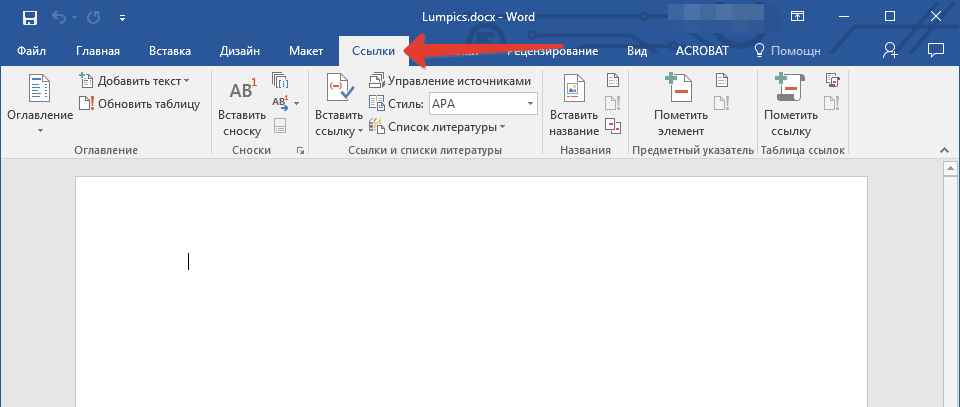
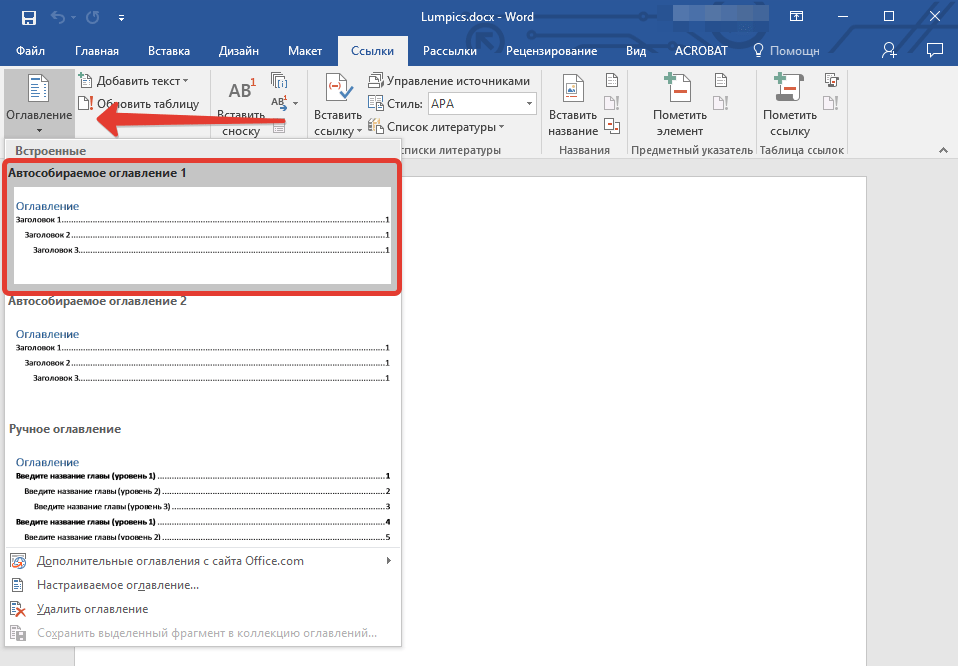
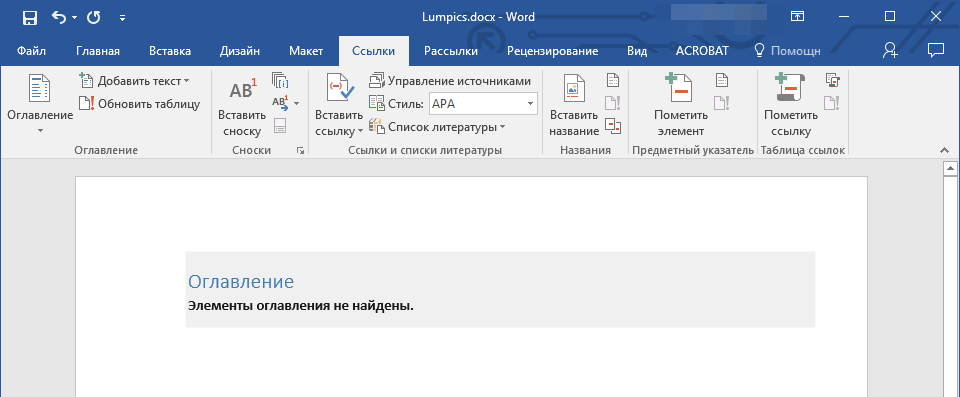
Обратите внимание: Вы можете осуществлять дальнейшую «разметку» содержания в процессе написания текста (это более удобно) или после завершения работы (это потребует значительно больше времени).
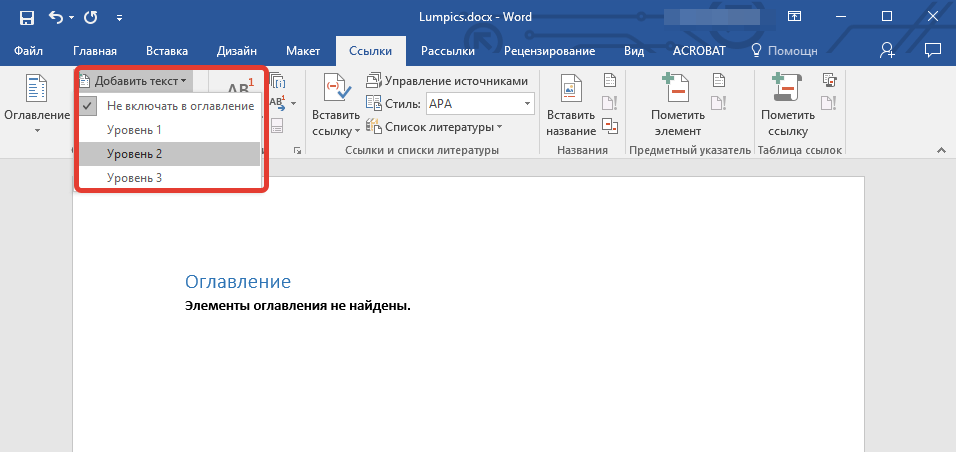
Перед вами находится первый автоматический пустой пункт содержания, который служит основным оглавлением, под которым будут размещены все последующие разделы работы. Чтобы вставить новый заголовок или подзаголовок, просто установите курсор в нужном месте и нажмите на опцию «Добавить текст» в верхней панели.
Примечание: Разумеется, вы можете добавлять не только заголовки подуровня, но и основные. Установите курсор в точке, где планируете размещение, разверните раздел «Добавить текст» на панели управления и выберите «Уровень 1»
Как сделать автоматическое и ручное оглавление в Microsoft Word: пошаговая инструкция

Пользователя, который не очень хорошо разбирается в функционале приложения Microsoft Word, необходимость создать и оформить оглавление текстового документа может напугать. Но переживать точно не стоит — «Содержание» можно сделать легко и за считаные секунды. Как именно? Объясняет «Лента.ру».
Зачем нужно оглавление
Содержание текстового файла может быть полезно в разных случаях:

В любом случае это значительно облегчает ориентирование в тексте.
Работа с оглавлением не занимает много времени и не требует особых навыков
Кроме того, доступно не только ручное создание оглавления, но и автоматическое, что значительно упрощает процесс.
Подготовка документа
Форматирование заголовков
Для того чтобы применить стиль к заголовку, его нужно выделить и затем нажать на нужный стиль в верхней панели инструментов. Если данного стиля не оказывается в списке, можно воспользоваться сочетанием клавиш Alt + Ctrl + Shift + S — это откроет дополнительную панель с полным набором доступных стилей.
Нумерация страниц
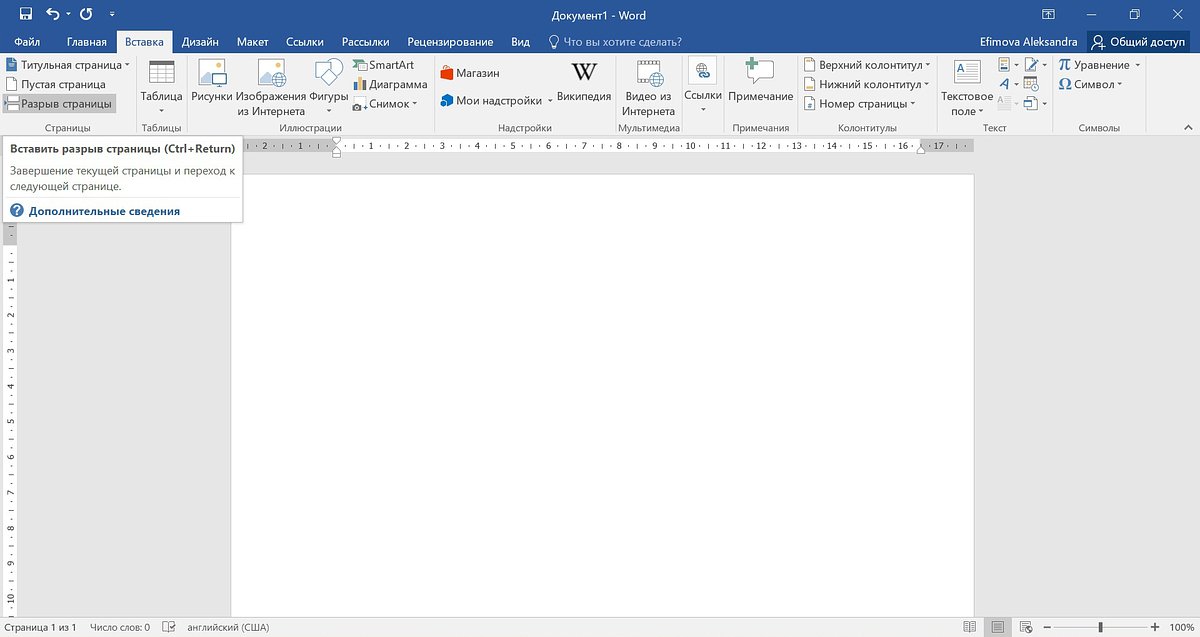
Кроме того, важно помнить о необходимости предварительной нумерации страниц в документе. Каждый элемент содержания должен быть связан с определенной страницей. Для того чтобы пронумеровать текстовый файл, нужно зайти в вкладку «Вставка», нажать на «Колонтитулы» и выбрать опцию «Номер страницы», после чего следует выбрать желаемый формат нумерации и применить его.
Создание оглавления
Шаг 1. Выбор места размещения оглавления
Шаг 2: Вставка оглавления через вкладку «Ссылки»
Автоматическое
Для автоматического создания оглавлений необходимо:
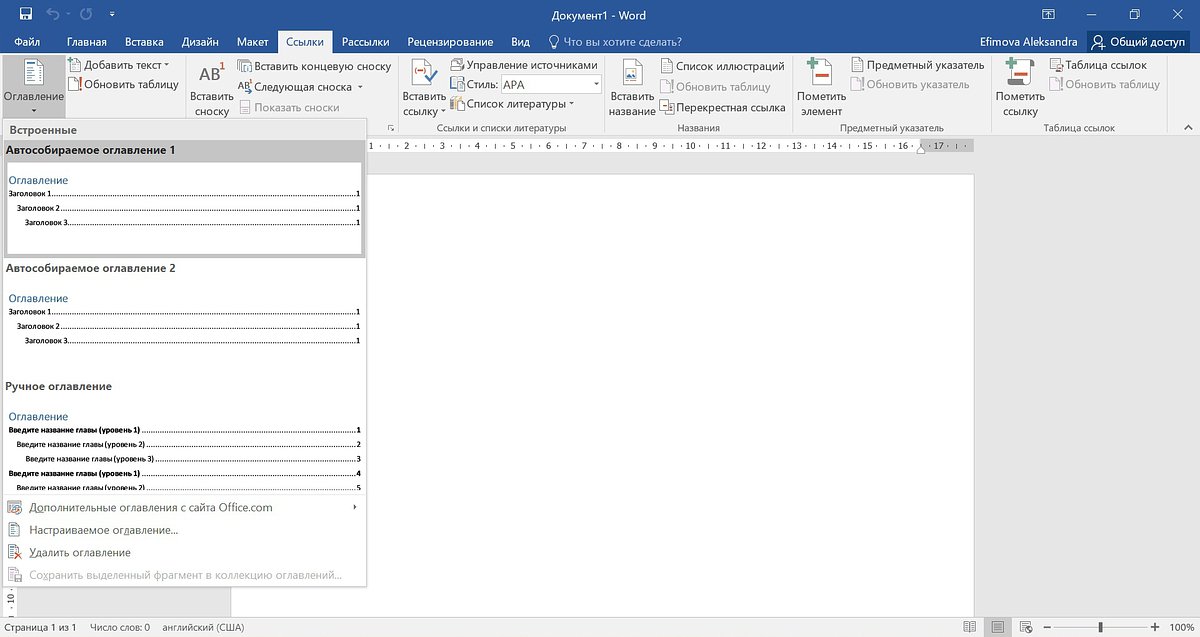
Word автоматически создаст оглавление из тех фраз в документе, которые вы отформатировали при помощи одного из стилей. Каждый пункт содержания будет сопровождаться заполнителем в виде отбивок из точек и номером страницы, на которой он находится.
При этом если зажать клавишу Ctrlи кликнуть на любой пункт оглавления, то программа в тот же момент откроет страницу, на которой находится заявленный раздел документа. То же самое работает и в обратную сторону — наведите курсор на номер любой страницы в документе, и появится подсказка, которая напомнит, что для навигации по документу можно использовать оглавление.
Ручное
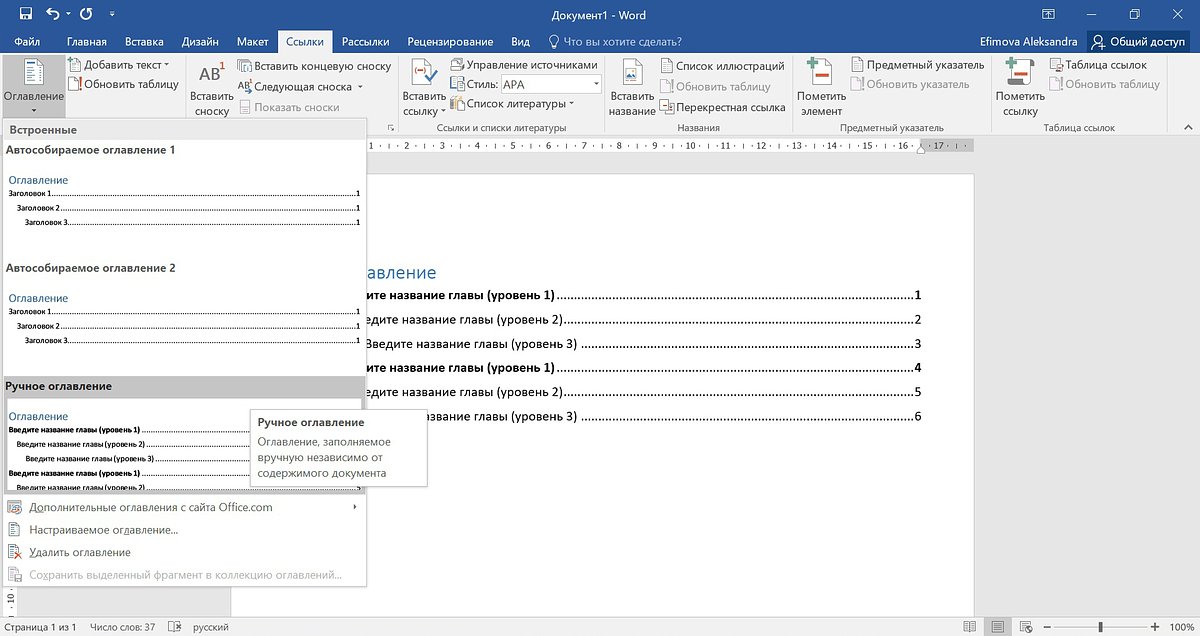
Чтобы вставить оглавление вручную:
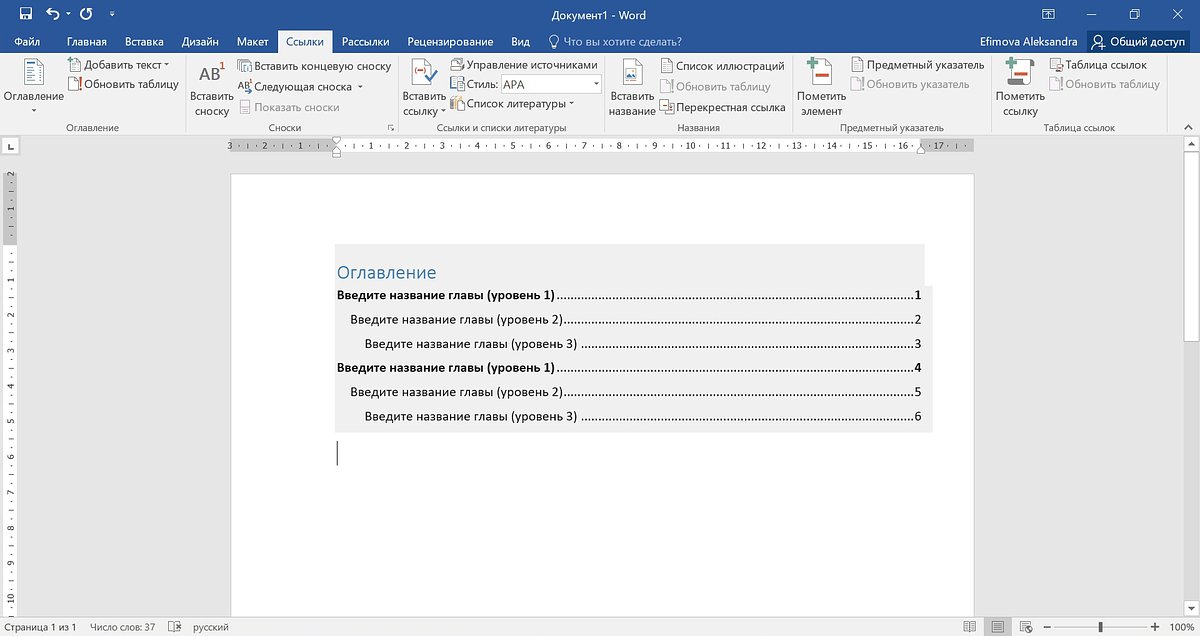
В ручном оглавлении с заголовками и номерами страниц придется разбираться самостоятельно — вносить их названия и при необходимости прибегать к редактуре.
Шаг 3: Настройка внешнего вида оглавления
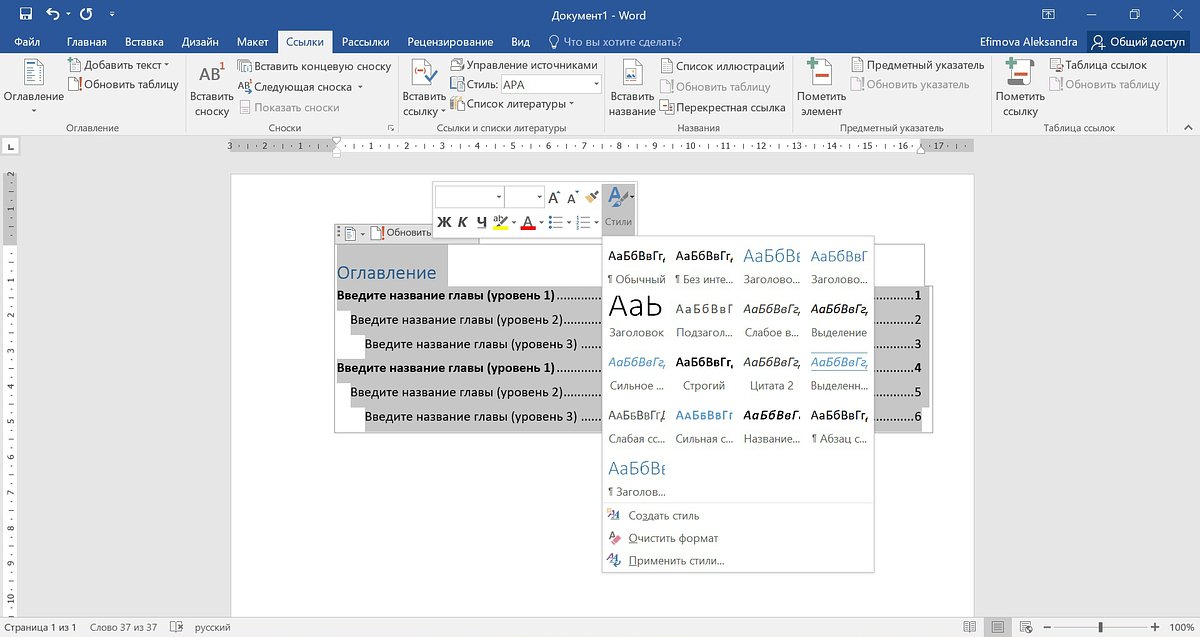
Изначально оглавление имеет стандартный вид — даже если предварительно были отформатированы заголовки по тексту. Если есть желание, чтобы стиль оглавления соответствовал стилю подзаголовков, нужно проделать следующие шаги:
Помимо стилей, можно редактировать и другие параметры оглавления — все в том же контекстном меню. Так, например, можно изменить шрифт, абзац, маркеры и тип нумерации
Однако в этом случае не стоит применять сразу ко всему оглавлению единое форматирование, так как при следующем обновлении содержания такое оформление будет сброшено.
Редактирование оглавления
Увеличить количество разноуровневых заголовков
Как увеличить возможное количество уровней заголовков в содержании?
Обновить оглавление
Важнейшее преимущество автособираемого типа содержания — это его автоматическое обновление. Поэтому, если в процессе работы над документом меняются названия заголовков или сдвигается нумерация страниц, это все сразу же отображается и на оглавлении. Однако все равно лучше перепроверить, все ли у программы получилось верно, и при необходимости обновить оглавление самостоятельно.
Как обновить оглавление?
В случае ручного создания оглавления с названиями глав и номерами страниц потребуется отдельная работа, так как все изменения нужно будет вносить вручную. Такой вид содержания не обновляется автоматически.
Итак, делать оглавление в Ворде не так уж и сложно. Как правило, для этого требуются всего пара секунд и три клика мыши. Не стоит пренебрегать удобным инструментом программы Microsoft, ведь благодаря ему навигация по документам значительно упрощается.
Файл длинный, нужно оглавление – делаем в два клика!
Создаем автоматическое оглавление в «Ворде», которое не нужно собирать и обновлять вручную.
Александра Шпак
Дата выхода: 10 ноября 2021
Дата изменения: 12 января 2024
Время на прочтение: 3 минуты

Шаг 1. Обозначить заголовки
В «Ворде» есть классная функция, которая называется «Стили». Каждый стиль – это тип текста. Например, название документа – первый тип, подзаголовки – второй, выделения – третий, основной текст – четвертый. Стилей может быть сколько угодно.
Инструмент упрощает работу с документом: задает типам текста оформление, которое вы выберете, позволяет упростить навигацию по документу и собрать оглавление автоматически.
1 096 016
А еще – примеры настроек, неочевидные функции, ответы на вопросы… И бонус — полный список горячих клавиш.
1 082 910
Представляем информацию о строительных инструментах для приложений.
1 015 449
Без Google Ads тоже есть жизнь! Теперь Яндекс — единственный эффективный инструмент для настройки контекстной рекламы в России, который постоянно обновляется.
Первое, что вам нужно сделать для добавления автоматического оглавления, – назначить всем заголовкам в документе стили.
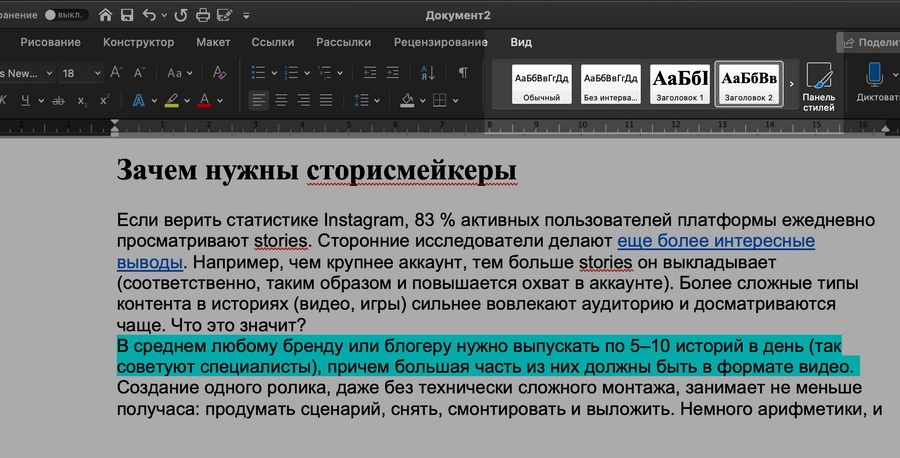
Проделайте то же самое со всеми заголовками.
Чтобы проверить, все ли вы отметили, а заодно упростить себе навигацию по документу, откройте вкладку «Вид» и поставьте галочку рядом с полем «Область навигации». Слева от текста появится вкладка, где отобразятся все заголовки.
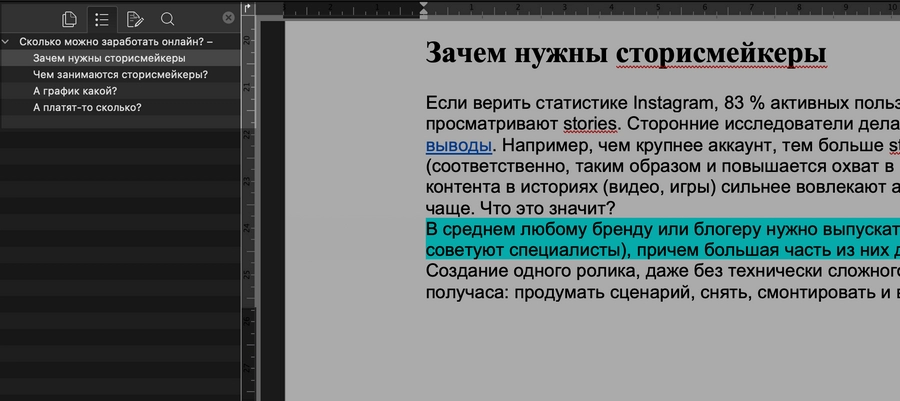
Можно сказать, оглавление уже создано! Осталось добавить его в документ.
Продвинем ваш бизнес
Шаг 2. Добавить оглавление
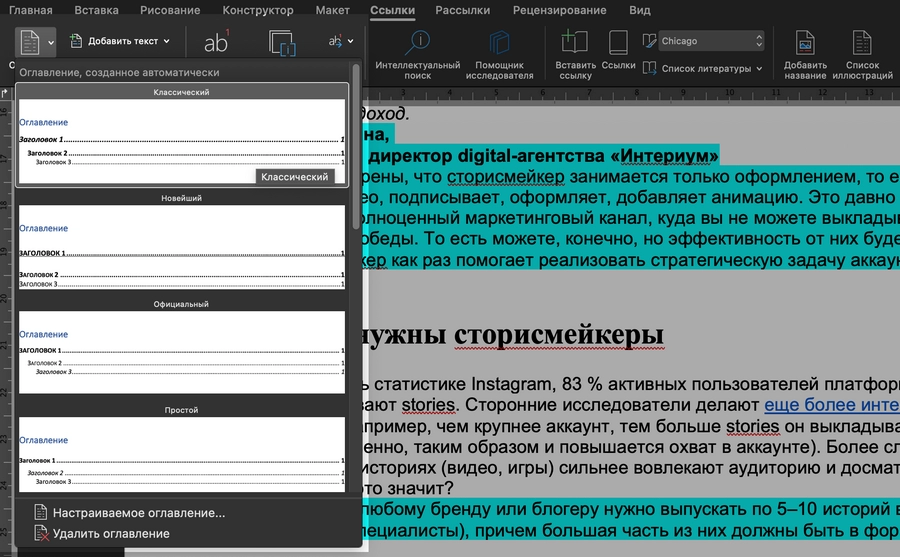
Именно опция «Автоматическое оглавление» подтягивает все заголовки в один список, красиво оформляет его и позволяет потом одним нажатием менять номера страниц, если вдруг вы решите дополнить или сократить текст.
На странице будет представлено следующее содержание:
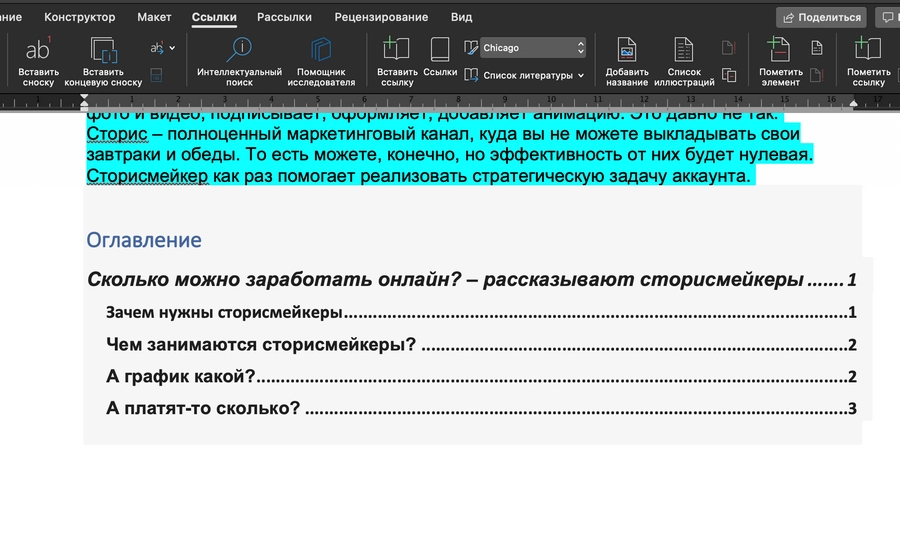
Если хотите перенести его на отдельную страницу, поставьте курсор перед оглавлением ил кликните Ctrl + Enter для Windows или Cmd + Enter для MacOs. Оглавление будет перенесено на другую страницу и не сдвинется при редактировании.
Бесплатные аналоги популярных программ: Adobe, Office и прочих
Шаг 3. Форматирование оглавления
Пишем клевый контент. Обсудим?
Спасибо!
Ваша заявка принята. Мы свяжемся с вами в ближайшее время.
Во-первых, вы можете просто выделить текст в оглавлении и задать ему другое форматирование.
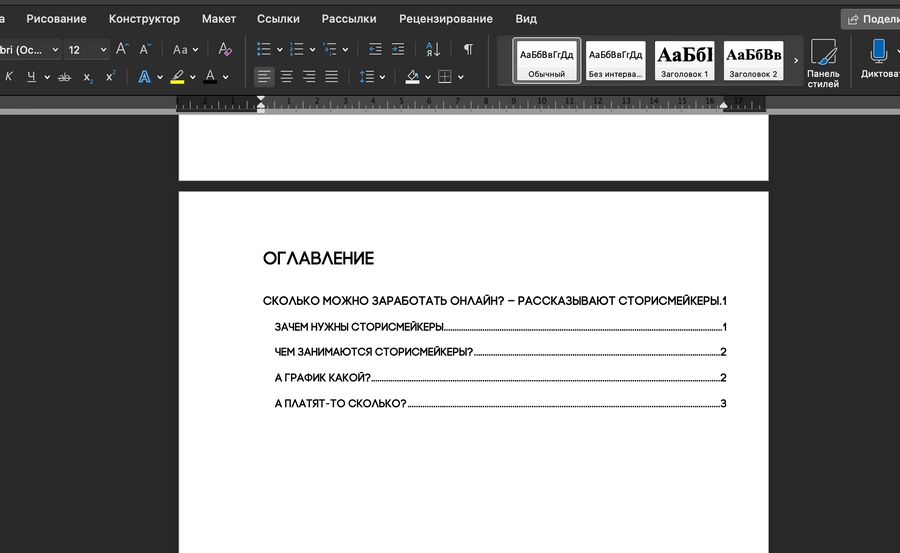
Во-вторых, вы можете задать оглавлению одно из стандартных оформлений.
Для этого в меню «Ссылки» – «Оглавление» выберите пункт «Настраиваемое оглавление».
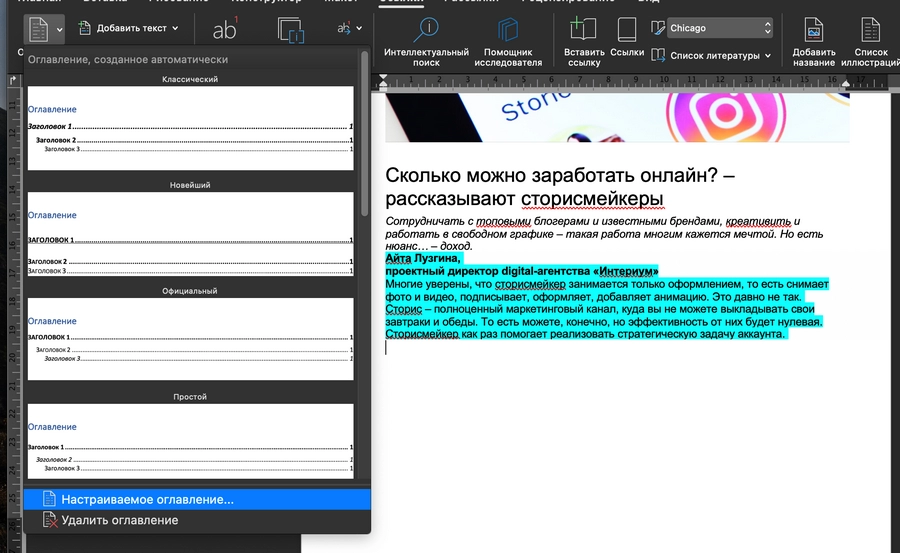
В нем можно выбрать выравнивание, количество уровней заголовков, а Выбрать заготовленные стили с линейками, отступами, шрифтами.
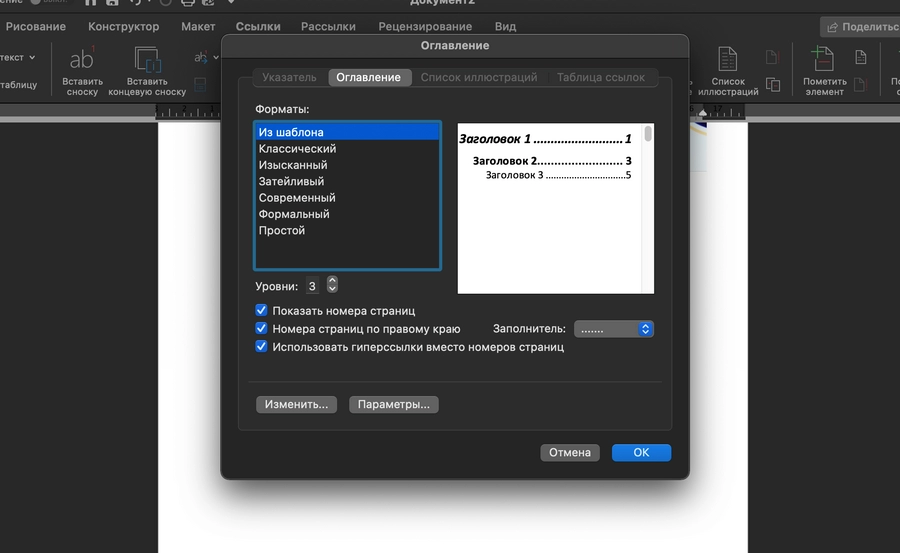
Шаг 4. Актуализируйте оглавление
Если вы изменяли текст, то порядок глав или их расположение в документе могли измениться. Позитивная новость заключается в том, что ничего не нужно вводить заново вручную.
Вместо этого откройте страницу с оглавлением, нажмите на него и найдите пункт «Обновить оглавление». Выберите подходящий вариант и нажмите «ОК».
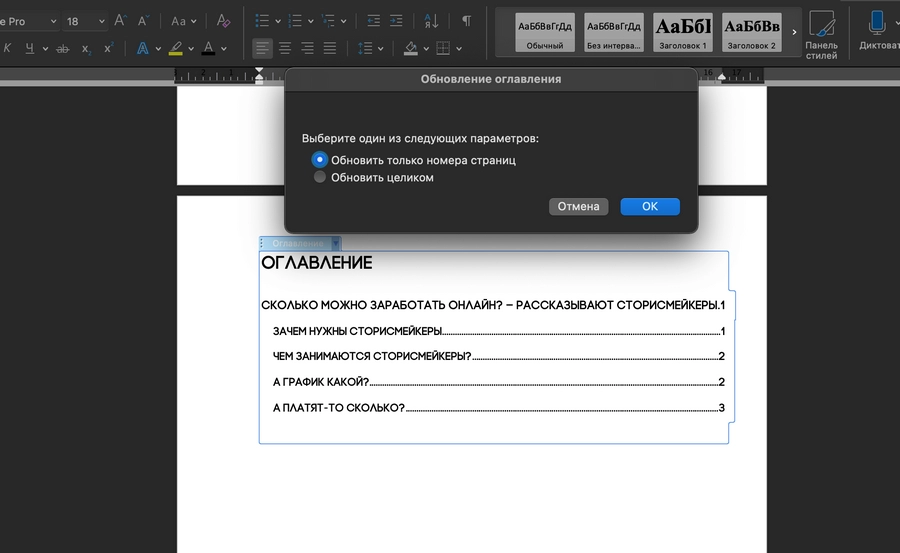
Вы великолепны! Легким движением руки оглавление снова сделали актуальным.
Кстати, в качестве примера мы создали оглавление к статье «Истории от бизнеса и не только: 17 примеров сторителлинга», которая уже опубликована в TexTerra Daily.



