
Линейка, расположенная в верхней и боковой частях окна приложения, предоставляет возможность использовать различные функции в текстовом редакторе. Активация этой опции занимает всего несколько минут. Далее представлена пошаговая инструкция, которая поможет вам разобраться, как активировать линейку в Word.
Включение функции
Линейка в редакторе Word является неотъемлемой частью, и ее отсутствие может вызвать трудности в редактировании текста. Для активации этой функции необходимо выполнить несколько простых шагов, о которых расскажет данная инструкция.
Важно! В зависимости от версии текстового процессора Microsoft Word могут требоваться разные последовательности действий для включения верхней линейки в документе. Далее будут изложены все возможные методы.
Ворд 2003
Когда вы открываете текстовый редактор Microsoft Word без отображения линейки, интерфейс рабочего пространства будет выглядеть следующим образом. Такой формат документа не создает препятствий для работы, однако не дает возможности осуществить определенные действия.

Без измерительной шкалы невозможно выставить необходимые границы полей, абзацев и красных строк. Включить необходимую функцию можно во вкладке «Вид», которая находится на верхней панели, выбрав соответствующий пункт.

Когда вы выберете нужный пункт, рядом с ним появится галочка, а в рабочей области появится желаемая линейка с левой и верхней сторон.

После однократного создания представления измерительной шкалы в Microsoft Word, она будет видна при каждом новом открытии программы для редактирования текстов.
Ворд 2010 и более новые версии
Первое открытие программы Майкрософт ворд 2010 и более современных версий осуществляется без необходимой функции. После того, как измерительная шкала будет включена, она будет отображаться при каждом запуске текстового редактора.
Перечисленные ниже шаги актуальны для следующих версий:
Для активации боковой панели необходимо воспользоваться верхней панелью инструментов, выбрав вкладку «Вид».
Попробуйте сделать следующее:
Буквица в Ворде

Установив галочку в соответствующем месте, измерительная шкала будет отображаться сверху и сбоку экрана. С ее помощью можно осуществить необходимые действия, при необходимости ее можно убрать, применив описанную выше инструкцию.
Включить функцию в microsoft word можно в одно касание, нажав на прямоугольную кнопку сбоку экрана над бегунком прокрутки страниц. Посредством этой иконки можно как включать, так и отключать отображение измерительной полоски.
Обратите внимание! Невозможно разместить линейку сверху и отключить её сбоку. Вы можете одновременно установить или убрать измерительную шкалу с обеих сторон.
Если в ворде исчезла линейка, вернуть ее можно описанными выше действиями.
Устранить проблему отсутствия измерительной шкалы можно за пару секунд. Единожды ознакомившись с пошаговой инструкций, и сделав все чтобы включить вертикальную линейку, больше не возникнет вопросов относительно описанной тематики.
Как включить линейку в Word
Некоторых пользователей интересует вопрос, как включить линейку в Word для выполнения измерений. В приложении Microsoft Word присутствует инструмент «Линейка», с помощью которого можно измерить отдельные элементы документа для форматирования, выравнивания, определения нужных границ, расстояний между абзацами, полями, колонками, отступами и т. п.
Текстовый редактор Microsoft Word — популярная программа для работы с документами, входящая в состав офисного пакета Microsoft Office. Программа Ворд служит для создания, просмотра и редактирования текстовых документов, сохраненных в форматы «.DOCX» и «.DOC».
В процессе работы в MS Word, у пользователей возникает необходимость привести документ к определенному внешнему виду оформления. Измерительные линейки в программе Word расположены вверху и слева от рабочей области (текстового поля). Вверху находится горизонтальная линейка, а слева располагается вертикальная линейка.
Обратите внимание на то, что вертикальная линейка отображается в документе Word только в режиме «Разметка страницы». Горизонтальная измерительная линейка отображается в большинстве режимов представления документа.
На линейке представлена шкала в разных единицах измерения: сантиметрах, миллиметрах, дюймах, пунктах и пикселях.
При настройках по умолчанию, после открытия документа в Word, линейка не отображается в окне программы, начиная с версии Word 2007 (в программе Word 2003 измерительная линейка отображается по умолчанию).
Далеко не все пользователи профессионально работают с текстовым редактором MS Word, и знают все тонкости его работы. Поэтому пользователям приходится искать в интернете информацию, в нашем случае, как включить линейку в Ворде. О других полезных советах для работы в программе Word читайте в этой статье на моем сайте.
Как включить линейку в Ворде 2016
В текстовом редакторе Microsoft Word 2016 измерительная линейка включается из меню приложения.
В программе Word 2016 выполните следующие настройки:
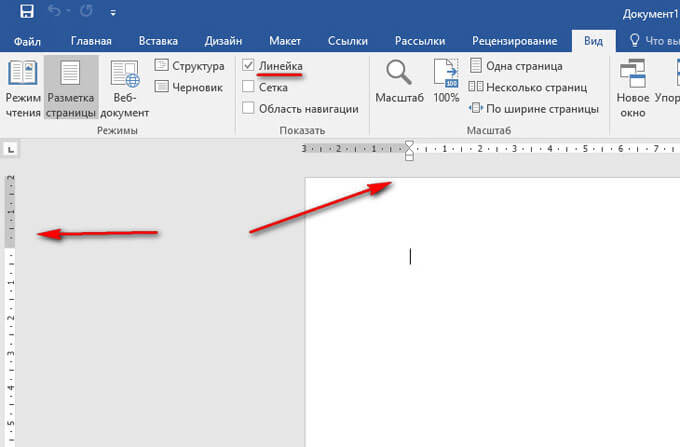
После этого, обе линейки (горизонтальная и вертикальная) будут отображаться по краям документа Ворд.
В том случае, если вертикальная линейка не отображается в окне Ворд 2016, значит, она отключена в настройках программы.
Для изменения настроек показа вертикальной линейки в MS Word 2016 выполните настройки:
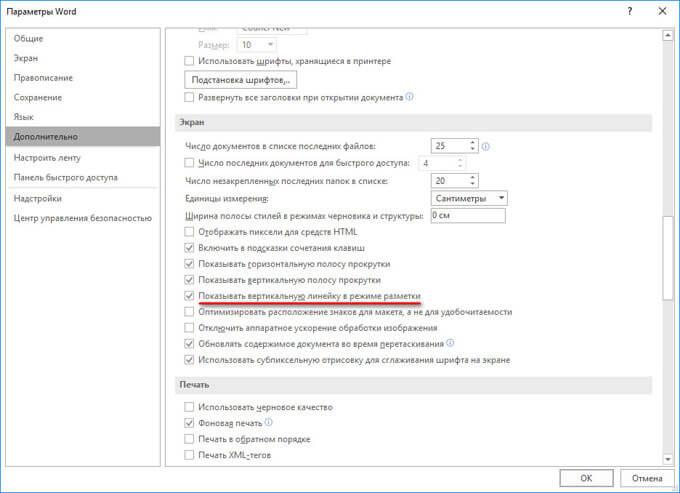
Соответственно, если, наоборот, у пользователя нет необходимости в отображении вертикальной линейки в открытом документе Word, снимите флажок напротив данного пункта настроек программы.
Как включить линейку в Ворде 2013
Чтобы активировать отображение линейки в Microsoft Word 2013, необходимо зайти в меню приложения.
В окне Ворд 2013 произведите следующие действия:
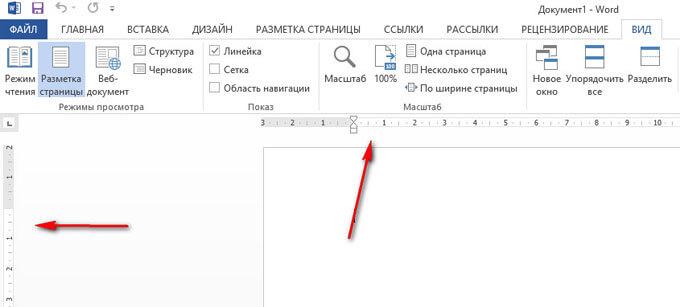
Для включения показа вертикальной линейки в MS Word 2013 из настроек приложения, в том случае, если этот параметр отключен в настройках, проделайте следующее:
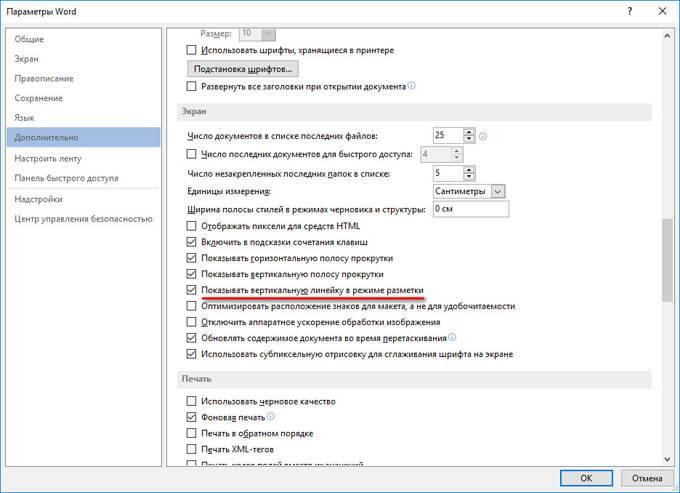
Если вертикальная линейка не нужна, снимите галочку напротив «Показывать вертикальную линейку в режиме разметки» в окне «Параметры Word».
Как включить линейку в Ворде 2010
Программа Microsoft Word 2010 имеет два способа включения показа измерительной линейки в открытом документе Ворд.
1 способ для включения линейки в MS Word 2010:
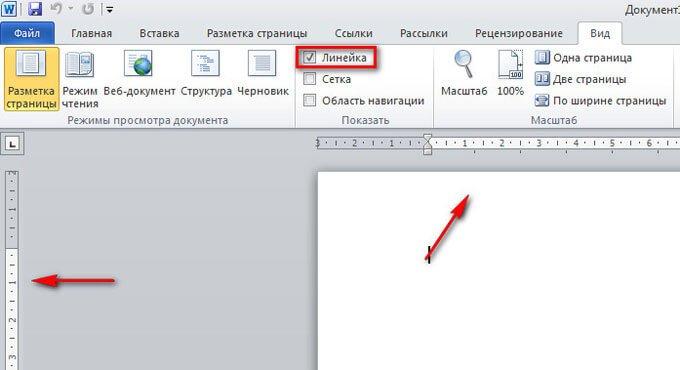
2 способ включения показа линейки в Ворд 2010:
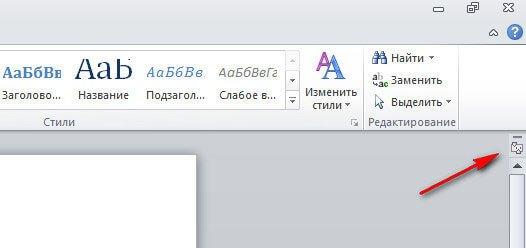
В окне открытого документа Word, в правой части окна программы нажмите на кнопку «Линейка», расположенную над вертикальной полосой прокрутки.
В том случае, если вертикальной линейки в окне Word 2010 нет, войдите в настройки приложения:
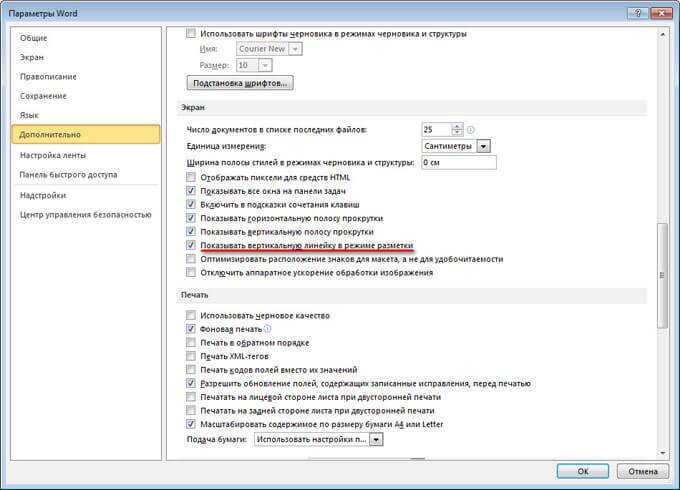
Для отключения вертикальной измерительной линейки снимите флажок в параметре «Показывать вертикальную линейку в режиме разметки».
Как включить линейку в Ворде 2007
В Microsoft Word 2007 существует два способа для активации отображения измерительных линеек.
1 способ включения линейки в MS Word 2007:
В окне открытого документа Word кликните левой кнопкой мыши по кнопке «Линейка», которая находится над вертикальной полосой прокрутки.
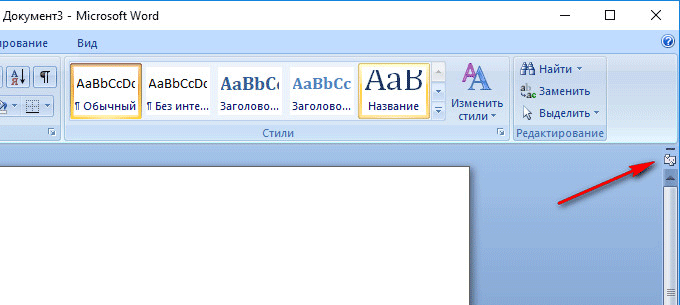
После этого, измерительные линейки (вертикальная и горизонтальная) появятся в окне приложения Ворд.
Вам также может быть интересно:
2 способ включение показа линейки в Ворд 2007:
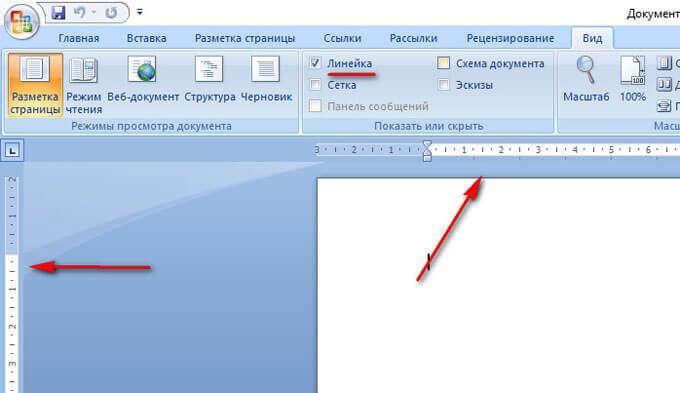
Если в документе Word 2007 вертикальная линейка не отображается, ее необходимо включить в настройках текстового процессора. Для этого, проделайте следующие шаги:
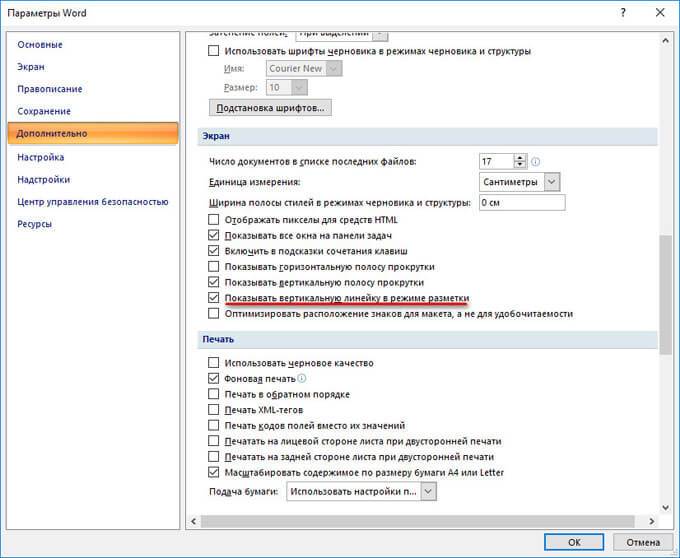
Если только требуется в Ворде включить линейку сверху, а вертикальную линейку не показывать, снимите галку в пункте настроек «Показывать вертикальную линейку в режиме разметки».
Как включить линейку в Word


Если нужно набрать текст и красиво оформить его, пользователи Windows привычно запускают Word. Этот редактор дает достаточно возможностей, чтобы подготавливать самые разные документы, но далеко не все пользуются его удобными инструментами. Так что сегодня разберемся, как включить линейку в Ворде 2010, 2016, 2007, 2013.
Где располагается линейка и когда доступна
Находится линейка в двух местах: горизонтальная сверху, где видимая часть листа подходит к меню в Ворде, а вертикальная слева. Она позволяет быстро оформлять отступы, регулировать движение текста по нажатию Tab, визуально контролировать вид страницы и многое другое.

В полном формате (как горизонтальные, так и вертикальные элементы) доступны только в режиме «Разметка страницы». При выборе «Веб-просмотр» или «Черновик» боковую линейку открыть не удастся. Кроме того, в режиме чтения и в структуре линеек её также нет.
Поэтому общий порядок действий такой:
Как включить линейку в Ворде 2016
Сначала рассмотрим, как включить линейку в относительно свежем Ворде 2016.
В ленте меню перейдите к виду и установите разметку страницы. Далее поставьте отметку у одноименного пункта.

Если у вас установлен режим без поддержки функции, опция включения будет недоступна.

Если вертикальная линейка после этого не появилась, то нужно включить ее в параметрах Ворда в меню Файл (заодно можно указать, как она должна быть промаркирована).

Перейдите к подразделу «Экран» на вкладке дополнительных настроек и активируйте показ.

В этом же разделе настраиваются единицы измерения.

Линейка в Word 2013
А вот как включить линейку в чуть более возрастном, но еще активно использующемся Ворде 2013: поставьте галочку в подпункте Вид.

И если пропала вертикальная компонента линейки, вернуть ее можно в параметрах, точно также, как в более новом Ворде.

Линейка в Ворде 2010
В Word 2010 существовало сразу два способа активации линейки. Первый из них аналогичен тому, что описан для более новых версий программы.

Зато второй позволяет добавить линейку в Ворде куда как более простым способом. Нужно в правой полосе прокрутки нажать на специальный значок.

Вывести боковую часть можно так же, как и в описанных выше вариантах, перейдя к отдельному окошку для указания параметров работы программы.

Линейка в Word 2007
В 2007 редакции Ворда тоже был быстрый способ, как включить линейку. Соответствующая кнопка входила в расположенную справа полосу прокрутки.

Основной вариант включения линейки сверху в этом Ворде также присутствует: все то же меню «Вид» и установка галочки с предварительным переходом в совместимый режим.

И уже в этой редакции программисты в Microsoft добавили возможность установки горизонтальной линейки в соответствующий подпункт параметров.

Версии для Mac
Если встала задача сделать линейку видимой под MacOS, то вот как нужно действовать в Ворде версий 2016 и выше:


В отличие от Windows версии, здесь поставить линейку в Ворде можно только в таких режимах, как «Черновик» и «Разметка страницы». Вертикальная часть будет отображаться исключительно в режиме разметки.
Настройка и использование
Как вернуть пропавшую линейку в любимый Word мы разобрались. Теперь пройдемся по возможным вариантам применения – а их хватает.
Во-первых, можно использовать линейку, чтобы настроить взаимное положение элементов на странице в Ворде и сразу посмотреть, как меняется вид. Речь идет об установке отступов и ограничения длинны строк. С левого края активной белой части можно перетащить верхний треугольник для настройки первой строки. Если же взять нижнюю часть, то сдвинутся все остальные строки в абзаце.
Схожий ползунок с правой стороны задает границу для правой части текста. Если слово не помещается в этот предел, оно будет перенесено на следующую строку.

Во-вторых, ей можно пользоваться непосредственно как измерительной лентой. Например, чтобы получить размеры области, в которой будет что-то печататься. Она выделяется белым цветом (на рисунке – 16.5 см), тогда как поля окрашены в серый оттенок (на рисунке слева – 3 см).

Учтите, что в левом поле измерения сантиметров осуществляются в обратном направлении, в то время как шкала для рабочей зоны и правого поля представлена по стандартному принципу.
В третьих, для перехода к установке полей можно дважды щелкнуть по любому свободному месту и не искать, как вызвать соответствующие настройки в параметрах страницы.

Альтернативный вариант поменять поля – «ухватить» мышкой границу между светлой и серой областями и перетащить ее на желаемое расстояние от края листа.

В-четвертых, на пересечении линеек можно найти настройки передвижения текста кнопкой Tab и как он будет относительно этого места располагаться. Клики по ней, будут переключать режимы ввода.

В стандартном режиме текст будет автоматически выравниваться по левому краю, то есть при наборе пойдет вправо. Но есть также другие варианты, как его вывести:
Если кликнуть по свободному от ползунков и значков месту один раз, установится метка табуляции.



