
Иногда возникает необходимость украсить набранный в Ворде текст, придав ему оригинальное оформление. Для этих целей отлично подходит буквица – первая буква в документе или абзаце, получающая особый дизайн за счет изменения написания и размера. Подобное форматирование, однозначно привлекающее внимание читателя, часто использовалось в старых детских книгах, однако и сейчас такой прием нет-нет да и встречается в разных изданиях. При этом многие пользователи популярного текстового редактора Word наверняка не знают, что он обладает встроенным инструментом для создания буквиц. Давайте разбираться, как пользоваться этим функционалом.
Добавление буквицы
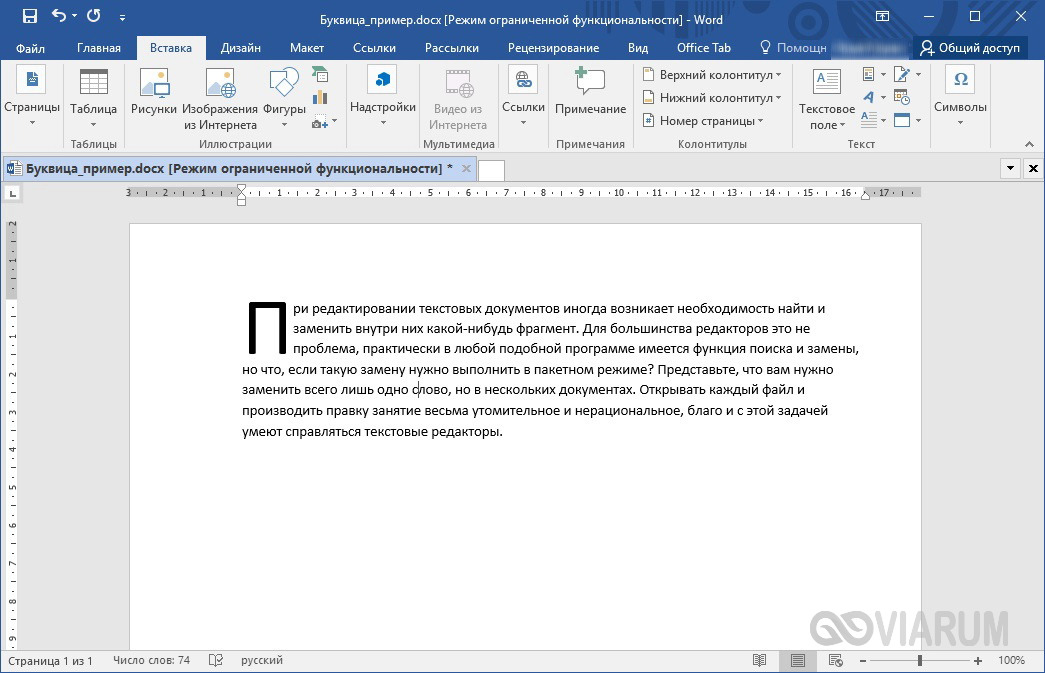
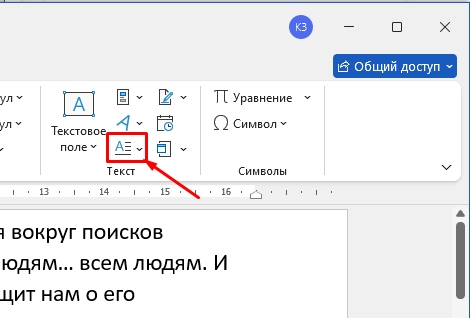
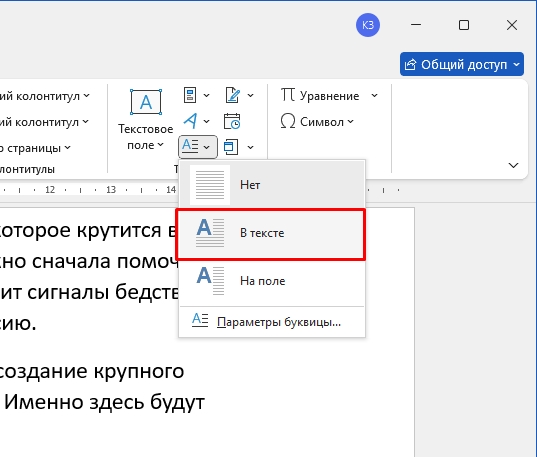
На самом деле, сделать буквицу в Ворде проще простого, причем в любой из версий редактора (2010 или 2016 год) алгоритм действий одинаковый. Устанавливаем курсор перед искомым текстовым фрагментом, а потом с помощью меню переходим на вкладку «Вставка». Далее находим на панели кнопку «Буквица», которая имеет выпадающее меню с двумя вариантами форматирования – «В тексте» и «На поле».
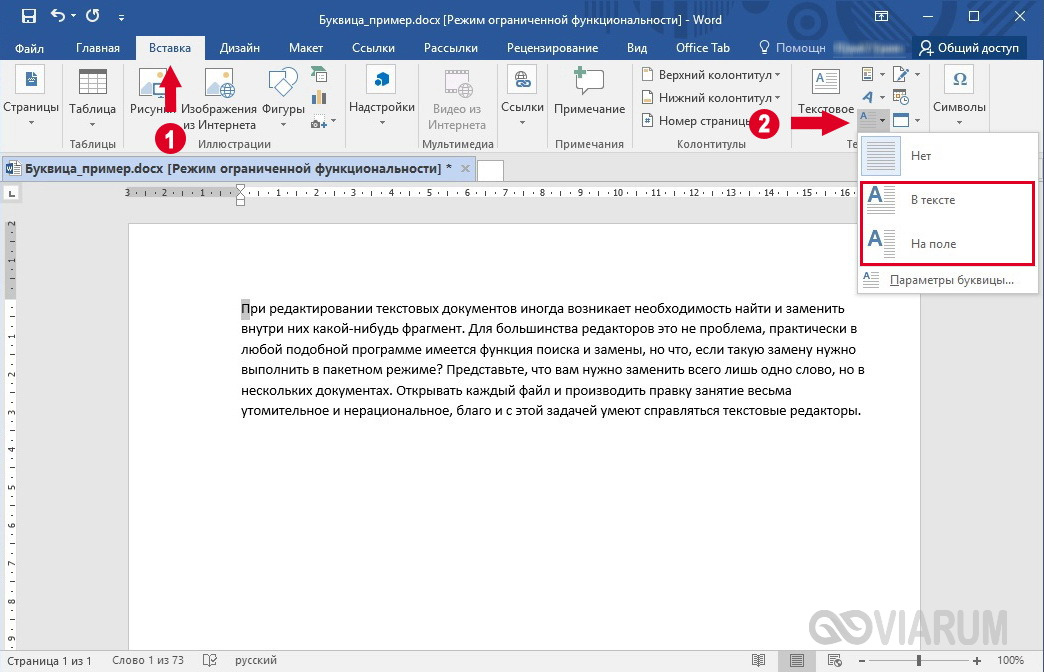
Наводим мышь на тот или иной пункт и смотрим, как будет выглядеть текст. Выбираем понравившееся оформление.
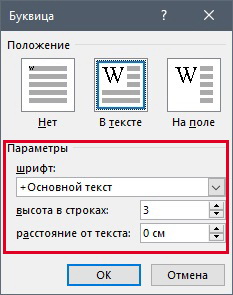
Здесь же есть строка «Параметры буквицы», открывающая дополнительное окно настроек. Оно позволяет изменить шрифт, а также задать размер (высота в строках) и отступы от текста.

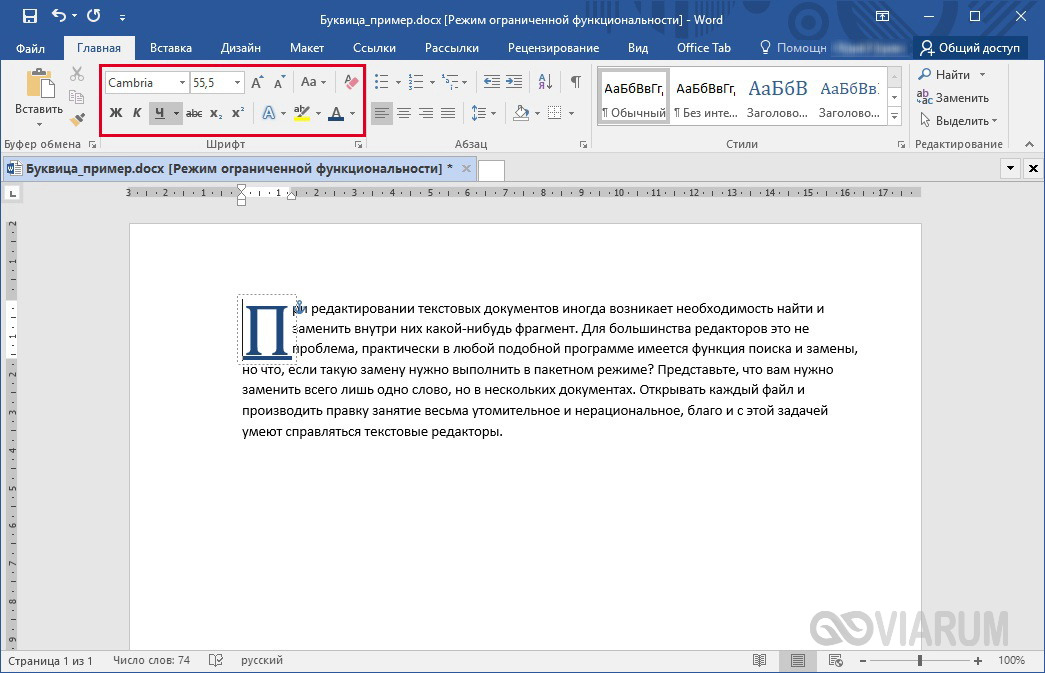
Помимо этого буквицу можно редактировать так, как если бы это был обычный текст. Выделяем ее и применяем любые инструменты на панели. При необходимости добавляем новые шрифты в систему, и они будут доступны для буквиц в Ворде.
Удаляется буквица путем выбора в меню кнопки пункта «Нет».


Эксперт по ремонту и настройке ПК с более чем 5-летним опытом работы. Имеет профильное образование по специальности оператор ЭВМ.
Создание буквицы в MS Word
Любите делать красивые документы, чтоб не только людям показать, но и самому посмотреть было не стыдно? Конечно любите, кто же не любит… А что может украсить текст лучше, чем буквица? Только посмотрите на рисунок ниже — загляденье!
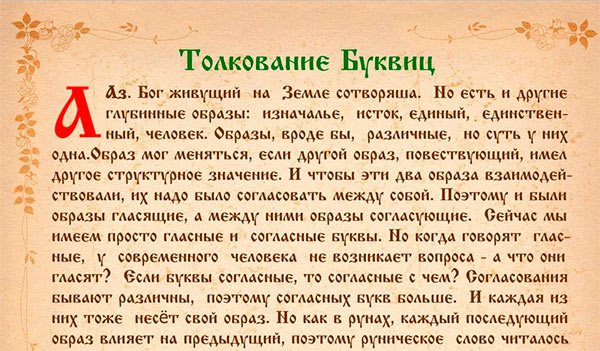
Да, буквица — настоящее украшение текста
А ведь буквицей можно украсить и ваш документ созданный в MS Word, причем сделать это можно так просто, что просто диву даешся — почему так много народа использует текстовый редактор и так мало знает об этой прекрасной встроенной возможности.
Добавляем буквицу в документ Word
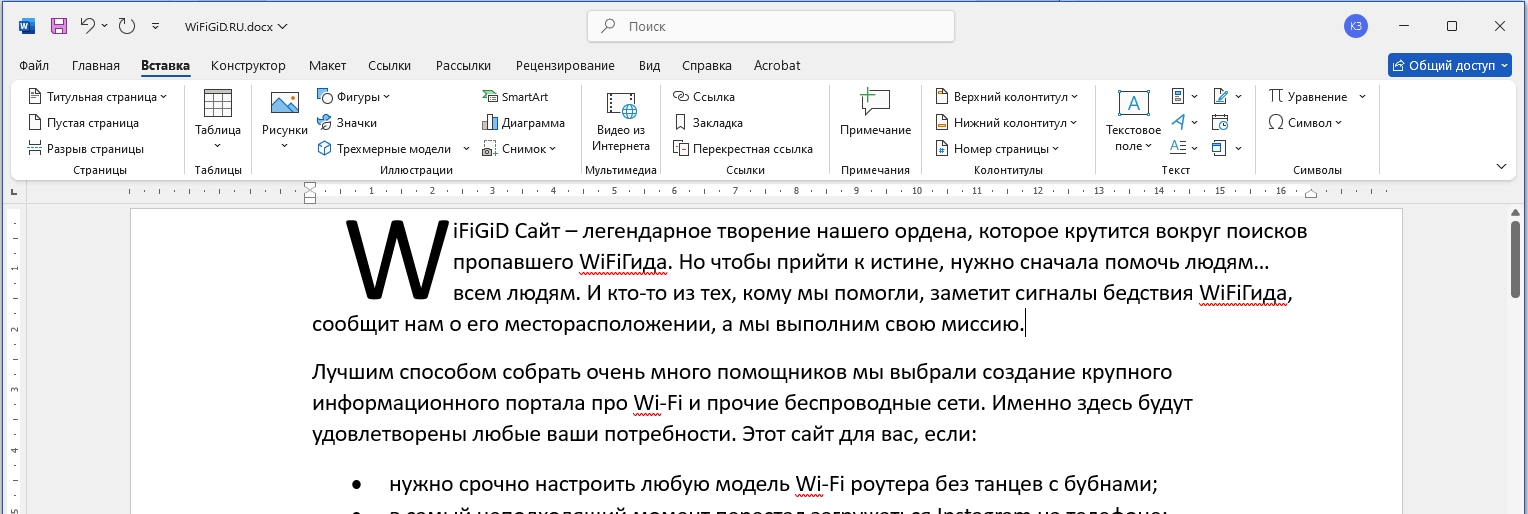
- В тексте — ваша буква «врежется» в текст, который будет обрамлять её справа-снизу.
- На поле — текст останется в неизменном виде, а буква «выскочит» на поля.
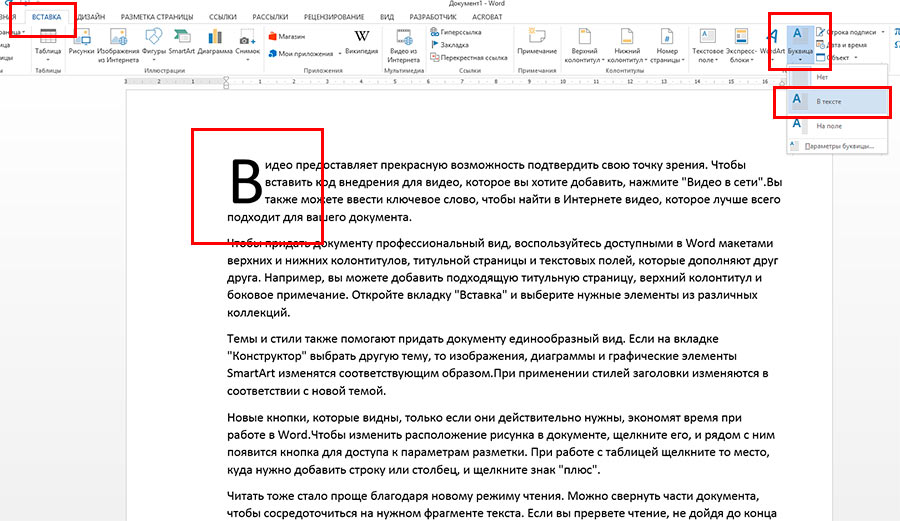
Вставка буквицы в MS Word (вариант: в тексте)
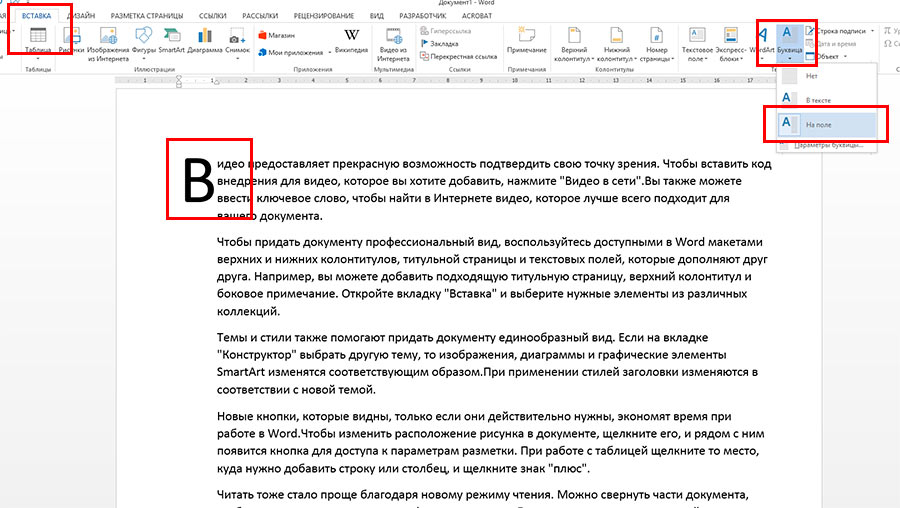
Вставка буквицы в MS Word (вариант: на полях)
Первый вариант более универсален, а второй отлично смотрится, если вам нужно визуально разбить страницу на абзацы, правда, он предполагает и использование более широких, по сравнению со стандартными, полей.
Делаем «красиво» — настраиваемая буквица в MS Word
Все бы хорошо, но, согласитесь, «стандартная» буквица совсем не похожа на то, что мы видели в начале. Нет проблем, давайте дополнительно украсим нашу заглавную букву, настроив дополнительные параметры отображения буквицы. Единственное замечание — вам понадобиться какой-нибудь декоративный шрифт. В моем примере я буду пользоваться шрифтом Algerian.
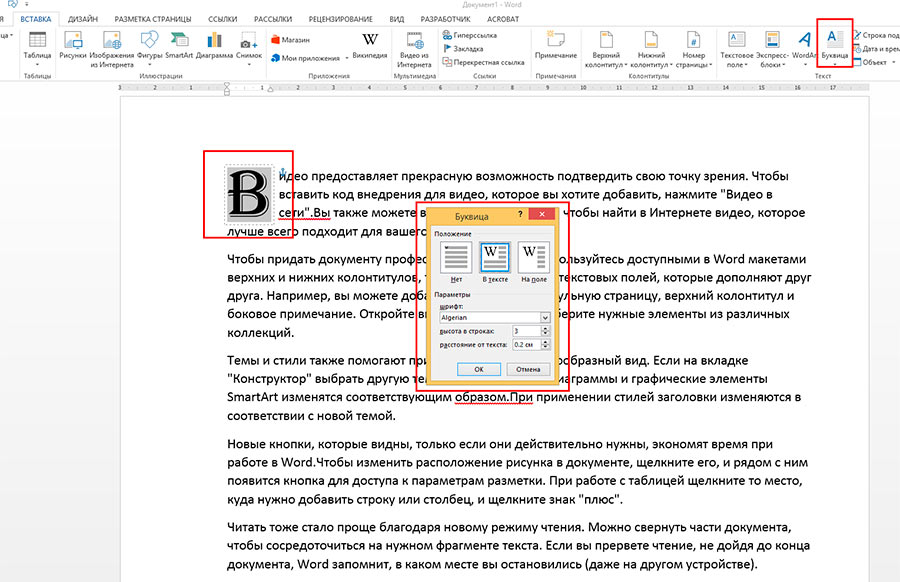
Настраиваем буквицу в редакторе Word
Вновь выделяем первую букву, переходим ко вставке буквиц, но выбираем не один из стандартных вариантов, а самый нижний пункт: «Параметры буквицы«. В открывшемся окне я выставляю следующие параметры (обратите внимание, предпросмотра здесь нет и все параметры выставляются «на глаз»):
- Положение: В тексте
- Шрифт: Algerian
- Высота в строках: 3
- Расстояние от текста: 0,2.
Нажимаем «Ок». Готово!
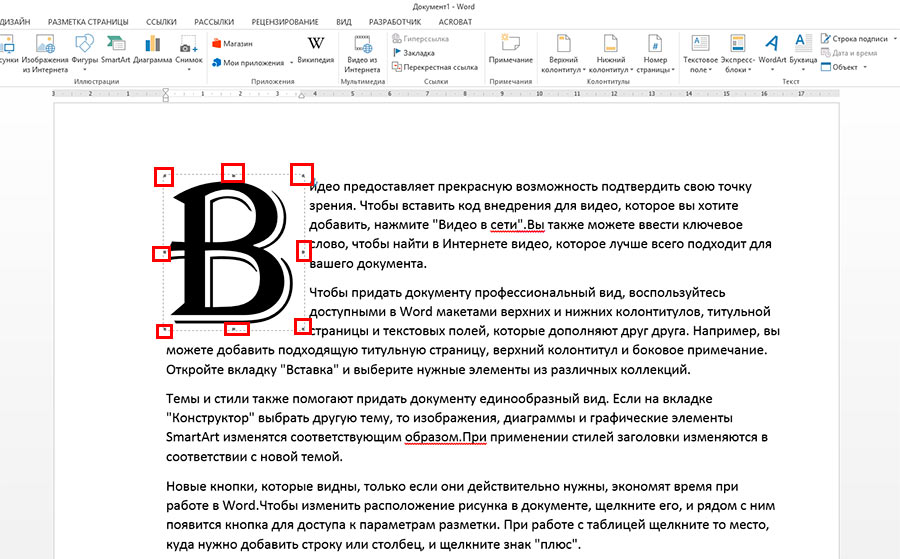
Изменение размера буквицы с помощью мыши
Согласитесь, выглядит очень даже неплохо. Если вы захотите дополнительно увеличить или уменьшить размеры буквицы, а также отступы от текста, каждый раз заходить в «Параметры» не обязательно. Достаточно щелкнуть левой кнопкой мыши по пунктирной границе окружающей вашу заглавную букву, и когда активируются опорные точки, просто перетащите их на требуемую дистанцию, зажав левую кнопку мыши.
Как в Word вставить буквицу: способ Бородача
Всем привет! Сегодня я покажу вам, как сделать буквицу в Word. Мы не просто сделаем её большую с отступами сверху и сбоку, но я дополнительно дам два красивых шрифта, которые вы можете использовать в своих книгах. Оба шрифта поддерживают латиницу и кириллицу, поэтому их можно использовать почти в любой книге или брошюре.
Что такое буквица в Ворде? Это первая заглавная буква начала раздела или главы, которая увеличена в несколько десятков раз и занимает 3-5 строк. Может иметь другой шрифт. Основной же текст уже печатается обычным шрифтом в маленьком размере.
ШАГ 1: Создание буквицы
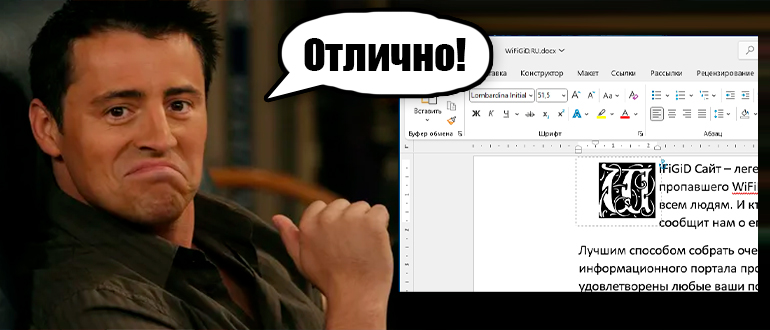
Давайте теперь поподробнее посмотрим, как в Ворде вставить буквицу. На самом деле ничего сложного нет. Я покажу поподробнее с картинками и пояснениями:
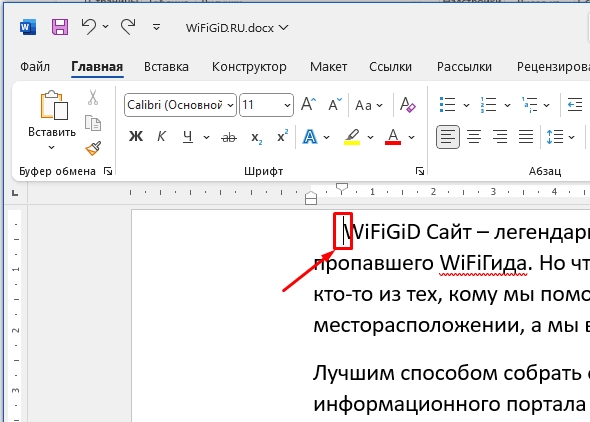
- Устанавливаем текстовый курсор в самое начало, где у нас должна стоять буквица.
- Можете просто кликнуть левой кнопкой мыши по этому месту.
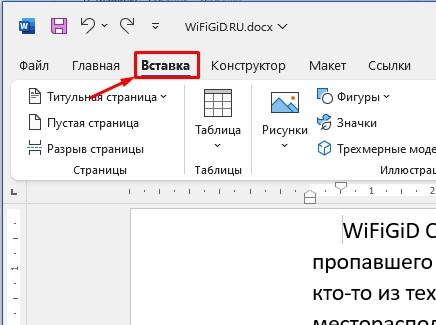
- Переходим на вкладку «Вставка» в самом верху.
- Находим раздел «Текст» справа.
- Нажмите по такой же кнопке, как на скриншоте ниже.
- Выбираем вариант «В тексте», так как он наиболее приятный глазу.
- Буква стала больше. Но что-то мне она не очень нравится – давайте изменим шрифт.
ШАГ 2: Изменение шрифта
Я подготовил для вас два красивых шрифта, которыми можно легко украсить нашу буквицу. Они настолько ажурные, что для других целей особо не подходят. Хотя некоторые можно использовать для буклетов или рекламных листовок. Шрифты можно скачать по ссылкам ниже:
Скачать шрифт Ruruntania
Скачать шрифт Lombardina
- После установки шрифта выделите нашу буквицу.
- Перейдите на вкладку «Главная» и в разделе «Шрифт» нажмите по текущему.
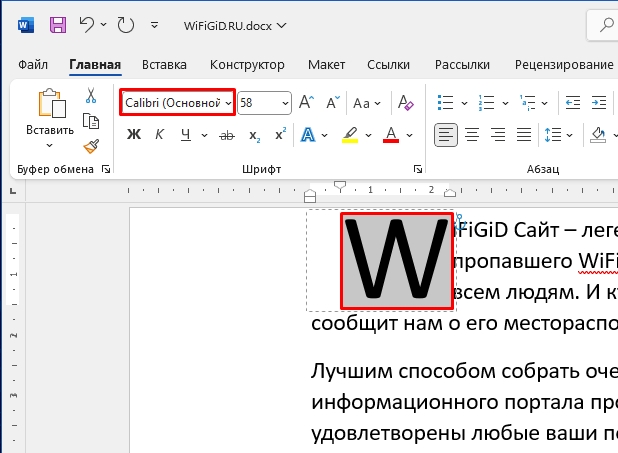
- Начните вводить название шрифта и выберите его. Или можете найти его, открыв общий список.
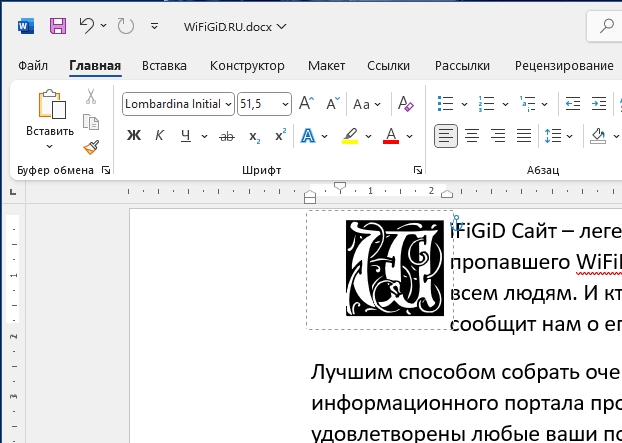
- Обратите внимание, что наша буква не влезает. Нам нужно расширить границы – просто наводим на угол, зажимаем левую кнопку мыши и ведем рамку в сторону.
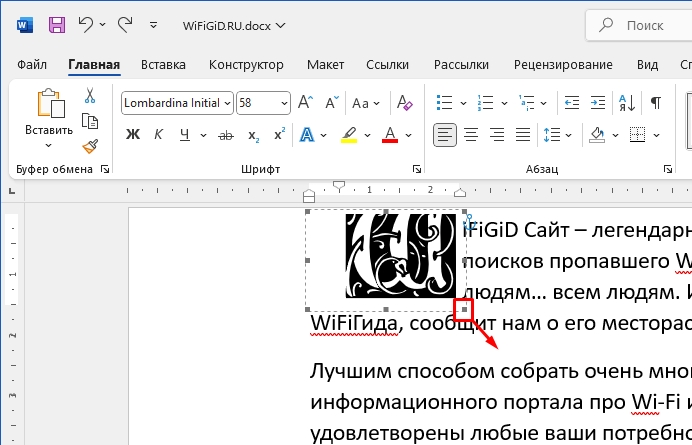
- Теперь наша буквица выглядит лучше и полностью вмещается в отведенные рамки.
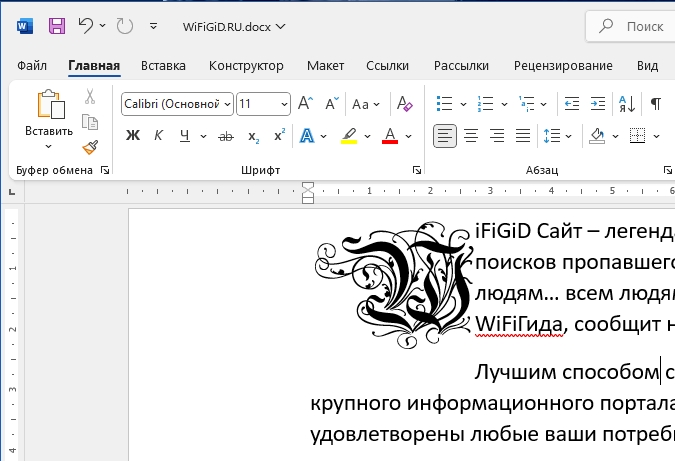
- Посмотрим, как выглядит второй шрифт.
Можете их использовать в любой момент времени. Также не забывайте, что в интернете еще полным-полно всяких интересных, красивых и красочных шрифтов. В этой статье мы подробно разобрали буквицу в Ворде – где она находится, как её добавить и отформатировать. До новых встреч на портале WiFiGiD.RU.



