
В документ Microsoft Word может возникнуть необходимость вставки элементов формы, таких как чекбоксы, выпадающие списки и прочее. Лично я не советую использовать Word для взаимодействия с внешними системами, поскольку это вряд ли принесет что-то, кроме затруднений. Хотя решение может быть реализовано быстро, такие импровизированные решения зачастую сложно поддерживать и развивать в будущем.
Чекбокс представляет собой элемент управления с двумя возможными состояниями – отмечен или не отмечен. Его также могут называть "крыжик" или "флажок".
Word функцинирует как текстовый редактор, поэтому обычно файлы в этом формате создаются для подготовительных бумажных документов, таких как бланки для голосования, опросники и так далее. Одной из наиболее распространённых задач является добавление чекбокса ("крыжика"). Я предложу три способа вставки поля для отметки.
1. Только для печати – символ белого квадрата
Если "галочку" будут отмечать лишь на бумаге, то можно использовать вставку символа "Белый квадрат" (White square).
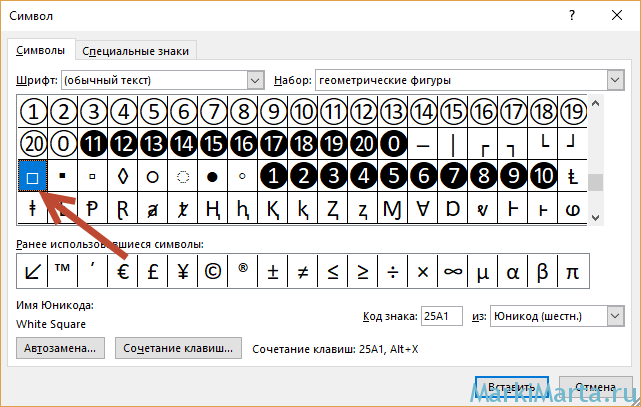
Рис.1. Добавление символа
Окно "Символ" можно вызвать из закладки "Вставка", нажав на кнопку "Символ"
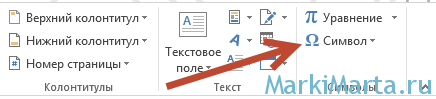
Рис.2. Кнопка для добавления символа в Word
2. Изображение с галочкой
Второй метод также относится к категории "Только для печати" — добавить изображение с "галочкой". В любом поисковом сервисе можно найти такую картинку и вставить её. Плюс этого решения в том, что можно подобрать "галочку" как официального, так и более неформального стиля, соответствующего дизайну документа.
3. Интерактивный чекбокс
Если подготавливаемый документ Word может быть заполнен в электронном виде, то лучше всего вставить соответствующий элемент управления в документ.
Чтобы иметь возможность вставлять в документы Word элементы управления, нужно включить панель "Разработчик". По умолчанию она скрыта. Для этого в редакторе Word зайдите в меню "Файл" / "Параметры", в открывшемся окне перейдите в меню "Настроить ленту", где установите галочку на пункте "Разработчик" (Рис.3).
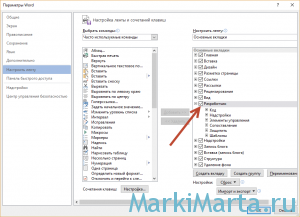
Рис.3. Включение панели "Разработчик" в Word
После этого в Word появится еще одна закладка "Разработчик". Чтобы добавить чекбокс в тело документа, установите курсор в документе туда, куда требуется вставить чекбокс, перейдите в панель "Разработчик" и нажмите левой кнопкой мыши на элемент "флажок".
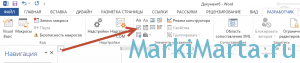
Рис.4. Добавление чекбокса в документ Word
Если нажать на добавленный в текст чекбокс, то он станет отмеченным, если нажать еще раз – неотмеченным.
2 комментария »
5 простых способов поставить флажок в Word
Флажки в Word или WPS Office играют важную роль, позволяя пользователям заполнять интерактивные элементы или использовать их для ручного заполнения данных и отметок. Однако процесс вставки флажков может оказаться сложным, особенно при работе с разным программным обеспечением, что может замедлить вашу работу.
В этом руководстве мы рассмотрим 5 простых способов вставки флажков в ваши документы, чтобы облегчить и ускорить этот процесс.
WPS Office: Работайте с Word, Excel и PPT БЕСПЛАТНО и без рекламы.
logo
1. Как поставить флажки в Word с помощью кнопки формы
Вам нужно открыть WPS Office и документ, в котором требуется добавить флажки, чтобы начать выполнение следующих шагов.
Шаг 1: Перейдите на вкладку "Вставка" на панели инструментов.
На вкладке "Вставка" на панели инструментов вы увидите раздел "Формы", если перейдете в крайний правый угол выпадающего меню. Если у вас вертикальное выпадающее меню, то этот раздел будет находиться последним.
Шаг 2: Выберите "Формы" в выпадающем меню вставки.
Когда вы нажмете на "Формы", на экране появится другое выпадающее меню для выбора.
Шаг 3: Перейдите к "Флажок из полей" в выпадающем меню форм.
После нажатия на поле "Флажок из полей" на вашем документе Word в WPS Office появится флажок.
После того как вы установили флажки на странице Word, необходимо добавить отметки или чекбоксы.
Как вы можете установить отме
Шаг 1: Дважды щелкните флажок, чтобы открыть дополнительное меню
Подобное меню, как на картинке выше, появится на вашем экране Word, когда вы дважды щелкнете флажок, который вы вставили на своей странице Word в WPS Office.
Шаг 2: Внесите необходимые изменения
Вы можете изменить размер флажка, установить отметку или внести записи в флажок. Это меню будет результатом флажка и того, что вы хотите внести в флажок. Вы можете поставить отметку, поставить крестик или внести необходимые изменения в флажок.
2. Как поставить флажки в Word с помощью кнопки "Символ"
Как поставить флажок в Word с помощью кнопки "Символ", легко понять по представленным ниже изображениям. Это простой процесс, который займет всего несколько секунд вашего времени, если выполнить его правильно.
Шаг 1: Перейдите к кнопке "Символ" на панели инструментов вашего документа Word
Кнопка символа в документе WPS Office используется для обозначения различных типов символов, используемых в документах. Эти символы связаны с математикой, алгеброй и даже обычными символами, такими как флажки.
Шаг 2: В выпадающем меню символов будет много символов. Выберите флажок и нажмите на него
Это легкий способ вставить флажок в документ Word, однако одним из недостатков является то, что вы не можете изменить или настроить размер и ввести детали, как вы можете сделать это с флажками, добавленными в Word через кнопку "Форма".
3. Как поставить флажки в Word с использованием вкладки "Разработчик"
Данный способ доступен исключительно в MS Office Word. С помощью вкладки "Разработчик" вы можете добавлять флажки в документ Word, редактируя его непосредственно в MS Word, а не в других приложениях, таких как WPS или Google Docs и тому подобное.
Вы можете добавлять флажки и также редактировать их, ставить отметку или ставить крестик с помощью того же инструмента на панели инструментов.
Шаг 1: Перейдите к разделу "Файл" на панели инструментов
Шаг 2: Перейдите к разделу "Параметры"
Когда вы щелкнете по разделу "Файл", откроется выпадающее меню. Затем перейдите в "Параметры".
Шаг 3: При выборе "Параметры" откроется диалоговое окно. Перейдите к разделу "Настроить ленту" в диалоговом окне
Шаг 4: В разделе "Основной" щелкните по разделу "Разработчик", чтобы включить его на панели инструментов
Перейдите на вкладку "Основной" и затем выберите "Разработчик", чтобы добавить раздел "Разработчик" на панель инструментов.
Шаг 5: Щелкните "ОК", и вы увидите раздел "Разработчик" на ленте вашего документа Word
Шаг 6: Теперь щелкните по разделу "Разработчик" и добавьте флажки в ваш документ Word
На вкладке "Разработчик" на ленте перейдите к разделу "Элементы управления" и щелкните по флажку, чтобы вставить флажки в ваш документ Word.
Кроме того, вы можете изменять флажки, кликнув на них. Вам доступна возможность настраивать размер, форму, галочку и другие параметры ваших флажков.
Щелкните "Свойства" в разделе "Элементы управления" в разделе "Разработчик" на ленте. В разделе "Свойства" вы сможете полностью настроить флажки в соответствии с вашими предпочтениями или требованиями.
4. Как вставить флажки в Word с помощью кнопки маркера
Вы узнаете, как вставить флажки в Word с помощью кнопок маркеров, что пригодится вам в MS Word и WPS Office.
Шаг 1: в вашем документе Word или WPS Office нажмите на кнопку маркеров на ленте инструментов
Шаг 2: Вы можете настроить маркеры и превратить их в флажки для печати и использования в качестве списка дел, опросного листа или любой другой формы.
Шаг 3: Вы можете выбрать любой символ в символах маркеров для использования его в качестве флажка в вашем документе Word.
Перейдите к шрифту Wingdings2 и там вы найдете несколько флажков для выбора
Этот отличный метод, когда вам нужно использовать несколько символов в качестве флажков или создавать списки, которые нужно отметить. Однако это не для кликабельных флажков. Вы не можете изменять размер или шрифт флажка. Так что это хороший вариант для печатных форм, но не для онлайн-опросов или документов, требующих обратной связи через списки контроля.
5. Как вставить флажки в Word Online
Этот метод наилучший для Google Docs или документов онлайн. Этот метод бесполезен для документов, отличных от онлайн-документов. Флажки исчезнут, если вы измените документ с онлайн-документа на загруженный или документ Word.
Когда вы перейдете в Google Docs и выберете новый документ, вы сможете применить флажки с панели инструментов вверху.
В Google Docs доступна функция добавления флажков к маркированным спискам. Вы можете выбрать и интегрировать флажки в свои документы из данного раздела.
Как удалить флажки в Word
Если вы измените ситуацию, вам, возможно, придется удалить флажки из вашего документа Word. Вот как вы можете удалить флажки из документа Word.
Если вы не хотите сохранять данные или флажки, поставьте курсор перед флажком и нажмите клавишу "Backspace" (стереть), это стерет флажки, и затем вы сможете нажать "Сохранить", чтобы сохранить внесенные вами изменения в вашем документе Word или WPS.
Используйте офис WPS для вставки флажков
Рассмотрите возможность установки или загрузки WPS Office, чтобы упростить работу с документами.
logo
Дополнительная информация доступна по ссылке: https://ru.
Простые шаги: как поставить галочку в Microsoft Word?
Microsoft Word — один из самых популярных и востребованных текстовых редакторов. Он применяется как школьниками, так и студентами, исследователями, практикующими специалистами во всех отраслях. Одной из его немаловажных функций выступает постановка галочки в тексте или основной части документа. Но как же правильно поставить этот значок в Ворде? Давайте разбираться!
Дата: 27 декабря 2023

Microsoft Word — один из самых популярных и востребованных текстовых редакторов. Он применяется как школьниками, так и студентами, исследователями, практикующими специалистами во всех отраслях. Одной из его немаловажных функций выступает постановка галочки в тексте или основной части документа. Но как же правильно поставить этот значок в Ворде? Давайте разбираться!
Шаги по добавлению галочки в документе Word
Для начала необходимо убедиться, что вы работаете с последней версией Microsoft Word. Если у вас еще нет программы или версия устарела, рекомендуется обновить приложение до последней доступной версии.
Рассматриваемые знаки в Ворде помогут грамотно структурировать и систематизировать информацию, отслеживать выполненные задачи. Сам по себе этот процесс поэтапный.
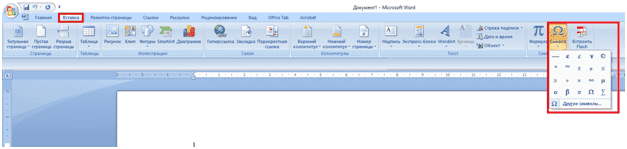
Шаг 1: Подготовка. Начните с открытия программы Ворд. Если документ уже открыт, можете перейти к следующему этапу.
Шаг 2: Выбор места для знака. Разместите курсор на том месте, где вы хотите установить или поставить соответствующий символ. Это может быть маркер списка или любая другая часть документа, требующая пометки.
Шаг 3: Вставка символа. Выберите способ постановки символа и реализуйте соответствующую команду.
Шаг 4: Редактирование и форматирование знака. В раскрывающемся меню выберите «Дополнительные символы». Появится окно с набором специальных символов и знаков препинания.
Шаг 5: Завершение добавления элемента. Галочка будет автоматически вставлена в позицию курсора. Если у вас есть другие места, где нужно добавить метку, повторите шаги с 2 по 4.
Шаг 6: Сохранение изменений.
По сути, процесс установки галочки достаточно прост. Однако важно понять следующие моменты: как ее вставлять, где находить подходящие символы и так далее.
Способы постановки и форматирования галочек
Один из способов добавить галочку в документ — использовать символ «✓» или «✔». В этом случае нужно определиться с местом постановки знака, а затем перейти в раздел «Вставка». Далее выбираем кнопку «Символы», выбираем нужный элемент и выполняем команду «Вставить».
Microsoft Word предоставляет возможность настраивать вид и стиль галочек. Для этого выделите уже существующую метку или создайте новый символ, следуя описанному выше методу. Затем выделите элемент и выберите пункт «Форматирование автоформы» в меню (щелкнув правой кнопкой мышки). Далее будет можно изменить цвет, толщину линий, размеры галочки и ее контура.
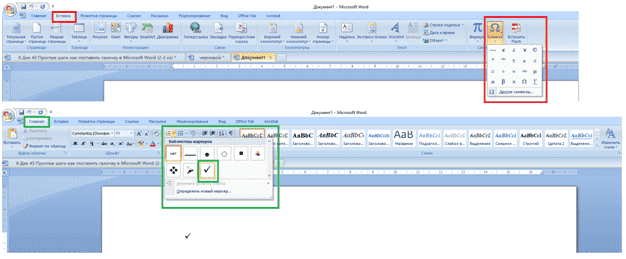
Если вы хотите использовать галочки в качестве элементов списка или для отметок задач, в Word есть функция «Маркировка». Здесь можно выбрать соответствующие варианты оформления.
Для активации данной функции в программе Word необходимо следовать нескольким шагам. Сначала нужно выделить нужный текст или пункты списка. Затем перейти на закладку «Главная» и выбрать соответствующий значок в разделе «Абзац». После этого перед каждым пунктом будет появляться соответствующий знак, обозначающий их важность или выполнение.
В Word имеется функция добавления интерактивных галочек, которые можно отмечать как завершенные. Для этого необходимо открыть вкладку «Разработчик». В группе «Элементы управления контентом» выберите опцию «Флажок». После этого просто кликните в области, где вы хотите разместить отметку.
Microsoft Word предоставляет удобные возможности использования галочек в документах. Благодаря широкому выбору настроек и возможностям форматирования, галочки можно легко адаптировать под стиль документа и использовать их для отметок задач или создания списков. Уникальные функции программы позволяют эффективно организовать рабочий процесс и упростить ведение списка дел.
Нужна помощь преподавателя?
Мы всегда рады Вам помочь!

Ответы на часто задаваемые вопросы о работе с галочками в Microsoft Word
В работе с текстовым редактором Microsoft Word часто возникают вопросы о том, как поставить галочку. Эти символы могут использоваться для различных целей: от отметки выполненных задач до обозначения принятых решений. В данном подразделе мы ответим на несколько часто задаваемых вопросов, связанных с установкой галочек в Microsoft Word.
1. Как добавить галочку из стандартного набора символов? Для того чтобы добавить элемент из стандартного набора символов, следуйте следующим шагам: Вставка – Символы — выберите нужный вариант и вставьте.
2. Как создать пользовательскую галочку? Если вы хотите создать свою собственную метку, можно воспользоваться функцией автоформатирования списков:
— Напишите букву заглавной L или стрелкой (->) перед элементом списка.
— Нажмите клавишу Пробел или Tab после написания символа. Буква L или стрелка будет заменена на специальный символ.
3. Как изменить стиль или размер галочки? Для этого достаточно выполнить операцию: Выделите символ галочки в документе – перейдите в пункт меню «Шрифт – символьные атрибуты», отформатируйте фрагмент «по своему вкусу» и потребностям.
4. Как сразу добавить несколько галочек? Если вам необходимо добавить несколько галочек одновременно, используйте функцию автоматического форматирования списков:
— Напишите букву заглавной L или стрелкой (->) перед каждым элементом списка.
— Нажмите клавишу Пробел или Tab после написания каждого символа. Все буквы L или стрелки будут заменены на специальные символы галочек.
Мы уверены, что данные ответы помогут вам понять, как правильно использовать галочки в Microsoft Word. Если у вас появятся какие-либо дополнительные вопросы, не hesitating обращаться к учебному пособию программы или к интернет-ресурсам для получения более подробной информации.
Трудности с учебой?
Помощь в написании студенческих и аспирантских работ!



