
В программе Word мы можем быстро и просто добавить подчеркивание к слову или фразе, но пробовали ли вы когда-либо разместить линию на тексте или над ним? В этом материале я расскажу, как выполнить установку черты или линии над текстом в документе Word.
Разместите или вставьте линию над текстом, используя функцию Уравнение в Word
Разместите или вставьте линию над текстом, используя функцию полей в Word
Разместите или вставьте линию над текстом с помощью кода поля в Word
Вставьте или поместите строку поверх текста с помощью функции Equation в Word
Для того чтобы добавить строку поверх текста, стандартная функция Equation может оказаться полезной. Пожалуйста, выполните следующие действия:
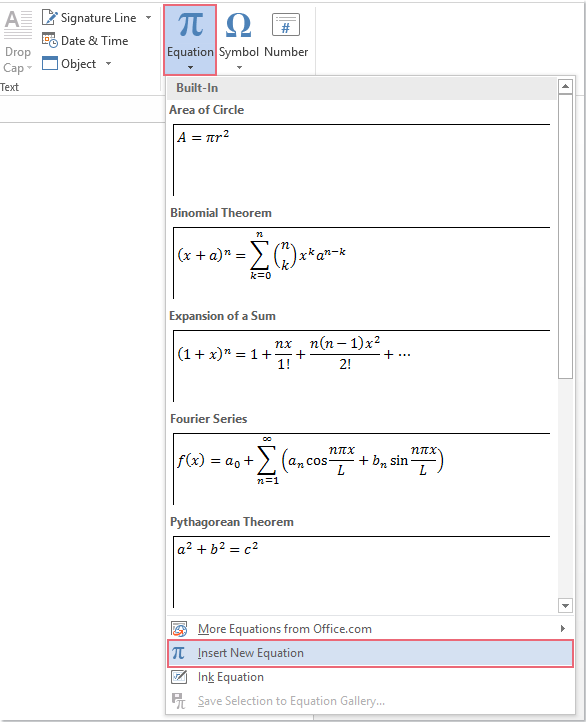
1. Щелкните то место, куда вы хотите вставить текст над строкой, а затем щелкните Вставить > Уравнение > Вставить новое уравнение, см. снимок экрана:
2. После этого в вкладке Дизайн в разделе Инструменты для уравнений найдите группу Акцент и выберите из раскрывающегося списка За барной стойкой в подразделе Верхние и нижние полосы, см. изображение:
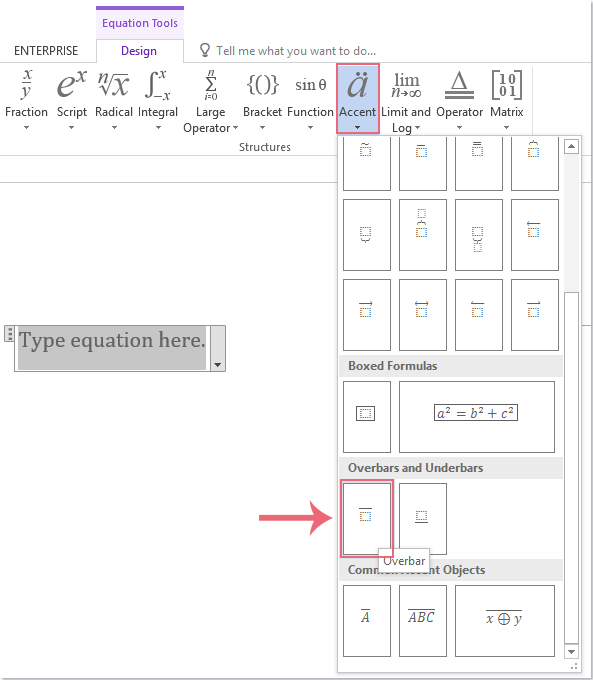
3. После этого на свободном месте возникает панель для ввода уравнения. Вам нужно нажать на поле и ввести нужный текст. В результате вы получите текст с надстрочной линией, как показано на следующем изображении:

Вставьте или поместите строку поверх текста с помощью функции поля в Word
Функция поля также может оказать вам услугу, выполните следующие действия:
1. Укажите область, в которую вы намерены добавить текст, щелкнув по ней, затем выберите Вставить > Быстрые детали > Поиск, смотрите скриншот:

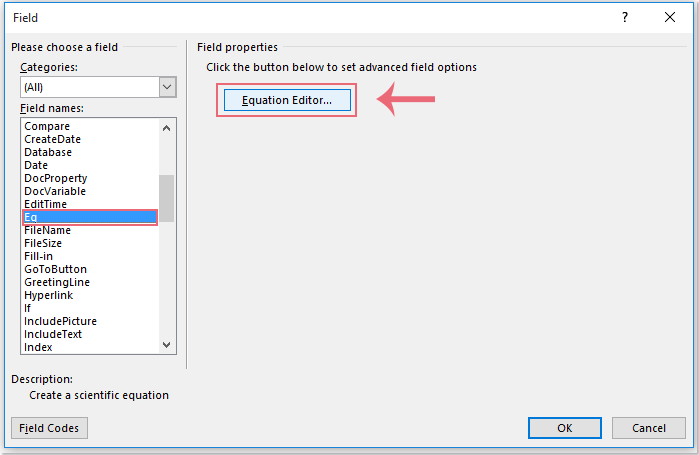
2. В диалоговом окне Поиск выберите Eq из списка Имена полей, после чего нажмите кнопку Редактор уравнений, как показано на снимке экрана:
3. После этого появится текстовое поле, куда можно ввести текст или уравнение. Затем необходимо нажать на Шаблоны подчеркивания и выбрать опцию для подчеркивания в панели инструментов Уравнение, а затем кликнуть на значок, расположенный над полосой, смотрите приведенный скриншот:

4. А затем вы можете ввести что угодно в поле, над которым хотите добавить полосу. Наконец, закройте панель инструментов после завершения набора текста, см. Снимок экрана:

Вставьте или поместите строку поверх текста с помощью кода поля в Word
Вот еще один простой метод, который также может вам помочь: вставить строку в текст, сделайте следующее:
1, нажмите Ctrl + F9 чтобы вставить скобки кода поля, см. снимок экрана:

2. Затем введите EQ x to () текст между скобками, а затем введите текст, который вы хотите добавить в круглые скобки, см. снимок экрана:

3. Затем щелкните правой кнопкой мыши код поля и выберите Переключить коды полей из контекстного меню, теперь текст, который вы ввели в код поля, отображается с линией над ним, см. снимок экрана:
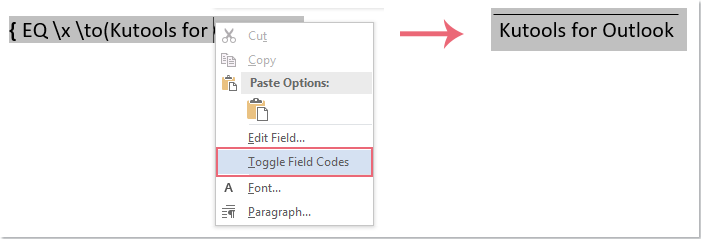
Внимание: Чтобы отобразить код поля для изменения текста, вам просто нужно щелкнуть правой кнопкой мыши по тексту и выбрать Переключить коды полей .
Как в ворде над буквой поставить черту?
При наборе текста в предложение действительно периодически возникает необходимость поставить черту над буквой. Так как данная задача может кого-то поставить в тупик, то давайте рассмотрим пошаговую инструкцию, как это сделать.
Первый шаг. Сначала поставим курсор в нужном месте, после обратим внимание на верхнюю панель настроек ворда и нам необходимо активировать вкладку «Вставка». В левой её части можно найти блок «Символы», в котором есть иконка «Формула», на неё и нужно нажать.

Второй шаг. В результате на экране появится специальная форма, в которой можно с помощью конструктора вводить различные формулы. Выделим эту специальную формулу, потом снова переведем взгляд на верхнюю панель, где в блоке «структура» нужно отыскать иконку «Диакритические знаки» и нажимаем на неё.

Третий этап. Кликнув на иконку «Диакритические знаки», вы увидите доступные символы. В группе «Диакритические знаки» ищем символ, представляющий собой пунктирный квадрат с чертой сверху. Нажимаем на данный элемент.

Четвертый шаг. В специальной форме отразится данный элемент и нам остается поставить курсор вовнутрь пунктирного квадратика и введем букву, над которой будет требуемая черта.

Видео
Подчеркиваем текст в документе Microsoft Word
MS Word, как и любой текстовый редактор, имеет в своем арсенале большой набор шрифтов. Кроме того, стандартный набор, при необходимости, всегда можно расширить с помощью сторонних шрифтов. Все они отличаются визуально, но ведь и в самом Ворде есть средства для изменения внешнего вида текста.
Помимо стандартного вида, шрифт может быть полужирным, курсивом и подчеркнутым. Как раз о последнем, а именно, о том, как в Ворде подчеркнуть слово, слова или фрагмент текста мы и расскажем в этой статье.
Стандартное подчеркивание текста
Если вы внимательно посмотрите на инструменты, расположенные в группе “Шрифт” (вкладка “Главная”), наверняка заметите там три буквы, каждая из которых отвечает за конкретный тип написания текста.
Ж — жирный (полужирный); К — курсив; Ч — подчеркнутый.
Все эти буквы на панели управления представлены в том виде, в котором будет написан текст, если вы их используете.
Чтобы подчеркнуть уже написанный текст, выделите его, а затем нажмите букву Ч в группе “Шрифт”. Если текст еще не написан, нажмите эту кнопку, введите текст, а затем отключите режим подчеркивания.
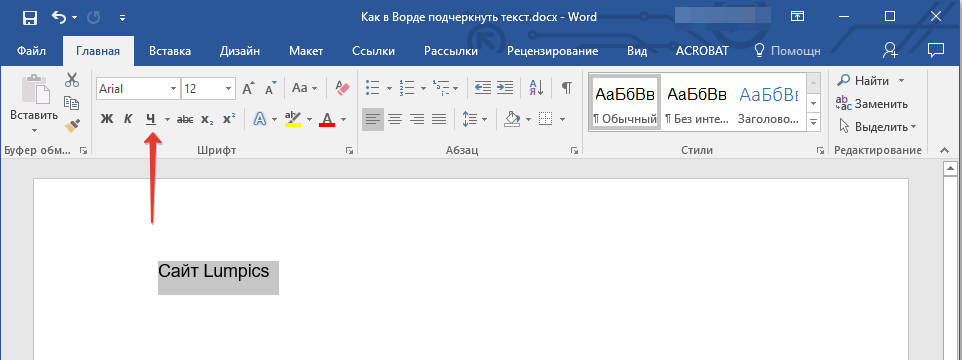
Для акцентирования слов или текста в документе можно воспользоваться горячей клавишной комбинацией — “Ctrl+U”.
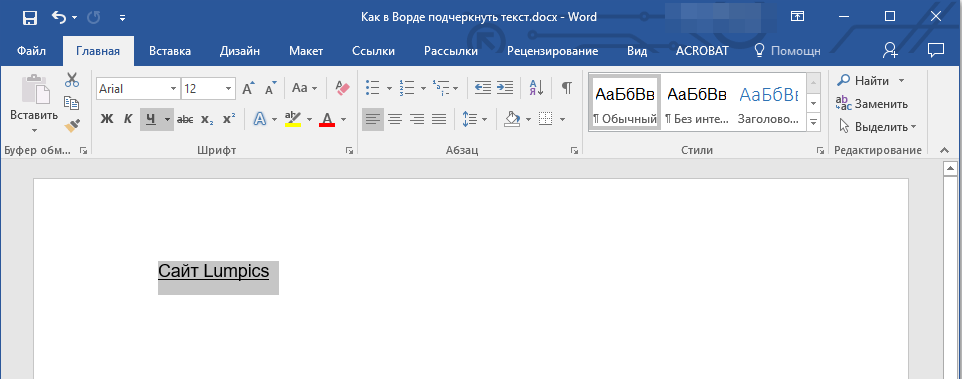
Обратите внимание: Подчеркивание текста подобным образом создает нижнюю линию не только под словами и буквами, но и в промежутках между ними. В Ворде Возможно отдельно подчеркнуть слова без пробелов или сами пробелы. Узнайте, как это выполнить, в следующем разделе.

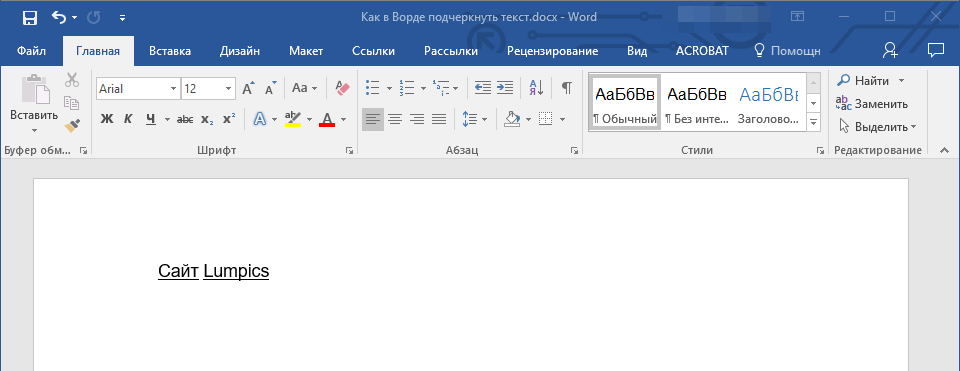
Подчеркивание только слов, без пробелов между ними
Если вам необходимо подчеркнуть в текстовом документе только слова, оставив пустыми пробелы между ними, выполните следующие действия:


Подчеркивание двойной чертой
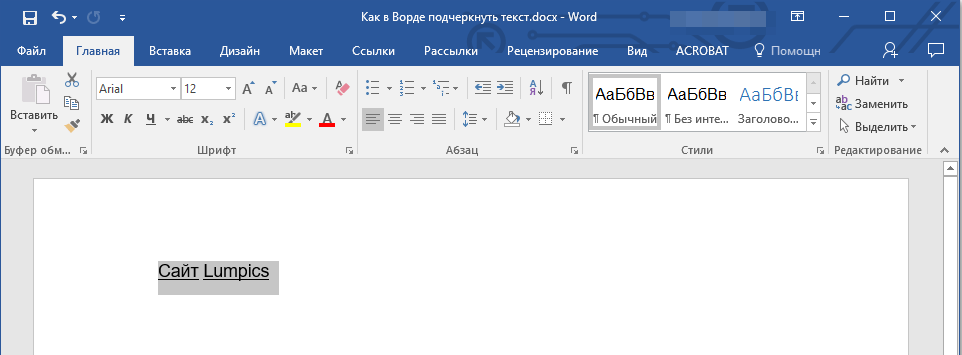
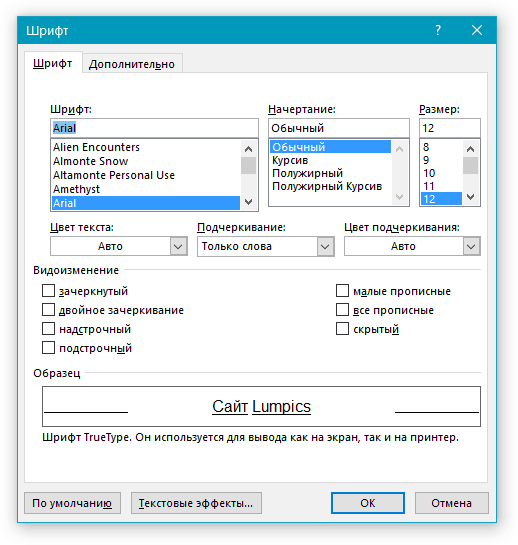
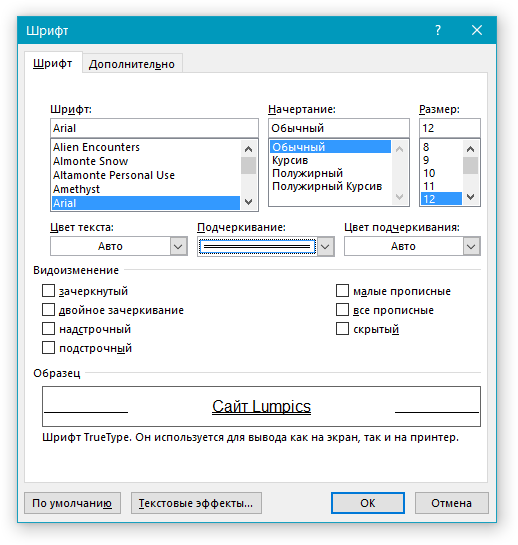
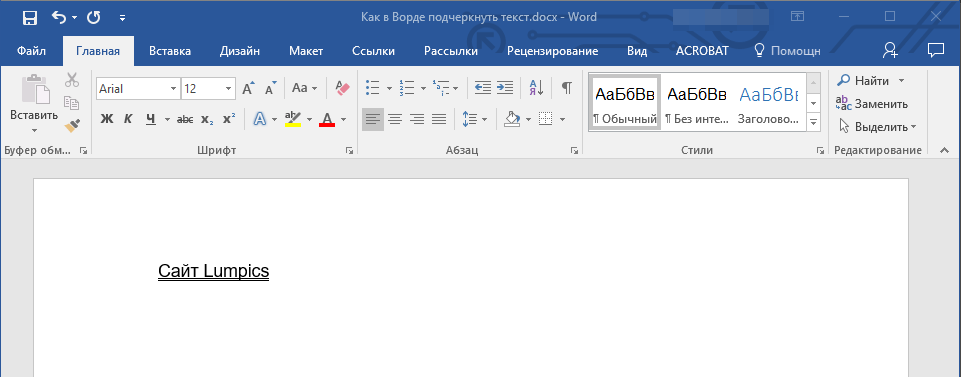
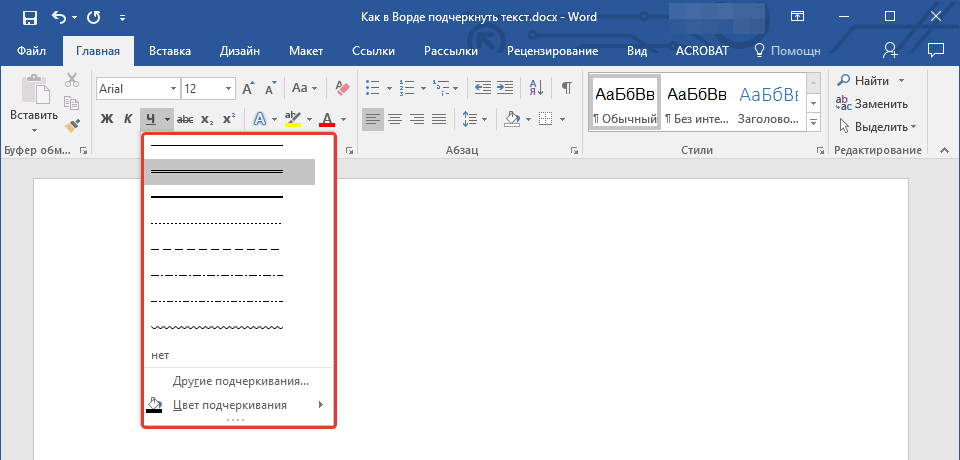
Похожие операции можно выполнить через меню кнопки "Подчеркивание" (Ч). Для этого кликните на стрелку рядом с этой буквой и выберите опцию с двойной чертой.
Подчеркивание пробелов между словами
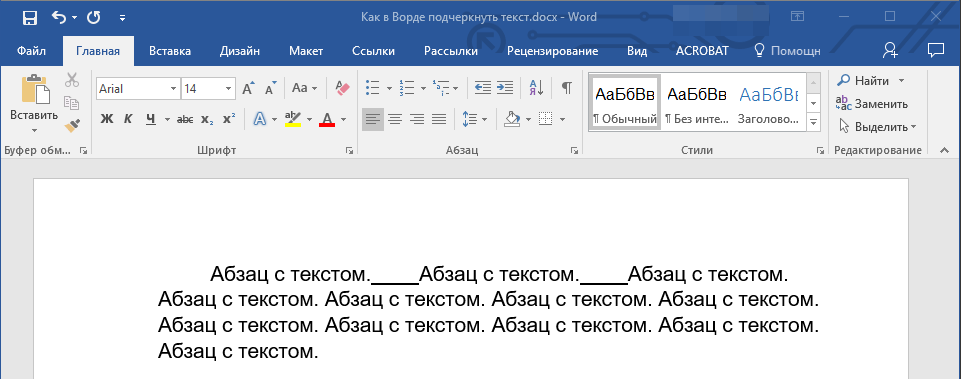
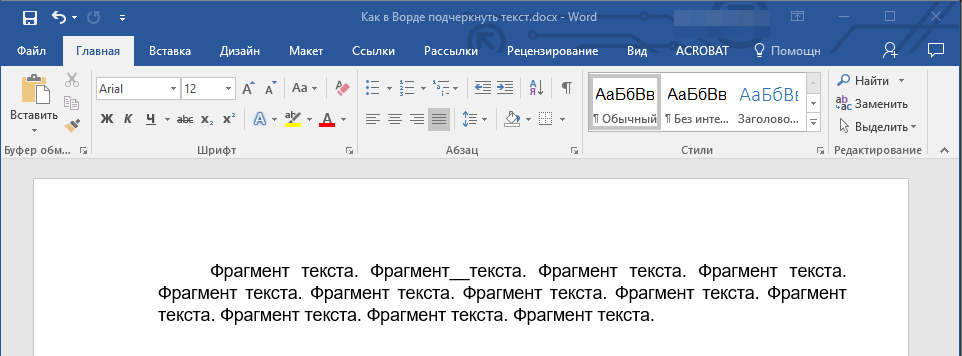
Самый легкий вариант, который позволяет выполнить подчеркивание исключительно в пробелах, заключается в нажатии клавиши “нижнее подчеркивание” (она вторая слева от правой стороны верхнего ряда цифр, также содержит дефис) при удерживании клавиши “Shift”.
Примечание: В таком случае нижнее подчеркивание заменяет пробел и располагается на одном уровне с нижней частью букв, в отличие от обычного подчеркивания, которое находится под ними.
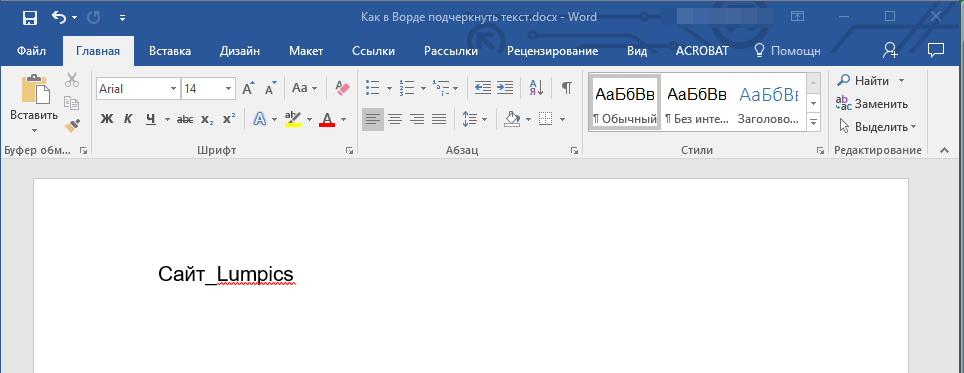
Однако, стоит отметить, что у данного метода есть один важный недостаток — сложность выравнивания подчеркивающих линий в некоторых случаях. Один из явных тому примеров — создание форм для заполнения. Кроме того, если у вас в MS Word активирован параметр автоформата для автозамены знаков подчеркивания на линию границы, нажав три и/или более раза “Shift+-(дефис)”, в результате вы получите линию, равную ширине абзаца, что крайне нежелательно в большинстве случаем.
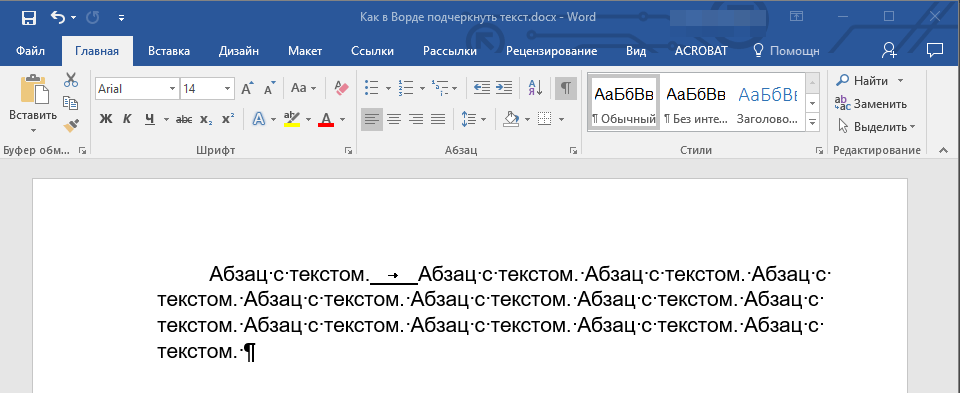
Верное решение в случаях, когда необходимо подчеркнуть пробел — это использование табуляции. Необходимо просто нажать клавишу “Tab”, а затем подчеркнуть пробел. Если же вы хотите подчеркнуть пробел в веб-форме, рекомендовано использовать пустую ячейку таблицы с тремя прозрачными границами и непрозрачной нижней. Более подробно о каждом из этих методов читайте ниже.
Подчеркиваем пробелы в документе для печати
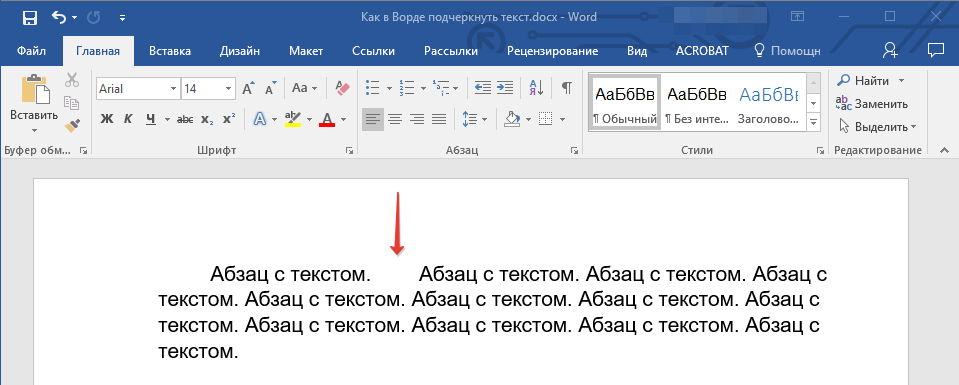
Замечание: В этом контексте табуляция применена вместо пробела.
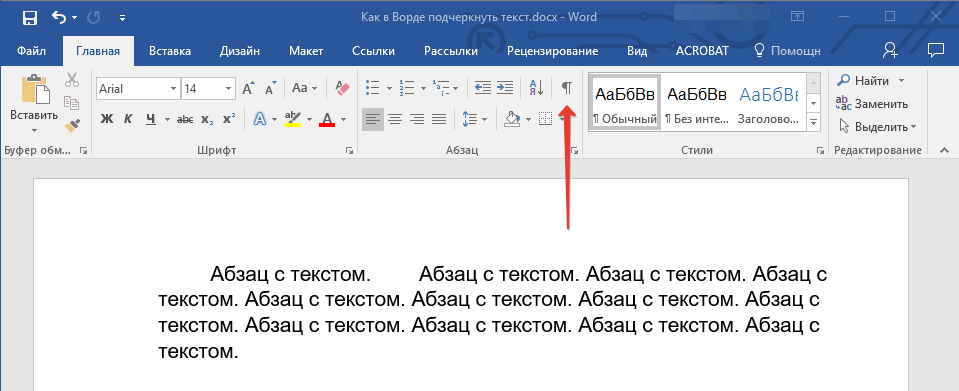
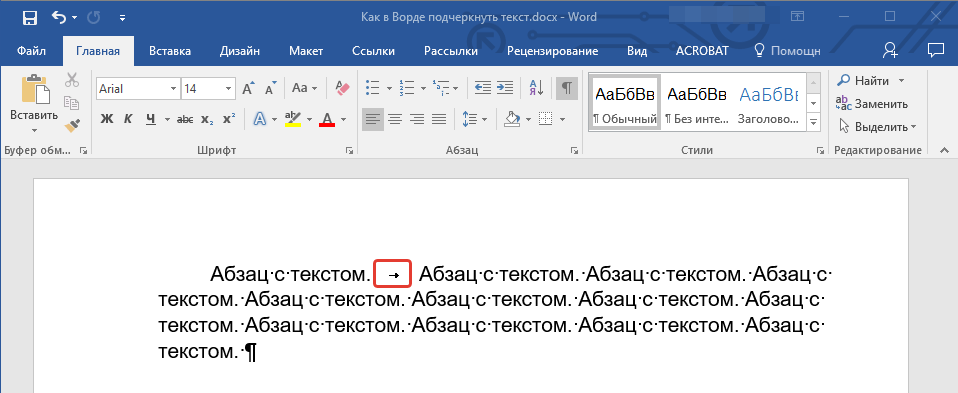
Чтобы изменить стиль подчеркивания, разверните меню этой клавиши (Ч), кликнув на стрелочку рядом с ней, и выберите нужный стиль.
Чтобы показать таблицу без серых границ (они не появятся при печати), откройте вкладку “Макет” и в разделе “Таблица” выберите опцию “Отображать сетку”.
Обратите внимание: если вам нужно добавить пояснительный текст перед подчеркнутым пробелом, воспользуйтесь таблицей из двух горизонтальных ячеек, сделав границы первой ячейки прозрачными. Введите необходимый текст в эту ячейку.
Добавление фигурного подчеркивания
Помимо стандартной одной или двух линий нижнего подчеркивания, вы также можете выбрать другой стиль и цвет линии.
Выделите текст, который нужно подчеркнуть в особом стиле.
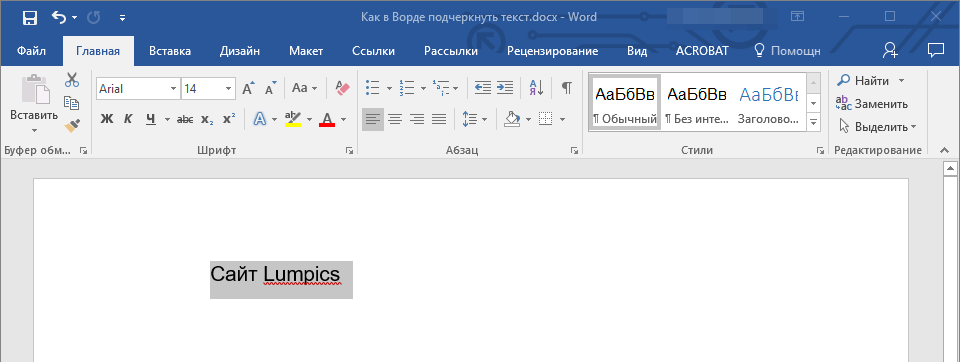
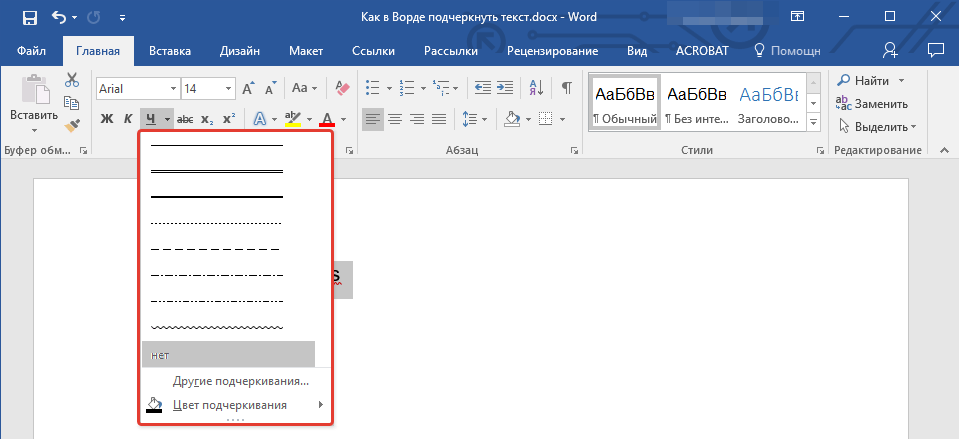
Если имеющихся в окне шаблонных линий не хватает, выберите опцию “Другие подчеркивания” и посмотрите, может быть, вы найдете нужный стиль в разделе “Подчеркивание”.

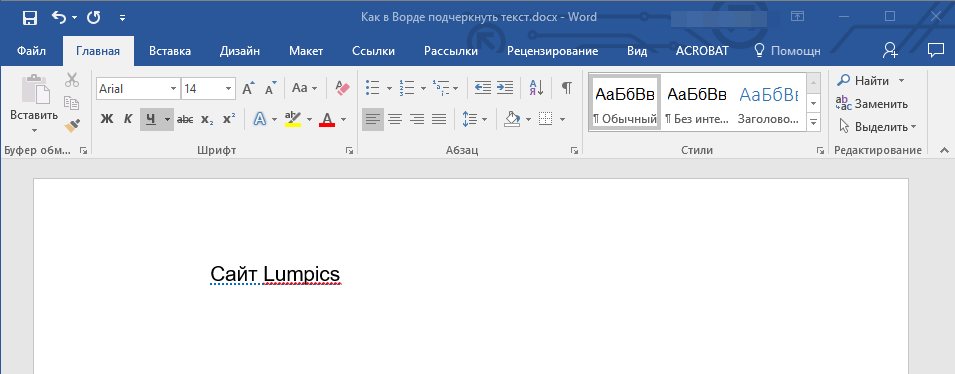
Удаление подчеркивания
Чтобы удалить подчеркивание с слова, фразы, текста или пробела, выполните те же действия, что и для его добавления.
- Выделите подчеркнутый текст.
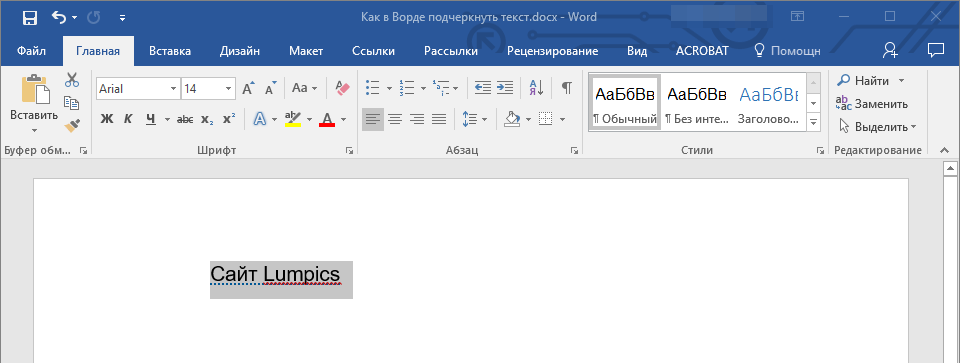
Нажмите кнопку “Подчеркивание” в группе “Шрифт” или клавиши “Ctrl+U”.
Для того чтобы удалить нестандартное подчеркивание, следует дважды нажать кнопку “Подчеркивание” или клавиши “Ctrl+U”.
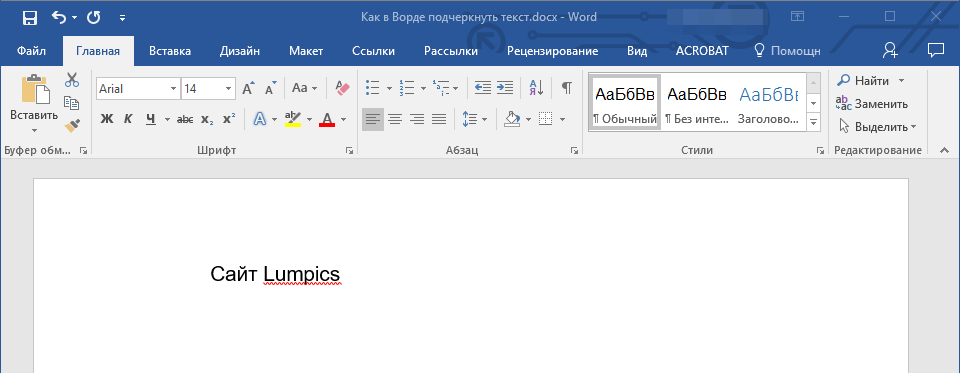
На этом все, теперь вы знаете, как подчеркнуть слово, текст или пробел между словами в Ворде. Желаем вам успехов в дальнейшем освоении этой программы для работы с текстовыми документами.



