
Когда вам нужно показать какую-нибудь зависимость, статистические данные и пр. — то это удобно делать с помощью диаграмм (например, график изменения цены, прибыль по годам и т.д.). Взглянув на подобный график — можно почти моментально увидеть тенденцию.
Разумеется, строить диаграммы можно и в MS Word. Свой небольшой пример покажу чуть ниже (здесь же отмечу, что все скриншоты и описания в заметке выполнены по Word 2019 (2016). Если у вас Word 2014, 2010, 2007 — то почти все действия будут выполняться аналогично).
Итак. Теперь начнем!
Пример построения диаграммы
Для начала я бы отметил, что на мой взгляд, гораздо удобнее строить диаграмму (особенно большую) в Excel, а затем ее перенести в Word (хотя многие сразу же делают в Word’e).
Если хотите попробовать через Excel — ниже оставлю здесь ссылку на свою другую заметку: там все подробно рассказано по этой теме.
Итак, чтобы в Word вставить диаграмму, потребуется:
- поставить курсор мышки в нужное место;
- затем открыть раздел "Вставка" ;
- нажать кнопку вставки диаграммы — .
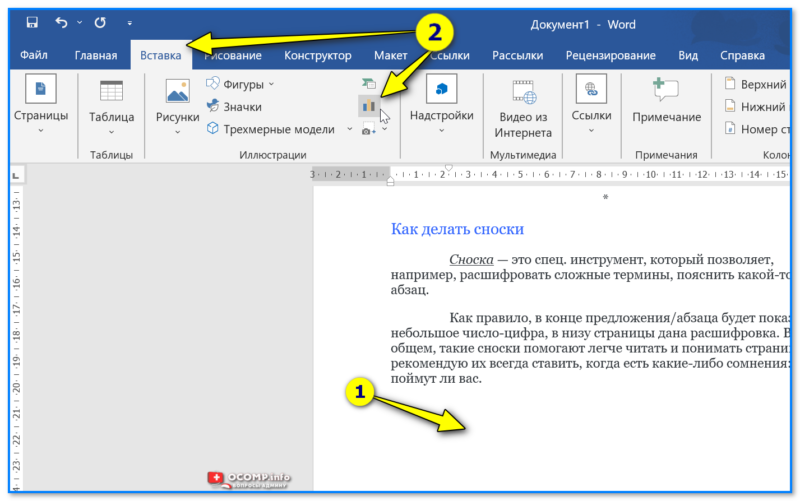
Вставка — диаграмма — Word
Далее необходимо выбрать тип диаграммы: круговая, гистограмма, линейная, точечная, биржевая, поверхностная, лепестковая и т.д.
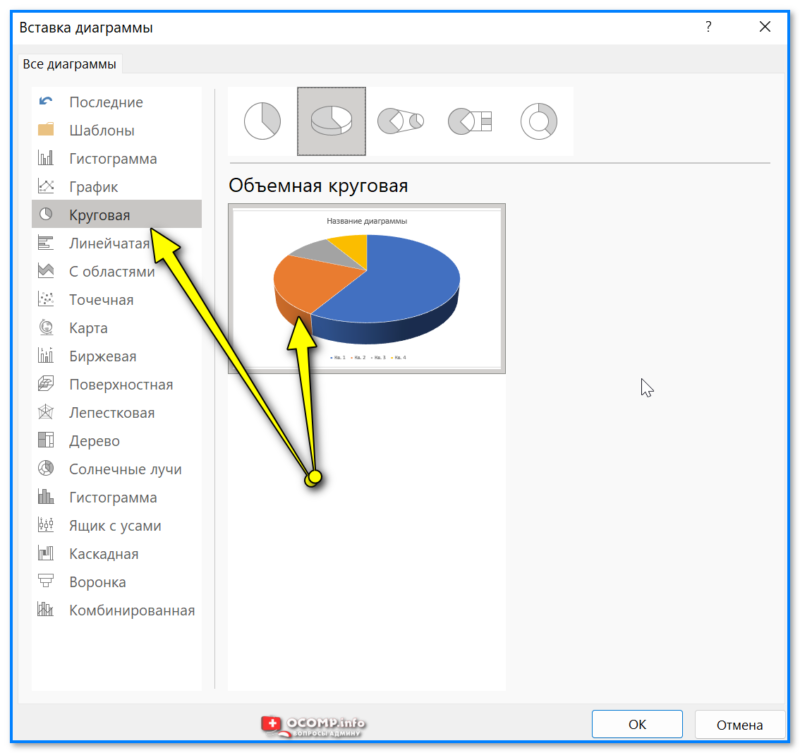
Вставка диаграммы — Word
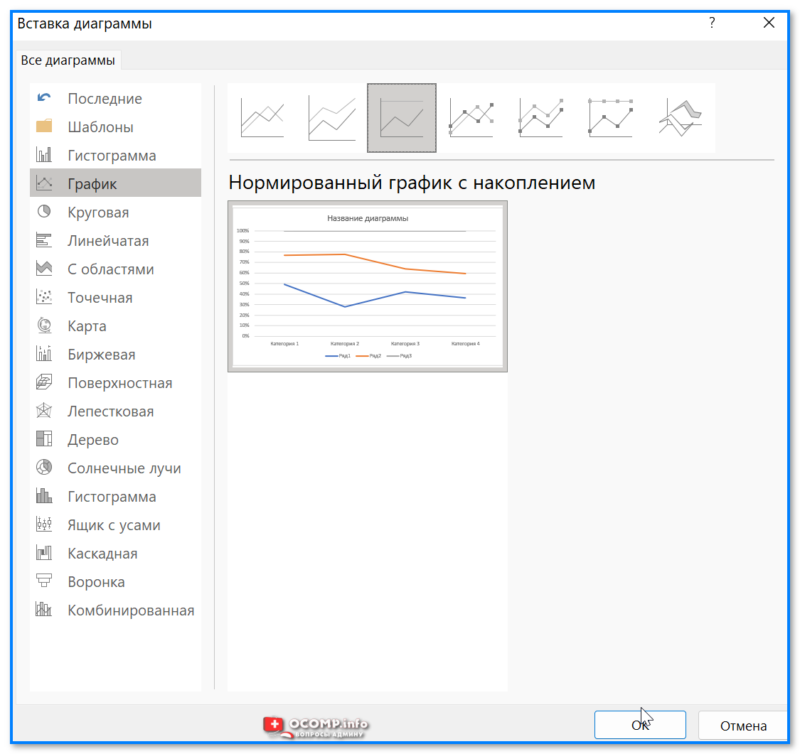
Графики тоже можно добавлять!
После того, как выберите тип диаграммы (или графика), откроется небольшое окно Excel с предложением ввести цифры. Вводите необходимые числа, в зависимости от них будет меняться ваша диаграмма (график).
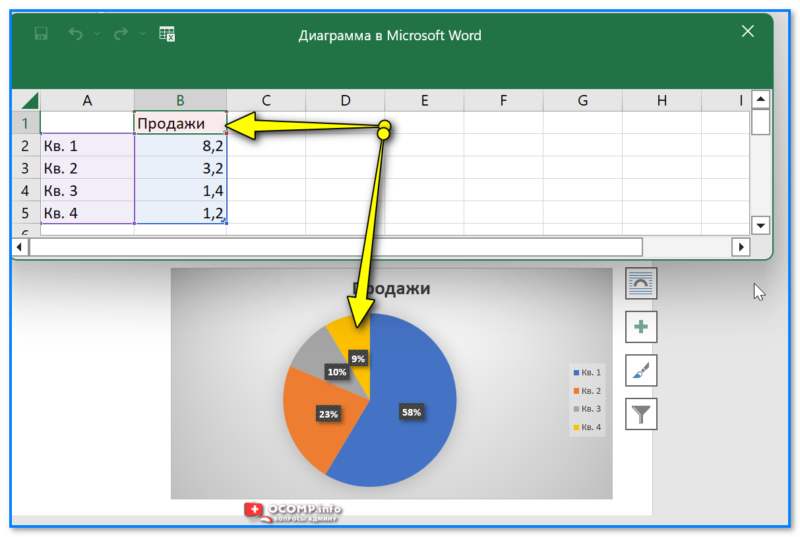
Вводим данные для построения диаграммы
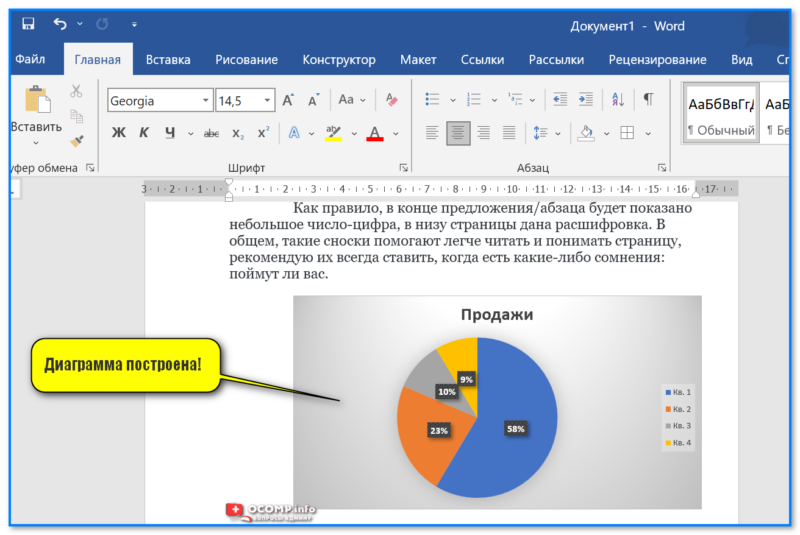
Далее MS Office автоматически построит диаграмму.
В общем-то, подобный "механизм" позволяет удобно и наглядно представлять любые зависимости, расчеты, показатели и т.д.
За сим откланяюсь. Если у кого есть дополнения — можно их оставить в комментариях. Заранее благодарю.
Как создавать диаграммы в Word – пошаговая инструкция

Диаграммы – это графическое представление статистических данных. При наблюдении за изменяющимися явлениями диаграммы могут облегчить работу и дать понятие о происходящем более ясно, визуально, что улучшает качество анализа полученных данных. В этой статье я покажу, как делать графические диаграммы в Word.
Данная инструкция пригодится во многих сферах – семейный бюджет дома, корпоративный бюджет на работе, успеваемость ребёнка в школе… Любые поступающие данные при желании вы можете загнать в наглядные диаграммы. А потом внимательно их анализировать.

Это тоже может вам понадобиться:
- Как сделать вертикальный текст в Word
- Как документ из Word перевести в JPG
- Как поставить ударение в Word
- Как создавать диаграммы в Excel
- Как сделать таблицу в Word
- Как проставлять римские цифры в Word
- Как сделать отрывное объявление в Word
Создание диаграммы в Word
- Откройте Word.
- Выберите вкладку «Вставка» и нажмите на кнопку «Диаграмма». Перед вами появится список всех возможных конструкций диаграммы в Word, и их немало. Выберите необходимую и нажмите «Ок».

- После этого появится нарисованная диаграмма в Word и рядом откроется таблица в Excel. В этой таблице вы можете изменить какие-либо данные диаграммы так, как вам нужно. Также, если у вас уже есть готовая таблица, то вы можете просто её вставить в открывшийся Excel. Например, вы можете посмотреть, как я отредактировал эту таблицу, сделав статистику успеваемости детей в учебном заведении, и все изменения, соответственно, отразились на диаграмме.


- После внесения всех изменений в таблицу, можно закрыть Excel и сохранить документ Word.

Созданные и сохранённые диаграммы в Word можно легко отредактировать в дальнейшем. Для этого нужно кликнуть на диаграмму, и тогда активируется вкладка «Работа с диаграммами», в которой есть ещё три субвкладки: «Конструктор», «Макет» и «Формат». Все они позволяют вносить разнообразные изменения: данные, цвета, положение и прочее.
Похожие статьи:

Как документ из Word перевести в JPG: пошаговая инструкция В этой статье я вам расскажу о том, как документ из Word перевести в JPG…

Как звонить через Одноклассники – инструкция и проблемы Помню я такие времена, когда Skype был в диковинку, и бесплатно разговаривать с человеком на…

Как поставить ударение в Word: 3 метода установки спецсимволов В этой статье я расскажу вам о том, как поставить ударение в Word. Несмотря на…
Как сделать диаграмму в Word
Если вам необходимо визуализировать сложные для восприятия данные, то в этом вам может помощь диаграмма. С помощью диаграммы можно легко продемонстрировать соотношения между различными показателями, а Выявить закономерности и последовательности в имеющихся данных.
Вам может показаться, что для создания диаграммы нужно использовать сложные в освоении программы, но это не так. Для этого вам будет достаточно обычного текстового редактора Word. И в данной статье мы это продемонстрируем. Здесь вы сможете узнать о том, как сделать диаграмму в Word 2003, 2007, 2010, 2013 и 2016.
Как сделать диаграмму в Word 2007, 2010, 2013 или 2016
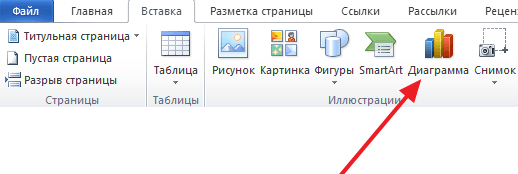
Если вы используете программу Word 2007, 2010, 2013 или 2016, то для того чтобы сделать диаграмму вам нужно перейти на вкладку «Вставка» и нажать там на кнопку «Диаграмма» .
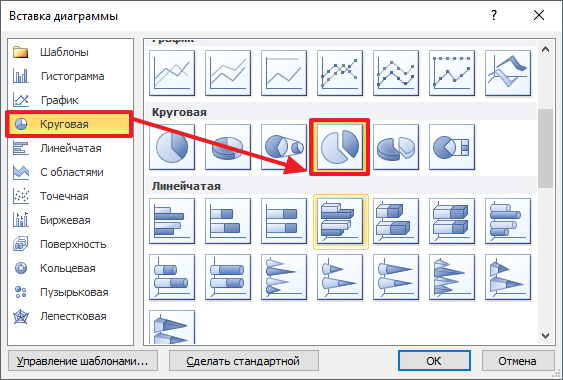
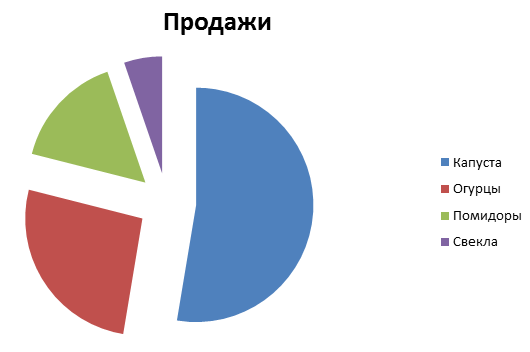
После этого перед вами появится окно «Вставка диаграммы». В этом окне нужно выбрать внешний вид диаграммы, которую вы хотите вставить в свой документ Word и нажать на кнопку «Ok» . Для примера выберем круговую диаграмму.
После того, как вы выберите внешний вид диаграммы, в вашем документе Word появится пример того, как может выглядеть выбранная вами диаграмма. При этом сразу откроется окно программы Excel. В программе Excel вы увидите небольшую таблицу с данными, которые используются для построения диаграммы в Ворде.
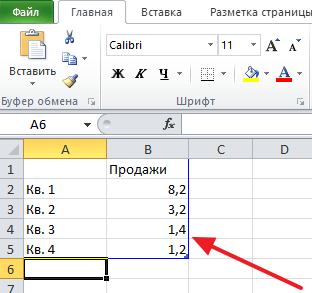
Для того чтобы изменить вставленную диаграмму под свои нужды, необходимо внести изменения в таблицу в программе Excel . Для этого просто вводим собственные названия столбцов и нужные данные. Если нужно увеличить или уменьшить количество строк в таблице, то это можно сделать, изменив область, выделенную синим цветом.
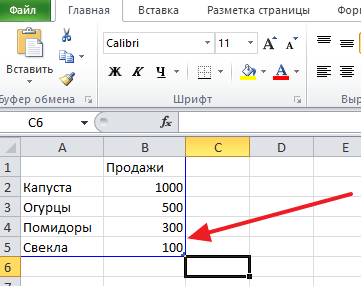
После того, как все нужные данные внесены в таблицу, программу Excel можно закрывать. После закрытия программы Excel вы получите нужную вам диаграмму в Ворде.
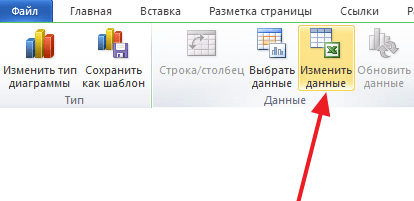
Если в дальнейшем возникнет необходимость изменить данные используемые для построения диаграммы, то для этого нужно выделить диаграмму, перейти на вкладку «Конструктор» и нажать на кнопку «Изменить данные» .
Для того чтобы настроить внешний вид диаграммы воспользуйтесь вкладками «Конструктор», «Макет» и «Формат». С помощью инструментов на этих вкладках вы сможете изменить цвет диаграммы, подписи, обтекание текстом и многие другие параметры.
Как сделать круговую диаграмму в Word 2003
Если вы используете текстовый редактор Word 2003, то для того чтобы сделать диаграмму вам нужно открыть меню «Вставка» и выбрать там пункт «Рисунок – Диаграмма» .
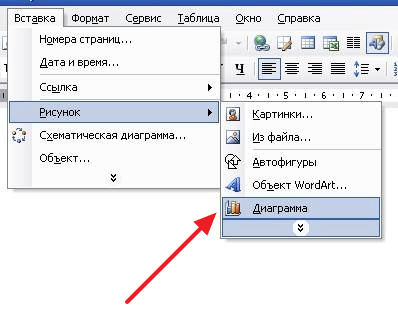
В результате в вашем документе Ворд появится диаграмма и таблица.
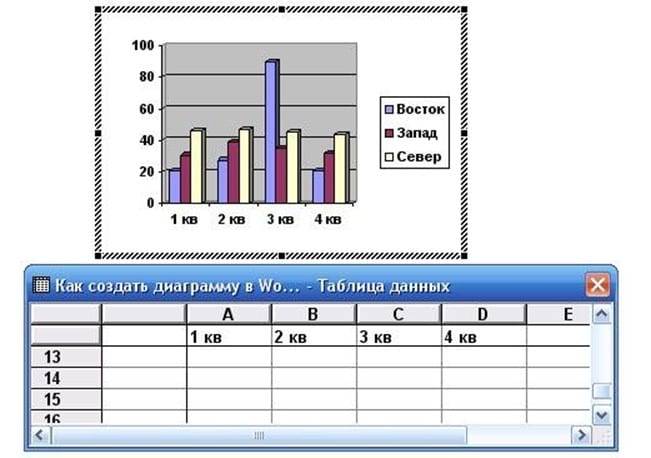
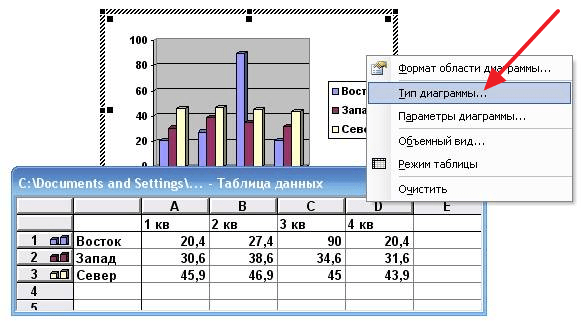
Для того чтобы сделать круговую диаграмму нажмите правой кнопкой мышки по диаграмме и выберите пункт меню «Тип диаграммы» .
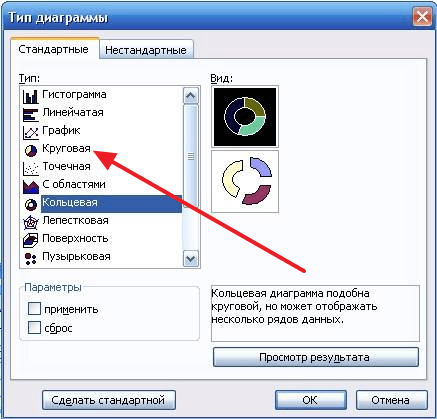
После этого появится окно, в котором можно выбрать подходящий тип диаграммы. Среди прочего, здесь можно выбрать круговую диаграмму.
После сохранения настроек внешнего вида диаграммы, можно приступать к изменению данных в таблицу. Щелкните два раза левой кнопкой мышки по диаграмме и перед вами появится таблица .

С помощью данной таблицы можно изменить данные, которые используются для построения диаграммы.
- Как перевернуть страницу в Word
- Как копировать текст с помощью клавиатуры
- Как сделать рамку в Word
- Как сделать буклет в Word
- Как сделать схему в Word



