
В морозную пору перед новогодними праздниками каждого ребёнка легко порадовать волшебным письмом. Письмо от Деда Мороза, как и похвальную грамоту, можно легко и быстро оформить прямо на нашем сайте полностью бесплатно и не регистрируясь. Для оформления воспользуйтесь редактором ниже.
Выберите шаблон письма или грамоты Дедушки Мороза
Нажмите на понравившийся шаблон оформления:
Текст письма Деда Мороза и Снегурочки «Волшебный шар»
Пишет тебе Дедушка Мороз c Северного полюса. Снегурочка помогает мне: находит на волшебном хрустальном Земном шаре адреса хороших деток. Сегодня засверкал серебром твой дом, волшебный шар показал нам тебя. Мы с внучкой Снегурочкой посмотрели на тебя и не узнали. Как ты подросла на год, стала умнее, серьезнее! Ты помогаешь своим близким, каждый день учишься чему-то новому.
Поэтому я, Дедушка Мороз, своей волшебной властью открываю для тебя двери в мир открытий и приключений, которые ждут тебя в Новом Году! Желаем тебе радости, здоровья и счастья! В Новом Году твоя мечта обязательно сбудется!
Твои друзья Дед Мороз и Снегурочка.
Текст поздравления Деда Мороза «Волшебное письмо»
Я, Дедушка Мороз, спешу поздравить тебя с Новым годом. В новогоднюю ночь сбываются разные мечты и желания. А знаешь, почему? Потому что все люди становятся добрее, они дарят друг другу подарки и делают приятные сюрпризы. А мы со Снегурочкой им в этом помогаем.
Моя волшебная книга рассказала, что в Новом году у тебя будет много новых побед, а ты станешь еще умнее, сильнее, красивее. Запомни, мое письмо тоже волшебное. Когда ты его прочитаешь, то твои мечты попадут в нашу чудесную копилочку, и через год они обязательно сбудутся! Мечтай, радуйся и не скучай!
Желаю тебе весело встретить Новый год, порадовать своей улыбкой маму и папу. С Новым годом!
Новогоднее поздравление «Хрустальная льдинка»
Поздравляю тебя с Новым годом! Сейчас, когда ты читаешь мое письмо, я смотрю в большую хрустальную льдинку и вижу твое отражение. Эта льдинка волшебная – она растет, когда ты смеешься. Ты радуешься, а я вижу твою улыбку.
Я знаю, что в Новом году тебя ждут новые радостные события. Не пропусти их. Радуйся каждый день! Вспоминай мое послание по утрам, и ты увидишь, сколько интересных дел у тебя появится. Улыбка творит чудеса, это я точно знаю!
Прошу тебя, помоги и ты мне – приготовь сюрпризы своим близким людям и лучшим друзьям. Пусть их хрустальные льдинки тоже подрастут!
Поздравительное письмо «Расти умницей»
Здравствуй, дорогая Олечка!
Я, Дедушка Мороз, поздравляю тебя с новогодним праздником! Целый год я наблюдал за тобой и хочу сказать, что ты мне нравишься. Ты – подвижная, не сидишь без дела, любишь шумные игры и приключения. Активность – это хорошо! Только старайся использовать ее правильно – больше узнавай и учись все делать сама.
Ведь даже белки в моем лесу не скачут по веткам без дела, а добывают себе пропитание.
Открою секрет – в новом году скучать тебе не придется. У тебя будут и друзья, и подарки, и сюрпризы. Расти умницей! А я буду и дальше следить за твоими успехами и радоваться тому, какая ты красивая и воспитанная.
Письмо от Дедушки Мороза «Ты – молодец»
Здравствуй, дорогая Анечка!
Я, Дедушка Мороз, желаю тебе счастливого нового года. Пишу это письмо, чтобы тебя похвалить. Ты – молодец. Любишь книги и делаешь замечательные поделки. Продолжай так и дальше.
Только, пожалуйста, не забывай веселиться и играть с другими ребятами. Это тоже полезно. Спроси у кого хочешь – хоть у зайчат из моего леса.
Я точно знаю – в этом году ты узнаешь много интересного и многому научишься. Тебя ждут подарки, о которых ты мечтаешь. Будь смелее – все получится! А я буду переживать за тебя и радоваться твоим успехам. Встретимся в следующем году!
Морозная предновогодняя весточка от Деда «Самое волшебное это ты»
С наступающим Новым Годом! Праздник уже скоро будет радовать нас! А ты знаешь, что самое волшебное в этот праздничный период? Это ты, мой маленький друг! Ты, как солнышко, делаешь этот мир ярче и теплее.
Ты заслужил самые лучшие подарки и пожелания. Желаю тебе океан счастья, лес веселья и горы удивительных открытий! Пусть в новом году ты будешь таким же весёлым, умным и добрым, как всегда.
Помни, что самые настоящие подарки — это любовь, доброта и улыбки. Их всегда можно дарить и получать. А вместе с этим пусть каждый день приносит радость и новые интересные открытия!
Похвальная грамота «Успехи в учебе»
Даша Иванова награждается за любознательность и успехи в учебе.
Ты любишь учиться и узнавать новое, тебе нравится выполнять задания и решать головоломки, продолжай так и дальше. Тебя ждет интересная жизнь, полная открытий и побед, ведь знания отворяют любые двери.
Твой Дедушка Мороз.
Похвальная грамота «Поведение и послушание»
Даша Иванова награждается за примерное поведение и послушание.
Ты слушаешься родителей, помогаешь всем, кто в этом нуждается, не забываешь говорить вежливые слова. Продолжай совершать красивые поступки, и сказка обязательно придет в твою жизнь, ведь нет ничего невозможного для любящего, доброго и благородного сердца.
Твой Дедушка Мороз.
Похвальная грамота «Любовь к играм»
Максим Иванов награждается за любовь к играм и состязаниям.
Ты большой выдумщик и затейник, ты хорошо играешь и придумываешь игры для других. Пусть Новый год принесет тебе много хороших игр и верных друзей.
Твой Дедушка Мороз.

Справка: с филологической точки зрения наиболее точным наименованием данного вида корреспонденции будет «рескрипт».
Художник: Алена Гарбуз.
Ваши отзывы о сервисе «Письмо от Деда Мороза»
Подарите друзьям и коллегам «Письмо Деда Мороза»:
of your page
Выбор редакции
МААМ-Поиск
1 526 000 публикаций 5000+ разделов
Эл № ФС77-57008 — номер свидетельства о регистрации СМИ от 25 февраля 2014 года, зарегистрировано Федеральной службой по надзору в сфере связи, информационных технологий и массовых коммуникаций (Роскомнадзор) ISSN 2587-9545 — Международный номер издания зарегистрирован 20 октября 2017 года в Национальном Агенстве ISSN Российской Федерации Социально значимый информационный ресурс — Приказ Министерства цифрового развития, связи и массовых коммуникаций Российской Федерации №148 от 31 октября 2020
Все права на материалы принадлежат пользователям МААМ, самостоятельно опубликовавшим данные материалы на основе Пользовательского Соглашения. «МААМ» используется в качестве короткого названия «Международного образовательного портала МААМ».
6+ | Архив | Правообладателям Используя МААМ принимаете Пользовательское соглашение Используя МААМ даёте явное согласие на Обработку данных
Реклама на Международном образовательном портале МААМ МААМ 2010 — 2024
Как сделать новогоднюю открытку в Word


В данной статье рассмотрим простые способы сделать поздравительную открытку в текстовом редакторе Microsoft Word. Создать красивую новогоднюю или рождественскую открытку помогут предустановленные шаблоны и встроенные инструменты программы.
- 1 Использование встроенных шаблонов MS Word
- 2 Создание открытки вручную
- 2.1 Создание макета
- 2.2 Добавление графики
- 2.3 Вставка текста
Использование встроенных шаблонов MS Word
Самый простой вариант – это встроенные шаблоны MS Word. Чтобы их использовать потребуется подключение к Интернет, поскольку все данные берутся с официальных серверов компании. Для создания открытки нужно действовать следующим образом:
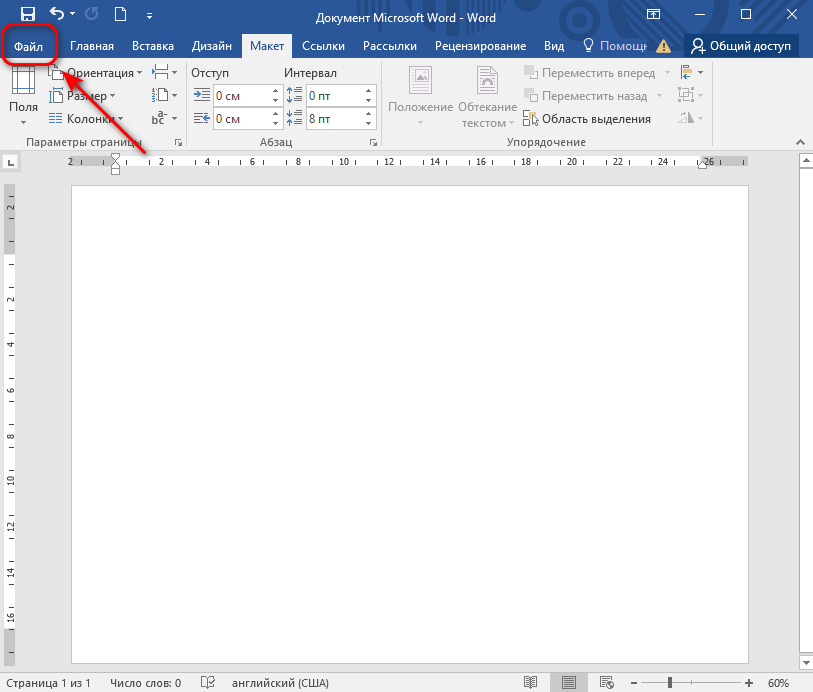
- Создайте и откройте документ MS Word. Кликните по вкладке «Файл».
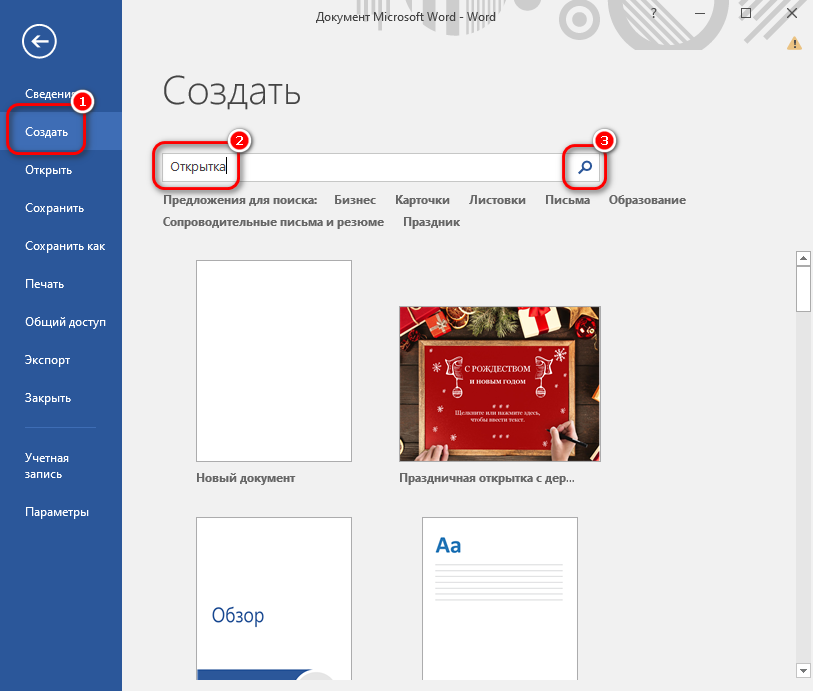
В появившемся меню выберите пункт «Создать». В поисковой строке введите соответствующий запрос. В нашем случае это «Открытка», затем нажмите на клавишу Enter или на иконку в виде лупы, расположенную в правом углу строки.
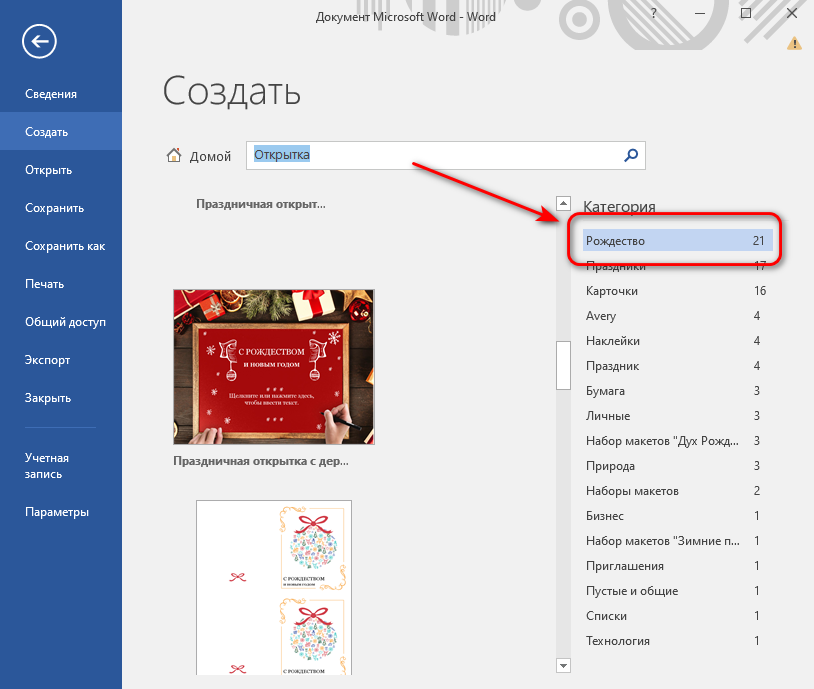
На панели справа можно выбрать тематику для открытки. Например, при нажатии на пункт «Рождество» в главном окне появятся шаблоны, связанные с праздником.
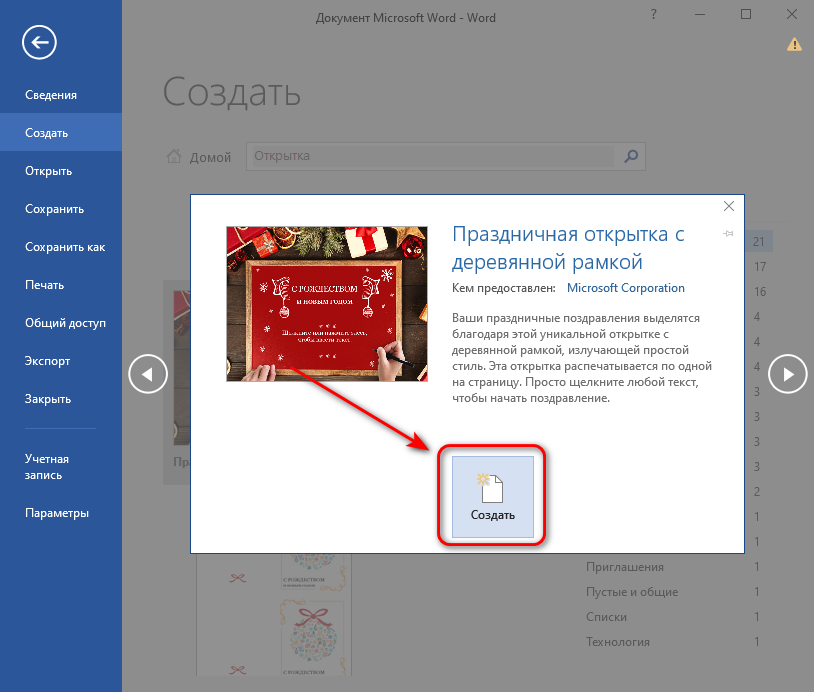
Выберите понравившийся вариант и нажмите на него левой кнопкой мыши. В новом окне щелкните по кнопке «Создать».
Через мгновение шаблон открытки появится в документе MS Word. По желанию его возможно отредактировать с помощью встроенных инструментов редактора. На некоторых шаблонах есть информация о том, что нужно делать: написать текст, вырезать или сложить элементы. После форматирования можно отправлять полученную открытку на печать: щелкните по вкладке «Файл» и выберите соответствующий пункт.
Создание открытки вручную
Более сложный вариант создания открытки – это разметка и оформление страницы документа самостоятельно. Способ достаточно долгий, но при этом есть полет творческой фантазии, а получившийся результат уникален и необычен.
Чтобы сделать открытку самостоятельно с нуля, потребуется воспользоваться встроенными инструментами MS Word. Для начала определитесь, какого вида и размера она будет. Например, ее можно создать такой, чтобы сложить после печати. Поздравительные открытки бывают различных размеров: от формата A0 (84,1 x 118,9 см) до A12 (2,6 x 3,7 см). Решение определяет последующие действия при дизайне собственного шаблона.
Создание макета
С помощью средств текстового редактора настроим вид будущей открытки, то есть создадим макет, на который в последующем будет накладываться графика, текст и другие элементы:
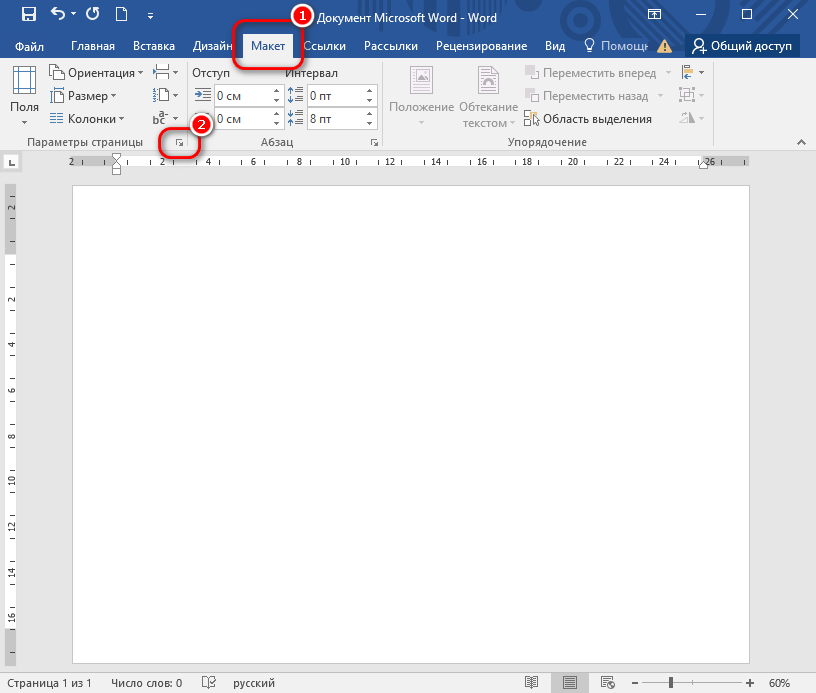
- Откройте пустой документ MS Word. Для начала нужно настроить макет и ориентацию. Если открытка будет вертикальная, то нужно выбрать соответствующий вид страницы. Чтобы поменять книжную ориентацию на альбомную, щелкните по вкладке «Макет», расположенной сверху.
В появившейся панели выберите стрелку для перехода в «Параметры страницы».
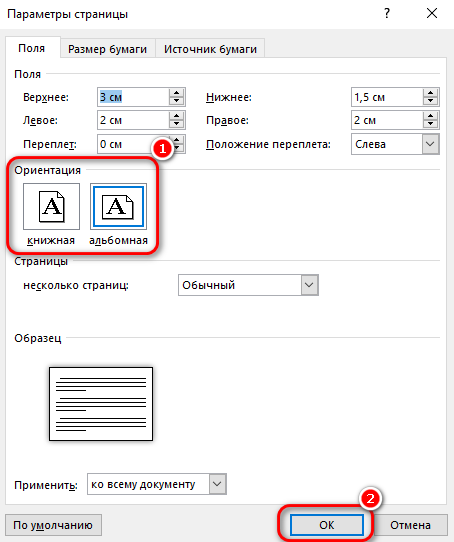
Откроется новое окно программы, где можно выбрать ориентацию.
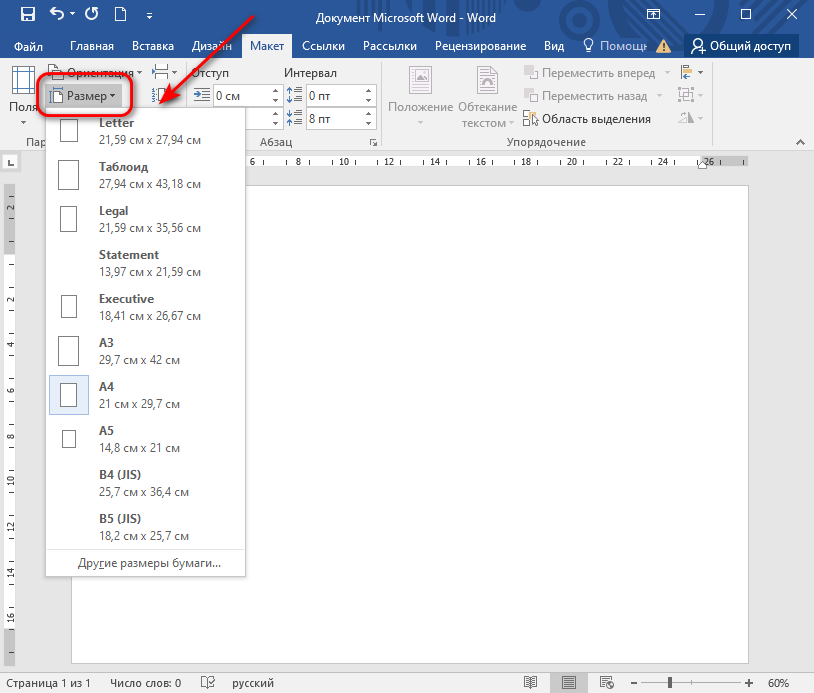
Выберите размер будущей поздравительной открытки. Сделать это возможно через вкладку «Макет» в блоке «Параметры страницы» на панели вверху. В раскрывающемся списке нажмите на нужное значение. Также можно вручную выставить ширину и высоту страницы, если щелкнуть по пункту «Другие размеры бумаги».
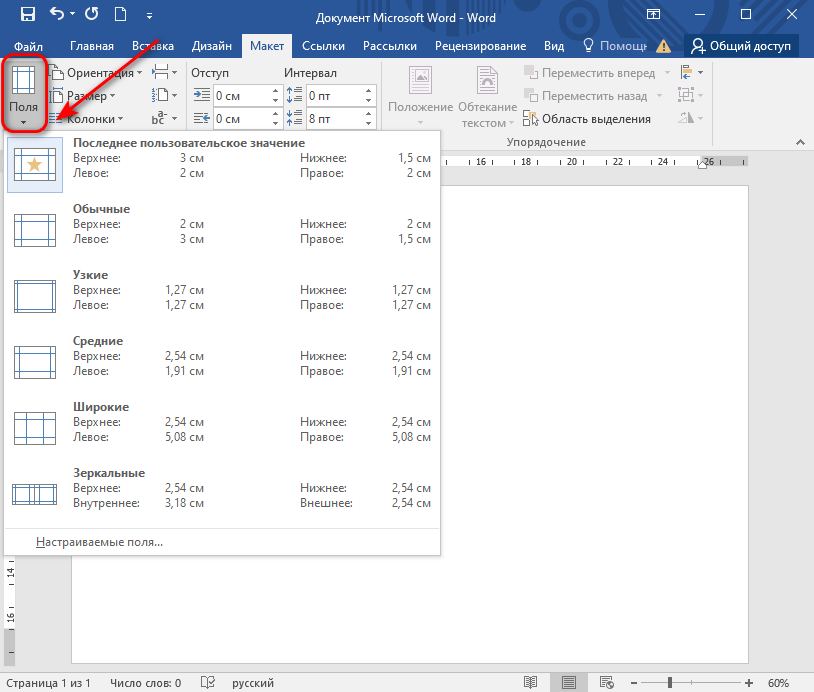
Также можно определить размер полей в соответствующем выпадающем меню. В диалоговом окне «Параметры страницы» возможно вообще убрать их, если нужно, чтобы изображение было на весь лист.
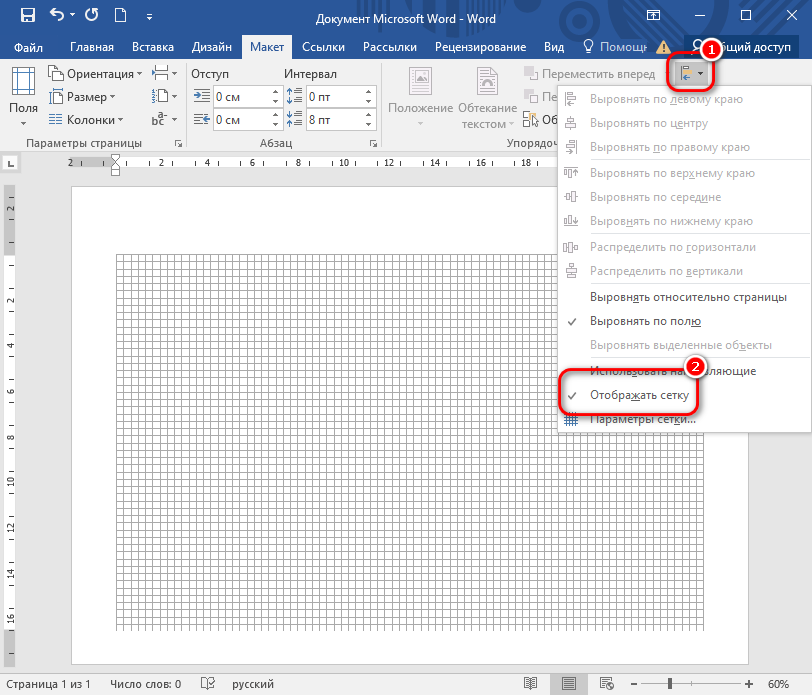
Следующий шаг – это балансирование страницы с помощью инструмента «Сетка». Это позволит расположить изображения по отношению к тексту ровно. Щелкните по кнопке «Выровнять» в блоке «Упорядочение», затем отметьте нажатием опцию «Отображать сетку». К слову, она не будет выводиться на печать.
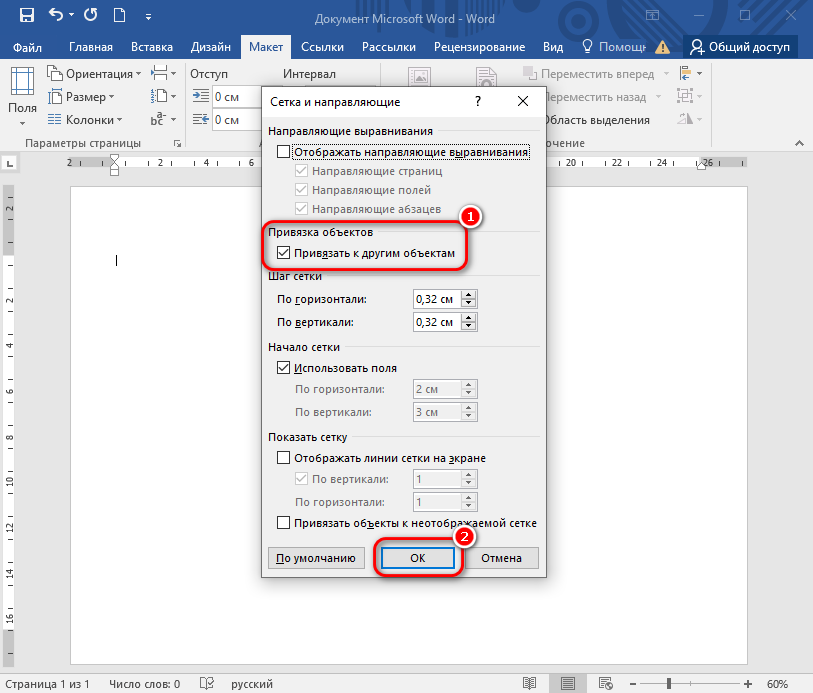
В разделе «Параметры сетки» можно включить привязку к другим объектам. Также можно изменить расстояние между линиями или настроить инструмент на свое усмотрение.
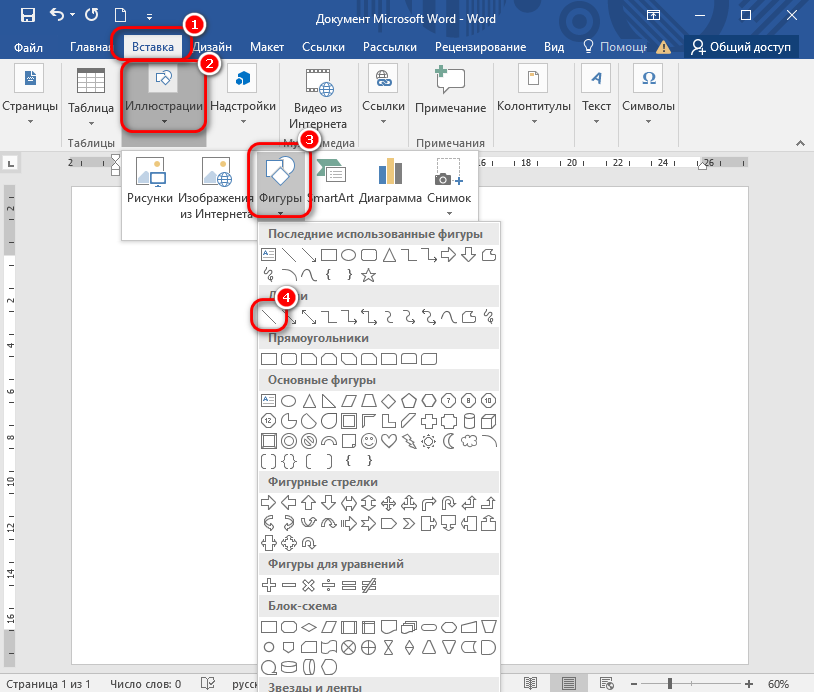
Поскольку открытка должна складываться, то ее части нужно разделить на складки. Если она должна складываться посередине, то страницу нужно разделить пополам. Для этого подойдет форма линии: перейдите на вкладку «Вставка», затем раскройте меню «Фигуры», нажав на стрелочку. В дополнительном окне выберите фигуру «Линия».
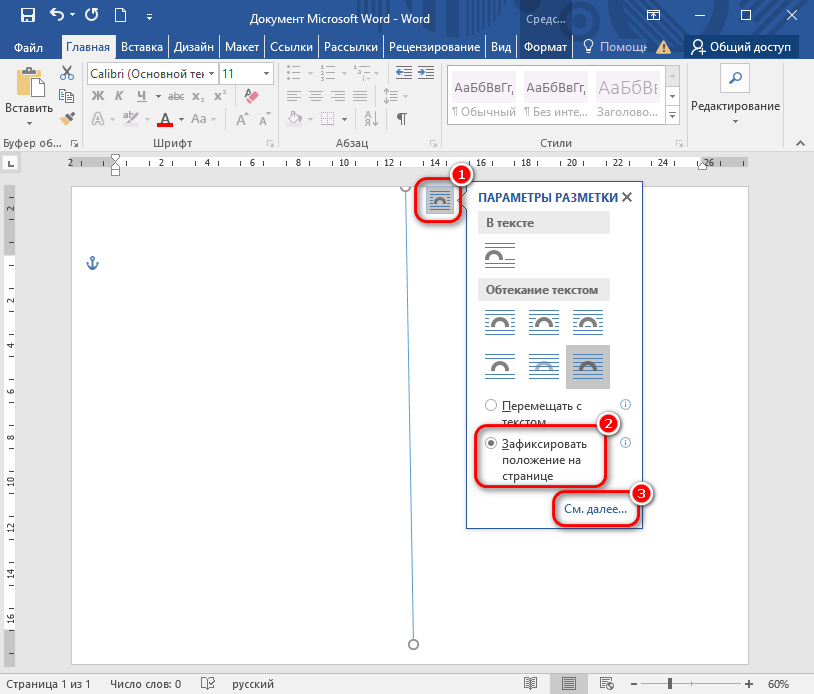
Чтобы разделитель не сместился при форматировании, щелкните по иконке «Параметры разметки», которая располагается рядом с нарисованной линией. В окошке сначала выберите пункт «Зафиксировать положение на странице», затем кликните по ссылке «См. далее».
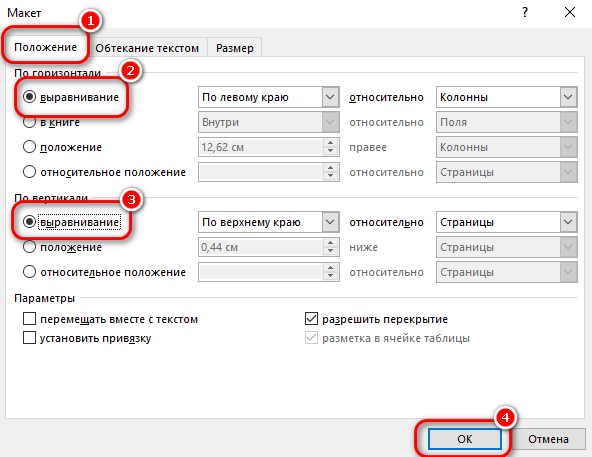
На вкладке «Положение» отметьте опцию выравнивания по вертикали.
На этом макет будущей открытки готов. Затем потребуется наполнить ее изображениями, поздравлениями, текстом или другими печатаемыми объектами.
Добавление графики
Следующий этап – это добавление своей графики. Ее можно скачать с бесплатных фотостоков или использовать свои изображения. Чтобы разместить картинку на открытке, действуйте так:
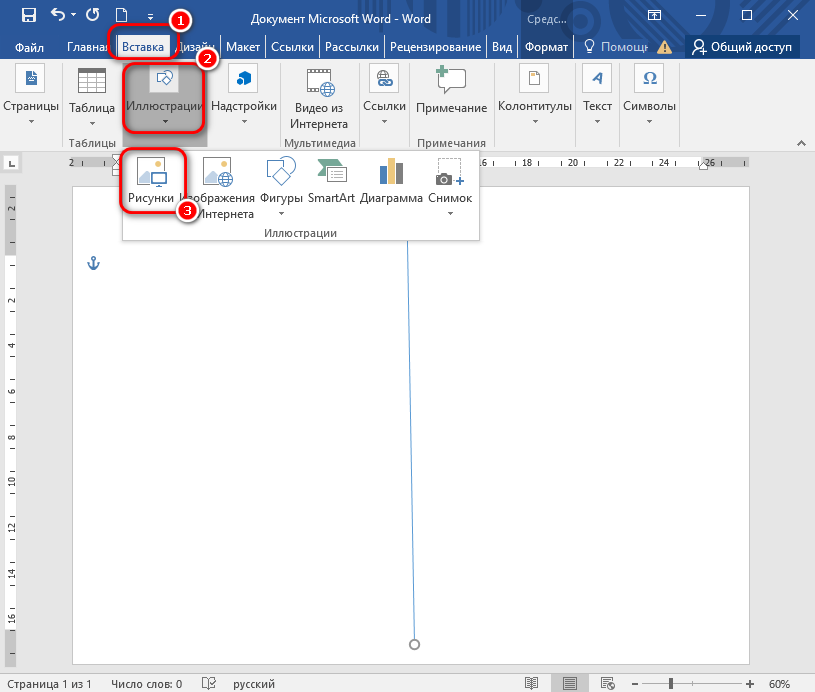
- Перейдите на вкладку «Вставка», затем щелкните по кнопке «Рисунки».
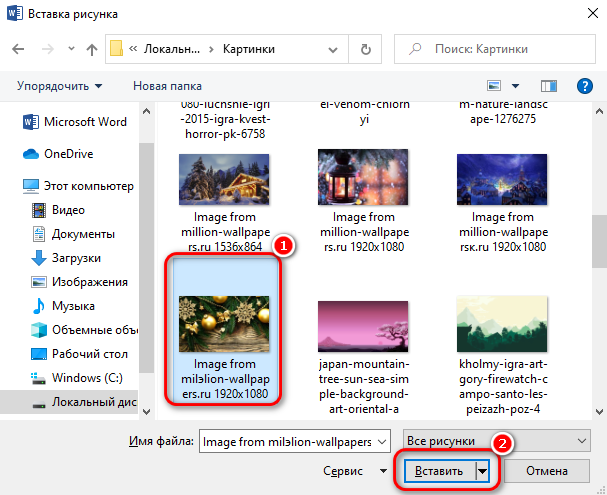
Откроется системный «Проводник», через который нужно выбрать графический файл с локального диска.
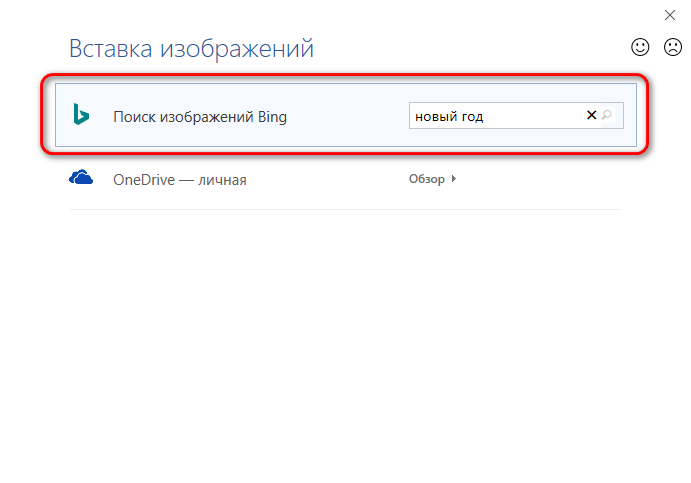
Также можно использовать изображения из интернета. Если нажать на соответствующую кнопку в блоке «Иллюстрации». Запустится встроенный браузер, и через поисковую строку можно найти нужную картинку в Creative Commons через систему Bing.
После вставки изображение можно отформатировать. Чтобы изменить его размер, достаточно зажать левой кнопкой мыши отметки по углам картинки и протянуть в нужную сторону.
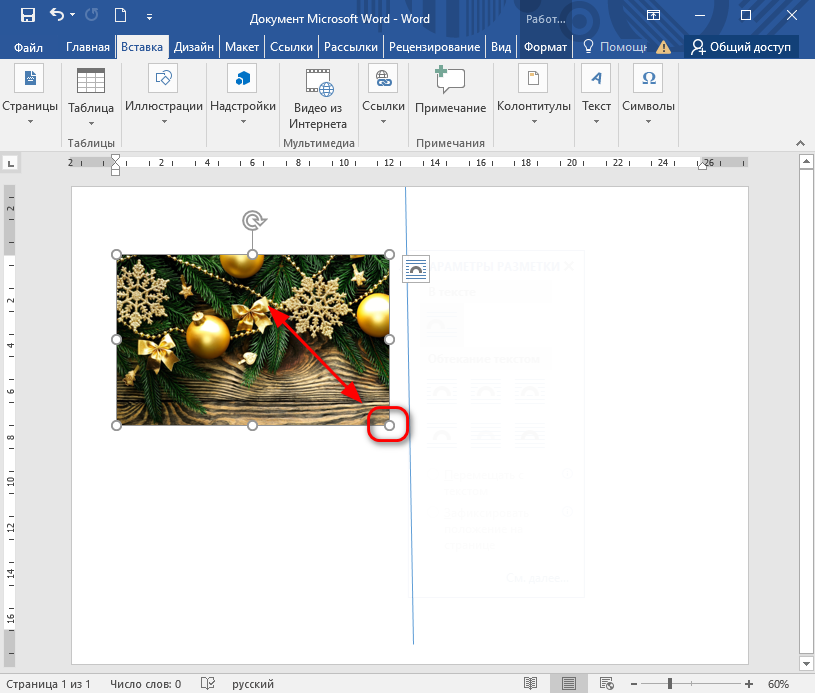
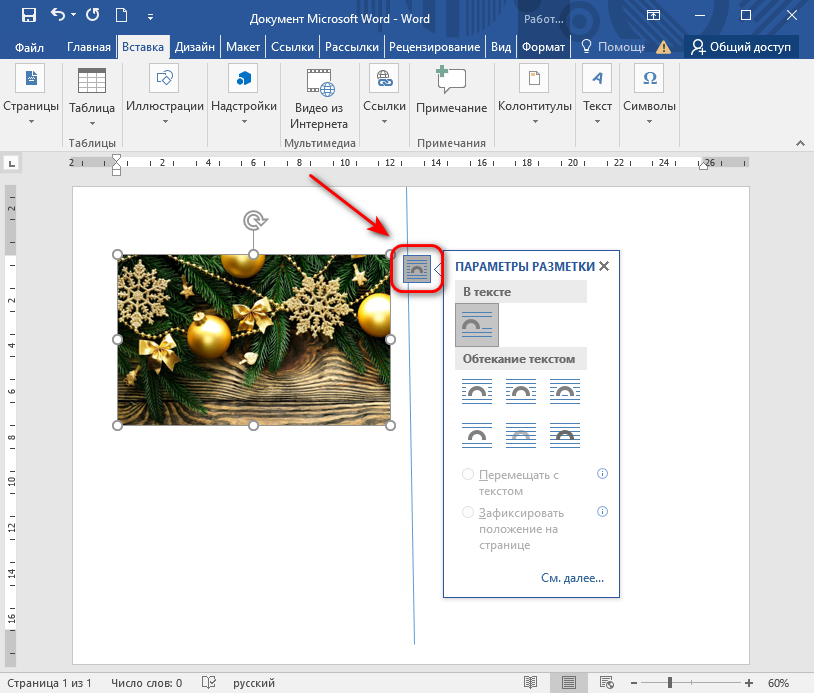
Кликните по иконке «Параметры разметки», чтобы определить настройки обтекания текстом. Изображение можно разместить за поздравлением, перед текстом или посередине.
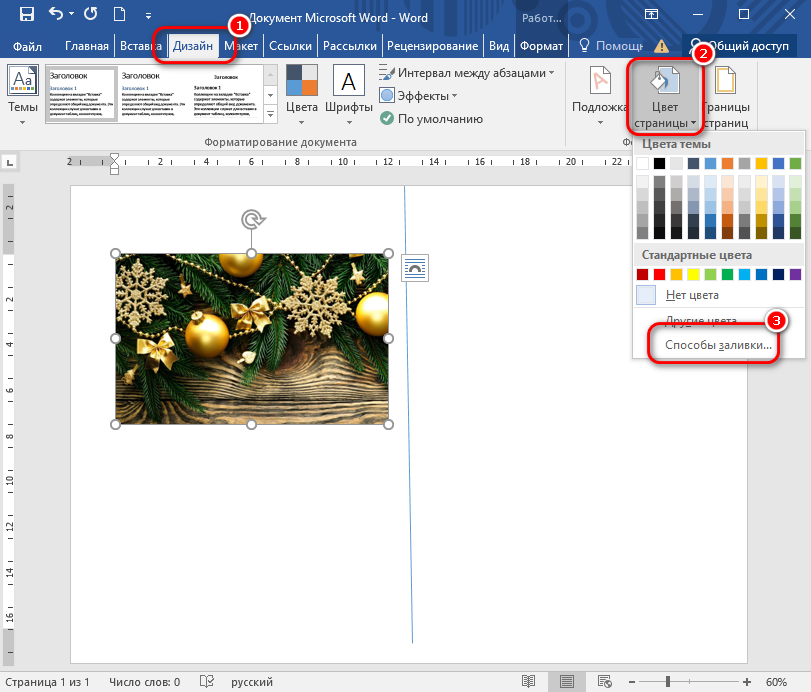
Чтобы заполнить изображением всю страницу, сделав ее фоном открытки, то перейдите на вкладку «Дизайн» и нажмите на кнопку «Цвет страницы», чтобы вызвать выпадающее меню. Выберите пункт «Способы заливки».
В открывшемся окне перейдите на вкладку «Рисунок», затем кликните по одноименной кнопке внизу. Останется выбрать строку «Из файла» и указать нужную картинку.
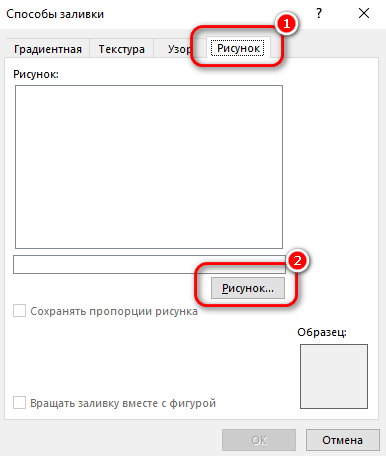
После примените изменения в окне настройки заливки.
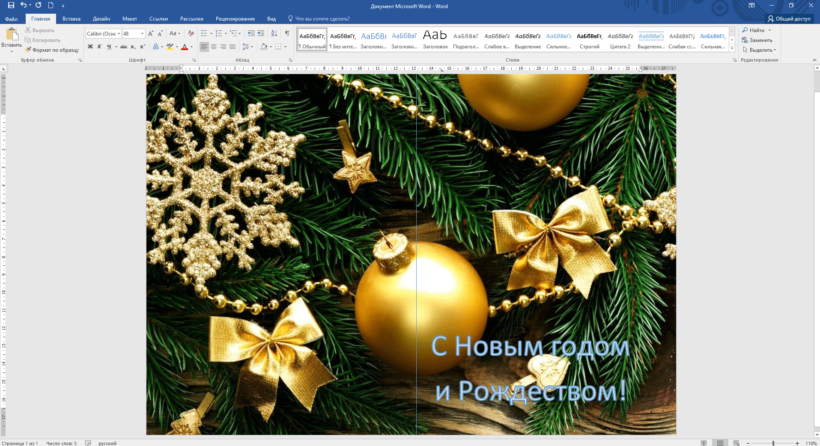
Вставка текста
Теперь можно поработать над текстом поздравления. На вкладке «Вставка» возможно выбрать объемные буквы, щелкнув по кнопке «WordArt». Доступны буквы с тенью различного вида или цвета. При необходимости текст переносится в любое удобное место так же, как и изображение – с помощью отметок по краям.
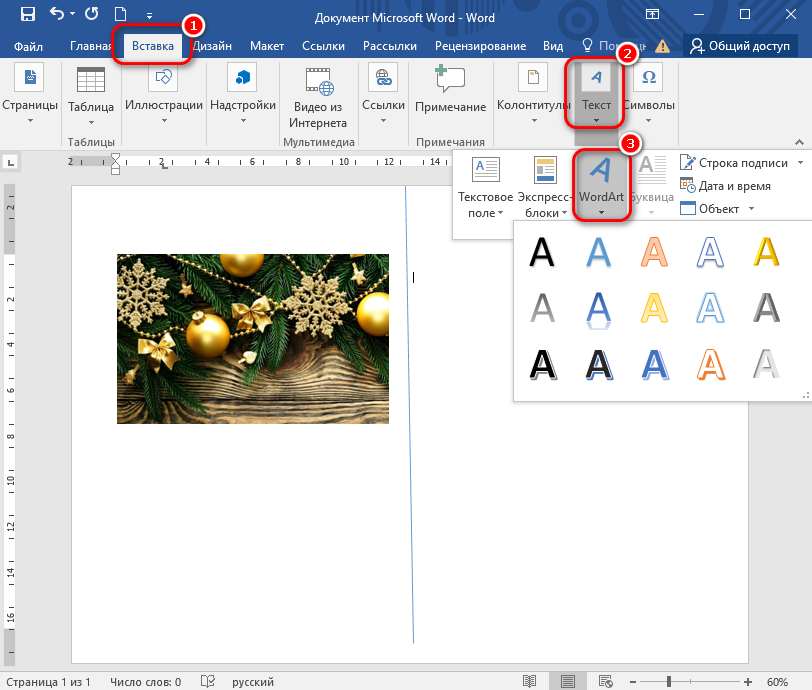
Для более тонкой настройки объектов можно перейти на вкладку «Вставка», затем выбрать меню «Текстовые эффекты и оформление». Здесь доступны дополнительные настройки контура, текста, подсветки и других параметров.
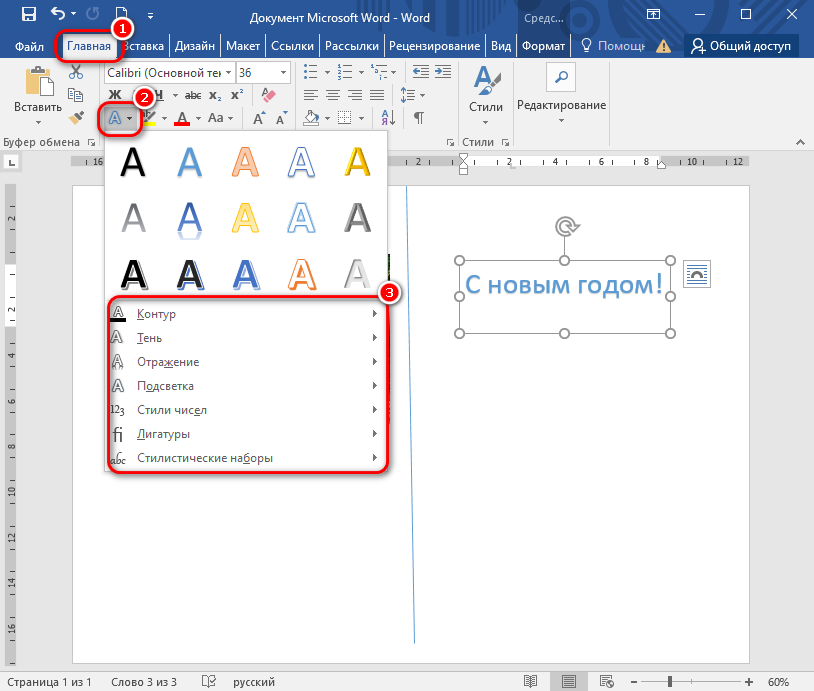
Также доступны инструменты для форматирования обычного текста. Чтобы начать вводить поздравление, достаточно поставить курсор в нужное место на странице. Наберите нужные слова, затем воспользуйтесь возможностями вкладки «Главная» из блока «Шрифт». Здесь можно выбрать стиль, размер, курсив, заливку.
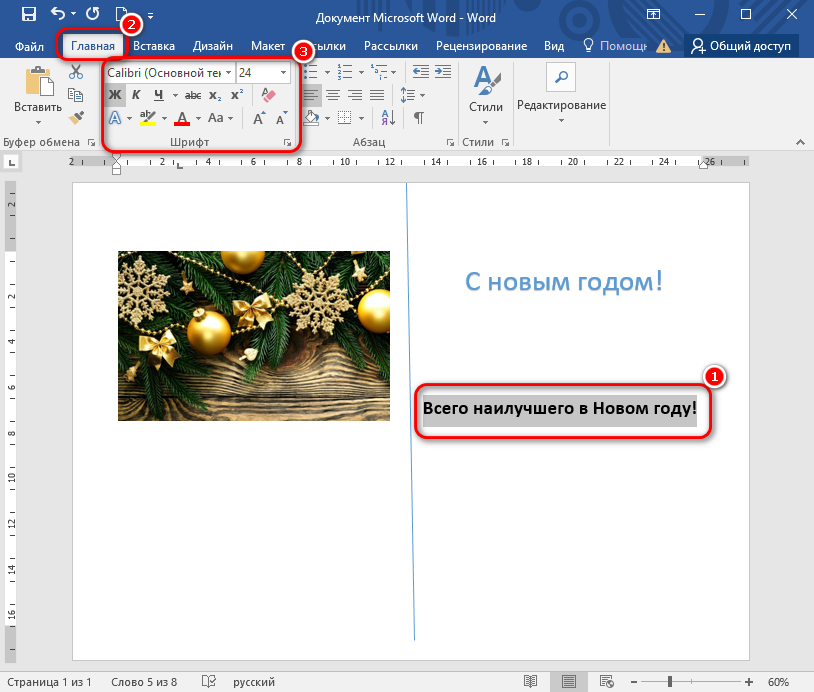
При необходимости можно открыть окно с расширенными настройками. Для этого кликните по стрелочку для перехода, которая находится в нижнем правом углу блока с параметрами шрифта.
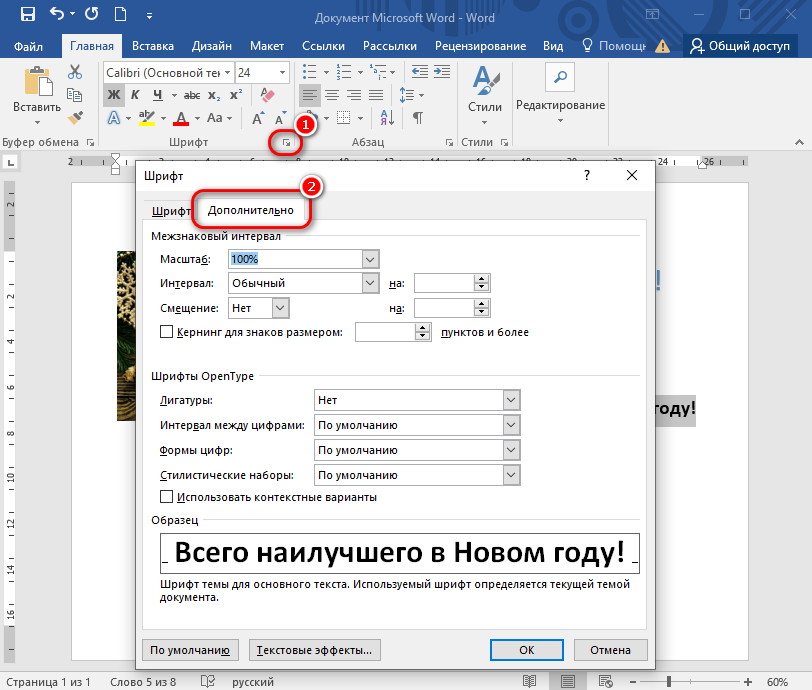
Можно поиграть с различными текстурами заливки, стилями, прозрачностью или тенью для украшения текста. Нажмите на кнопку «Текстовые эффекты». Здесь доступны две вкладки, где можно настроить контур и заливку, а также применить различные параметры, например, тень, свечение или сглаживание. С помощью цветовой панели и ползунков настройки возможно тонко настроить эффекты.



