
Вы когда-нибудь сталкивались с необходимостью поставить точку вверху в документе Word? Этот небольшой символ может использоваться для различных целей, например, при обозначении степени числа или в химических формулах. Но как же это сделать простым способом в программе Microsoft Word?
Для того чтобы поставить точку вверху в Word, достаточно использовать функцию Надстрочный текст. Это можно сделать, выделив точку и затем нажав на соответствующую кнопку в верхнем меню. Также можно воспользоваться сочетанием клавиш Ctrl + Shift + = (равно) для быстрого создания надстрочного текста.
Таким образом, поставить точку вверху в Word не составит труда, если знать простые способы выполнения этой операции. Это позволит вам легко и быстро создавать профессионально оформленные документы.
Использование специального символа для постановки точки вверху в Word
1. Откройте документ в Word, в котором вы хотите поставить точку вверху.
2. Перейдите в место, где должна находиться точка вверху.
3. Нажмите клавишу Insert на клавиатуре.
4. Выберите Символ из выпадающего меню.
5. В открывшемся окне выберите вкладку Шрифт.
6. В поле Шрифт выберите Общие символы.
7. В списке символов найдите и выберите символ точки вверху (можно найти его под номером 00B0).
8. Нажмите кнопку Вставить, чтобы добавить символ в ваш документ.
9. Символ точки вверху будет добавлен в указанное вами место.
10. Сохраните документ, чтобы сохранить изменения.
Теперь у вас есть подробная инструкция по использованию специального символа для постановки точки вверху в Word. Не забудьте сохранить изменения и проверить внимательно результат!
Как поставить точку вверху в Word с помощью формулы
Чтобы поставить точку вверху в Word, можно воспользоваться функцией формулы. Это полезный метод, который позволяет создавать специальные символы и знаки, в том числе точку вверху.
Для того чтобы использовать формулу, следуйте этим шагам:
1. Выделите место в вашем документе, где вы хотите поставить точку вверху.
2. Нажмите на вкладку Вставка в верхней части окна Word.
3. Выберите Объект в разделе Текст.
4. В открывшемся окне выберите Microsoft Equation и нажмите ОК.
5. В окне формулы наберите следующую формулу: ^. (без кавычек). Здесь знак ^ представляет собой символ вверху, а символ . — точку.
6. Нажмите ОК, чтобы вставить формулу в ваш документ.
Теперь у вас должна появиться точка вверху на нужном месте в вашем документе. Используйте этот метод, чтобы создавать специальные символы и улучшать внешний вид вашего текста в Word.
Попробуйте использовать формулу для постановки точки вверху и убедитесь, насколько легко и удобно это делать!
| Шаг | Инструкция |
|---|---|
| 1 | Выберите текст, в котором вы хотите добавить точку с высоким индексом. |
| 2 | Нажмите на вкладку Главная в верхней части окна программы Word. |
| 3 | Найдите раздел Шрифт и нажмите на кнопку Дополнительно (обычно это маленькая стрелка вниз или надпись Дополнительно). |
| 4 | В открывшемся окне выберите опцию Индекс и установите нужное значение для высоты точки (обычно это отрицательное число, например, -5). |
| 5 | Нажмите кнопку OK, чтобы применить изменения. |
| 6 | Теперь точка с высоким индексом должна быть добавлена к выбранному тексту. |
Использование таблицы для размещения точки вверху в Word
Вопрос о том, как поставить точку вверху в Word, можно решить с помощью использования таблицы. Таблицы в Word предоставляют широкие возможности для организации содержимого и размещения элементов на странице.
1. Создайте таблицу, состоящую из одной строки и одной колонки.
2. Вставьте точку в верхнюю клетку таблицы.
3. Выберите таблицу и откройте панель инструментов Разметка.
4. Установите высоту строки таким образом, чтобы точка находилась вверху.
5. Опционально, можно скрыть границы таблицы, чтобы точка выглядела как самостоятельный элемент.
Использование таблицы для размещения точки вверху в Word позволяет легко управлять расположением и внешним видом элементов. Этот метод обеспечивает точное выравнивание и улучшает визуальное представление документа.
Попробуйте использовать таблицы в Word для создания сложных композиций и оформления документов так, чтобы они выглядели профессионально и привлекательно.
Как поставить точку вверху в Word
1. Нажмите на место в документе, где вы хотите поставить точку вверху.
2. Выделите эту точку и нажмите правую кнопку мыши.
3. В выпадающем м еню выберите Символ.
4. В открывшемся окне выберите нужный символ (например, точку) и нажмите Вставить.
5. После этого точка будет поставлена вверху в вашем документе.
Надеюсь, это поможет вам поставить точку вверху в Word!
Использование текстового блока
Текстовый блок в программе Word представляет собой область, в которой можно создавать и редактировать текст. Этот инструмент позволяет удобно оформлять текст, добавлять списки, изменять шрифт, размер и выравнивание.
Чтобы создать текстовый блок, необходимо выбрать инструмент Вставка в верхнем меню программы и выбрать Текстовый блок. Затем можно начать вводить текст или вставлять уже готовый.
В текстовом блоке можно использовать различные функции форматирования: выделение текста жирным, курсивом, подчеркнутым, изменение размера и шрифта, выравнивание по левому, правому, центральному или ширине страницы. Также можно вставлять списки, таблицы, изображения и другие элементы.
После завершения работы с текстовым блоком, его можно сохранить как отдельный документ или вставить в основной текст документа Word.
Использование текстового блока в программе Word позволяет удобно оформлять текст и делать его более читаемым и привлекательным для читателя.
Использование специальных символов в составном редактировании
При работе в программе Word часто возникает необходимость использовать специальные символы, такие как знаки препинания, математические операторы, символы валют и другие. Для удобства вставки этих символов можно воспользоваться специальными инструментами и комбинациями клавиш.
С помощью команды Вставка в меню программы Word можно выбрать нужный символ из списка, либо воспользоваться комбинацией клавиш ALT + код символа (например, ALT + 0169 для вставки знака копирайта).
- Специальные символы: используются для обозначения различных элементов текста, к примеру, знаков препинания, математических символов и пр.
- Комбинации клавиш: позволяют быстро вставлять нужные символы без необходимости искать их в списке.
- Инструмент Вставка: предоставляет удобный способ выбора нужного символа из предустановленного списка.
Используйте специальные символы в составном редактировании текста для придания документу профессионального вида и улучшения его читаемости.
Как ставить тильды и точки над буквами на клавиатуре

Сегодня немного лайфхаков для тех, у кого русская клавиатура и о том, как ставить надстрочные знаки (тильды и точки над буквами) в испанском языке.
При наличии полноценной клавиатуры, можно использовать сочетание клавиш. Для этого на английской раскладке надо зажать Alt, а на боковой цифровой панели набрать цифры. Вот сочетания, которые могут пригодиться:
á — Alt+0225 é — Alt+0233 í — Alt+0237 ñ — Alt+0241 ó — Alt+0243 ü — Alt+0252
Сначала может показаться, что тяжело запомнить, но потом быстро привыкаешь.
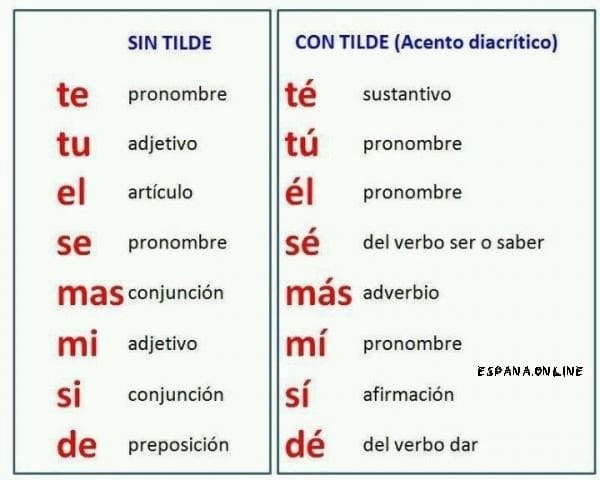
Попробуйте написать следующие фразы, используя эти коды: mamá, léeme, a mí, español, dónde, lingüística
Ниже пары испанских слов, в которых от наличия тильды меняется значение. Знайте ещё такие пары слов?
// функция возвращает cookie с именем name, если есть, если нет, то undefined function getCookie(name) < var matches = document.cookie.match(new RegExp( "(?:^|; )" + name.replace(/([.$?*|<>()[]\/+^])/g, ‘\$1’) + "=([^;]*)" )); return matches ? decodeURIComponent(matches[1]) : undefined; > // проверяем, есть ли у нас cookie, с которой мы не показываем окно и если нет, запускаем показ var alertwin = getCookie("alertwin"); if (alertwin != "no") < // popup при попытке закрыть страницу на ПК $(document).mouseleave(function(e)< if (e.clientY
Остались вопросы?Оставьте свои данныеи мы вам перезвоним!



