

Текстовый редактор Microsoft Word обладает более широкими возможностями по сравнению с Google Документами, однако последний сервис предоставляется бесплатно и доступен для всех пользователей смартфонов на платформе Android. Поэтому в ряде компаний и учреждений Google Docs фактически стал основным инструментом для работы с документами. Для обмена файлами с данными организациями иногда требуется импортировать в Google Документы документ, созданный в Microsoft Word.
Чтобы открыть документ Word в Google Docs, нужно сначала загрузить файл на свой Google Drive. Перейдите в Google Диск и нажмите кнопку «Новый».
Выберите «Загрузить файл», чтобы найти документ Word или любой другой файл.
Выделите свои файлы и нажмите «Открыть».
Когда файл будет загружен, нажмите на него правой кнопкой мыши, в появившемся контекстном меню нажмите на «Открыть с помощью», затем выберите «Документы Google».
После этого Google преобразит документ Word в формат Google Docs.
После конвертирования файла из Word в Google Docs вы можете поделиться им с другими или загрузить и экспортировать документ обратно в формат Microsoft Word, перейдя в файл > Загрузить как, а затем нажав опцию Microsoft Word.
Как создать документ в Google docs (Гугл докс)

Google Docs — это бесплатный текстовый процессор, разработанный компанией Google. Он функционирует в веб-браузере и автоматически сохраняет все изменения.
Google Документы имеют схожий функционал с Word и Excel, но не требуют установки на локальный компьютер. Более того, документы можно просматривать и редактировать с любого устройства (включая смартфоны), имеющего доступ к интернету.
Для работы в сервисе нужен аккаунт на бесплатной почтовой службе компании Google — Gmail (сокр. от Google mail). После регистрации создаем документ:
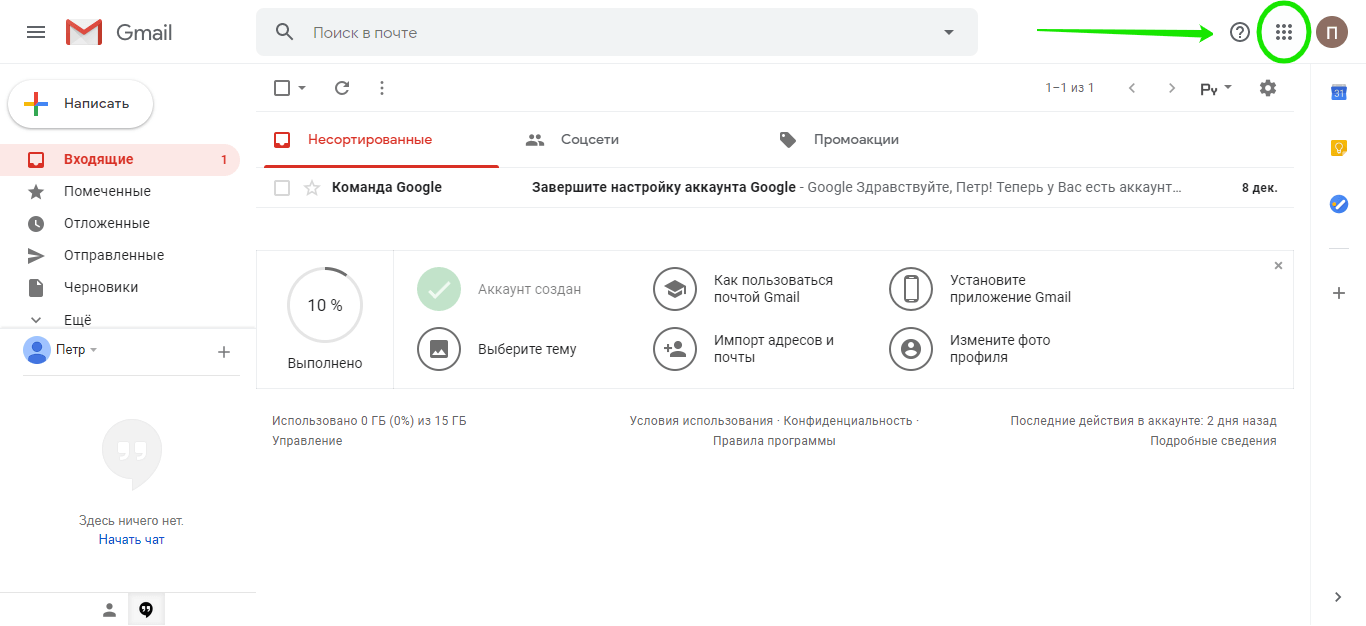
2. Затем открываем раздел «Диск» и попадаем на главную страницу нашего диска.
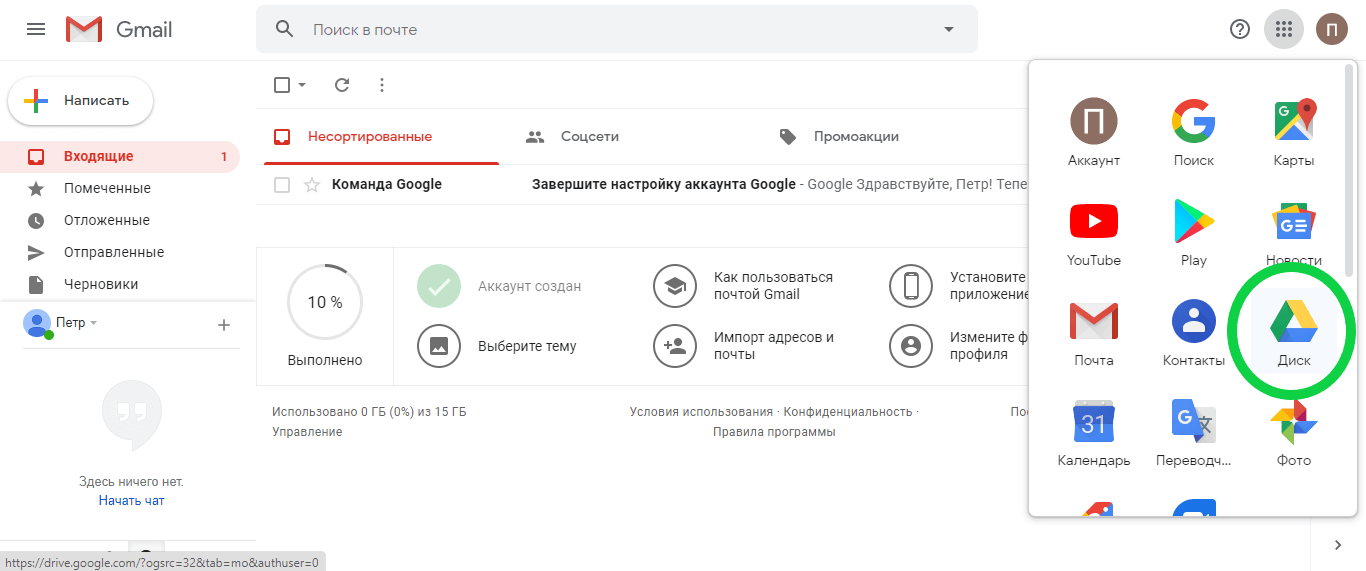
3. В левом верхнем углу нажимаем кнопку «создать».
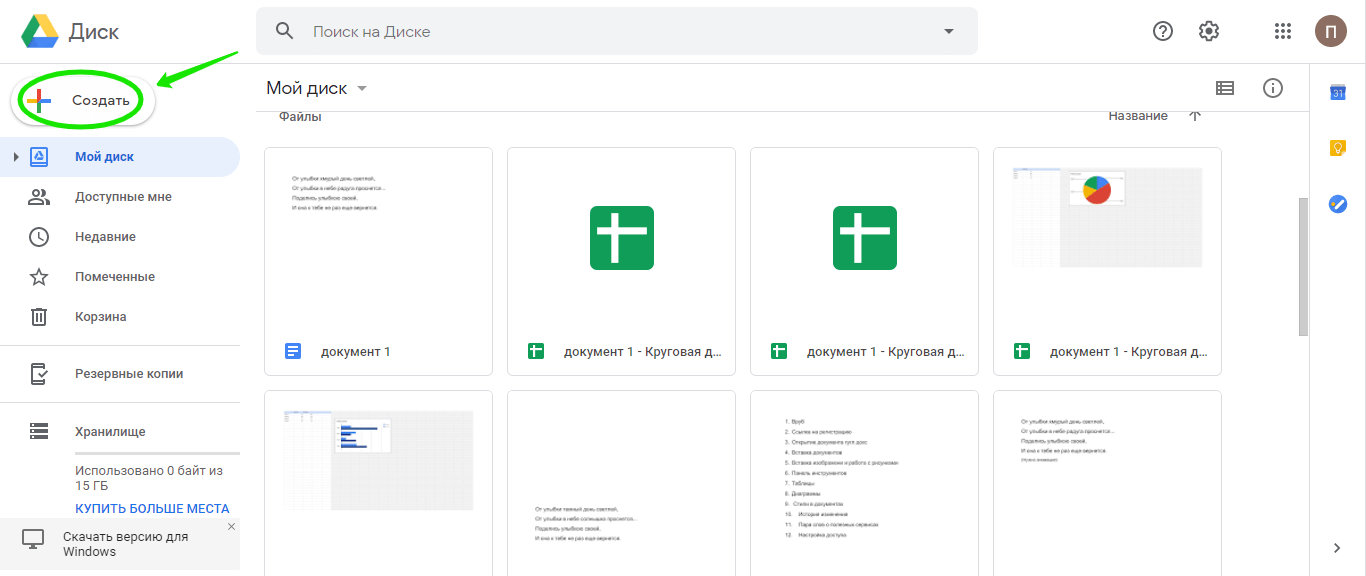
4. Выбираем «Google Документы» и создать новый.
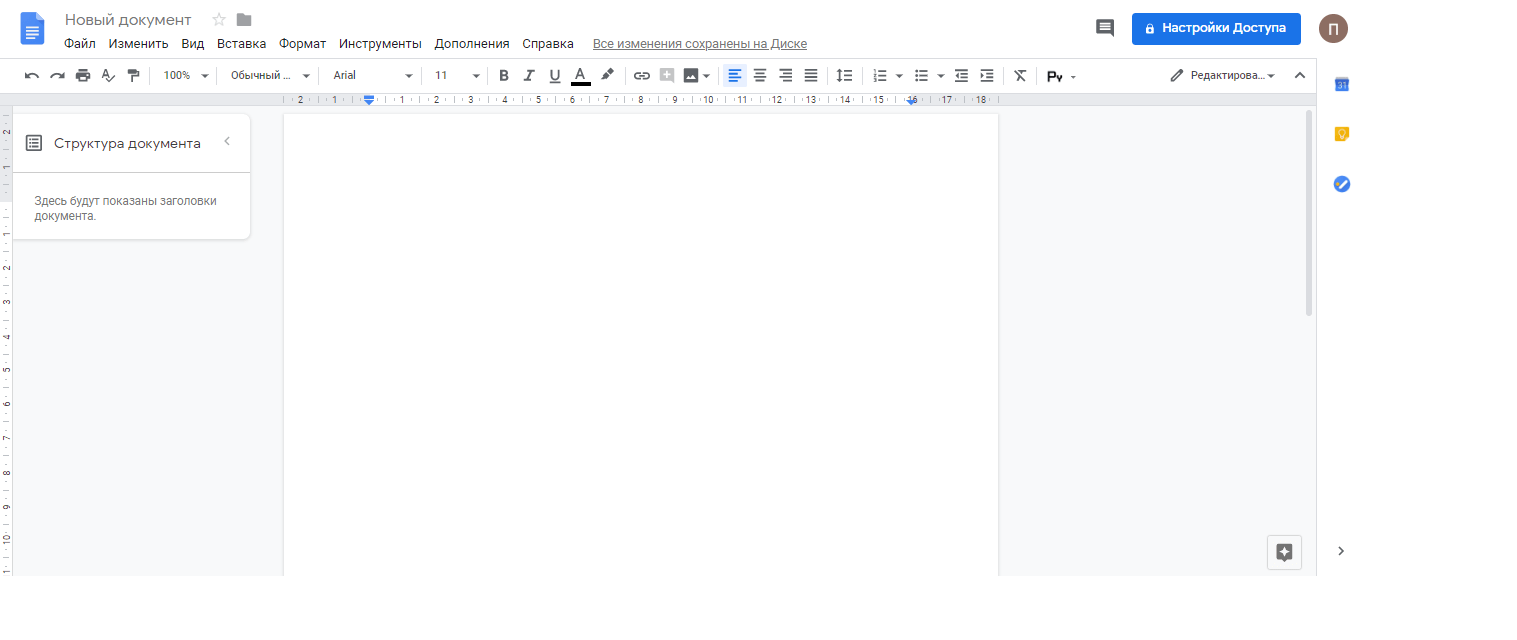
Открывается чистый лист, который очень похож на Word. Здесь можно писать текст, вставлять таблицы и рисунки.
Работа с файлами Microsoft Word
При необходимости в Google docs можно работать с документами, которые вы создали в Microsoft Word. Заходим в меню «Файл» и нажимаем «Открыть».
Выбираем пункт «Загрузка» и указываем путь к документу на компьютере.
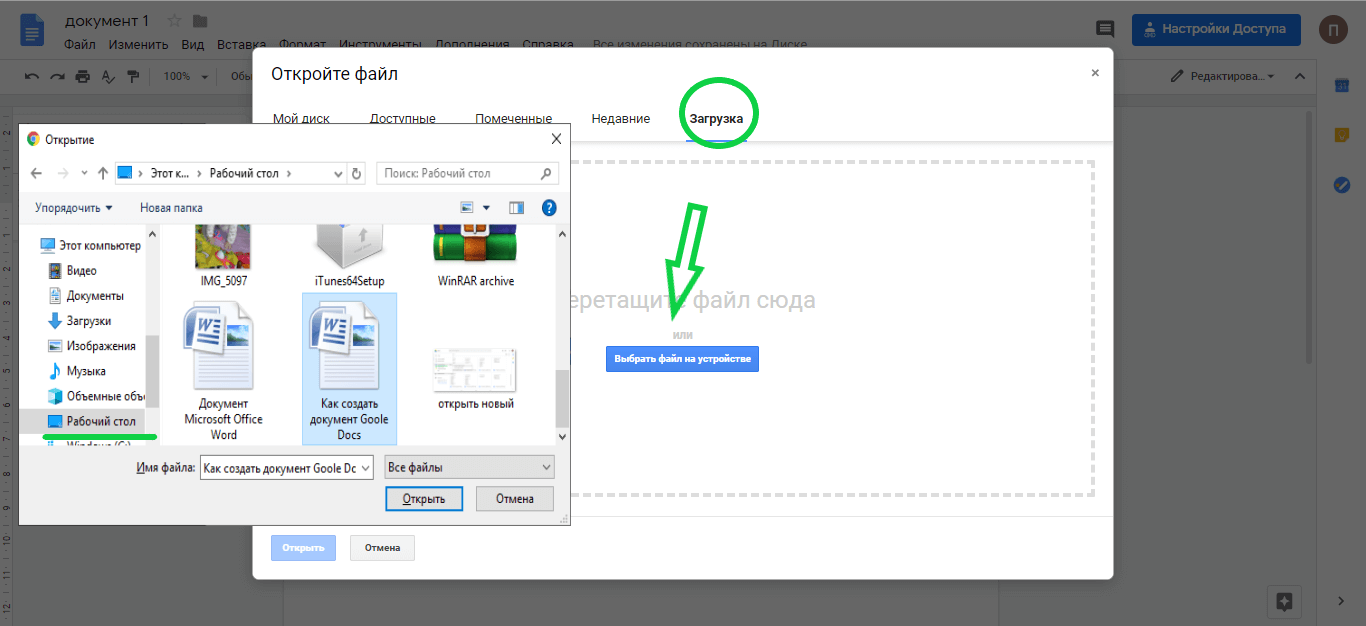
Документ можно загрузить кнопкой «Открыть» или просто перетащить в поле «Перетащите файл сюда».

Google docs автоматически переносит название документа и его текст. Приятной работы!
И Microsoft Office , и Документы Google широко используются для создания электронных таблиц и документов. Оба программного обеспечения имеют свои плюсы и минусы, и выбор между этими двумя программами в основном зависит от вашего типа работы и использования. Файлы Microsoft Office, такие как листы Word и Excel, широко используются благодаря мощным инструментам форматирования и расширенным функциям форматирования, которые необходимы для создания профессиональных документов.
В то время как Microsoft Office требует, чтобы вы были подписчиком Office 365, Google Docs и Google Sheets, с другой стороны, доступны для использования абсолютно бесплатно. Хотя возможности обработки документов в Google Docs не так богаты, как в Microsoft Office, Google Docs отлично справляется с доступностью, которая дает вам возможность редактировать документы онлайн, находясь вдали от рабочего стола. Более того, в отличие от файлов Office, документы Google могут открывать любые другие форматы файлов.
Если вы хотите импортировать файлы Microsoft Office в производительный пакет Google, то вы попали по адресу. Можно конвертировать файлы Microsoft Office, такие как документы Word, листы Excel и PowerPoint, в документы Google, таблицы Google и слайды Google, соответственно, с помощью Google Диска.
Преимущество Google Drive заключается в том, что он позволяет загружать любые файлы в Документы Google. Это чрезвычайно полезно, если вы используете веб-версию операционной системы, которая не поддерживает программное обеспечение Windows. В таком случае Google Drive можно использовать для открытия файлов Office, таких как Excel, Word и PowerPoint. Более того, с помощью Google Drive вы можете редактировать файлы Office в облаке по мере необходимости. В этой статье мы расскажем, как конвертировать файлы Microsoft Office, такие как Microsoft Word, в Google Docs, презентацию PowerPoint в Google Slides и файлы Excel в Google Sheets.
Конвертируйте файлы Microsoft Office в Google Документы
Есть три способа сделать это.
1] Откройте Google Диск и нажмите Создать в левой части страницы.

Выберите Загрузка файла в раскрывающемся меню.

Теперь выберите документ , если вы хотите преобразовать Microsoft Word в Google Docs, или выберите электронную таблицу , чтобы преобразовать Microsoft Excel в электронную таблицу Google, или выберите презентацию для преобразования. PowerPoint для слайдов.
Разрешить загрузку файла Microsoft на Google Диск.
После завершения загрузки откройте файл, чтобы получить предварительный просмотр файла.
В области предпросмотра кликните на OpenWith и выберите в выпадающем меню формат Google, чтобы загрузить файл Office в Google Suite.

2] Откройте Google Диск и нажмите значок Настройки в правой части страницы.

Нажмите Настройки в меню и установите флажок с параметром Преобразовать загруженные файлы в формат редактора Документов Google . Включение этой опции автоматически преобразует все файлы Office, которые вы загружаете на Google Диск, в формат файлов Google.

Перейдите на страницу Google Диск и нажмите кнопку Создать в левой части страницы.
Выберите Загрузка файла в раскрывающемся меню.

Теперь выберите офисные файлы, которые вы хотите преобразовать в Документы Google.
Выберите загруженные офисные файлы из списка и нажмите Открыть.
Разрешить Google диск для преобразования офисных файлов в формат файлов Google. Обратите внимание, что накопитель преобразует Microsoft Word в Google Docs, Microsft Excel в электронную таблицу Google и преобразует PowerPoint в Google Slides.
Теперь перейдите на Мой диск. . Все преобразованные файлы появятся в разделе «Файл».
3] Если вы установили расширение AODocs Smartbar в браузере Chrome для использования функций AODocs в Google Диске, выполните следующие действия, чтобы преобразовать файлы Office в файлы Google.
Откройте Google Диск и зайдите в библиотеку AODocs.

Выберите файл Microsoft из списка файлов, которые вы хотите преобразовать в файлы Google.
Нажмите Дополнительные действия и нажмите Преобразовать в Документы Google.
Во всплывающем окне выберите папку назначения, в которую вы хотите сохранить преобразованные файлы. Вы можете выбрать «Мой диск» или «Текущая папка».
Выберите вариант Удалить исходный файл , если вы не хотите сохранять копию исходного файла.
Нажмите Конвертировать.
Диск Google сохранит преобразованные файлы в выбранной папке назначения.



