
Дополнительные символы в Word
Работая с текстом в программе Microsoft Word, часто приходится использовать разнообразные знаки и символы, которые отсутствуют на клавиатуре, либо они есть, но их использование не совсем очевидное. Немало пользователей сталкивалось с подобной проблемой. В этой статье поговорим о том, как поставить квадратные скобки, кавычки и другие знаки в Ворде. Давайте разбираться. Поехали!
Многие функции пользователи никогда не используют
По умолчанию в Microsoft Word используется тип кавычек, называемый ёлочкой или французскими. Что же делать, если необходимо поставить другой тип? Вместо «» можно легко вставить и такие — «». Для этого после «ёлочки» нажмите комбинацию клавиш для отмены последнего действия Ctrl и Z. В итоге « преобразится в «. Вы можете отключить автозамену одного типа кавычек на другой. В результате каждый раз будет использоваться тип «.
Чтобы изменить настройки автоматической замены, откройте меню «Файл», выберите пункт «Параметры», в открывшемся окне перейдите на вкладку «Правописание» и кликните по кнопке «Параметры автозамены». Затем снимите галочку с соответствующего пункта.
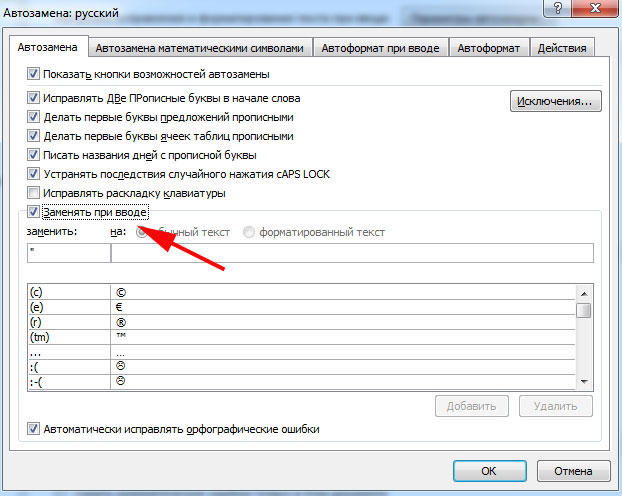
Следующий вариант — воспользоваться специальной таблицей Word. Чтобы перейти туда, зайдите на вкладку «Вставка», затем кликните по кнопке «Символ» и в появившемся окне кликните по «Другие символы». Перед вами откроется таблица всевозможных знаков, в которой вы найдёте всё, что вам может пригодиться. В том числе и виды кавычек: „ “, “ ”, ‘ ’. Там же можно обнаружить разнообразные варианты скобок и прочее.
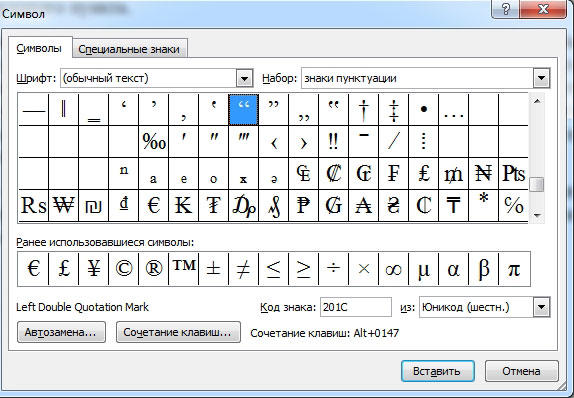
Чтобы не искать необходимые знаки в таблице Word, воспользуйтесь их цифровыми кодами, которые вводятся при зажатой клавише Alt. Ниже в списке приведены некоторые из них:
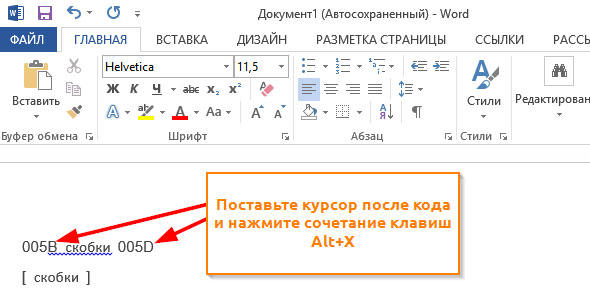
Квадратные скобки есть на любой клавиатуре, либо их можно найти в вышеупомянутой таблице Ворда. Ещё один способ — ввести код 005B и 005D, а затем одновременно нажать Alt и X.
Дефис также есть на любой клавиатуре, но если необходимо поставить тире, то воспользуйтесь комбинацией «Ctrl+-» — и дефис сразу превратится в тире. Как вы знаете, существует несколько видов тире. Все они представлены в меню символов в панели инструментов (либо введите цифровой код и примените комбинацию Alt+X). Ещё один способ поставить среднее тире — одновременно нажать «+» и «-». Последний необходимо нажать на отдельной цифровой клавиатуре.
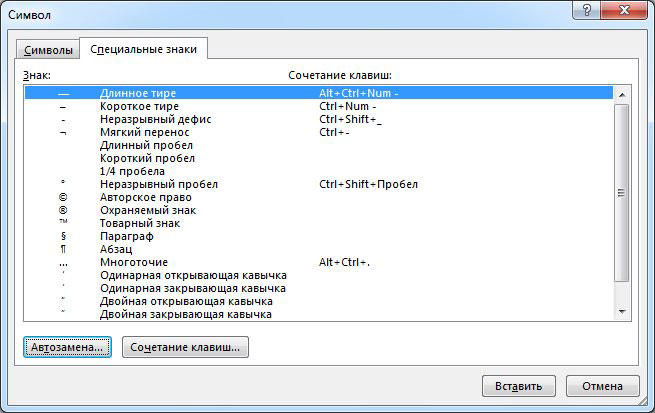
В настройках автозамены вы можете назначить самые разные варианты замены текста. К примеру, заменять «—» на «—». Можно придумать всё, что угодно, настроив автозамену для собственного удобства.
Как видите, всё делается достаточно просто. Теперь, если вам понадобится добавить в текст какой-либо знак, вы точно будете знать, где именно его искать. Пишите в комментариях, была ли полезной эта статья, и задавайте вопросы по рассмотренной теме.
Маленькие секреты Word. Спецсимволы
Многие новички, недостаточно хорошо знакомых с возможностями текстового редактора Word, нередко испытывают затруднения в случаях необходимости вставки в документ специальных символов.
К таковым относятся отсутствующие на клавиатуре математические операторы, указующие стрелки, денежные единицы, буквоподобные знаки, ударения и прочие специфические текстовые элементы. Некоторые из начинающих пользователей прибегают к стандартной таблице символов Windows, другие пытаются отыскать нужный символ в Интернете.


На самом деле всё делается гораздо проще. Редактор Microsoft Word имеет собственную базу спецсимволов и причем весьма обширную, а самое главное, что вставлять в текст их можно с помощью клавиатурных комбинаций.
См. также >>Microsoft Office 2013 – первый взгляд
Найти наборы спецсимволов можно на вкладке «Вставка». Расположены они как раз в самом конце ленты.
Если кликнуть по компоненту «Символы», откроется небольшое окошко, называемое ещё галереей символов. Оно имеет две вкладки: собственно сами символы и специальные знаки.


Чуть ниже расположены выпадающие списки, в которых можно указать необходимый шрифт, а Выбрать символьный набор. Чтобы вставить в текст нужный элемент достаточно дважды кликнуть по нему мышкой.
Вы можете воспользоваться комбинаций зарезервированных кодов и стандартных «горячих» клавиш Alt + X. Для примера рассмотрим 5 часто используемых символов.
- Чтобы поставить в слове ударение, тут же рядом с нужной буквой наберите 0300 или 0301 и нажмите Alt + X. При этом ввёденное число будет трансформировано в значок ударения.
- Для вставки разделяющего апострофа (актуально для украинского языка) используйте комбинацию 02BC и Alt + X.
- Значок возведения в квадрат ставится с помощью сочетания 002B и Alt + X.
- За вставку стрелок вправо, влево, вверх и вниз отвечают коды 2192, 2190, 2191 и 2193 соответственно. Преобразует код в символ сочетание Alt + X.
- Для вставки денежного знака евро используется код 20AC.
Как видите, вставка специальных символов в документ Word не представляет собой никакой сложности. И ещё. Некоторым знакам в Microsoft Word не назначены клавиатурные комбинации. В таком случае они могут быть созданы самим пользователем.
Добавляем собственные символы к шрифтам в Windows
Бывают случаи, когда хочется показать свою внутреннюю индивидуальность в каком-нибудь документе, а из тысяч символов, предложенных в шрифтах Microsoft, подходящего выбрать и не получается. Или в работе возникла необходимость в уникальном знаке. Что делать? Конечно, можно нарисовать в графическом редакторе и потом вставлять в документы картинкой, но это не всегда удобно и не в каждый документ можно добавить изображение. Поэтому сегодня займёмся созданием собственного шрифтового символьного знака.

Оказывается, заботливые программисты из Microsoft и здесь не забыли подумать о своих пользователях, спрятав в необъятных и полных сюрпризов недрах операционной системы Windows специальный инструмент для этого. Но, как бы не старались они скрыть, мы его всё-таки нашли. Итак, нажимаем Пуск > Выполнить. (или просто сочетание клавиш Win + R) и в появившемся окне вводим eudcedit .

После нажатия ОК запускается Редактор личных знаков. В нём мы и будем рисовать наш символ.

Сразу после запуска программы открывается окошко с россыпью маленьких ячеек-квадратиков. В каждой такой ячейке можно создать по символу, так что поле для деятельности у нас обширное.
Итак, после долгих раздумий и душевных сомнений выбираем самую симпатичную ячейку и нажимаем её. Открывается основное окно редактора.

На этом "листочке в клеточку" с помощью инструментов левой панели и пунктов верхнего меню осуществляется процесс рисования. Тут ничего сложного – простейший графический редактор, только всего 2 цвета.
Потратив n-ное количество времени, получаем конечный результат.

Для сохранения результата нужно выбрать меню Правка > Сохранить знак (или сочетание Ctrl + S). Если в дальнейшем вам захочется что-то изменить в созданном символе, достаточно просто снова запустить редактор и выбрать ячейку с вашим символом, который будете изменять.
Итак, символ создан, как же его теперь использовать? Для этого запускаем стандартную программу Таблица символов и в верхнем выпадающем списке со шрифтами выбираем самый нижний пункт Все шрифты (Личные знаки).

Выбираем нужный символ и копируем в буфер обмена. После этого вставляем его в любой документ. Вот так он выглядит в Блокноте:

А вот так в Word`е. Заметьте, что созданный символ обладает всеми свойствами любого другого символа, а значит, поддерживает все функции редактирования.

Всё просто! Вот только отображаться созданные вами символы будут только на том ПК, на котором вы их создали. Открыв на другом, вы увидите россыпь каких-то иероглифов. А это уже не совсем приятно. Однако и здесь есть выход!
В папке Windows/Fonts находятся два файла:
В них-то и хранятся пользовательские символы. Но найти их не так просто: Проводник эти файлы не показывает. Впрочем, достаточно воспользоваться каким-то сторонним файловым менеджером (например, Total Commander) или просто поиском по имени файла – и они сразу найдутся. Скопировав эти файлы на другой ПК, вы сможете видеть плоды трудов ваших и там. Кстати, копия этих файлов пригодится вам и после переустановки системы.



