

Диаграммы позволяют наглядно увидеть соотношение нескольких величин или категорий. Их используют, чтобы отразить динамику показателей во времени. Давайте же разберемся, как сделать диаграмму в Word по данным из таблицы.
Какие бывают диаграммы в Word
В Word бывают разные типы диаграмм:
- Гистограмма, представленная в виде столбцов. Подходит для сравнения текущих или планирования будущих расходов.
- График — знакомый всем вариант. Он подходит, чтобы наглядно показывать изменения в течение длительных периодов времени.
- Круговая, в которой обычно представлены проценты. Такие графики отлично подходят для сравнения затрат.
- Линейчатая — прямоугольники, где длина пропорциональна значению. Подходит для сравнения нескольких значений.
- Каскадная. Разноцветные прямоугольные столбцы, показывающие положительный или отрицательный результат.
Какой бы вариант вы ни выбрали, его можно сделать и с помощью Excel, и в текстовом редакторе Word.
Как сделать диаграмму в Word на основе данных из таблицы
Сначала проверьте, все ли данные указаны правильно. Ведь проще сравнить данные в ячейках, чем позже переделывать диаграмму в Word. Когда таблица полностью корректна, можно приступать к размещению диаграммы.
- Например, перед нами таблица семейных расходов. Полностью выделяем ячейки: важно, чтобы и числовые, и текстовые данные отображались правильно. Потом ищем «Вставка», блок «Иллюстрации», нажимаем «Диаграмма».
![по таблице]()
- Вы видите перечень различных типов графиков. Для нашего варианта подходит столбчатая диаграмма, так как по ней лучше видна разница ежемесячных расходов. Щелкнули на ней, нажали «ОК».

- Объект появился на листе вместе с узкоформатной таблицей Excel. В нее занесены данные из таблицы.

- Теперь нужно отредактировать данные и обозначить правильную категорию. Если что-то не перенеслось, надо редактировать руками.

- Когда все числа занесены, они отобразятся на нашем графике. Затем можно закрывать элемент Excel. Наша диаграмма готова, ее можно форматировать или редактировать.
Старые версии редактора Word могут не отобразить вставку таблицы из Excel, при этом все таблицы можно выполнять по объектам из текстового документа. Кроме того, вы можете сначала создать столбчатую диаграмму, а только потом вносить в нее данные. Таким же способом допустимо выстраивать схематические изображения данных для круговых и других типов диаграмм. А если что-то будет не получаться, описывайте проблему на форуме.
Как сделать столбчатую или круговую диаграмму в Word вручную
Иногда перенести данные не получается, и приходится все делать вручную. Поэтому графики с большим количеством данных все же строят не в Word, а в документе Эксель с последующей вставкой в текстовый редактор. В этом случае следуйте инструкции:

- Проверьте, правильно ли заполнена таблица.
- Поставьте курсор на строчку Word, где должна быть диаграмма.
- Откройте «Вставка», и в группе «Иллюстрации» жмите иконку со столбиками. Здесь указывайте подходящий тип, ведь можно сделать столбчатую или круговую диаграмму.
- Появится окно шаблона, куда надо внести все данные. Для переноса значений их придется скопировать и вставить в окно поэтапно: отдельно для значений, названий категорий и рядов.
- Подтверждайте действие, и ваш график будет готов.
Работать в Word не так удобно, как в Excel. Но возможности редактора позволяют создать и отредактировать небольшие и не слишком сложные графики. Только не забывайте, что сломать форматирование в Word очень просто. Если вы решите перенести свою диаграмму в другое место, будьте осторожны и для начала сохранитесь.
Как сделать диаграмму в Word по данным таблицы в версии 2003
Версия Word 2003 мало у кого осталась, но ее еще используют, поэтому рассмотрим вариант.
Заходим в файл, в верхнем меню ищем «Вставка». Кликаем левой кнопкой мыши по ней, в выпадающем меню ищем «Рисунок» и «Диаграмма».
Перед нами появится гистограмма и окно с таблицей данных, в которую вы можете внести уже свои значения и названия элементов. Проверьте, правильно ли указаны все данные, которые должны отражаться на графике. Гистограмму можно также поменять на другой вид, для чего надо нажать чуть ниже самого графика выбрать пункт «тип диаграммы». Остается отметить подходящий вариант и нажать «Ок».
Мнение эксперта
Попов Антон Валерьевич, консультант по работе с Word
Если у вас возникнут вопросы, задавате их мне!
Задать вопрос эксперту
Еще можно поменять цвет столбцов. Надо нажать на тот, который хотите изменить правой кнопкой мыши и выбрать пункт «Формат ряда данных». Так же можно просто дважды кликнуть по нему левой клавишей мыши. В открывшемся окне вы сможете настроить столбец более детально. Если что-то не получится, пишите мне, я помогу разобраться!
Как сделать диаграмму на телефоне в Word
В документе Word выберите Вставка > Диаграмма. Выберите тип диаграммы (например, гистограмма или круговая диаграмма) и нажмите кнопку ОК. (Если вы не знаете точно, что выбрать, пройдитесь по списку Все диаграммы и просмотрите каждый тип.)
Как редактировать диаграмму в программе Word
Изменения будут отражены на диаграмме в Word:
- В меню Вид выберите пункт Разметка страницы.
- Щелкните диаграмму.
- На вкладке Диаграммы в группе Данные нажмите стрелку рядом с полем Изменить и выберите команду Изменить данные в Excel.
Остается внести корректировки и подтвердить действие.
Как изменить столбцы в диаграмме в Word
Microsoft Word — мощный инструмент для создания и редактирования текстовых документов. Одна из его полезных функций — возможность вставки диаграмм, которые помогают визуализировать данные и сделать их более понятными. Однако, часто возникает необходимость в изменении столбцов в диаграмме, чтобы лучше отразить информацию.
В этом подробном руководстве мы расскажем вам, как легко изменить столбцы в диаграмме в Word и сделать ее более наглядной и информативной.
Перед тем как начать, убедитесь, что у вас установлена последняя версия Microsoft Word. Затем следуйте этим шагам для изменения столбцов в диаграмме в Word:
Открытие диаграммы в Word
Чтобы изменить столбцы в диаграмме в Word, вам нужно сначала открыть документ, содержащий диаграмму. Вот как это сделать:
Шаг 1:
Запустите программу Microsoft Word на вашем компьютере.
Шаг 2:
Откройте документ, в котором содержится диаграмма. Вы можете сделать это, выбрав «Файл» в верхнем меню, затем «Открыть» и найдя нужный файл на вашем компьютере.
Шаг 3:
Когда документ открыт, просмотрите его содержимое, чтобы найти диаграмму. Она может находиться на любой странице в документе.
Шаг 4:
Если диаграмма видна на странице, вы можете просто кликнуть на нее, чтобы выбрать ее и начать работать с ней. Если диаграмма находится внутри другого объекта, такого как таблица или текстовый блок, вам нужно щелкнуть на этом объекте, чтобы выбрать его, а затем дважды щелкнуть на диаграмме, чтобы выбрать ее.
Шаг 5:
После того, как диаграмма выбрана, вы можете использовать различные инструменты и опции в Word для изменения столбцов в диаграмме. Например, вы можете изменить цвет или ширина столбцов, добавить или удалить столбцы, изменить их расположение и так далее.
Теперь вы знаете, как открыть диаграмму в Word и начать работу с ней. Удачи в вашей работе!
Выбор столбцов для изменения
Для того чтобы выбрать столбцы, вам необходимо выполнить следующие шаги:
- Выделите диаграмму в документе Word, кликнув на нее.
- Вкладка «Дизайн» в меню «Инструменты диаграммы» будет автоматически открыта после выделения диаграммы.
- На вкладке «Дизайн» найдите группу «Данные» и щелкните по кнопке «Изменить данные».
- В появившемся диалоговом окне «Изменение источника данных» выберите нужный столбец во вкладке «Источник данных» и нажмите «Ок».
- Выбранный столбец теперь будет отображаться в вашей диаграмме.
Вы также можете выбрать несколько столбцов для изменения, удерживая клавишу «Ctrl» на клавиатуре и щелчок по нужным столбцам. Это особенно полезно, если вы хотите изменить несколько столбцов одновременно.
Выбор столбцов является важным шагом в изменении диаграммы в Word. Благодаря этому вы можете настроить диаграмму таким образом, чтобы она наилучшим образом отображала ваши данные.
Изменение формы и размера столбцов
Украшение диаграммы в Word может включать изменение формы и размера столбцов для создания уникального и профессионального визуального впечатления. Вот несколько шагов, описывающих, как изменить форму и размер столбцов в вашей диаграмме в Word.
- Выберите диаграмму, столбцы которой вы хотите изменить.
- На вкладке «Конструктор» в группе «Редактирование» выберите пункт «Изменить данные».
- Откроется диалоговое окно «Изменение данных диаграммы».
- Выберите столбец, форму и размер которого вы хотите изменить. Подсвеченный столбец будет отображаться в прилагаемом к диалоговому окну предварительном просмотре.
- Нажмите кнопку «Изменить форму столбца».
- Выберите новую форму столбца из предварительного просмотра или нажмите на кастомизированную форму в нижней части окна, чтобы создать новую форму.
- Используйте ползунок «Ширина столбца» или введите конкретное значение, чтобы изменить ширину столбца.
- Нажмите кнопку «ОК», чтобы применить изменения и закрыть диалоговое окно «Изменение данных диаграммы».
Вот и всё! Теперь вы знаете, как изменить форму и размер столбцов в диаграмме в Word. Эти простые шаги помогут вам создать уникальный дизайн и придать вашей документации более профессиональный вид.
Регулировка ширины и высоты столбцов
При создании диаграммы в Word иногда может потребоваться изменить ширину или высоту столбцов, чтобы достичь более эффективного представления ваших данных. В этом разделе мы рассмотрим, как внести эти изменения.
Для регулировки ширины столбцов воспользуйтесь следующими шагами:
- Выделите столбец(ы), которые вы хотите изменить.
- Щелкните правой кнопкой мыши на выделенном столбце и выберите опцию «Ширина столбца» или «Ширина столбцов» в контекстном меню.
- В появившемся диалоговом окне укажите новое значение ширины столбца и нажмите кнопку «ОК».
Чтобы изменить высоту столбцов, выполните следующие действия:
- Выделите сторону столбца, рядом с которой отображается нижняя граница.
- Наведите курсор на нижнюю границу столбца, когда он превратится в двунаправленную стрелку.
- Зажмите левую кнопку мыши и перетащите границу вверх или вниз, чтобы увеличить или уменьшить высоту столбца.
Изменение ширины и высоты столбцов позволяет адаптировать диаграмму к ваши уникальным потребностям и визуальным представлениям данных. Экспериментируйте с размерами столбцов, чтобы найти оптимальное сочетание, которое наилучшим образом передаст вашу информацию.
Применение цветовых и стилевых изменений к столбцам
Для начала выберите диаграмму, в которой вы хотели бы изменить столбцы. Нажмите на диаграмму, чтобы активировать вкладку «Инструменты диаграммы» в верхней части окна программы.
Затем выберите «Формат» на вкладке «Инструменты диаграммы». В разделе «Формат диаграммы» вы найдете различные опции для изменения внешнего вида столбцов.
Одной из самых популярных опций является изменение цвета столбцов. Вы можете выбрать цвет из предложенного набора или определить свой собственный цвет, выбрав пункт «Другие цвета».
Кроме того, вы можете изменить стиль границ столбцов, добавить или убрать тени, применить градиентный эффект и многое другое.
Чтобы изменить цвет или стиль только для определенного столбца, выделите его, щелкнув на нем. Затем примените нужные изменения с помощью доступных опций на вкладке «Формат».
Если вам нужно применить цветовые и стилевые изменения ко всем столбцам диаграммы, выделите все столбцы, щелкнув правой кнопкой мыши и выбрав опцию «Выделить все столбцы». Затем выполните необходимые изменения.
После того, как вы применили все необходимые изменения, вы можете сохранить документ или продолжить работу с ним.
Использование цветовых и стилевых изменений для столбцов поможет сделать вашу диаграмму более яркой и информативной, что может быть особенно полезно при презентациях и отчетах.
Сохранение изменений и экспорт диаграммы
Когда вы внесли все необходимые изменения в столбцы своей диаграммы в Word, важно сохранить ваши результаты. Это позволит вам сохранить изменения и легко поделиться документом с другими пользователями.
Чтобы сохранить изменения в диаграмме, просто сохраните весь документ как обычно. Ваши изменения будут сохранены вместе с текстом и другими объектами в документе.
Если вам необходимо экспортировать диаграмму в другой формат или вставить ее в другое приложение, в Word есть несколько вариантов.
Во-первых, вы можете скопировать диаграмму в буфер обмена. Чтобы это сделать, щелкните правой кнопкой мыши на диаграмме и выберите опцию «Копировать». Затем вы можете перейти в другое приложение или документ и вставить диаграмму, нажав сочетание клавиш Ctrl+V.
Во-вторых, вы можете сохранить диаграмму как изображение. Чтобы это сделать, щелкните правой кнопкой мыши на диаграмме и выберите опцию «Сохранить как изображение». Затем выберите папку, в которую вы хотите сохранить изображение, и нажмите «Сохранить».
После сохранения диаграммы в формате изображения, вы можете легко использовать ее в других приложениях, веб-страницах и презентациях.
Не забудьте, что при экспорте диаграммы как изображение, вы теряете возможность редактировать ее столбцы и другие свойства. Поэтому, если вам может потребоваться отредактировать диаграмму в дальнейшем, вам лучше сохранить ее в формате Word-документа и использовать его вместе с другими связанными объектами.
Теперь вы знаете, как сохранить изменения и экспортировать диаграмму в Word. Эти простые шаги помогут вам сохранить и поделиться вашими результатами с другими пользователями.
Как строить гистограмму в Word (Ворд)

Работа с большими текстовыми документами, содержащими числовые данные, часто требует визуальной интерпретации для лучшего понимания информации.
Одним из способов представления сведений в числовом формате является график, диаграмма или гистограмма. Приложение Microsoft Word включает в набор своих функций решение данной задачи.
Тип конкретного графического представления может быть различным в зависимости от того, как необходимо визуализировать значения.
Под гистограммой обычно понимают отражение данных из таблиц в форме прямоугольников с одинаковой шириной и пропорциональной значениям длиной. Однако возможно использование и объемных гистограмм, которые отражают табличные элементы в виде цилиндров, конусов и параллелепипедов.
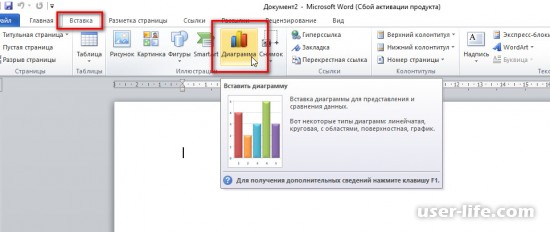
Первым шагом для вставки гистограммы будет открытие пункта меню «Диаграммы» на вкладке «Вставка».
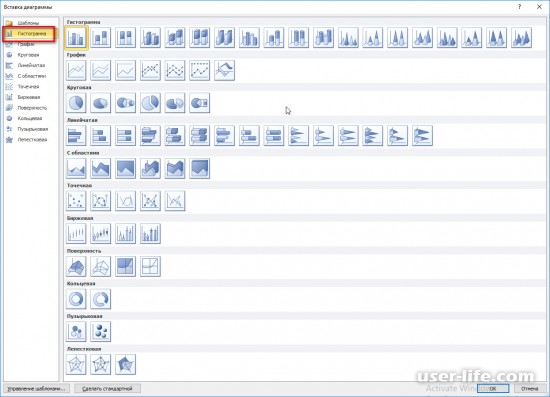
После выбора нужного варианта экран будет разбит документами в MS Word и Excel. На листе последнего приложения расположен тестовый вариант таблицы, значения и характеристики которой можно изменить. В документе Word на основании этих данных построена гистограмма.
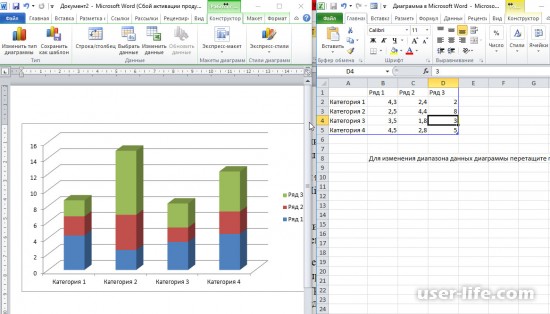
С помощью функций контекстного меню можно изменить цветовую гамму границ и заливки элементов, повернуть фигуры, выбрать другой стиль, задать толщину границ и тип линий.
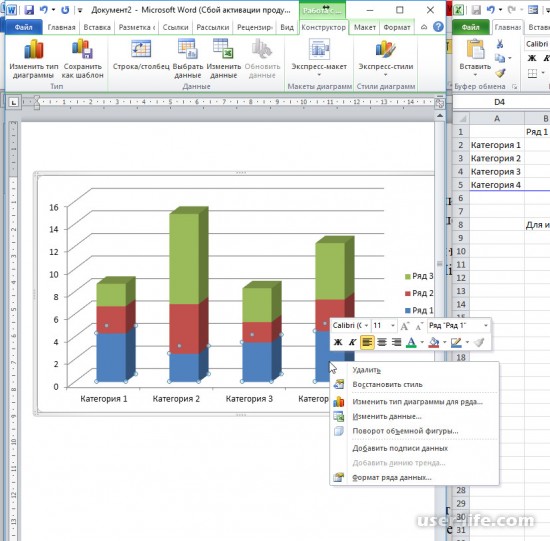
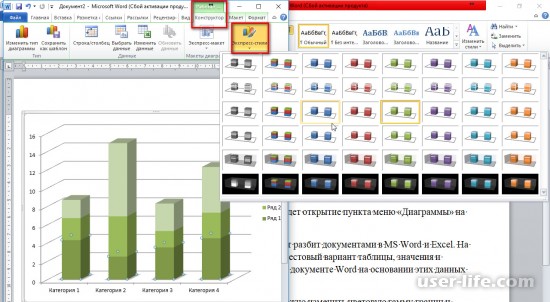
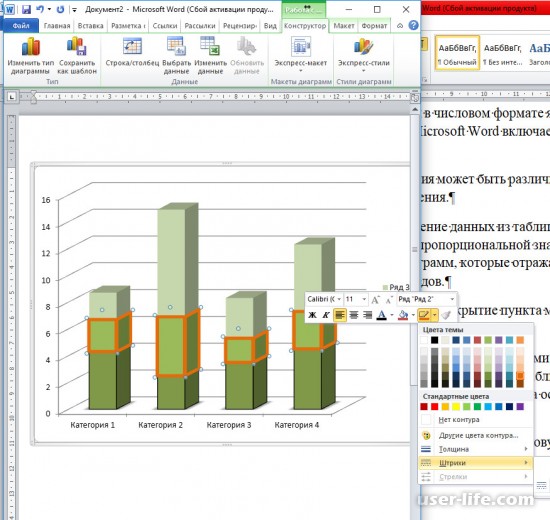
Есть возможность выбора других данных для отражения в виде гистограммы. Для этих целей нужно выделить существующий график и через пункт «Выбрать данные» закладки «Конструктор» изменить диапазон значения с листа Excel.
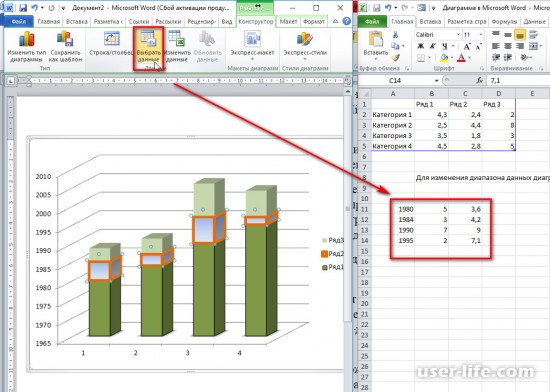
При необходимости можно добавить таблицу значений в качестве легенды к графику путем изменения макета на закладке «Конструктор».



