
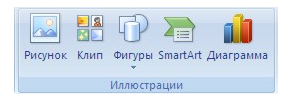




С помощью инструмента Рисунок можно добавить уже существующее изображение, хранящееся на вашем компьютере или внешнем носителе. Кликнув на кнопку Рисунок, вы сможете выбрать файл, после чего изображение будет вставлено в документ.
Когда изображение выделено, на ленте откроется дополнительная вкладка Формат, предназначенная для работы с рисунками.

Иллюстрация 2. Раздел Формат
Чтобы документ с рисунком не занимал слишком много памяти, можно воспользоваться инструментом Сжатие группы Изменение.
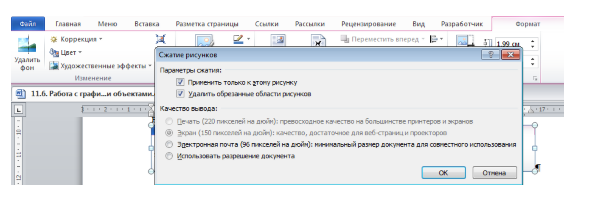
Рисунок 3. Окно диалога "Сжатие изображений"
Для получения более детализированных параметров изображения следует воспользоваться опцией "Формат изображения" в контекстном меню самого рисунка.
Коллекция Clip Art
В коллекции ClipArt хранится подборка картинок текстового редактора. Для вставки клипа используется инструмент Клип.
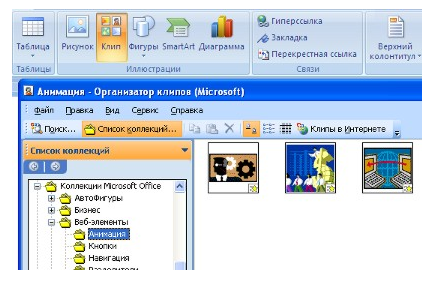
Рисунок 4. Организатор видеоклипов
«Работа с графическими элементами в текстовом редакторе MS Word»
Консультация специалиста по теме исследования
Решение задач с помощью ИИ за 2 минуты
Поддержка в подготовке реферата от нейросети
Открывающееся окно напоминает интерфейс Проводника: слева находится каталог видеоклипов, а справа – область предварительного просмотра выбранной категории.
Создание графического примитива
Инструмент Фигуры используется для добавления графических примитивов. Необходимо выбранный примитив методом протягивания разместить на странице. Для сохранения правильных пропорций фигур при рисовании нужно удерживать клавишу Shift. При выделенной фигуре на ленте появляется дополнительная вкладка Формат инструмента Средства рисования.

Рисунок 5. Вкладка Формат
Для редактирования графического примитива используются синие угловые маркеры, которые позволяют изменять размеры фигуры; зеленый кружок, который позволяет выполнять поворот фигуры, и желтый маркер, позволяющий редактировать форму объекта.
Форматирование графического объекта
Окно группы Стили фигур содержит широкие параметры форматирования автофигуры.
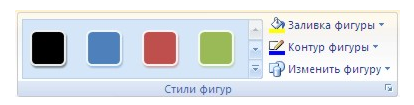
Рисунок 6. Группа Стили фигур
Диалоговое окно Формат автофигуры содержит практически все возможные настройки, которые можно применить к автофигуре, а на вкладке Формат располагаются наиболее распространенные параметры.
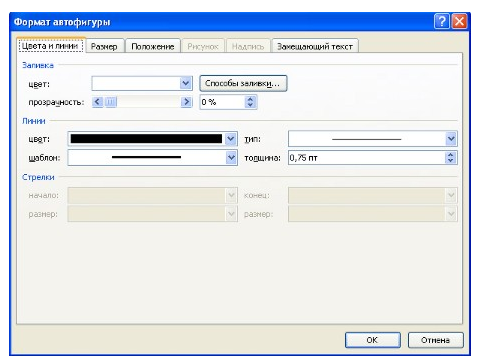
Рисунок 7. Диалоговое окно Формат автофигуры
С помощью группы Стили фигур можно изменить заливку и контур фигуры, а также изменить фигуру. Если же необходимо использовать собственный стиль, то его можно сохранить для дальнейшего использования. Инструмент Эффекты тени позволяет настроить параметры тени фигуры. Инструмент Объем служит для применения трехмерных эффектов к фигуре. При этом можно изменять следующие параметры: Цвет объемной фигуры, Глубина, Направление, Освещение, Поверхность.
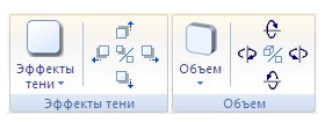
Рисунок 8. Группы Эффекты тени и Объем
Средства группы Упорядочить предназначены для регулировки характеристик размещения объектов в тексте документа. Инструмент Положение предоставляет возможность задать местоположение графического элемента на странице. Обтекание текстом можно задать с помощью инструмента с аналогичным названием.
Порядок размещения нескольких фигур относительно друг друга настраивается с помощью кнопок На передний план и На задний план. Инструмент Выровнять используется для выравнивания объекта относительно границ страницы. Инструмент Повернуть дает возможность вращать фигуру. В группе Размер можно задать точный размер фигуры.
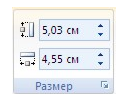
Рисунок 9. Группа Размер
Группировка фигур
Для одновременного выполнения одинаковых действий над объектами их удобно сгруппировать. Группировку можно выполнить с помощью команды Выделить вкладки Главная, предварительно выделив объекты для группировки. Для одновременного выделения нескольких объектов нужно при их выборе удерживать нажатой клавишу Shift, после чего в группе Упорядочить выбрать команду Группировать.
Работа с надписями
Надпись также является графическим примитивом, который может содержать в себе текст. Подобные элементы можно связывать между собой. Для связывания блоков в группе Текст выполнить команду Создать связь.
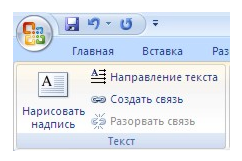
Рисунок 10. Группа Текст
Объекты SmartArt
Объекты SmartArt используются для быстрого создания различных красочных схем. Для вставки объекта SmartArt используется кнопка SmartArt группы Иллюстрации вкладки Вставка. После ее нажатия откроется окно Выбор рисунка.
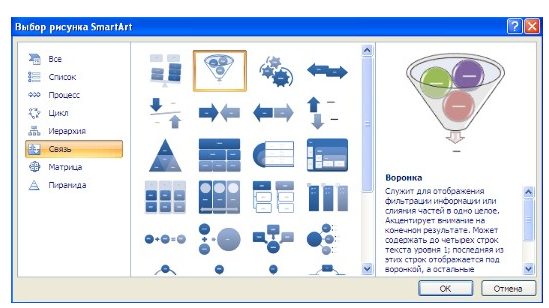
Рисунок 11. Окно Выбор рисунка SmartArt
После вставки объекта в документ на ленте появятся вкладки Конструктор и Формат инструмента Работа с рисунками SmartArt.
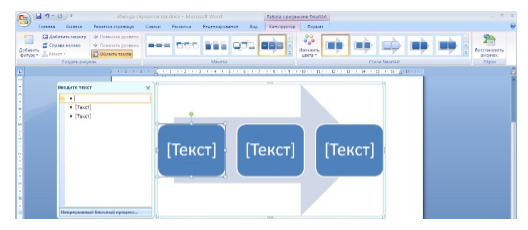
Левая панель предназначена для заполнения текстовых полей. Редактирование объектов, добавление или удаление, изменение формата объектов можно выполнить также с помощью контекстного меню.
Объекты WordArt
Эстетически оформленный текст WordArt можно добавить, воспользовавшись инструментом WordArt из группы Текст на вкладке Вставка.
Создание рисунков
Аннотация: Рассмотрены вставка фигур, особенности использования некоторых фигур и настройка их параметров.
Уровень 1. Вставка фигур
В документе могут использоваться как отдельные фигуры, так и рисунки, созданные из нескольких фигур. Отдельные фигуры используют для украшения документа. Рисунки используют для графического представления схем, создания логотипов, несложных изображений и др.
Фигуры могут располагаться как непосредственно на странице документа, так и в специальной рамке, называемой Полотном. При определенных настройках Word полотно может вставляться в документ автоматически при вставке фигуры.
Для вставки фигуры следует в группе Иллюстрации вкладки Вставка щелкнуть по кнопке Фигуры и нажать кнопку с требуемой фигурой ( рис. 5.62).

увеличить изображениеРис. 5.62. Выбор фигуры
Если после этого в документе появится Полотно с текстом Создайте рисунок, и требуется вставить фигуру в Полотно, при нажатой левой кнопке мыши переместите указатель мыши так, чтобы появилась выбранная фигура ( рис. 5.63).

увеличить изображениеРис. 5.63. Окно Word при создании рисунка в Полотне (крестиком показан указатель мыши, пунктиром — траектория перемещения указателя)
Можно также просто щелкнуть мышью в пределах полотна. При этом будет создана фигура стандартного размера.
Если требуется вставить фигуру непосредственно на страницу документа, то при наличии Полотна переместите указатель мыши при нажатой левой кнопке мыши в любом месте страницы за его пределами. Если же Полотно не было создано автоматически, просто переместите указатель мыши при нажатой левой кнопке мыши в любом месте страницы ( рис. 5.64).

увеличить изображениеРис. 5.64. Интерфейс Word при создании изображения в Полотне (крестик обозначает курсор, пунктиром — путь его перемещения)
Работа с фигурой
Выделение фигуры
Только что вставленная в документ фигура всегда выделена. При этом автоматически появляется контекстная вкладка Средства рисование/Формат ( рис. 5.65).

увеличить изображениеРис. 5.65. Выделенная фигура
У выделенной фигуры отображаются маркеры. Пространственные фигуры имеют 8 маркеров синего цвета, расположенных по углам и сторонам фигуры, один маркер зеленого цвета и могут иметь один или несколько маркеров желтого цвета (см. рис. 5.65). Прямые линии имеют два маркера зеленого цвета.
Все действия могут выполняться только с выделенной фигурой. Для выделения фигуры щелкните по ней мышью.
Изменение фигуры
Замена фигуры
Вставленную фигуру можно заменить другой фигурой.

увеличить изображениеРис. 5.66. Замена фигуры
Изменение размера
Размер фигуры можно изменить вручную перетаскиванием маркеров ( рис. 5.67). При перетаскивании маркеров, расположенных по углам фигуры, ее размер изменяется сразу в двух направлениях. При перетаскивании маркеров, расположенных по сторонам фигуры, изменяется размер только по одной координате.

увеличить изображениеРис. 5.67. Изменение размера фигуры перетаскиванием маркеров (крестиком показан указатель мыши, пунктиром — траектория перемещения указателя)
Изменять размеры фигуры можно В соответствующих счетчиках группы Размер вкладки Формат (см. рис. 5.67).
Изменение формы
Когда фигура содержит желтые маркеры выделения, можно изменить её форму или внешний вид. Для этого необходимо просто перетащить желтый маркер выделения ( рис. 5.68).

увеличить изображениеРис. 5.68. Изменение формы фигуры перетаскиванием маркеров (крестиком показан указатель мыши, пунктиром — траектория перемещения указателя)
Изменение положения фигуры
Перемещение фигуры
Положение фигуры на странице можно изменить вручную перетаскиванием за любую ее часть, кроме маркеров выделения ( рис. 5.69).

увеличить изображениеРис. 5.69. Изменение положения фигуры (крестиком показан указатель мыши, пунктиром — траектория перемещения указателя)
Поворот фигуры
Для поворота фигуры в плоскости страницы перетащите зеленый маркер выделения ( рис. 5.70).

увеличить изображениеРис. 5.70. Поворот фигуры
Для поворота фигуры на 90 градусов в ту или иную сторону, а также для отражения можно воспользоваться вкладкой Формат.

увеличить изображениеРис. 5.71. Поворот и отражение рисунка
Выбор положения фигуры
Можно задать положение фигуры на странице.

увеличить изображениеРис. 5.72. Выбор расположения фигуры
Когда вы выбираете место для фигуры на странице, автоматом применяется стиль обтекания текстом – Вокруг рамки.



