

Флажки — полезный инструмент для создания списков, форм и документов, требующих ввода или выбора пользователем. Независимо от того, разрабатываете ли вы опрос, готовите контрольный список или организуете задачи, добавление символов флажков в документ Word может улучшить его функциональность и внешний вид.
В Microsoft Word существует два типа флажков: символ флажка и интерактивный флажок. Символ флажка обычно используется для документов, пригодных для печати, а интерактивный флажок можно проверить в электронном виде в документе Word. В этом уроке основное внимание будет уделено тому, как вставить символ флажка в документ Word:
- Вставить символ флажка с функцией символа
- Один щелчок, чтобы вставить символ флажка в документ Word с помощью Kutools for Word
- Групповая вставка нескольких флажков с помощью функции маркеров
Вставить символ флажка в Word
Выполните следующие шаги, чтобы вставить символ флажка в Word.
- Поместите курсор в то место, куда вы хотите вставить символ флажка, затем щелкните Вставить >Символ >Другие символы.
![Параметр «Дополнительные символы» на ленте]()
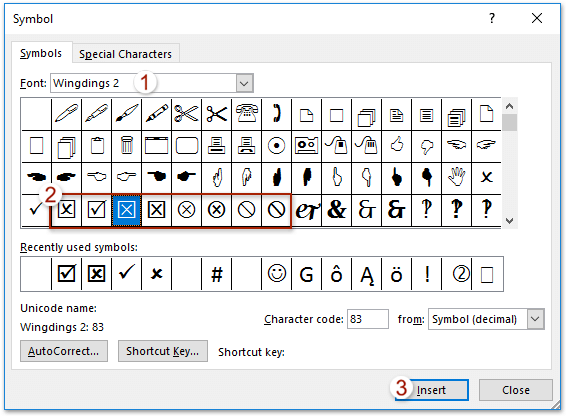
- В Символ диалоговое окно, которое открывается, пожалуйста, (1) укажите Wingdings 2 из шрифт выпадающий список; (2) выберите нужный символ флажка; (3) нажмите Вставить .
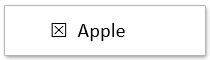
Выбранный символ флажка теперь вставлен в позицию курсора, как показано ниже.
Наконечник: Чтобы вставить тот же символ флажка в другое место, просто поместите курсор туда, куда вы хотите его вставить, и щелкните Вставить кнопку еще раз в Символ диалоговое окно.
Вставка символа флажка в документ Word одним щелчком мыши с помощью Kutools для Word
Kutools for Word упрощает процесс вставки символов флажков. Используя его Флажок Благодаря этой функции вы можете легко вставлять различные символы-флажки всего одним щелчком мыши, экономя время и усилия по сравнению с ручными методами.
Kutools for Word, оснащен ИИ , предлагает более 100 удобных функций для упрощения ваших задач.

- Поместите курсор в то место, куда вы хотите вставить символ флажка.
- Перейдите на Кутулс >Флажоки выберите нужный символ флажка из раскрывающегося списка, чтобы вставить его в документ. Наконечник: Повторите процесс по мере необходимости, чтобы вставить символы флажков в несколько мест.
Внимание: Помимо вставки различных символов-флажков, Kutools для Word Флажок функция также позволяет вам вставлять:
- Флажок (управление содержимым)
- Флажок (элемент ActiveX)
- Флажок из поля
Все эти параметры можно вставить в Word одним щелчком мыши.
Kutools for Word — это идеальная надстройка Word, которая оптимизирует вашу работу и повышает ваши навыки обработки документов. Получи это сейчас!
Групповая вставка нескольких флажков с помощью функции маркеров
Этот метод поможет вам определить символ флажка как пользовательский маркер, что позволит вам вставлять несколько символов флажка оптом, применяя пользовательский маркер. Выполните следующие шаги:
- Выберите контент, куда вы хотите добавить символы-флажки, затем нажмите Главная >Пули >Определить новую марку.


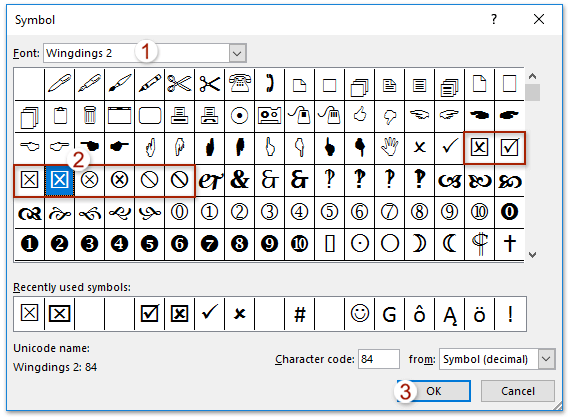
В Символ диалоговое окно:
Теперь к выбранному контенту в начале каждой строки будет добавлен флажок.
Примечание: Если вы захотите снова добавить символы флажка в пакетном режиме в будущем, выберите строки и выберите символ флажка из списка. Пули выпадающий список напрямую.

Демонстрация: вставка нескольких символов флажков в документ Word
Просмотр и редактирование нескольких документов Word с вкладками, как в Chrome и Edge!
Так же, как просмотр нескольких веб-страниц в Chrome, Safari и Edge, вкладка Office позволяет открывать и управлять несколькими документами Word в одном окне. Переключаться между документами теперь можно просто, щелкнув по их вкладкам!Попробуйте Office Tab бесплатно прямо сейчас!
Статьи по теме
- Как вставить флажок в Word (интерактивно и только для печати)
- Добавьте галочку или символ галочки в Microsoft Word
Лучшие инструменты для офисной работы
Kutools for Word — Повысьте свой опыт работы со словом с помощью Over 100 Замечательные особенности!
Легкая очистка: Убрать Дополнительные места / Разрывы разделов / Текстовые поля / Гиперссылки / Дополнительные инструменты для снятия см. Удалить группа.
➕ Креативные вставки: Вставлять Разделители тысяч / Флажки / радио кнопки / QR код / Штрих-код / Несколько изображений / Узнайте больше в Вставить группа.

Хотите попробовать эти функции? Загрузите Kutools for Word прямо сейчас!
Бесплатная загрузка Купить Узнайте больше о Kutools для Word
Лучшие инструменты для офисной работы
Как поставить флаг в ворде
Microsoft Word является незаменимым для всех видов текстовых документов, включая создание анкет или списков. В них часто используются флажки (чекбоксы) и их достаточно просто вставить в документ.
Добавьте флажки в документы Word в Windows
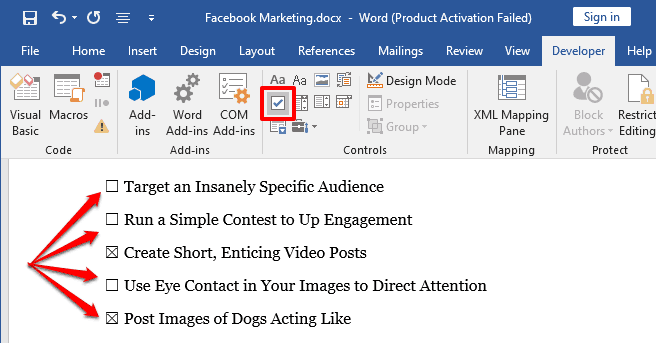
Чтобы добавить флажки в документ Word в Windows, воспользуйтесь функциями на вкладке «Разработчик». Эта вкладка не отображается по умолчанию. Чтобы отобразить вкладку «Разработчик», щелкните правой кнопкой мыши где-нибудь на ленте инструментов и выберите опцию «Настроить ленту» в контекстном меню. В появившемся окне «Параметры» поставьте флажок рядом с пунктом «Разработчик» и нажмите «ОК».
Теперь введите список, в который вы хотите добавить флажки. После ввода поместите курсор в начало первого элемента. Затем на вкладке «Разработчик» щелкните «Управление содержимым флажка» в группе «Элементы управления».
У элемента появится флажок. Скопируйте и вставьте флажок рядом с каждым элементом. Чтобы установить или снять флажок, просто щелкните его мышью.
Добавьте флажки в документы Word на Mac
Как и в случае с Windows, вам нужно будет отобразить вкладку «Разработчик», чтобы добавить флажки. Для отображения вкладки «Разработчик» откройте меню Word и выберите «Параметры». В появившемся окне «Параметры Word» щелкните «Лента и панель инструментов». Затем установите флажок «Разработчик» в группе «Настроить ленту» и выберите «ОК».
Открыв вкладку «Разработчик», введите список, в который вы хотите добавить флажки.Затем поместите курсор на начало элемента в первой строке, а затем выберите «Флажок» на вкладке «Разработчик».
У элемента появится флажок. Чтобы установить или снять флажок, установите его, а затем нажмите «Параметры» на вкладке «Разработчик». В появившемся всплывающем окне выберите «Помечено» под значением по умолчанию, чтобы проверить его, и «Не помечено», чтобы снять флажок. Выберите OK.
Флажки в интернет-версии Word
Word в веб-браузере предлагает только флажки с использованием функции маркера. Пока невозможно поставить или снять флажки в цифровом документе. Можно распечатать лист и вручную поставить флажки ручкой.



