
Если требуется разработать анкету для опросов в Word, для повышения удобства можно вставить флажки или чек-боксы, что упростит процесс выбора и отметки одного из ответов. Существует два основных метода для этого.
Способ 1
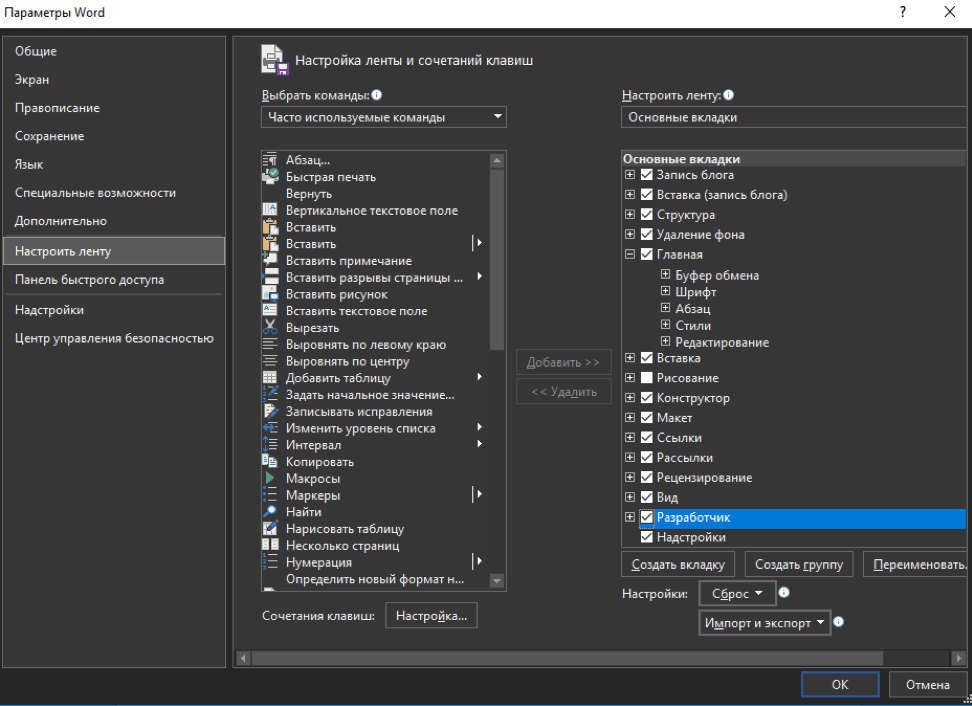
Для создания анкеты с возможностью выбора через флажки или чек-боксы необходимо включить вкладку «Разработчик». Для этого откройте вкладку «Файл» в ленте и кликните на иконку «Параметры». В появившемся окне «Параметры Word» перейдите в раздел «Настроить ленту» и в списке выберите вариант «Основные вкладки»:
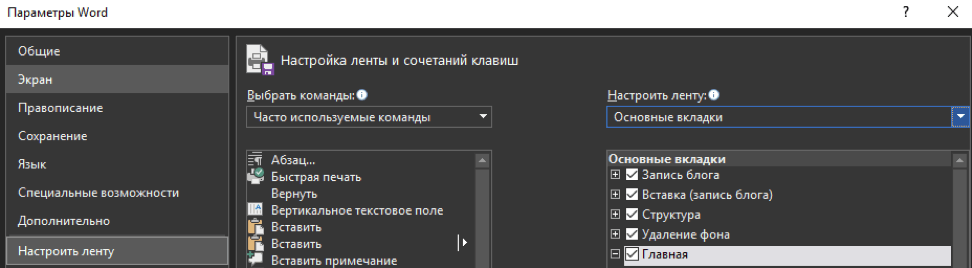
Отметьте пункт «Разработчик», а затем нажмите на кнопку «ОК»:
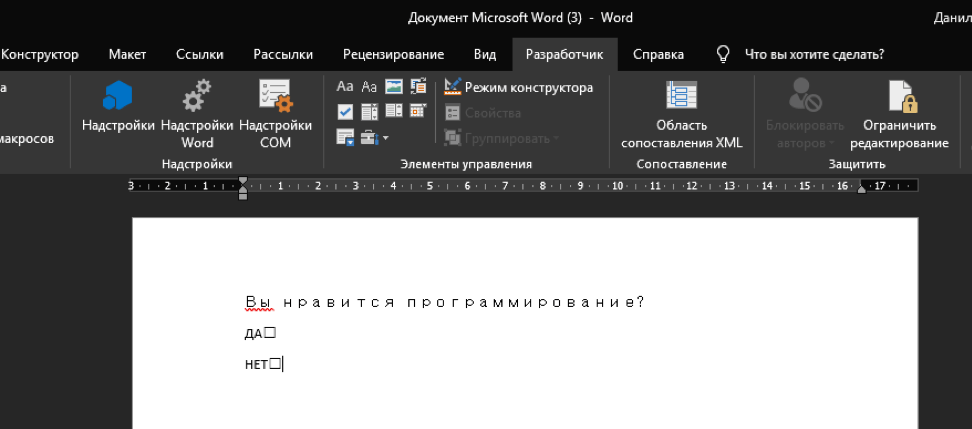
В ленте появилась новая вкладка «Разработчик» с инструментами для разработчиков:

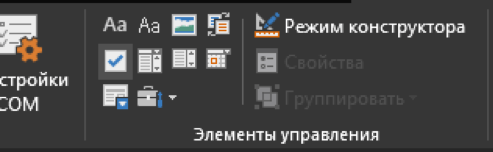
Теперь вы имеете возможность включить в документ элемент – «Чек-бокс или Флажок». Сформулируйте любой вопрос и перечислите для него возможные ответы, затем перейдите на вкладку «Разработчик» и нажмите на значок «Чек-бокса или флажка»:
Теперь выполните ту же процедуру для всех альтернативных ответов. Как можно заметить ниже, рядом с каждым вариантом будет находиться чек-бокс или галочка:
Способ 2
Откройте в ленте вкладку «Главная», и Вы увидите кнопку для вставки маркеров в разделе инструментов «Абзац».
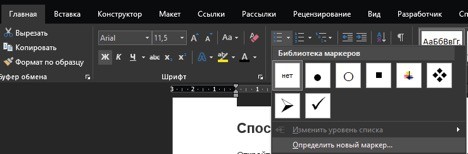
Кликните на небольшую стрелочку рядом с этой кнопкой и выберите опцию «Установить новый маркер»:
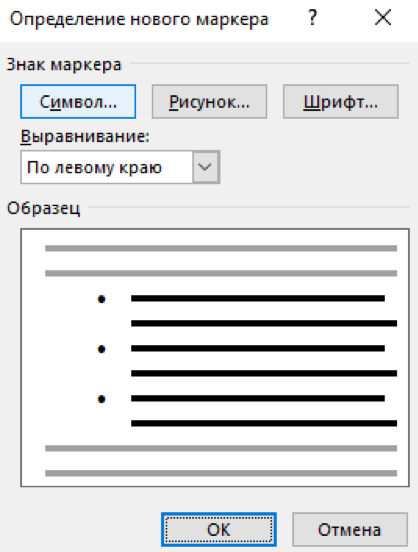
Для создания нового маркера в окне «Создание нового маркера» кликните на кнопку «Символ…»:
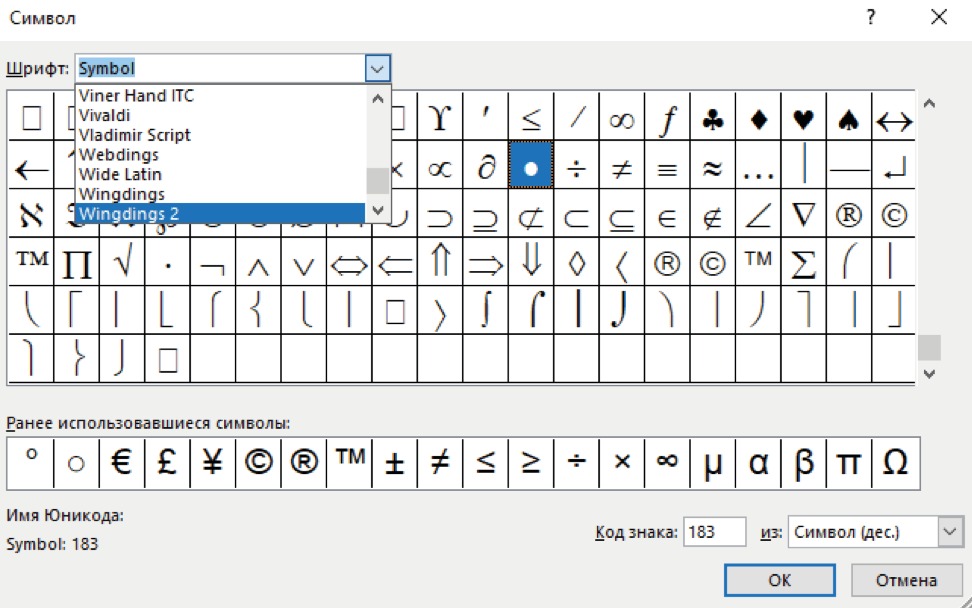
При открытии окна вам представится широкий выбор различных символов. В верхней части окна располагается выпадающий меню. Кликните на него и выберите опцию «Wingdings 2»:
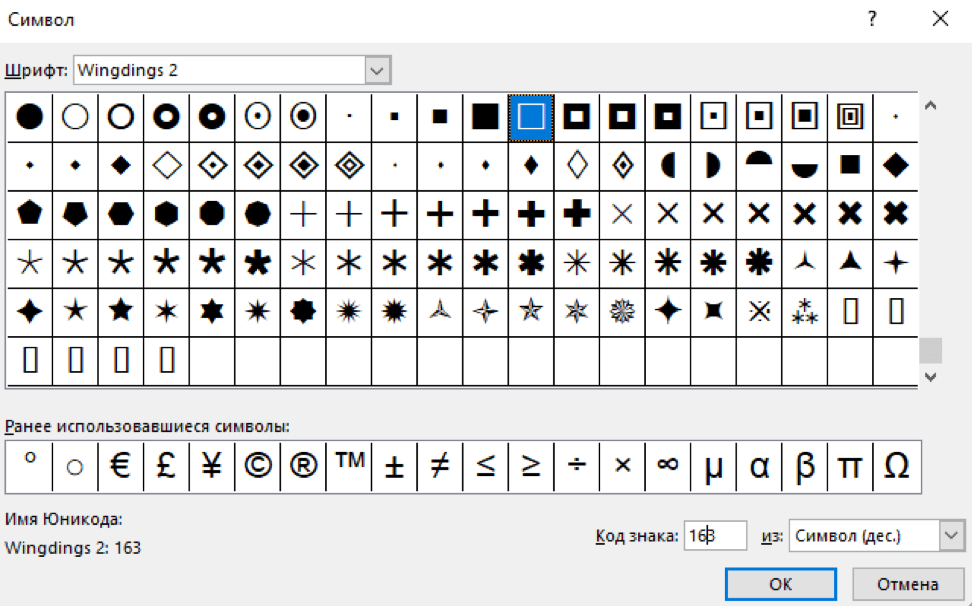
Теперь в нижней части окна есть поле «Код знака», введите код «163», чтобы автоматически перейти к варианту чек-бокса или флажка в Word:
Запишите варианты ответов маркированным списком:
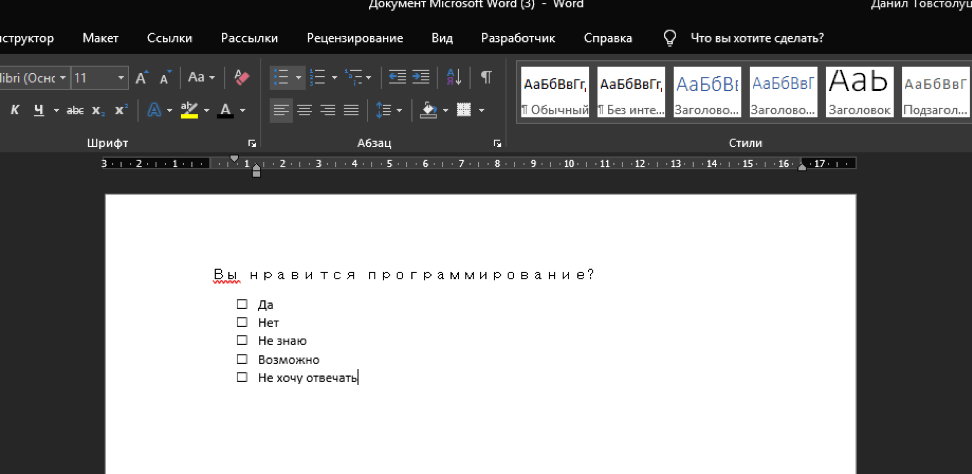
В следующий раз, когда понадобится вставить такой символ, просто нужно нажать на маленькую стрелку рядом с кнопкой выбора маркеров, и Вы увидите его в одном ряду с символами по умолчанию:
Как поставить флажок в ворде
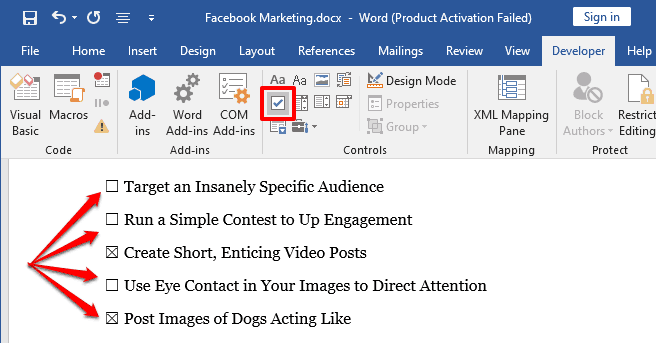
Microsoft Word является незаменимым для всех видов текстовых документов, включая создание анкет или списков. В них часто используются флажки (чекбоксы) и их достаточно просто вставить в документ.
Добавьте флажки в документы Word в Windows
Чтобы добавить флажки в документ Word в Windows, воспользуйтесь функциями на вкладке «Разработчик». Эта вкладка не отображается по умолчанию. Чтобы отобразить вкладку «Разработчик», щелкните правой кнопкой мыши где-нибудь на ленте инструментов и выберите опцию «Настроить ленту» в контекстном меню. В появившемся окне «Параметры» поставьте флажок рядом с пунктом «Разработчик» и нажмите «ОК».
Теперь введите список, в который вы хотите добавить флажки. После ввода поместите курсор в начало первого элемента. Затем на вкладке «Разработчик» щелкните «Управление содержимым флажка» в группе «Элементы управления».
У элемента появится флажок. Скопируйте и вставьте флажок рядом с каждым элементом. Чтобы установить или снять флажок, просто щелкните его мышью.
Добавьте флажки в документы Word на Mac
Как и в случае с Windows, вам нужно будет отобразить вкладку «Разработчик», чтобы добавить флажки. Для отображения вкладки «Разработчик» откройте меню Word и выберите «Параметры». В появившемся окне «Параметры Word» щелкните «Лента и панель инструментов». Затем установите флажок «Разработчик» в группе «Настроить ленту» и выберите «ОК».
Открыв вкладку «Разработчик», введите список, в который вы хотите добавить флажки.Затем поместите курсор на начало элемента в первой строке, а затем выберите «Флажок» на вкладке «Разработчик».
У данного элемента будет установлен флажок. Для его активации или деактивации сначала выберите флажок, а затем кликните на «Параметры» на вкладке «Разработчик». В открывшемся окне выберите «Помечено», чтобы установить отметку, или «Не помечено», чтобы её убрать. Затем нажмите OK.
Флажки в интернет-версии Word
Word в веб-браузере предлагает только флажки с использованием функции маркера. Пока невозможно поставить или снять флажки в цифровом документе. Можно распечатать лист и вручную поставить флажки ручкой.
Как поставить флажок в ворде
Независимо от того, составляете ли вы контрольный список, форму обратной связи или опрос, включение флажков может позволить респондентам легко указать свой выбор. В этом руководстве будет показано, как добавлять интерактивные флажки для цифровых документов и неинтерактивные флажки для документов, предназначенных для печати в Microsoft Word.
Добавьте кликабельный флажок в Word
Редактирование кликабельного флажка в Word
Вставьте флажок только для печати в Word
Видео: установка флажка в Word (интерактивно и только для печати)
Добавьте кликабельный флажок в Word
Щелкаемые флажки в Word идеально подходят для электронных документов, в которых вы хотите, чтобы пользователи взаимодействовали напрямую, устанавливая или снимая флажки.
Вставьте кликабельный флажок на вкладке «Разработчик».
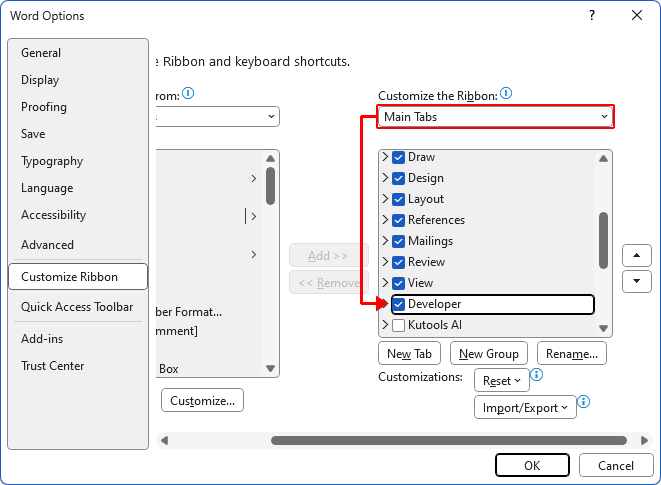
Команда Застройщик Вкладка на ленте Word необходима для добавления флажков в электронные документы, обеспечивая прямое взаимодействие пользователей на их компьютерах.
Шаг 1. Включите вкладку «Разработчик» (пропустите, если «Разработчик» уже есть на ленте Word).
Шаг 2. Установите кликабельный флажок.
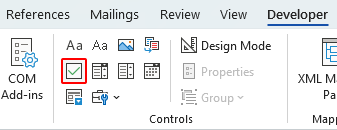
Интерактивная проверка будет вставлена в ваш документ в текущем местоположении курсора. Вы можете нажать на флажок, чтобы отметить его как отмеченный.
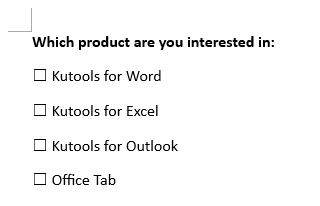
Обратите внимание: Для формирования контрольного списка в Word, как изображено ниже, вам следует установить флажок и нажать Ctrl + C для его копирования, а затем вставить в нужное место с помощью Ctrl + V.
Вставьте кликабельный флажок, не используя вкладку «Разработчик».
Если вы предпочитаете не использовать Застройщик вкладка, Kutools for Word предлагает альтернативу с его надежными функциями для вставки интерактивных флажков.
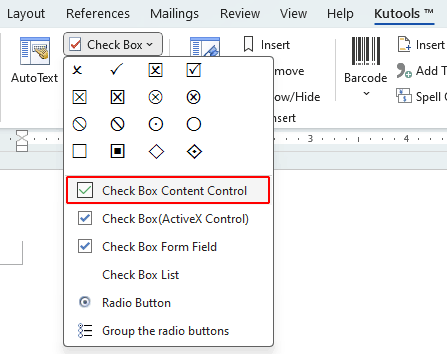
Интерактивная проверка будет вставлена в ваш документ в текущем местоположении курсора. Вы можете нажать на флажок, чтобы отметить его как отмеченный.
Ноты:
Редактирование кликабельного флажка в Word
По умолчанию X появится в флажке, как только он будет установлен: . Чтобы изменить X до галочки ( √ ), например, выполните следующие действия:
Шаг 1. Включите вкладку «Разработчик» (пропустите, если «Разработчик» уже есть на ленте Word).
Шаг 2. Отредактируйте флажок.
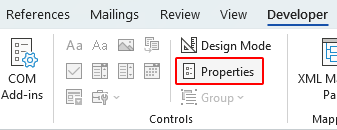

Теперь, когда вы установите флажок, внутри него появится галочка.
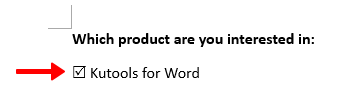
Вставьте флажок «только для печати» для печатных документов Word
Для документов, предназначенных для печати и заполнения вручную, интерактивные флажки не нужны. Вместо этого использование символов флажков — более простой и эффективный подход, особенно полезный для длинных списков.
Вставьте флажок только для печати, используя маркеры в Word
Чтобы легко вставлять флажки в печатный документ с помощью функции маркеров Word, выполните следующие действия:
Этап 1. Укажите объекты, к которым собираетесь прикрепить галочки.
Шаг 2. Установите флажок в виде маркера
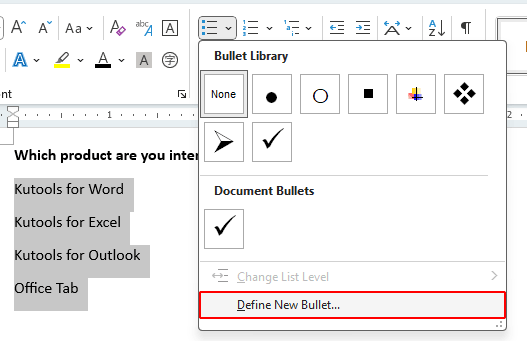
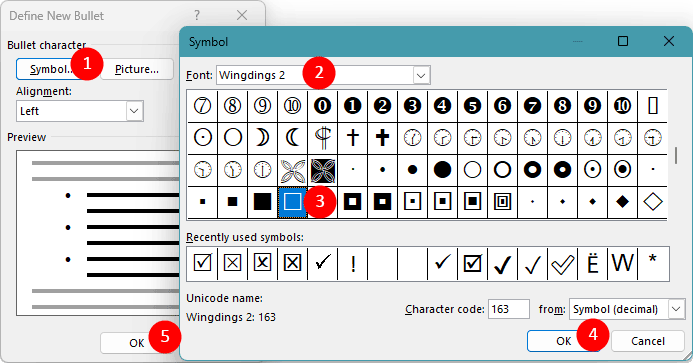
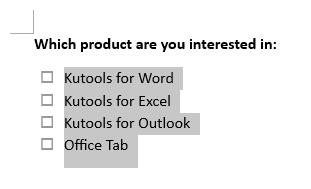
Флажки теперь будут отображаться в виде маркеров перед каждым выбранным элементом списка, что делает документ готовым к печати и позволяет легко отмечать его вручную.

Примечание: После установки флажков каждый раз, когда вы нажимаете Enter в конце элемента списка на следующей строке автоматически добавляется новый флажок, что упрощает процесс расширения списка.
Вставьте флажок только для печати с помощью универсального инструмента
В Kutools for Word, вы можете вставить список флажков в документ одним щелчком мыши, минуя необходимость определять маркеры вручную. Этот инструмент упрощает процесс, делая его быстрым и эффективным.

Флажки будут автоматически добавляться перед каждым выбранным элементом.
Ноты:
Выше приведен весь соответствующий контент, связанный с вставкой флажка в Microsoft Word. Я надеюсь, что этот урок окажется для вас полезным. Если вы хотите узнать больше советов и рекомендаций по Word, Пожалуйста, нажмите здесь чтобы получить доступ к нашей обширной коллекции учебных пособий.



