

Привет всем, кто обратился ко мне, чтобы получить новые знания или обновить существующие. Сегодняшний материал посвящен тому, как вставить фото в текстовый документ. Рассмотрим эту функцию для самого популярного текстового редактора Word. Ну и еще для текстового процессора OpenOffice, так как я получил конкретный вопрос по нему от подписчика блога.
Друзья, вы можете вставить в текст вордовского документа, либо картинку, скачанную из интернета, либо картинку, нарисованную в Paint, либо любую фотографию, но только с компьютера в цифровом формате. Это означает, что бумажные фотографии необходимо сканировать на компьютер с помощью функционала стороннего устройства. В самом редакторе функция прямого перехода к сканированию фото не предусмотрена. Из недр ПК вы можете вставить изображение в текст несколькими смехотворно простыми способами. Рассмотрим все
Режим Вставка
Первый вариант — использование возможностей самого редактора — вкладка «Вставка», перейти на которую можно, нажав на соответствующую надпись в главном меню программы, расположенном вверху рабочего окна. Перейдите на нужную вкладку и выполните следующие действия:
- Используя стрелку мыши, поместите курсор в текст, где изображение должно быть вставлено.
- Нажмите на иконку «Изображение» — это то, что мы собираемся вставить.
Используя возможности появившегося окна, находим на ПК наше изображение, выделяем его одним кликом (оно должно быть выделено) и нажимаем кнопку «Вставить».
Копирование
Есть еще один способ, такой же простой, как и предыдущий: откройте нужный документ Word и поместите курсор в область текста, куда вы хотите вставить изображение, а затем выполните следующие действия:
Сверните редактор (кнопка «скрипт» в правом верхнем углу рабочего окна).
- Через «Компьютер» (возможно, также «Мой» или «Этот») ищем в недрах системы сохраненный ранее образ.
- Выделите его одним кликом и нажмите клавиши Ctrl+C, то есть скопируйте. Это можно сделать через контекстное меню: правая кнопка мыши, клик по изображению, команда «копировать».
- Возвращаемся к свернутому текстовому документу, нажав на иконку в рабочей панели внизу экрана.
Нажмите клавиши Ctrl+V, убедившись, что курсор стоит в нужном месте, или также щелкните правой кнопкой мыши и выберите команду «Вставить».
Перетаскивание
Следующий метод, о котором я хотел бы рассказать, — это перетаскивание. Цель — отобразить сразу два окна: редактор и папку с изображением. Для этого нажмите на кнопку, которая представляет собой два квадрата, расположенных между красным крестом и черточкой.
Окно редактора уменьшится. При необходимости вы можете сделать его еще уже, наведя курсор на одну из сторон. Далее находим папку с изображением на компьютере, и также уменьшаем ее. В итоге мы должны увидеть сразу два окна. Просто перетащите изображение из родной папки в текстовый редактор.
Опции для рисунка
После вставки изображения в меню редактора отобразятся дополнительные параметры. С помощью инструмента редактирования вы можете настроить положение изображения в тексте отдельно или с различными вариантами настройки. Измените яркость, контрастность или цвет, размер, форму, стиль и т д.
OpenOffice
В заключение, в качестве бонуса, как и обещал, расскажу, как вставить изображение в текстовый процессор OpenOffice. Процесс практически такой же, как и для Word»:
- Поместите курсор в место будущего расположения изображения в тексте.
- В главном меню последовательно выберите следующие команды: «Вставить», «Изображение», «Из файла».
- Находим изображение на ПК, выделяем его одним кликом и нажимаем ОК.
В отличие от предыдущего редактора, OpenOffice имеет возможность сканировать изображение прямо из процессора в текст. Для этого нужно последовательно выбрать следующие команды из главного меню: те же «Вставить», «Изображение», а затем «Сканировать» и «Выбрать источник».
Это все люди. Надеюсь, что этот материал помог вам сделать что-то великое и важное. Пока.
Как вставить фотографии в ворд на компьютере
Если вы хотите вставить сразу несколько изображений в документ Word, следующий урок поможет вам.
Рекомендуемые инструменты повышения производительности для Word
Kutools for Word: Интеграция ИИ , более 100 расширенных функций экономят 50 % времени обработки документов. Бесплатная загрузка
Office Tab: вводит вкладки, подобные браузеру, в Word (и других инструментах Office), упрощая навигацию по нескольким документам. Бесплатная загрузка
Вставка изображений в документ в Word вручную
Вы можете вставлять изображения или картинки с помощью встроенной программы Word Картина утилита. Пожалуйста, сделайте следующее:
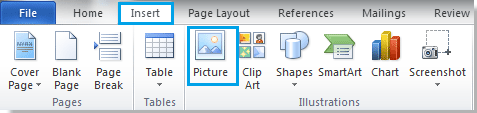
1. Поместите курсор в то место, куда вы хотите вставить изображения, и нажмите Вставить > Картина. Смотрите скриншот:
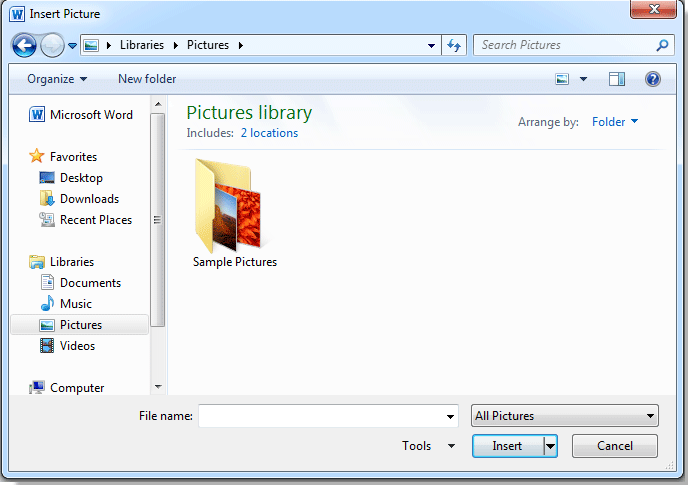
2. После нажатия Картина, он отобразит Вставить изображение диалог. В этом диалоговом окне откройте папку, содержащую изображения, которые вы хотите вставить, затем выберите изображения и, наконец, нажмите Вставить для вставки выбранных изображений. Смотрите скриншот:
Примечание:
1. Если вы хотите вставить несколько изображений из одной папки, удерживайте Ctrl для выбора изображений по одному.
2. Если вы хотите вставить папку с изображениями, выберите папку и нажмите Вставить.
Вкладка Office: предоставляет интерфейсы с вкладками в Word, Excel, PowerPoint.
Улучшите свой рабочий процесс прямо сейчас. Узнайте больше о вкладке «Офис» Бесплатная загрузка
Вставьте несколько изображений с помощью Kutools for Word
Если у вас есть папка, содержащая все изображения, которые вы хотите вставить, вы можете быстро вставить в документ все изображения папки сразу, а не выбирать их по одному с помощью Kutools for WordАвтора Фотографии утилита.
Kutools for Word, оснащен ИИ , предлагает более 100 удобных функций для упрощения ваших задач.
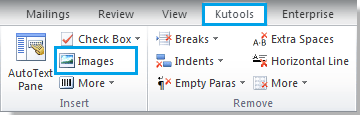
Шаг 1. Нажмите Кутулс > Вставить > Фотографии, см. снимок экрана:
Шаг 2. После нажатия Фотографии, будет Вставить картинки всплывающий диалог. В этом диалоговом окне вы можете:
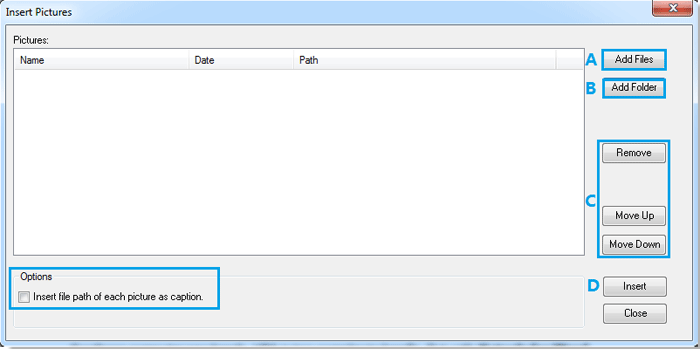
A. Добавить файлы: Вы можете добавить изображение или несколько изображений, нажав эту кнопку;
B. Add Folder: Добавить все изображения из всей папки, выбрав ее;
C. Удалить, Переместить вверх, Переместить вниз: Вы можете использовать эти три кнопки для удаления или изменения порядка ваших изображений;
D. Вставить: нажмите кнопку «Вставить», чтобы быстро вставить изображения.
Внимание: под Опции, вы также можете вставить путь к файлу каждого изображения в качестве заголовка, установив флажок.
Для получения более подробной информации о Вставка нескольких изображений, перейдите к Быстро вставляйте или импортируйте сразу несколько изображений или изображений в документ в Word стр.
Статьи по теме:
- Вставить картинку или изображение со сканера или камеры в Word
Лучшие инструменты для офисной работы
Kutools for Word — Повысьте свой опыт работы со словом с помощью Over 100 Замечательные особенности!
Легкая очистка: Убрать Дополнительные места / Разрывы разделов / Текстовые поля / Гиперссылки / Дополнительные инструменты для снятия см. Удалить группа.
➕ Креативные вставки: Вставлять Разделители тысяч / Флажки / радио кнопки / QR код / Штрих-код / Несколько изображений / Узнайте больше в Вставить группа.

Хотите попробовать эти функции? Загрузите Kutools for Word прямо сейчас!
Бесплатная загрузка Купить Узнайте больше о Kutools для Word
Лучшие инструменты для офисной работы
Добавление картинок в Ворд
Добавление мультимедийных объектов в текст позволяет сделать его более информативным и красочным. Рефераты и доклады с иллюстрациями воспринимаются читателем гораздо лучше. Существует несколько способов, как вставить картинку в Ворд. Руководство можно использовать для добавления изображений независимо от того, с какой версией Microsoft Word вы работаете.
Добавление картинки с помощью функции «Вставить»
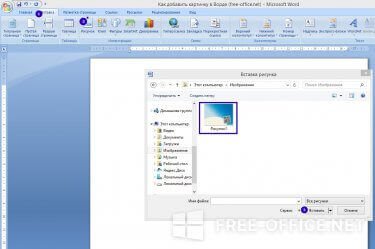
- Переместите курсор на то место, куда требуется вставить иллюстрацию. Нажмите на вкладку «Вставка». При работе с Word 2007 или более поздними выпусками, нажмите «Рисунок», чтобы после найти необходимый файл. В Ворде 2003 откройте подменю «Рисунок», а в нем пункт «Из файла».
- В открывшемся окошке выберите картинку и нажмите кнопку «Вставить». На том месте, где был расположен курсор, появится изображение.
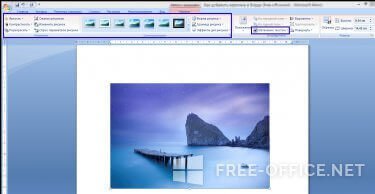
- После добавления вы можете изменить его расположение или размер с помощью рамки вокруг. Добавить разнообразные эффекты можно с помощью пункта «Формат».
- Начиная с Word 2003 версии можно выбрать обтекание текстом. Эта функция позволит вставить картинку в Ворд наилучшим образом.
Как вставить картинку в Ворд методом перетаскивания

- Найдите необходимую иллюстрацию на вашем компьютере, выделите ее и переместите в открытый документ Word.
- Отпустите кнопку мышки для помещения картинки.
- Теперь можно изменить расположение с помощью зеленого круга, масштабировать, а также добавлять рамки, эффекты и пр.
Метод копирования и вставки

- Скопируйте понравившийся рисунок в буфер обмена. Для этого нажмите на нем правой кнопкой мышки и выберите пункт «Копировать» или CTRL+C.
- Поставьте курсор в месте будущего расположения изображения и нажмите CTRL+V или кликните ПКМ по команде «Вставить» из открывшегося контекстного меню Word.
Не стоит изменять размер объекта, потянув за одну из сторон, это приведет к сжатому или растянутому виду. Для равномерного увеличения воспользуйтесь уголком рисунка.
Видеоинструкция
Ответы на другие вопросы:



