
Microsoft Word – это распространённый текстовый редактор, который активно используется для создания разных документов на компьютере. Но что же делать, если у вас нет под рукой компьютера, но срочно необходимо добавить изображение в Word? Ответ довольно прост: используйте свой смартфон! В данном практическом руководстве мы расскажем, как вставить фотографию в Word с вашего мобильного устройства.
Сначала вам потребуется установить приложение Microsoft Word на свой телефон. Оно доступно на большинстве мобильных операционных систем, таких как iOS и Android. После установки приложения, вам следует открыть документ, в который хотите добавить изображение, или создать новый документ.
После открытия документа переместитесь к разделу, в который планируете добавить изображение. Кликните в том месте текста, где предполагается размещение фотографии, чтобы активировать курсор. Далее выберите вкладку "Вставить" в нижней части экрана, чтобы открыть меню вставки.
Как вставить фотографию в Word на телефоне
Вставка фотографии в документ Word на телефоне является важной функцией, которая позволяет добавить изображение в текстовый документ. В этой статье мы рассмотрим несколько простых способов вставки фотографий в Word на телефоне.
Все перечисленные методы помогут вам без труда добавить изображение в документ Word на вашем мобильном устройстве. Выберите наилучший вариант для себя и начните вставлять картинки в свои текстовые файлы с удовольствием!
Подготовка изображения
Перед добавлением изображения в документ Word на мобильном устройстве, важно выполнить подготовку картинки:
1. Выберите подходящее фото
2. Скорректируйте размеры изображения
Если фотография слишком велика, стоит изменить ее размеры, чтобы она могла корректно отображаться на странице без искажений:
- Используйте программу для редактирования фотографий на своем телефоне или загрузите изображение на компьютер, чтобы воспользоваться специализированными программами для редактирования.
- Уменьшите размер изображения до требуемых размеров, сохраняя пропорции. Рекомендуется использовать ширину в пределах 5-10 сантиметров и соответствующую высоту.
3. Запишите картинку
После изменения размера сохраните изображение на своем устройстве или в облачном хранилище для последующей вставки в документ Word на телефоне.
Открытие документа Word
Чтобы открыть документ, выполните следующие шаги:
Теперь вы можете просмотреть, редактировать и работать с документом Word на своем телефоне. Если вы хотите вставить фотографию в документ, следуйте указаниям в соответствующем разделе нашего руководства.
Размещение курсора
Для размещения курсора в документе Word на телефоне, выполните следующие действия:
Вы также можете использовать дополнительные функции для размещения курсора:
Установка курсора в определенном месте в документе Word на телефоне позволяет вам аккуратно встраивать фотографии и другие объекты в ваш текстовый документ.
| 10 мая 2022 | 1.0 | Добавление раздела "Положение курсора" |
Выбор места вставки
При вставке фотографии в документ Word на телефоне, необходимо выбрать подходящее место в документе, где фотография будет корректно вписываться в контекст и не нарушать структуру документа.
Есть несколько основных вариантов размещения фотографии:
Выбор места вставки фотографии зависит от целей и требований к документу. Необходимо учитывать структуру документа, контекст, и визуальные аспекты для создания наиболее эффективного размещения фотографии в Word на телефоне.
Вставка изображения
Добавление изображений в документ Word с телефона — это легкий и практичный способ включить визуальный контент в текст. Для осуществления этого процесса нужно выполнить несколько несложных действий.
- Откройте документ Word на своем телефоне.
- Выберите место в документе, куда вы хотите вставить изображение.
- Нажмите на кнопку "Вставить" в верхней панели инструментов.
- В появившемся меню выберите пункт "Изображение".
- Вам будет предложено выбрать источник изображения. Вы можете выбрать изображение из галереи вашего телефона, сделать фотографию с помощью камеры или выбрать изображение из онлайн-хранилища, такого как OneDrive или Dropbox.
- После выбора изображения оно будет автоматически вставлено в документ Word.
Если вам необходимо изменить размер изображения, выделите его и в верхней панели инструментов выберите пункт "Изменить размер".
Не забудьте сохранить изменения в документе после вставки изображения. Теперь вы можете наслаждаться своим документом Word с красивым иллюстрациями!
Обрезка и масштабирование Фото
При работе с фотографиями в Word на телефоне вам может потребоваться обрезать или масштабировать изображение, чтобы оно подходило для вашего документа. Вот несколько способов, которые помогут вам выполнять эти задачи.
Обрезка фото
Чтобы обрезать фотографию на телефоне, выполните следующие шаги:
Масштабирование фото
Если вам нужно уменьшить или увеличить размер фотографии, воспользуйтесь следующими инструкциями:
Теперь вы знаете, как обрезать и масштабировать фотографии в Word на телефоне. Эти функции позволят вам создавать профессионально выглядящие документы с использованием своих собственных изображений.
Изменение расположения изображения
При вставке изображения в Word на телефоне по умолчанию оно располагается в текстовом потоке, что может не всегда быть удобно или эстетично. Однако вы можете легко изменить расположение изображения с помощью инструментов форматирования Word.
Чтобы изменить расположение изображения, выполните следующие действия:
При необходимости вы также можете выполнить дополнительную настройку расположения изображения:
По завершении всех требуемых конфигураций нажмите кнопку "ОК", чтобы зафиксировать внесенные изменения.
Теперь вы знаете, как изменить расположение изображения в Word на телефоне и добиться наилучшего визуального результата.
Проверка вставленной фотографии
После того, как вы вставили фотографию в документ Word на своем телефоне, важно проверить ее внешний вид и расположение. Вот несколько шагов, которые помогут вам выполнить проверку:
После тщательной проверки вставленной фотографии вы можете быть уверены, что она выглядит так, как вы задумывали, и хорошо вписывается в контекст вашего документа.
Как добавлять и редактировать изображения и фигуры в Microsoft Word для Android

Хотите, чтобы ваш документ выглядел более профессионально? Вы хотите добавить элементы для дальнейшего описания содержимого? Вам нужно проиллюстрировать идею? Вам обязательно нужно будет добавить изображения и фигуры в свой документ, и, конечно же, Microsoft Word обрабатывает их без каких-либо проблем, даже в своем приложении для Android. Давайте посмотрим, как вы можете получить доступ к этим функциям и как вы можете использовать их на своем Android-смартфоне или планшете:
ПРИМЕЧАНИЕ. Прежде чем двигаться дальше, чтобы отформатировать абзацы в документе, запустите Word , создайте новый документ и введите текст или откройте существующий — следуйте ссылкам для выполнения необходимых действий.
Как вставить картинки в Microsoft Word для Android
Чтобы иметь возможность вставлять объекты в документ, вам сначала нужно получить доступ к соответствующему меню. Нажмите на значок A в строке меню, чтобы сделать это.
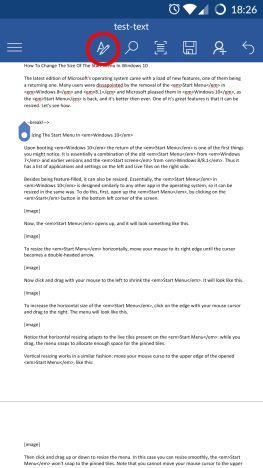
Microsoft Word, Android, редактировать, добавлять, изображения, фигуры
Теперь нажмите « Домой» , чтобы получить доступ к дополнительным меню.
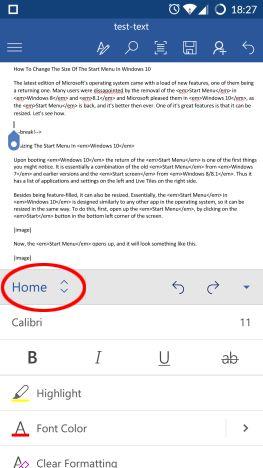
Microsoft Word, Android, монтировать, вставлять, картинки, графические элементы
Появится список доступных вариантов: нажмите « Вставить в этот список».
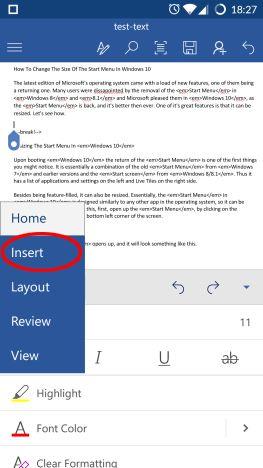
Microsoft Word, Android, редактировать, добавлять, изображения, фигуры
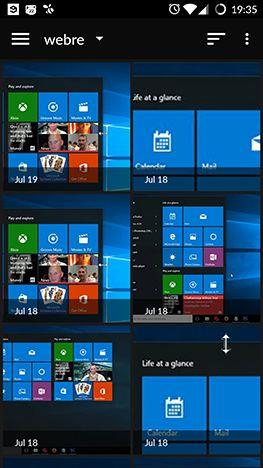
Теперь нажмите « Изображения» и найдите изображение, которое хотите вставить в документ.
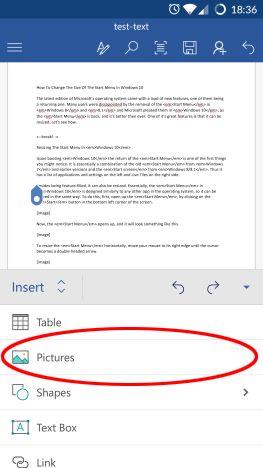
Microsoft Word, Android, редактировать, добавлять, изображения, фигуры
Откроется файловый менеджер вашего устройства по умолчанию, и вы сможете выбрать изображение. Используйте его, чтобы найти нужное изображение, затем нажмите на него, чтобы вставить в документ.
Microsoft Word, Android, редактировать, добавлять, изображения, фигуры
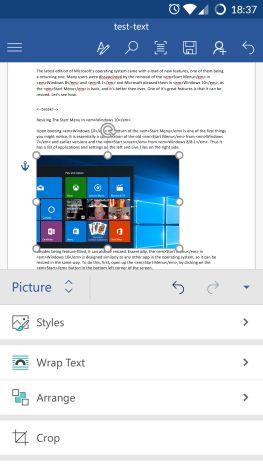
Вот и все! Изображение было вставлено, как вы можете видеть ниже.
Microsoft Word, Android, редактировать, добавлять, изображения, фигуры
Как редактировать изображения в Microsoft Word для Android
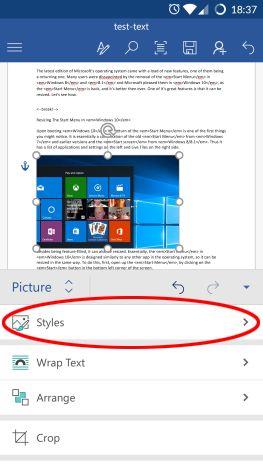
Когда вы добавили и выбрали картинку в документе, появляется меню «Изображение», которое предлагает дополнительные функции редактирования. Для применения стиля к изображению выберите пункт «Стили» в меню.
Microsoft Word, Android, редактировать, добавлять, изображения, фигуры
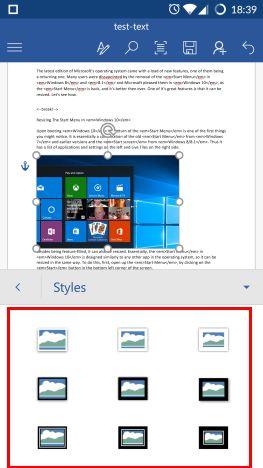
Вы увидите широкий спектр различных стилей 2D и 3D: коснитесь того, который вы хотите применить к своему изображению.
Microsoft Word, Android, редактировать, добавлять, изображения, фигуры
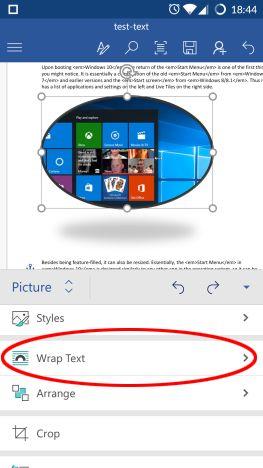
Чтобы настроить обтекание изображения текстом, нажмите « Обтекание текстом » в меню « Изображение» .
Microsoft Word, Android, редактировать, добавлять, изображения, фигуры
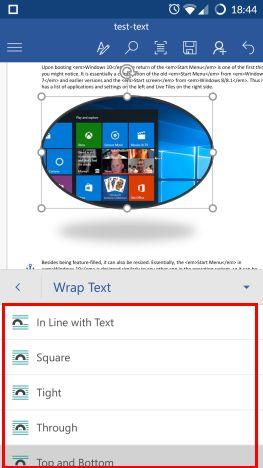
Вы снова увидите список возможных вариантов переноса текста. Выберите тот, который вы предпочитаете: у вас может быть изображение «В соответствии с текстом» , текст окружает его в квадратной форме, обтекание текстом плотно или через изображение (для неквадратных изображений), обтекание только «сверху и снизу». » изображения, или вы можете полностью поместить изображение «За текстом» или «Перед текстом» .
Microsoft Word, Android, редактировать, добавлять, изображения, фигуры
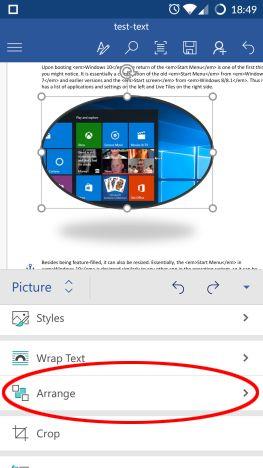
Вы также можете расположить изображение относительно других объектов и текста. Нажмите « Упорядочить » в меню « Изображение» , чтобы просмотреть соответствующие параметры.
Microsoft Word, Android, редактировать, добавлять, изображения, фигуры
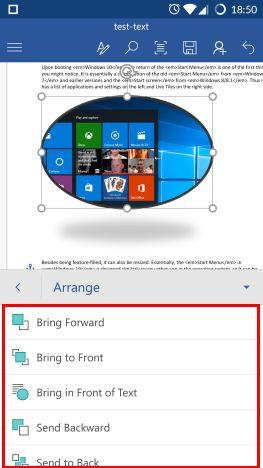
В данном разделе предлагается шесть различных опций: «Переместить вперед» и «Отправить назад» сдвигают изображение на одну позицию вперед или назад по сравнению с соседними элементами, в то время как «Переместить вперед» и «Отправить назад» полностью размещают его в передней или задней части. Опции «Переместить перед текстом» и «Отправить за текстом» устанавливают расположение изображения относительно текста в документе.
Microsoft Word, Android, редактировать, добавлять, изображения, фигуры
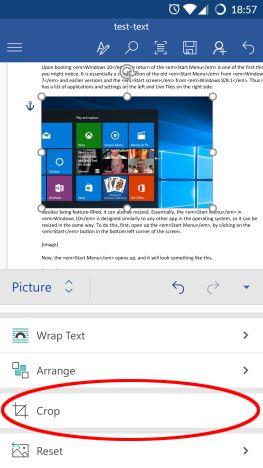
Вы также можете обрезать свою картинку, если вам нужно отрезать от нее части. Нажмите « Обрезать » в меню « Изображение» , чтобы получить доступ к инструменту.
Microsoft Word, Android, редактировать, добавлять, изображения, фигуры
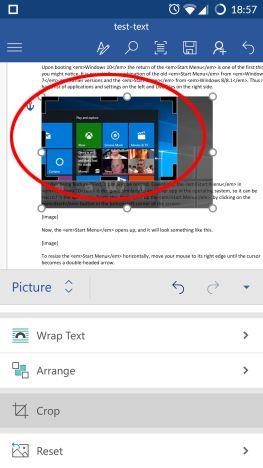
Теперь вам нужно переместить черную рамку изображения, отметив область обрезки.
Microsoft Word, Android, редактировать, добавлять, изображения, фигуры
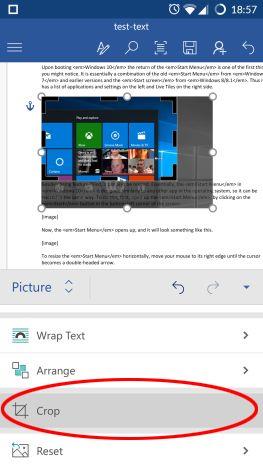
Коснитесь « Обрезать» еще раз, чтобы обрезать изображение до нового размера.
Microsoft Word, Android, редактировать, добавлять, изображения, фигуры
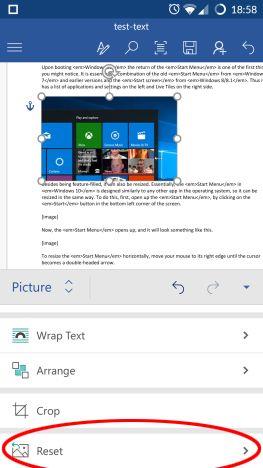
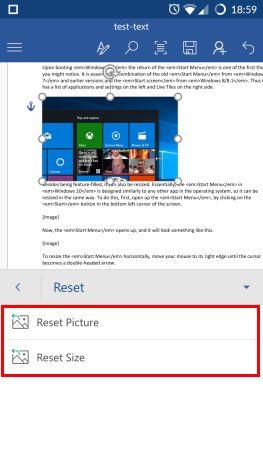
Если вы внесли нежелательные изменения в изображение, вы можете сбросить его. Нажмите « Сброс » в меню « Изображение» , чтобы просмотреть доступные параметры.
Microsoft Word, Android, редактировать, добавлять, изображения, фигуры
У вас имеется два варианта: опция «Сбросить изображение» полностью удаляет все изменения и возвращает изображение к его первоначальному виду, тогда как «Сбросить размер» лишь отменяет обрезку и изменение размера, восстанавливая оригинальные размеры изображения, сохраняя при этом все стилистические изменения.
Microsoft Word, Android, редактировать, добавлять, изображения, фигуры
Как вставлять фигуры в Microsoft Word для Android
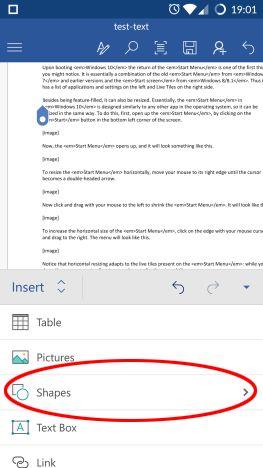
Чтобы вставить фигуры в документ, коснитесь « Фигуры » в меню « Вставка ».
Microsoft Word, Android, редактировать, добавлять, изображения, фигуры
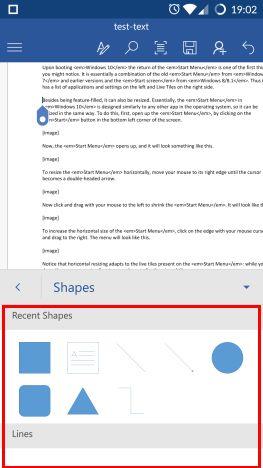
Вы увидите длинный список фигур, которые вы можете вставить в свой документ, начиная с самых последних использованных и заканчивая линиями, прямоугольниками, основными фигурами, блок-стрелками, фигурами уравнений, элементами блок-схемы, звездами и баннерами и выносками.
Коснитесь любого из них, чтобы вставить их в документ.
Microsoft Word, Android, редактировать, добавлять, изображения, фигуры
Как редактировать фигуры в Microsoft Word для Android
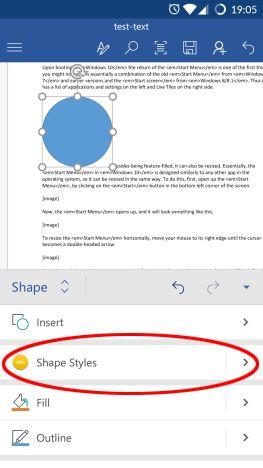
После того, как вы вставили и выбрали фигуру в Word, активируется меню Фигура, где вы можете редактировать фигуру. Чтобы применить стиль, нажмите «Стили фигур» .
Microsoft Word, Android, модифицировать, вставлять, графику, формы
Выберите стиль из списка и коснитесь его, чтобы применить к выбранной фигуре.
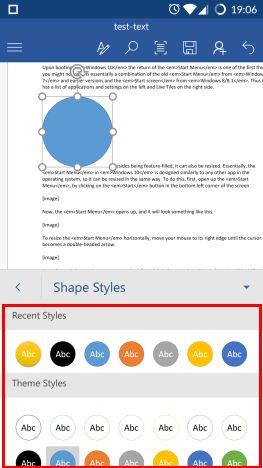
Microsoft Word, Android, редактировать, добавлять, изображения, фигуры
Чтобы изменить цвет заливки фигуры, нажмите « Заливка » в меню « Фигура ».
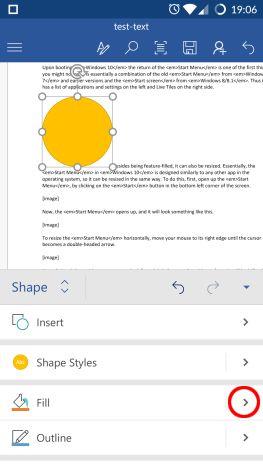
Microsoft Word, Android, редактировать, добавлять, изображения, фигуры
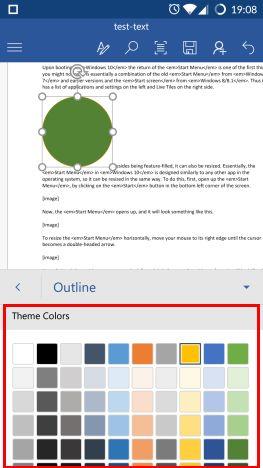
Выберите цвет из списка и коснитесь его, чтобы применить его к выбранной фигуре.
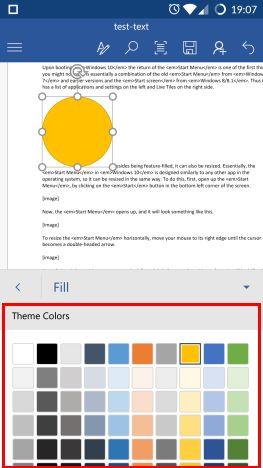
Microsoft Word, Android, редактировать, добавлять, изображения, фигуры
Чтобы изменить цвет контура фигуры, нажмите « Контур » в меню « Фигура ».
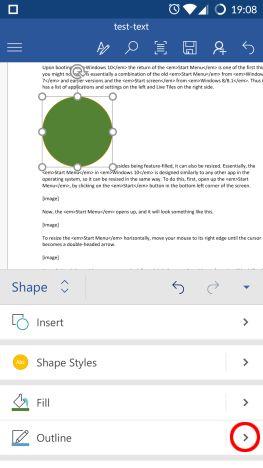
Microsoft Word, Android, редактировать, добавлять, изображения, фигуры
Выберите цвет из списка, затем коснитесь его, чтобы применить к выбранной фигуре.
Microsoft Word, Android, изменять, вставлять, картинки, графические элементы
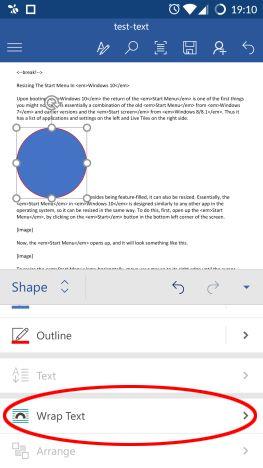
Чтобы изменить параметры переноса текста, нажмите «Обтекание текстом» в меню « Форма ».
Microsoft Word, Android, редактировать, добавлять, изображения, фигуры
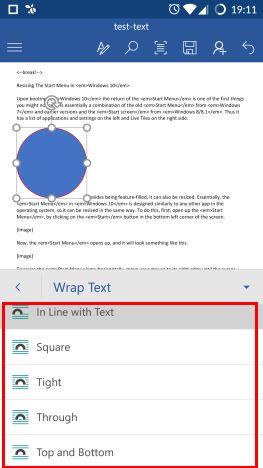
Коснитесь параметра обтекания, который вы хотите использовать: параметры те же, что и в случае с изображениями.
Microsoft Word, Android, редактировать, добавлять, изображения, фигуры
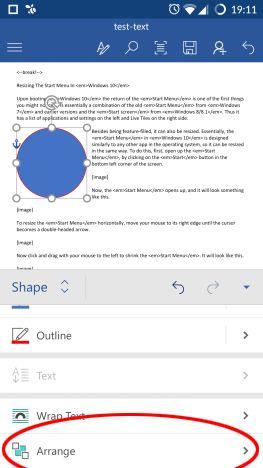
Чтобы расположить фигуру относительно других объектов, коснитесь « Упорядочить » в меню « Форма ».
Microsoft Word, Android, редактировать, добавлять, изображения, фигуры
Коснитесь, чтобы выбрать, как вы хотите расположить фигуру. Варианты такие же, как и в случае с картинками.
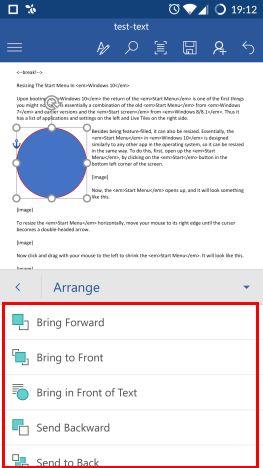
Microsoft Word, Android, редактировать, добавлять, изображения, фигуры
Вы можете подумать, что вставка рисунков и фигур в документы — это не большая функция, но это очень распространенная задача. К счастью , Word упрощает нам задачу и даже дает нам некоторые возможности для настройки изображений и фигур. В довершение всего, существует огромная библиотека фигур, которая может пригодиться для иллюстрации некоторых более сложных идей в документе. Если у вас есть какие-либо вопросы о Microsoft Office для Android , не стесняйтесь задавать их ниже, в разделе комментариев.



