
Сначала выберите изображение, кликнув по нему один раз левой кнопкой мыши, чтобы установить его в качестве фона. В верхней части окна появится вкладка «Работа с рисунками» — «Формат». Нажмите на вкладку «Формат», а затем на маленькую черную стрелочку в правом нижнем углу функции «Обтекание текстом». Из появившегося списка выберите опцию «За текстом».
Как сделать изображение на весь лист в ворде?
Как печатать без полей на HP?
Как убрать поля при печати презентации?
Для уменьшения белых полей выполните следующие действия: откройте меню «Файл Печать», затем выберите пункт «Свойства принтера». Нажмите на кнопку «Дополнительные настройки» и активируйте параметр «Печать без полей».
Как напечатать документ в формате а5?
В разделе «Разметка страницы» нажмите на стрелку рядом с пунктом «Параметры страницы». В появившемся окне убедитесь, что выбран «Размер бумаги» (обозначенный зеленым маркером). Обычно по умолчанию установлен формат А4, его и оставляем. Для того чтобы готовая брошюра соответствовала формату А5, следует распечатать ее на стандартном листе А4.
Как в Word сделать документ формата а4 в а5?
В этой версии Word зайти в настройку параметров страницы можно из меню «Файл». В окне «Параметры страницы» на закладке «Размер бумаги» выберите желаемый размер листа и нажмите кнопку «ОК». Покоряйте Word и до новых встреч!
Как распечатать документ в виде брошюры а5?
Как распечатать документ в виде книжечки?
Чтобы распечатать документ в формате брошюры с помощью Word, сначала откройте программу и загрузите текстовый файл, который вы собираетесь напечатать. Затем нажмите сочетание клавиш Ctrl + P, чтобы открыть меню настройки печати (это меню также доступно через пункт Файл → Печать).
Как сделать так чтобы принтер печатал с двух сторон?
Как напечатать брошюру в Adobe Reader?
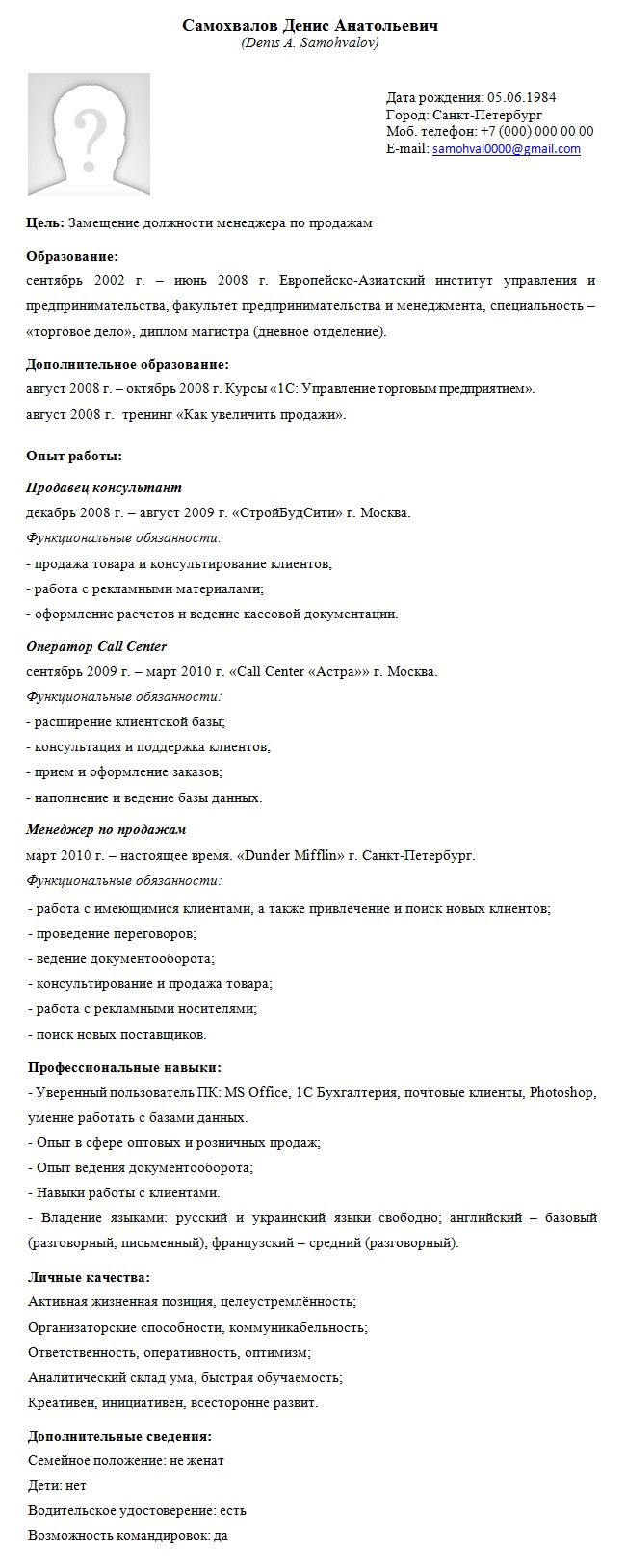
Образец резюме с фотографией
Резюме представляет собой первую страницу вашего профессионального имиджа, и помимо перечисления всех ваших умений и преимуществ в различных секциях, существует ещё один не менее важный элемент – фотография в резюме.
Хотелось бы напомнить, что главная цель анкеты соискателя – это донесение работодателю всех необходимых данных характеризующих вас как специалиста в определенной области, а фотография может стать дополнительным источником информации. Опытные рекрутеры и менеджеры по персоналу, по одному только внешнему виду человека, могут определить то, что не указано в тексте. Поза, одежда, прическа, выражение лица – все это важно, так как слаживает первое впечатление о предоставившем это фото кандидате. По этой причине, вопрос о необходимости снимка в резюме, все чаще возникает у людей задающихся поиском работы.
Скачать шаблон резюме с фото в формате Word
Внизу вы найдете типовой образец резюме с фотографией в формате Word, доступный для бесплатного скачивания и дальнейшего редактирования в текстовом редакторе.
Как вставить фото для резюме в документ Microsoft Word?
Добавление изображений в документ Word — это достаточно легкая задача. Всего пара шагов, и нужное изображение окажется в том месте, где установлен курсор.
- Шаг 1. В самом верху окна программы находится лента вкладок, где вам нужно выбрать вкладку «Вставка»;
- Шаг 2. Перейдя на вкладку «Вставка», в открывшемся меню нажмите на кнопку «Рисунок»;
- Шаг 3. В появившемся окне перейдите в папку, где хранится снимок, и двойным щелчком мыши либо нажатием на кнопку «Вставить», изображение добавиться в место, в котором был установлен курсор.
- Шаг 4. С помощью мыши вы можете изменить размер и расположение фото в резюме.
Если в вашем архиве отсутствует нужное изображение, вы можете обратиться к профессионалам в фотостудиях или фотоателье. Фотография для резюме является важным инструментом для достижения цели — быть приглашенным на собеседование, поэтому не экономьте на времени и средствах, и сделайте качественный снимок. Желаем удачи в поисках работы!
Нужно ли фото в резюме?
Нужно ли размещать свое фото в резюме, если в тексте вакансии этого не требуется? Зачастую работодатель выбирает себе сотрудника не по внешним данным (только в случаях, когда обязательным требованием есть презентабельная внешность), а по его опыту и профессионализму, но фотография может существенно выделить ваш серый бланк среди основной массы одинаковых анкет соискателей, а также привлечь внимание открытостью и свежестью.
Когда вы фотогеничны и на фото получаетесь даже лучше, чем выглядите в жизни, а сама фотография соответствует всем требованиям, которые представлены ниже, то почему бы ее не разместить в вашем резюме? В конце концов, работодателю будет легче вспомнить вашу кандидатуру, если у него остался ваш зрительный образ.
Следует упомянуть и о таких компаниях и вакансиях, где внешний вид работника одно из самых главных требований. В таких случаях, если из-за фото вам пришлют отказ, то это поможет избежать лишних временных и финансовых затрат связанных с явкой на собеседование.
Если же у вас нет подходящих фотографий для резюме (не соответствует основным требованиям) или на снимках вы получаетесь не удачно, то лучше оставить свою анкету без фото, а на само собеседования явится в подобающем виде и взять рекрутера своей харизмой, обаянием и профессионализмом.
Размещение фото в резюме – необязательно (если этого не требуют в вакансии), скорее это больше рекомендация. Поэтому, размещать его или нет – вопрос на ваше усмотрение.
Какой должна быть фотография в резюме?
Если вы всё-таки решили добавить ваш снимок в резюме, вам следует со всей серьёзностью подойти к выбору фото, дабы не перечеркнуть одним махом все ваши достоинства, навыки и умения.



