
Простые шаги: как поставить галочку в Microsoft Word?
Microsoft Word — один из самых популярных и востребованных текстовых редакторов. Он применяется как школьниками, так и студентами, исследователями, практикующими специалистами во всех отраслях. Одной из его немаловажных функций выступает постановка галочки в тексте или основной части документа. Но как же правильно поставить этот значок в Ворде? Давайте разбираться!
Дата: 27 декабря 2023

Microsoft Word — один из самых популярных и востребованных текстовых редакторов. Он применяется как школьниками, так и студентами, исследователями, практикующими специалистами во всех отраслях. Одной из его немаловажных функций выступает постановка галочки в тексте или основной части документа. Но как же правильно поставить этот значок в Ворде? Давайте разбираться!
Шаги по добавлению галочки в документе Word
Для начала необходимо убедиться, что вы работаете с последней версией Microsoft Word. Если у вас еще нет программы или версия устарела, рекомендуется обновить приложение до последней доступной версии.
Рассматриваемые знаки в Ворде помогут грамотно структурировать и систематизировать информацию, отслеживать выполненные задачи. Сам по себе этот процесс поэтапный.
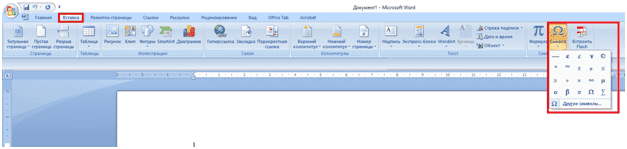
Шаг 1: Подготовка. Сперва нужно открыть Ворд. Если у вас уже есть открытый документ, перейдите к следующему шагу.
Шаг 2: Выбор места для знака. Разместите курсор на том месте, где вы хотите установить или поставить соответствующий символ. Это может быть маркер списка или любая другая часть документа, требующая пометки.
Шаг 3: Вставка символа. Выберите способ постановки символа и реализуйте соответствующую команду.
Шаг 4: Редактирование и форматирование знака. В раскрывающемся меню выберите «Дополнительные символы». Появится окно с набором специальных символов и знаков препинания.
Шаг 5: Завершение добавления элемента. Галочка будет автоматически вставлена в позицию курсора. Если у вас есть другие места, где нужно добавить метку, повторите шаги с 2 по 4.
Шаг 6: Сохранение изменений.
Сам по себе процесс постановки галочки несложен. Но главное – разобраться в следующих аспектах: как вставлять, где искать соответствующее обозначение и пр.
Способы постановки и форматирования галочек
Один из способов добавить галочку в документ — использовать символ «✓» или «✔». В этом случае нужно определиться с местом постановки знака, а затем перейти в раздел «Вставка». Далее выбираем кнопку «Символы», выбираем нужный элемент и выполняем команду «Вставить».
Microsoft Word предоставляет возможность настраивать вид и стиль галочек. Для этого выделите уже существующую метку или создайте новый символ, следуя описанному выше методу. Затем выделите элемент и выберите пункт «Форматирование автоформы» в меню (щелкнув правой кнопкой мышки). Далее будет можно изменить цвет, толщину линий, размеры галочки и ее контура.
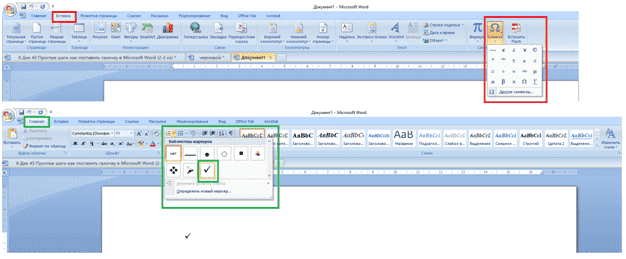
Если вы хотите использовать галочки в качестве элементов списка или для отметок задач, в Word есть функция «Маркировка». Здесь можно выбрать соответствующие варианты оформления.
Для активации данной функции в программе Word необходимо следовать нескольким шагам. Сначала нужно выделить нужный текст или пункты списка. Затем перейти на закладку «Главная» и выбрать соответствующий значок в разделе «Абзац». После этого перед каждым пунктом будет появляться соответствующий знак, обозначающий их важность или выполнение.
Кроме того, Word предоставляет возможность добавить интерактивные галочки, которые можно отмечать как выполненные. Для этого нужно перейти на закладку «Разработчик». В разделе «Контент контролов» выберите элемент управления «Флажок». Затем просто щелкните по месту, где должна располагаться метка.
Microsoft Word предоставляет удобные возможности использования галочек в документах. Благодаря широкому выбору настроек и возможностям форматирования, галочки можно легко адаптировать под стиль документа и использовать их для отметок задач или создания списков. Уникальные функции программы позволяют эффективно организовать рабочий процесс и упростить ведение списка дел.
Нужна помощь преподавателя?
Мы всегда рады Вам помочь!

Ответы на часто задаваемые вопросы о работе с галочками в Microsoft Word
В работе с текстовым редактором Microsoft Word часто возникают вопросы о том, как поставить галочку. Эти символы могут использоваться для различных целей: от отметки выполненных задач до обозначения принятых решений. В данном подразделе мы ответим на несколько часто задаваемых вопросов, связанных с установкой галочек в Microsoft Word.
1. Как добавить галочку из стандартного набора символов? Для того чтобы добавить элемент из стандартного набора символов, следуйте следующим шагам: Вставка – Символы — выберите нужный вариант и вставьте.
2. Как создать пользовательскую галочку? Если вы хотите создать свою собственную метку, можно воспользоваться функцией автоформатирования списков:
— Напишите букву заглавной L или стрелкой (->) перед элементом списка.
— Нажмите клавишу Пробел или Tab после написания символа. Буква L или стрелка будет заменена на специальный символ.
3. Как изменить стиль или размер галочки? Для этого достаточно выполнить операцию: Выделите символ галочки в документе – перейдите в пункт меню «Шрифт – символьные атрибуты», отформатируйте фрагмент «по своему вкусу» и потребностям.
4. Как добавить множество галочек сразу? Если вам нужно добавить множество галочек сразу, можно воспользоваться функцией автоформатирования списков:
— Напишите букву заглавной L или стрелкой (->) перед каждым элементом списка.
— Нажмите клавишу Пробел или Tab после написания каждого символа. Все буквы L или стрелки будут заменены на специальные символы галочек.
Надеемся, что эти ответы помогут вам разобраться с использованием галочек в Microsoft Word. Если у вас возникнут ещё какие-либо вопросы, не стесняйтесь обратиться за помощью к руководству пользователя программы либо к онлайн-ресурсам для получения дополнительной информации.
Трудности с учебой?
Помощь в написании студенческих и аспирантских работ!
Как поставить галочку в Ворде
Если в документе Microsoft Word, с которым Вы работаете, нужно поставить галочку в тексте, или сделать список, в котором каждый новый пункт будет начинаться с нее, и у Вас возникает вопрос: «Как это сделать?», то в этой статье давайте разбираться.
Расскажу, где искать символ Галочка в Ворде, и как поставить ее в квадрате в документе. Последнее довольно часто используется, если Вы отвечаете в Ворде на вопросы в анкете. Ну а если Вам часто приходится ее использовать, тогда можно назначить комбинацию горячих клавиш.
Вставка галочки через Символы
Возьмем вот такой пример: есть анкета, в которой нужно указать, что отмечать ответы нужно определенными символами. Один из них и будет птичка.
Установите курсор в том месте, куда хотите его поставить. Дальше перейдите на вкладку «Вставка» и в группе «Символы» нажмите на аналогичную кнопку. В открывшемся меню выберите «Другие символы» .

Откроется вот такое окно. В поле «Шрифт» выберите «Wingdings» . Пролистайте немного вниз и там Вы увидите птичку. Кликните по ней, и нажмите кнопку «Вставить» . Чтобы закрыть данное окно, нажмите «Отмена» .

После этого, выбранный символ появится на листе.
Для того чтобы можно было вставить ее в квадратики, нужно просто выбрать соответствующий символ из списка.

Делаем галочку, с помощью горячих клавиш
Если в документе нужно поставить галочку в таблице или в тексте не один раз, тогда будет удобно не переходить каждый раз на нужную вкладку и выбирать ее, а назначить для вставки определенную комбинацию клавиш.
В окне «Символ» в поле «Код знака» указан для каждого конкретный код . Если во время набора текста нажать «Alt» и набрать цифры, на странице появится то, что нужно.
Например, выделяю птичку, для нее код «252» . Ставлю курсив в тексте документа, нажимаю «Alt» и «252» на цифровой клавиатуре. После этого она должна вставиться, но у меня этого не произошло, было добавлено что-то другое.
Если у Вас тоже не получилось, можете самостоятельно определить для нее комбинацию клавиш. Для этого нажмите «Сочетание клавиш» .

В следующем окне убедитесь, что выбрана именно галочка. Затем поставьте курсор в поле «Новое сочетание клавиш» и нажмите на клавиатуре те клавиши, которые хотите использовать.
Обратите внимание, их нужно не печатать в данном поле, а именно нажать.
Я выбрала «Alt+P» . В поле «Текущее значение» должно стоять «[нет]» – это значит, что выбранная комбинация нигде не используется. Если там указана другая команда, тпридумайте другое сочетание клавиш. Когда все сделаете, жмите «Назначить» .

После этого, в окне должно быть указано, что для вставки птички в документ нужно нажать «Alt+P» . Закройте окно, нажав на соответствующую кнопку.

После этого, во всех документах, не только в текущем, нужно будет нажать на клавиатуре «ALT+P» , Вы могли выбрать другое сочетание, чтобы вставить нужный знак на страницу.
Ставим галочки, используя Списки
Для того чтобы в Ворде сделать список, в котором каждый новый пункт будет начинаться с птички, необходимо сделать его маркированным, а в качестве маркера выбрать нужный значок. Про это на сайте есть отдельная статья, прочесть ее можно перейдя по ссылке.
Создается он так: ставим курсор в том месте, где будет начало, затем на вкладке «Главная» нажмите на черную стрелочку возле кнопки «Маркеры» . Выберите нужное из открывшегося меню.

Напечатайте первый пункт, нажмите «Enter» и перейдете ко второму. Каждый новый пункт будет начинаться с галочки.
Если для списка нужно, что данный символ бы не один, а в квадрате, тогда нажмите «Определить новый маркер» .

В следующем окне нажмите на кнопку «Символ» .

Здесь все делаем так же, как я описывала выше. Выберите шрифт «Wingdings» , найдите в окне знак и нажмите «ОК» .

В поле «Образец» можно посмотреть, как будет выглядеть список. Нажимайте в данном окне «ОК» .

Печатайте первый пункт и все последующие, каждый с новой строки – начинаться они будут с галочки в квадрате.

Добавление галочки в анкету
Если Вам нужно заполнить анкету в документе Ворд, тогда возникает вопрос: как отметить подходящий вариант? Здесь все просто, нам нужно не вставлять галочку, а просто заменить пустой квадратик в нужном поле ответа, на квадратик, в котором будет стоять птичка.
Для начала нужно определить, каким образом был создан перечень с вариантами ответа: автоматически или вручную. Чтобы это сделать, включите непечатаемые знаки. На вкладке «Главная» нажмите «Отобразить все знаки» .

Теперь в вопросе кликните мышкой по тому квадратику, который соответствует нужному ответу. Если он подсветился, как в примере, значит список автоматический. Соответственно, нужно нажать на кнопку «Маркеры» на вкладке «Главная» , чтобы его убрать.

Квадратик пропадет в выбранном варианте. Теперь поставьте курсор в начале строки с вариантом ответа. Дальше перейдите на вкладку «Вставка» , в группе «Символы» кликните по нужной кнопке. В выпадающем меню откроются последние использованные. Если нужный значок есть, жмите на него, нет- выбирайте «Другие символы» . Про поиск необходимого и вставки его в документ, прочтите в начале статьи.

Теперь пустой квадрат мы заменили на заполненный. Можно поставить пару пробелов между квадратом и текстом, чтобы отделить их друг от друга.

Если же в анкете Вы кликаете по квадрату, а он не выделяется, и курсор ставится справа или слева от него – значит нумерация проставлена вручную. Соответственно, удалите квадратик.

А дальше все уже Вам знакомо: вкладка «Вставка» – «Символы» – «Символ» – и выбираете нужный.

Вот так мы и разобрались, как поставить в Ворде обычную галочку или галочку в квадрате различными способами. Как видите данный символ можно вставить просто в тексте, в таблице, создать с ним список, или отметить выбранный вариант ответа в анкете.
Самые действенные методы решения проблемы как в Ворде поставить галочку

4 — й год работаю удалённо и создаю различные источники дохода. Строю бизнес в интернете и активно инвестирую.
Доброго времени суток мои дорогие подписчики. Я Фёдор Лыков, и сегодня я хочу вам рассказать, как в Ворде поставить галочку.
скрыть
Этим вопросом я задался, когда мне понадобилось составить исходный вариант анкеты. Каждый хоть раз в жизни заполнял опросы. Поэтому ты, мой дорогой читатель, скорее всего, помнишь, что правильный ответ отмечается галочкой.
Советую вам делать оформление опроса с помощью таблицы текстового редактора Word. Однако никто не застрахован от появления ошибки. Если вы допустили непростительную оплошность, то можно удалить одну ячейку. Кроме того вся остальная таблица останется нетронутой. После этого можно оформить данную графу заново.
В большинстве случаев применяется два вида символов: обычная галочка и птичка, вписанная в квадрат. Те читатели, которые внимательно прочитают статью до конца, получат знания, которые я проверил на собственном опыте. Кроме того, я подготовил для вас бонусную информацию. Поэтому советую не останавливаться на середине.
Стоит отметить, что совсем недавно я смог разобраться с проверкой жёсткого диска на битые сектора. После того как информация была полностью проверена мной на работоспособность, я поделился ей с вами.
Оформляем ответ с галочкой, вписанной в квадрат
Начнём с того, что я познакомлю вас с самым простым способом. Для этого я обычно использую встроенный функционал программы Microsoft Office Word.
Он содержит в себе большое количество специальных знаков, которых вы не сможете найти даже на самой лучшей клавиатуре.
- Итак, начинаем.
Во-первых, запустите Ворд на своём компьютере.
Думаю, что это действие не вызовет ни у кого сильных трудностей. Однако я знаю много людей, которые этого не знают. Поэтому те, кто знает, листают дальше, а те, кто не знает, обращает свои прекрасные очи на картинки, представленные ниже.
Я чаще всего пользуюсь двумя способами:
- Во-первых, двойной клик по ярлыку программы на рабочем столе.
- Во-вторых, через меню «Пуск». Для этого нажимаем на иконку в левом нижнем углу. После этого нужно нажать на «все программы» и открыть папку «Microsoft Office» . В этой графе найдем строку «Microsoft Office Word».

Всё получилось? Тогда я перехожу к следующему действию.
- Сразу после открытия вы увидите на экране своего компьютера пустой белый лист.

- Следующим шагом будет переключение во вкладку «Вставка».

- Теперь посмотрите в правый верхний угол. Видите там иконку с надписью «Символ»?
- Вам нужно нажать на неё, чтобы увидеть спрятанное под ней диалоговое меню.

- Одинарный клик по этой строке перенаправит вас в специальное окно, где собраны все символы.
- Среди которых будут располагаться интересующие нас символы галочек.

После этого есть два варианта действий:
- Нажать двойным кликом по символу.
- Выделить символ одним нажатием и нажать на кнопку «Вставить» в нижнем правом углу.
Для меня проще воспользоваться первым способом. Этот способ позволяет минимизировать количество действий, требуемых для получения конечного результата.
Результат вы можете посмотреть на картинке ниже.

Как в Ворде поставить галочку в квадратике в тексте через комбинацию клавиш
Поставленная задача статьи решается применением шрифтов «Wingdings» и «Wingdings 2». Применяйте их для вставки галочек в текст.
Однако, чтобы использовать вставку через сочетание клавиш, я применяю второй шрифт. Правда, для непосвящённого пользователя не всё так очевидно. Поэтому я дам вам некоторые пояснения, без которых сложно будет разобраться.
- В основном меню необходимо переключиться во вкладку «Главная».
Это делается в том случае, если вы в этот момент находились в другой области меню.

- Следующим шагом необходимо переключить раскладку на английский язык.
Для этого существует две комбинации клавиш: «CTRL+SHIFT» или «ALT+SHIFT».
Выбор зависит от поставленных на компьютере настроек. Например, у меня переключение раскладки осуществляется вторым сочетанием кнопок. Если честно, то от своих знакомых про первую комбинацию я не слышал ни разу. Однако такое может быть.
- Все подготовительные работы закончены и теперь я могу показать вам, как в Ворде поставить галочку в анкете.
- Для простой галочки зажимаем комбинацию клавиш «SHIFT+P», а для галочки, вписанной в квадрат — «SHIFT+R».

Хочу с вами поделиться одной вещью. Очень часто приходится работать с таблицами вне дома. К тому же большинство членов моей команды живет в других регионах.
Как в Ворде поставить галочку через функцию «списки»
Стоит отметить, что большинство пользователей текстового редактора не догадываются, что команду «списки» можно применить для вставки галочки в Ворд. До недавнего времени и я так думал.
Однако чтобы всё получилось необходимо выполнить следующую последовательность действий.
- В решении этого вопроса вам поможет меню настройки маркированных действий.
- Тут мы обращаем внимание на строку «Определить новый маркер».

- В результате откроется дополнительное окно. Тут нам понадобится кликнуть по кнопке «Символ».

- Откроется перечень всех символов, так же как и в первом разделе.
Не забудьте убедиться, что в строке «Шрифт» выбран Wingdings.

- Выбор символа осуществляется двойным кликом по изображению или, нажав на кнопку «Ок».
Если всё сделано правильно, то при нажатии на клавишу «Нумерованный список» в тексте будет появляться ненумерованный список с указанной символикой.

Заключение
Сегодня я рассказал вам основные способы, как в Ворде поставить галочку. Их я испробовал на собственном опыте. Самое главное, это моя 100% уверенность в том, что они работают.
Когда пришлось столкнуться с проблемой в первый раз, она показалась мне нерешаемой. Более того мне пришлось погрузиться в неё с головой, и оказалось, что не так уж и сложно.
Мне больше всего понравилась вставка через маркированный список. В результате галочки выстраиваются в ровную вертикальную линию. Более того, рядом с ними органично вписывается описание того или иного вопроса.
На этом предлагаю закончить статью. Более того, надеюсь, что вся тема рассмотрена более чем подробно. Если остались тёмные пятна, то приглашаю вас на бесплатную консультацию. Напишите мне свою почту и вопрос в комментариях, я подготовлю развёрнутый ответ и направлю его вам.



