

Составляете ли вы список дел, разрабатываете опрос или готовите слайды презентации, включение галочек или символов галочек может значительно повысить ясность и визуальную привлекательность.
Microsoft Word предлагает несколько способов вставки этих символов, каждый из которых подходит для разных нужд и предпочтений. В этом уроке мы рассмотрим различные способы добавления галочек или символов галочек в Word, чтобы вы могли выбрать тот, который лучше всего соответствует вашему сценарию.
Примечание: Эти знаки являются статическими символами. Информацию об интерактивных флажках, которые можно включать и выключать, см. на странице: Как вставить поле формы флажка в документ Word.
Вставьте символ галочки
- С помощью меню «Символ»
- С помощью универсального инструмента
- Используя альтернативные коды для отметок
- Введя собственный текстовый ярлык автозамены
- Нажав пользовательский ярлык
- Копируя и вставляя существующий флажок
Добавьте изображение с галочкой
Создайте маркированный список с галочкой
Видео: Добавление галочки в Word
Вставьте символ галочки с помощью меню «Символ»
Использование меню символов в Microsoft Word — это самый простой и интуитивно понятный способ добавить галочку или символ галочки в документ. Для обычных пользователей или тех, кто нечасто использует символы, этот метод более прост, поскольку не требует предварительной настройки или запоминания конкретных нажатий клавиш.
- В документе поместите курсор туда, где вы хотите вставить флажок.
- Нажмите Вставить >Символ >Другие символы.
![]()
- В Символ диалоговое окно:
- Выберите шрифт выпадающий и выберите Wingdings.
- Прокрутите эти символы, чтобы найти галочку, которая соответствует вашим потребностям.

Советы:
- Для быстрого доступа введите 252 в Код символа поле для выбора символа галочки или 254 для галочки внутри коробки , минуя необходимость прокрутки.
- В дополнение к Wingdings , Символ пользовательского интерфейса Segoe Шрифт предлагает три варианта галочек. Вот символы, доступные для выбора в Символ меню:
| шрифт | Символ | Код символа |
| Wingdings | 252 | |
| 254 | ||
| Символ пользовательского интерфейса Segoe | 2705 | |
| 2713 | ||
| 2714 |
Ноты:
- Как только галочка появится в документе, вы можете изменить ее размер, цвет или другие стили: выберите галочку, щелкните ее правой кнопкой мыши и примените желаемое форматирование с помощью плавающая панель инструментов .

- Если позже вам понадобится добавить еще одну галочку, просто нажмите Вставить >Символи щелкните галочку в раскрывающемся меню, в котором отображаются недавно использованные символы для быстрого доступа.

Добавьте флажок с помощью Kutools for Word
Kutools for Word предлагает универсальный Флажок утилита, упрощающая процесс добавления различных типов галочек или флажков в ваши документы.

- В документе поместите курсор туда, где вы хотите поставить галочку.
- На Кутулс , нажмите Флажок и выберите предпочтительный символ галочки из раскрывающегося списка.
Примечание: Хотите получить доступ к Флажок полезность? Скачать Kutools for Word сейчас! Помимо этого, Kutools может похвастаться множеством других функций и предлагает 100-дневную бесплатную пробную версию. Не ждите, попробуйте сегодня!
Вставьте галочку, используя альтернативные коды для делений
Использование альтернативных кодов для вставки делений в Microsoft Word — это быстрый и эффективный метод, хотя он требует запоминания определенных числовых кодов. Как только вы узнаете коды нужных контрольных символов, вы сможете быстро ввести их с помощью цифровой клавиатуры для немедленной вставки в документ.
Примечание: Для этого метода требуется клавиатура с независимой цифровой панелью, обычно расположенной с правой стороны. Если на вашей клавиатуре его нет, альтернативные коды не будут работать.
- В документе поместите курсор туда, где вы хотите вставить флажок.
- Удерживая другой ключ, тип 0252 на цифровой клавиатуре. Наконечник: Отпустите кнопку другой ключ после ввода кода.

- Выберите появившийся символ и измените шрифт на Wingdings чтобы правильно отобразить его в виде галочки.

Примечание: Для вставки галочки в флажок , Используйте Alt + 0254 .
Добавьте символ галочки, введя собственный текстовый ярлык автозамены
Если вы часто используете в своих документах символы галочек, настройте пользовательский Автозамена текстовый ярлык может значительно сэкономить время. Этот метод позволяет автоматически вставлять флажки путем ввода предопределенной текстовой строки.
- Нажмите Вставить >Символ >Другие символы.
![]()
- В Символ диалоговое окно:
- Выберите шрифт выпадающий и выберите Wingdings, затем прокрутите эти символы и найдите галочку, которая соответствует вашим потребностям.
- Нажмите Автозамена .


Примечание: Если вам когда-нибудь понадобится изменить или удалить пользовательскую запись автозамены, просто вернитесь к Автозамена , найдите свою запись в списке и внесите необходимые изменения или воспользуйтесь Удалить кнопку, чтобы удалить его.
Вставьте галочку, нажав настраиваемый ярлык
Если вам часто приходится вставлять в документы символы галочки и вы предпочитаете сочетания клавиш, этот метод покажет вам, как создать собственное сочетание клавиш, чтобы повысить производительность и сэкономить время.
- Нажмите Вставить >Символ >Другие символы.
![]()
- В Символ диалоговое окно:
- Выберите шрифт выпадающий и выберите Wingdings, затем прокрутите эти символы и найдите галочку, которая соответствует вашим потребностям.
- Нажмите клавиша быстрого доступа .


Примечание: Чтобы изменить или удалить пользовательское сочетание клавиш для символа, в Символ меню, сначала выберите символ и нажмите клавиша быстрого доступа (как указано в шаг 2). В Настроить клавиатуру диалоговом окне выберите сочетание клавиш в Текущие ключи список и выберите Удалить.

Вставьте галочку, скопировав и вставив существующую
Быстрый способ добавить галочку в документ Word — скопировать символ из другого источника и вставить его в документ.
- Выберите галочку, которую вы предпочитаете, и нажмите Ctrl + C чтобы скопировать его. (Здесь мы перечислили различные галочки и крестики, которые вы можете скопировать. Вы также можете скопировать их из другого документа или веб-сайта: ✓ ✔ ☑ ✅ ✕ ✖ ✗ ✘)
- В документе поместите курсор туда, где вы хотите вставить галочку, и нажмите Ctrl + V .
Добавьте изображение с галочкой
Вставка изображения деления идеально подходит для добавления визуально четких и крупных делений, что может быть особенно полезно в презентациях или там, где необходимы более крупные символы.
- В документе поместите курсор туда, где вы хотите вставить изображение галочки.
- Нажмите на Вставить >Иконки.

- В поле поиска введите «проверка"Или"клещ" или другой текст для фильтрации доступной графики.

- Выберите нужные изображения и нажмите Вставить.

Выбранные изображения вставляются в документ, где находится курсор.

Разница между символом и изображением в Word
| Символ | графический | |
| Природа | Текстовый символ из такого шрифта, как Wingdings. | Изображение или значок, рассматриваемый как графический элемент. |
| Поведение | Функции как текст; легко форматируется и выравнивается с другим текстом. | Манипулируется как изображением; предлагает визуальную гибкость, но не так легко совмещается с текстом. |
| Применение | Лучше всего подходит для документов с большим количеством текста, таких как списки и формы, где необходимы выравнивание и единообразное форматирование текста. | Идеально подходит для презентаций и документов, требующих визуального акцента или декоративных элементов. |
Создайте маркированный список с галочкой
Если вы хотите создавать организованные списки, в которых каждый элемент отмечен флажком, вот как вы можете создать собственный маркированный список, используя флажки:

- Выделите элементы списка в документе.
- На Главная в Пункт группе, нажмите выпадающая стрелка за Пули кнопку и выберите пункт с галочкой.
Элементы вашего списка теперь отмечены флажками в виде маркеров.

Примечание: Если галочка не указана в вашем Bullet Library , Нажмите Определить новую марку команду и во всплывающем диалоговом окне:

- Выберите кнопку с символом.
- Введите или выберите Wingdings шрифт в шрифт пунктом.
- Выберите предпочтительный символ галочки.
- Нажмите OK в Символ Диалог.
- Нажмите OK в Определить новую марку Диалог.
Выше приведен весь соответствующий контент, связанный с вставкой символа галочки в Microsoft Word. Я надеюсь, что этот урок окажется для вас полезным. Если вы хотите узнать больше советов и рекомендаций по работе с Word, Пожалуйста, нажмите здесь чтобы получить доступ к нашей обширной коллекции учебных пособий.
Статьи по теме
- Вставьте интерактивный и программируемый флажок (элементы управления ActiveX) в Word.
Лучшие инструменты для офисной работы
Kutools for Word — Повысьте свой опыт работы со словом
Легкая очистка: Убрать Дополнительные места / Разрывы разделов / Текстовые поля / Гиперссылки / Дополнительные инструменты для снятия см. Удалить группа.
➕ Креативные вставки: Вставлять Разделители тысяч / Флажки / радио кнопки / QR код / Штрих-код / Несколько изображений / Узнайте больше в Вставить группа.

Хотите попробовать эти функции?
Бесплатная загрузка Купить Узнайте больше о Kutools для Word
Лучшие инструменты для офисной работы
Как поставить галочку в ворде
Иногда, чтобы выделить наиболее важную информацию бы на бумаге ее отмечаем специальным знаком – галочкой. А вот, как поставить галочку в ворде, мы сегодня покажем и даже предложим для этого несколько способов.
Способ первый: используем вставку картинки
Можно найти красивое изображение галочки, с помощью команд Вставка-Рисунок поместить галочку в нужном месте. Чтобы избежать дальнейших проблем при форматировании, (например, при изменении размеров букв ваша галочка может оказаться у другого пункта) следует установить обтекание В тексте.
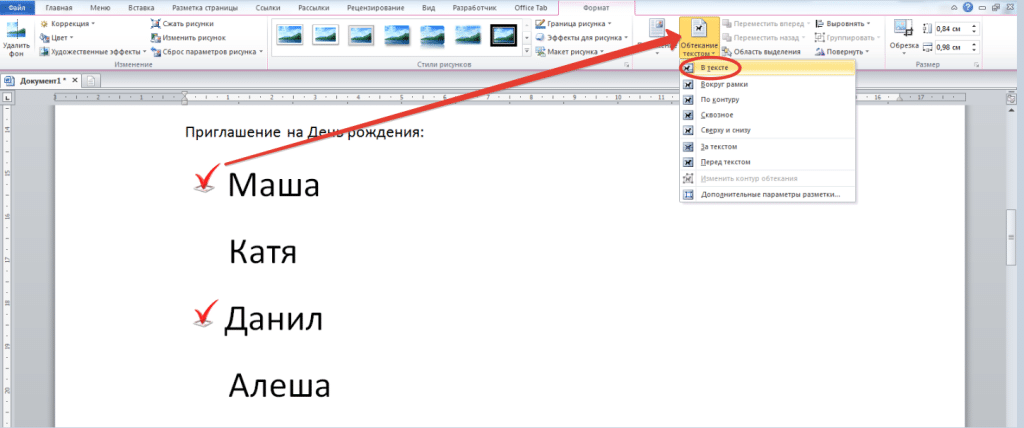
Но помним, что вставка картинки непременно добавит вес вашему документу, а если поставить таких галочек в ворде много — вес увеличится в разы.
Способ второй: вставляем символ
Способ позволяет вставить галочку, не сильно увеличив вес документа. Дополнительное преимущество символов – их можно, как обыкновенные буквы или цифры, форматировать (изменять размеры, цвет).
- Устанавливаем курсор в нужное место;
- На вкладке Вставка, находим Символ;
- Выбираем пункт Другие символы;
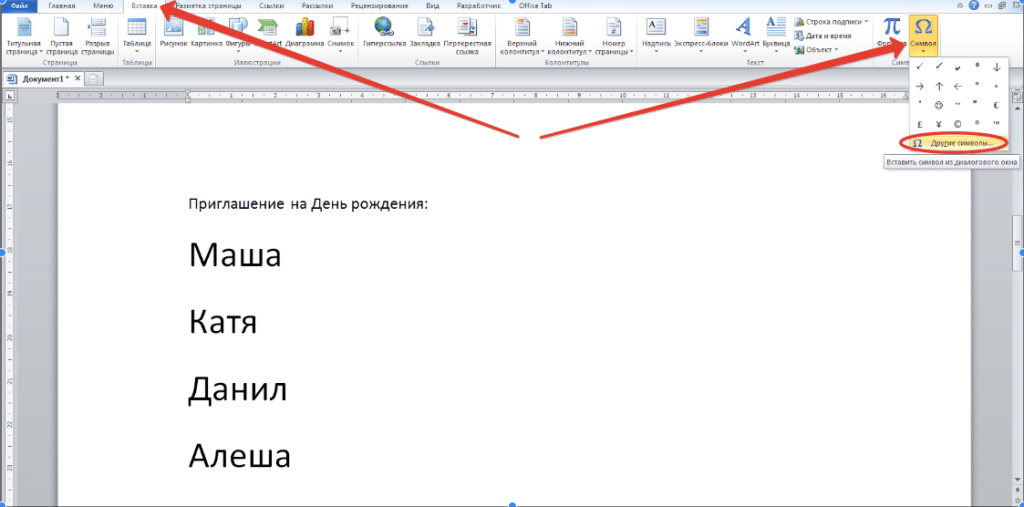
- Находим шрифты Webdings (код знака 32) или Wingdings (код знака 252) или Wingdings 2 (код знака 80)
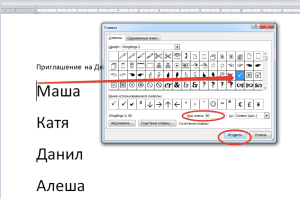
- Получаем результат:
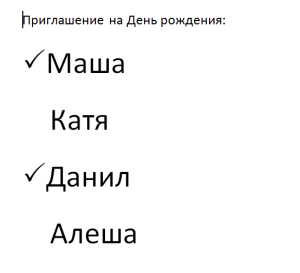
Кстати в нашем случае, когда присутствует перечисление, лучше воспользоваться третьим способом.
Способ третий: создаем маркированный список, с маркерами в виде галочек
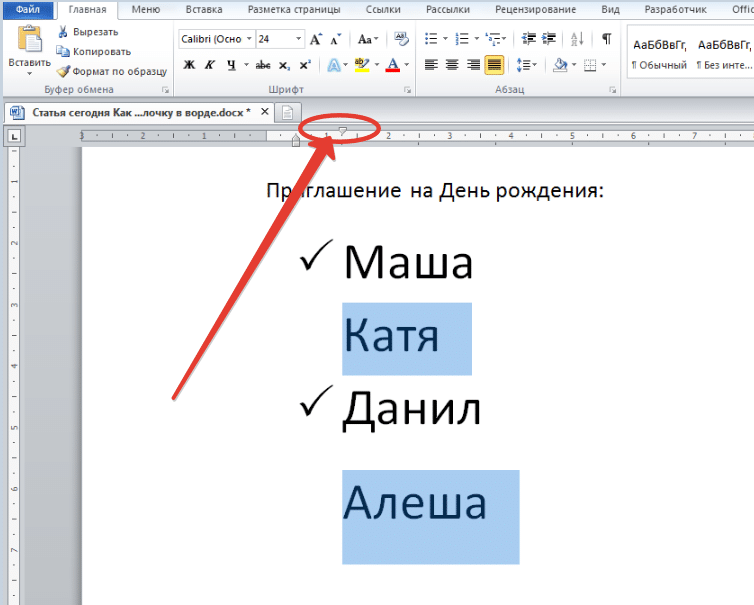
На вкладке Главная, на панели Абзац находим кнопку для создания маркерного списка. Возможно среди недавно используемых, вы сразу увидите нужную галочку, а если таковой нет – переходим к пункту Определить новый маркер:
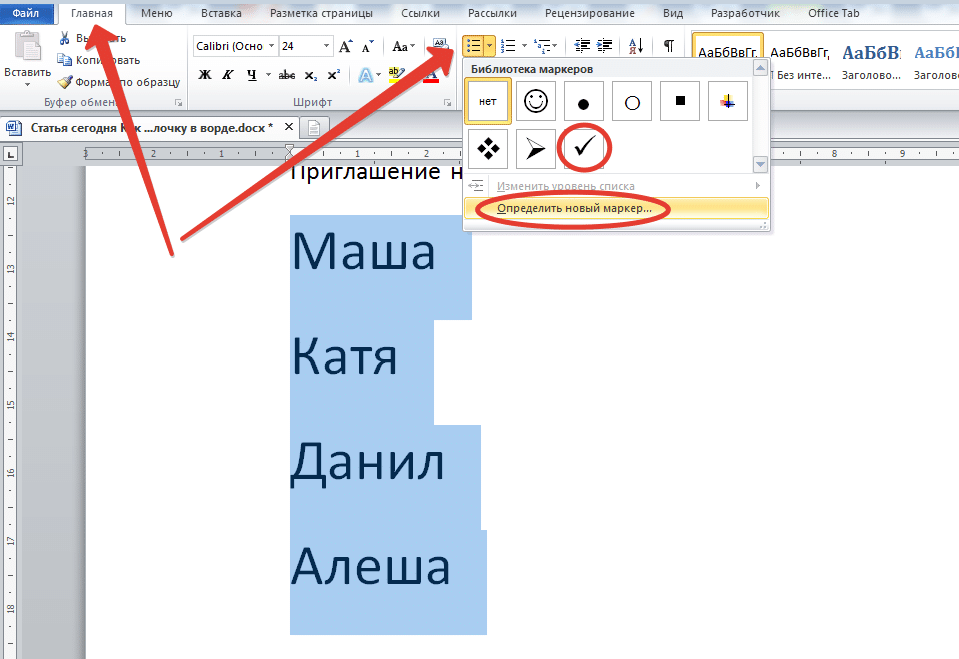
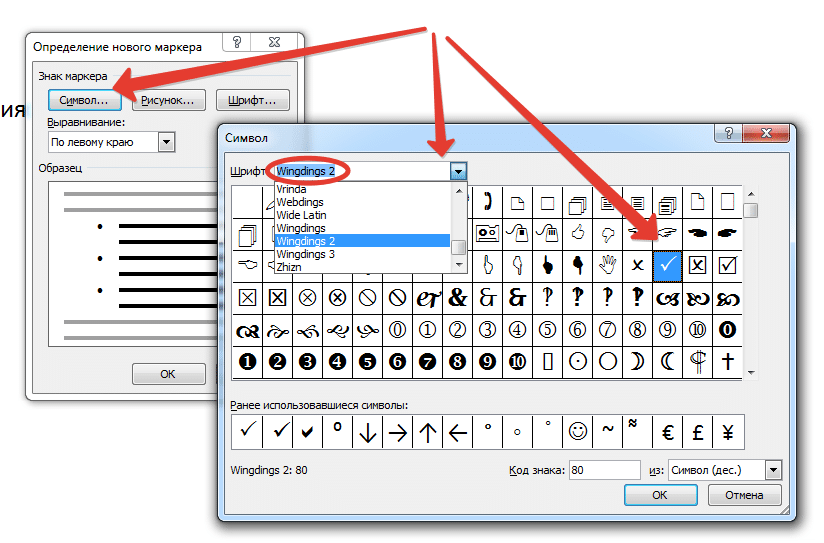
Устанавливаем новый Символ для маркера, находим его в наборе шрифтов Webdings, Wingdings или Wingdings 2
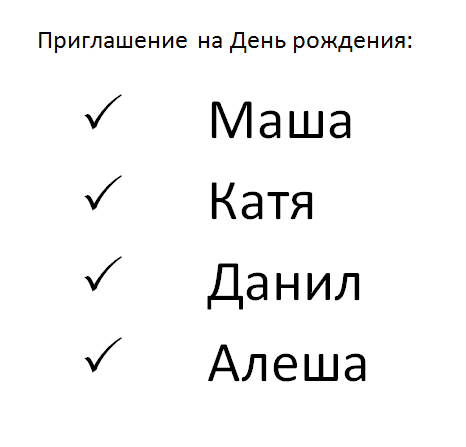
Получаем список с галочками возле каждого пункта списка.
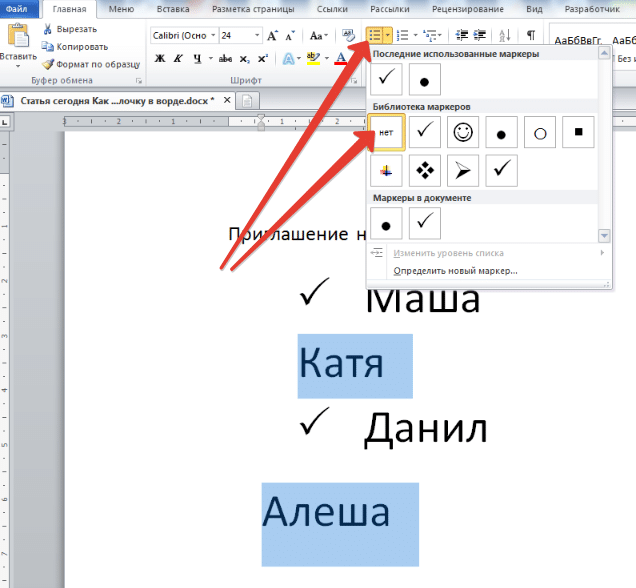
Убираем маркеры на пунктах, где галочка не нужна. Это можно сделать, установив курсор перед маркером и нажав клавишу бекспейс (←BackSpace) или на панели Абзац сняв выделение маркера с данного пункта:
И, как всегда, напоследок – самый простой способ, которым пользуются продвинутые пользователи.
Способ пятый – самый простой
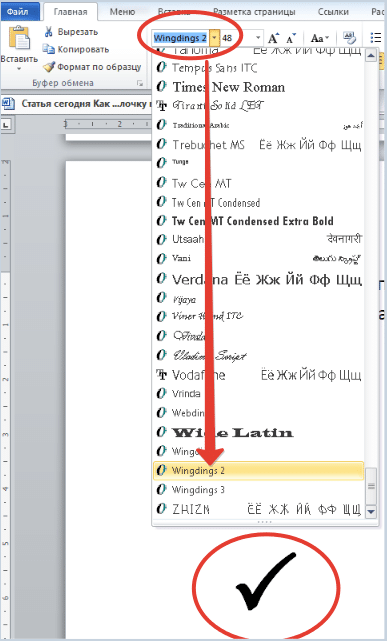
Если вам нужно поставить единичный символ галочки в ворде, на латинской раскладке набираем P (Schift+P), выделаем полученный символ, меняем его шрифт на Wingdings 2
Надеемся, что после прочтения нашей статьи у вас не возникнет вопросов, как поставить галочку в ворде, и вы выберете для себя самый удобный способ. Успехов!



